TeknoDestek Müşteri Hizmetleri
  • Haberler
    HaberlerDaha Fazla Göster
    Sessiz İçerik Nedir Nasıl Yapılır
    Sessiz İçerik Nedir
    6 dk. okuma
    Spotify SongDNA Nedir
    4 dk. okuma
    Apple Creator Studio Nasıl Kullanılır
    6 dk. okuma
    Mikro İçerik Nedir Nasıl Yapılır
    Mikro İçerik Nedir
    6 dk. okuma
    Türkiye’de Araçlarda Multimedya Ekranı Kullanımı Yasakları
    6 dk. okuma
  • Bilgisayar
    BilgisayarDaha Fazla Göster
    WordPress bakım modunda takılı kalması için FTP istemcisinde .maintenance dosyasının kök dizindeki görüntüsü
    WordPress Bakım Modunda Takılı Kalması Sorunu ve Çözümü
    7 dk. okuma
    WordPress Site Teknik Sorunlar Yaşıyor
    WordPress Site Teknik Sorunlar Yaşıyor Hatası Çözümü
    5 dk. okuma
    SSH Bağlantı Reddedildi Hatası Çözümü
    6 dk. okuma
    WordPress Planlı Bakım
    WordPress Planlı Bakım Nedeniyle Kısa Süreliğine Kullanılamayacak Hatası ve Çözümü
    7 dk. okuma
    Windows 11 Başlat Menüsünden Web Aramaları Kapatma
    5 dk. okuma
  • Mobil
    MobilDaha Fazla Göster
    Navigasyon Yönlendirici Değiştirme
    Google Haritalarda Navigasyon Yönlendirici Değiştirme
    3 dk. okuma
    Apple CarPlay'da uygulamaların yerini değiştirme
    Apple CarPlay’da Uygulamaların Yerini Değiştirme
    4 dk. okuma
    Android Auto Nedir, Nasıl Kullanılır
    4 dk. okuma
    Android 5G Ayarı Nasıl Yapılır
    4 dk. okuma
    iPhone 5G Ayarı Nasıl Yapılır
    4 dk. okuma
  • Sosyal Medya
    Sosyal MedyaDaha Fazla Göster
    YouTube Video Başlığı Nasıl Yazılmalı Yolları Neler
    YouTube Video Başlığı Nasıl Yazılmalı
    6 dk. okuma
    Tiktok Sorun Bildirme Ekranı Nerede
    5 dk. okuma
    X uygulamasında gündeme girme için hashtag ve etkileşim ekranı
    X Uygulamasında Gündeme Nasıl Girilir
    5 dk. okuma
    TikTok İçerik Yorgunluğu Nedir
    6 dk. okuma
    Sosyal Medyada Marka Dili Nasıl Oluşturulur Yolları Neler
    Sosyal Medyada Marka Dili Nasıl Oluşturulur
    6 dk. okuma
  • İnceleme
    İncelemeDaha Fazla Göster
    MacBook Neo Piyasayı Sarsmaya Geliyor
    5 dk. okuma
    Instax Mini Evo Cinema
    4 dk. okuma
    Samsung Galaxy Book 6 Ultra
    Samsung Galaxy Book 6 Ultra İnceleme
    8 dk. okuma
    Bütçe Dostu Mac Seçenekleri
    Bütçe Dostu Mac MacBook Neo vs Mac Mini
    7 dk. okuma
    Xiaomi Mi Taşınabilir Şarjlı Kompresör İnceleme
    10 dk. okuma
  • İletişim
YouTube
  • Facebook
26 Nis 2026, Pazar
TeknoDestek Müşteri HizmetleriTeknoDestek Müşteri Hizmetleri
Yazı BoyutuAa
  • Haberler
  • Mobil
  • Sosyal Medya
  • Bilgisayar
  • İnceleme
  • İnternet ve Ağ
  • Ev Elektroniği
  • İletişim
Search
  • Haberler
    • Cihaz Duyuruları
    • Teknoloji
    • Uygulama Gelişmeleri
  • Bilgisayar
    • Linux
    • macOS
    • Windows
  • İnceleme
    • Bilgisayar
    • Ev Elektroniği
    • Tablet
    • Tavsiyeler & Karşılaştırmalar
    • Telefon
  • Mobil
    • Android
    • Giyilebilir Cihazlar
    • HarmonyOS
    • iPhone / iOS
  • Sosyal Medya
    • Facebook
    • Instagram
    • TikTok
    • Snapchat
    • Teams
    • Telegram
    • WhatsApp
    • X
  • İletişim
Bizi Takip Edin
macOS

Mac’te Ekran Görüntüsü Nasıl Çekilir?

Yasin ER
Son güncelleme: 27 Aralık 2020 13:35
Yasin ER
Paylaş
Paylaş

Bu makale, Mac’te tuş kombinasyonlarına sahip ekran görüntülerinin nasıl alınacağını ve macOS Mojave (10.14) ile sunulan macOS’ta yerleşik ekran görüntüsü uygulamasını kapsar.

Mac’te Ekran Yakalama Nasıl Yapılır?

- 11858 Teknoloji Destek Hattı -

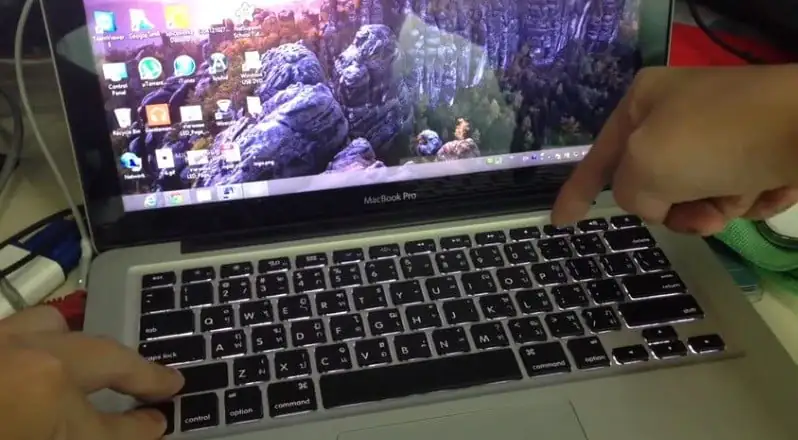
Mac’te ekran görüntüsü almak için kullanabileceğiniz birkaç tuş bileşimi vardır ve en yaygın kullanılanı “shift + command + 3’tür”. Bu tuş kombinasyonu, tüm görünür pencereler, masaüstü, yuva ve diğer görünür öğeler dahil olmak üzere tüm ekranınızın ekran görüntüsünü anında çeker.

-Ekran görüntüsünü almak istediğiniz pencereyi açın veya ekranı beğeninize göre düzenleyin.
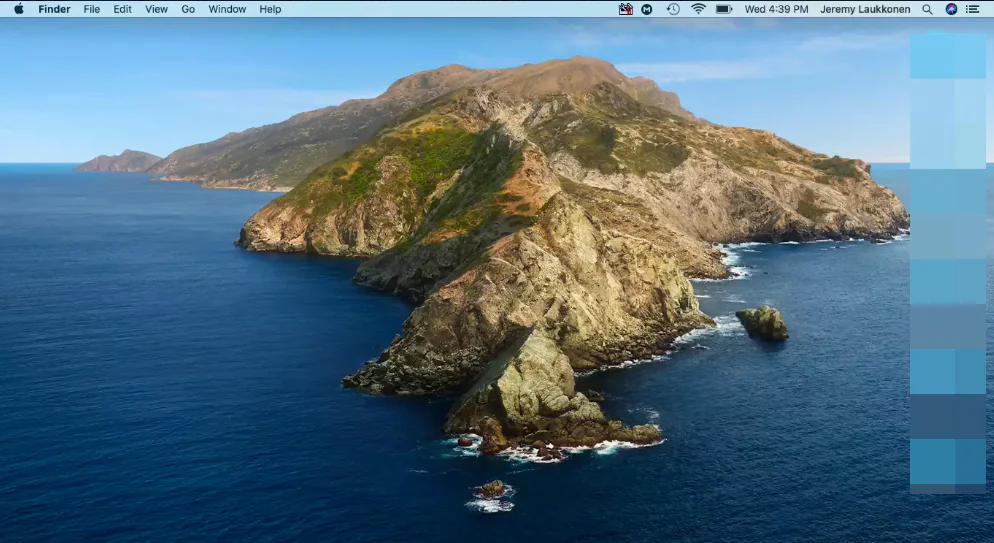
-“Shift + command + 3” tuşlarını basılı tutun.

-Bir anlık görüntü sesi duyacaksınız ve ekran görüntünüzün küçük bir görüntüsü ekranın sağ alt köşesinde görünecektir.
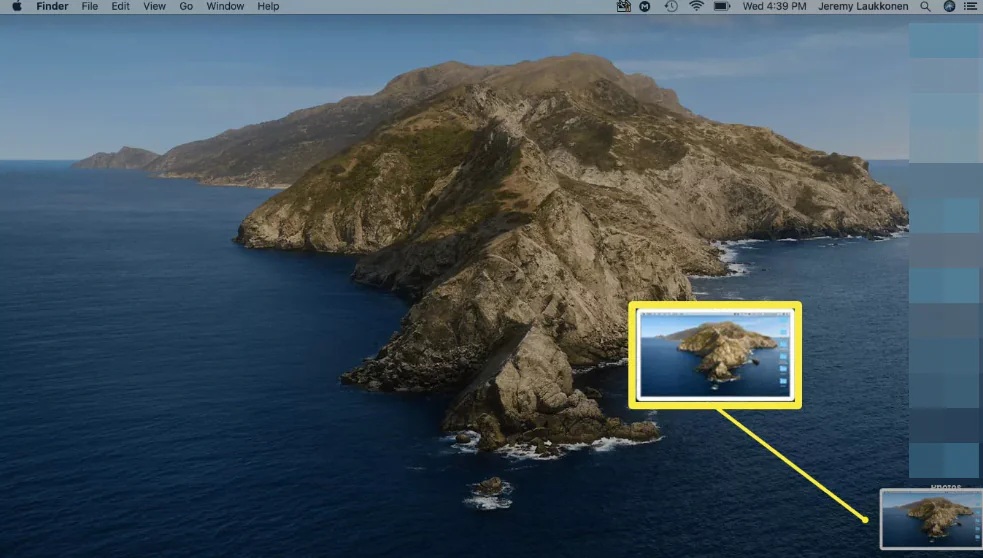
-Ekranın sağ alt köşesindeki küçük resme tıklarsanız, ekran görüntüsünün bir önizlemesini açabilirsiniz.

- 11858 Teknoloji Destek Hattı -

Mac’te Ekranın Bir Kısmı Nasıl Yakalanır?

Ekranın yalnızca bir bölümünü yakalamak istiyorsanız, en esnek seçenek “shift + command + 4” tuş kombinasyonunu kullanmaktır. Bu kombinasyonu kullanmak, fare imlecinizi artı işaretine dönüştürerek ekranın herhangi bir bölümünü yakalamak için seçmenize olanak tanır.

-“Shift + command + 4” tuşlarını basılı tutun.

Fare imleci artı işaretine dönüştüğünde, artı işaretini yakalamak istediğiniz alanın sol üst köşesine yerleştirin.

-Farenizi tıklayın ve yakalamak istediğiniz alanı kaplamak için bir kutu sürükleyin.

*Fare düğmesini bıraktığınızda, Mac’iniz vurgulanan alanın ekran görüntüsünü yakalayacaktır.

- 11858 Teknoloji Destek Hattı -

Mac’te Tek Bir Pencere Nasıl Yakalanır?

Tek bir pencerenin ekran görüntüsünü almak istiyorsanız, önceki tuş kombinasyonunun bir varyasyonunu kullanabilirsiniz. Bu seçenek, imlecinizi bir kamera simgesine dönüştürür ve herhangi bir etkin pencerenin fotoğrafını çekmenizi sağlar.

-Ekran görüntüsüne ihtiyacınız olan pencereyi açın, ardından “shift + command + 4 + boşluk tuşuna” basılı tutun.

-İmleciniz bir kameraya dönüşecek.

-Kamera simgesini, yakalamak istediğiniz pencerenin üzerine getirin ve tıklayın.

-Mac’iniz tıkladığınız pencerenin ekran görüntüsünü alacak ve ekranın sağ alt köşesinde bir önizleme görünecektir.

Mac’te Ekran Görüntüsü Uygulaması Nasıl Kullanılır?

Mac’inizde ayrıca, işletim sistemini Mojave (10.14) veya daha yenisine yükselttiğiniz sürece daha gelişmiş seçenekler sunan bir ekran görüntüsü uygulaması vardır. Bu kompakt uygulama, tuş kombinasyonlarıyla elde edebileceğiniz aynı temel yakalama seçenekleri için size işlem sağlar, ancak aynı zamanda ekran görüntünüzü geciktirmenize ve başka seçenekler de sağlar.

Ekran görüntüsü uygulamasını açmak için “shift + command + 5” tuşlarına basın ve basılı tutun.

Tüm ekranın ekran görüntüsünü almak için, altta bir çizgi bulunan bir kutuya benzeyen sol ekran görüntüsü simgesini tıklayın, ardından ekranda herhangi bir yeri tıklayın.


ETİKETLER:Ekran Görüntüsümac nasıl yapılırscreenshot almatuş kombinasyonları
Bu Makaleyi Paylaş
Facebook WhatsApp WhatsApp Threads Bağlantıyı Kopyala Yazdır
Paylaş
Yorum yapılmamış

Bir yanıt yazın Yanıtı iptal et

E-posta adresiniz yayınlanmayacak. Gerekli alanlar * ile işaretlenmişlerdir

Bağlantı Kuralım

21KBeğen
19.6KTakip Et
7.3KAbone Ol
192Takip Et

Popüler Gönderiler

AirTies Air 4960 Modem Kurulum

Uğurcan ÜN
Uğurcan ÜN
3 dk. okuma
14 Görüntüleme
Sessiz İçerik Nedir Nasıl Yapılır

Sessiz İçerik Nedir

İsmail YILDIZ
İsmail YILDIZ
6 dk. okuma
15 Görüntüleme
YouTube Video Başlığı Nasıl Yazılmalı Yolları Neler

YouTube Video Başlığı Nasıl Yazılmalı

İsmail YILDIZ
İsmail YILDIZ
6 dk. okuma
13 Görüntüleme

Lyra 3 Pro ile Şarkı Nasıl Oluşturulur

Uğurcan ÜN
Uğurcan ÜN
4 dk. okuma
26 Görüntüleme

You Might Also Like

Mac'inizde içerikleri önbelleğe alma adımları
macOS

Mac’te İçerikleri Önbelleğe Alma

7 dk. okuma
macbook safari reklam engelleme ayarları ekranında genişletme kurulumu ve etkinleştirme adımları
macOS

MACBOOK bilgisayarınızda, Safari tarayıcınıza gelen reklamları engelleme

0 dk. okuma
Mac Mail'de Ek Eklemenin 4 Yolu
macOS

Mac Mail’de Ek Eklemenin 4 Yolu

4 dk. okuma
Mac'imde Chronod Nedir
macOS

Mac’imde Chronod Nedir

5 dk. okuma

Size her gün en son haberleri ve sorun çözümlerini getiriyoruz!

TeknoDestek Müşteri Hizmetleri
Facebook-f Instagram Tiktok Twitter Youtube Linkedin Whatsapp Phone-alt Rss

İş Ortaklarımız

TeknoDestek Müşteri Hizmetleri
© 2013 - 2026 TeknoDestek Müşteri Hizmetleri • Tüm hakları saklıdır • Bu sitedeki tüm içerikler (metin, görsel, video, logo, tasarım vb.) 5846 sayılı Fikir ve Sanat Eserleri Kanunu (FSEK) kapsamında korunmaktadır • İzinsiz kopyalanması, çoğaltılması, yayınlanması veya herhangi bir şekilde kullanılması yasaktır • İhlal tespitinde; FSEK Madde 71-73 uyarınca yasal süreç başlatma, maddi/manevi tazminat talep etme ve cezai işlem için başvurma hakkımız saklıdır • TeknoDestek, TeknoS@R'un bir kuruluşudur • Tema Düzenleyen: Fatih ATEŞ
Sorun Hala Çözülmedi mi?
Aradığın çözümü bulamadıysan, 11858 Teknoloji Destek Hattımız sana yardımcı olabilir. 2011’den beri Türkiye’nin en tecrübeli teknoloji destek ekiplerinden biri olarak, bilgisayar, telefon, tablet, modem, akıllı TV ve sosyal medya sorunlarında 7/24 profesyonel destek veriyoruz. Uzman ekibimizle hemen görüşmek ister misin?

    📞 11858’i Şimdi Ara

    Görüşme öncesi dakika ücreti sesli olarak bilgilendirilir
    Welcome Back!

    Sign in to your account

    Kullanıcı Adı veya E-posta Adresi
    Şifre

    Şifrenizi mi unuttunuz?