TeknoDestek Müşteri Hizmetleri
  • Haberler
    HaberlerDaha Fazla Göster
    Alternatif arama motorları logolarının yer aldığı, gizlilik odaklı arama sonuçlarını gösteren bilgisayar ekranı.
    Google’a Alternatif Arama Motorları: Brave, Startpage ve Mojeek
    7 dk. okuma
    KolibriOS: 1.4 MB’lık Dünyanın En Küçük İşletim Sistemi
    KolibriOS: 1.4 MB’lık Dünyanın En Küçük İşletim Sistemi
    8 dk. okuma
    Windows 11 Copilot PC insights özelliği ile bilgisayar donanım bilgilerinin sorgulandığı bir ekran görünümü.
    Windows 11 Copilot PC Insights Özelliği: Bilgisayar Arıza Tespiti
    7 dk. okuma
    Play Store Alternatif Mağaza Nasıl Bir Karara Uyuluyor?
    Google Play Store Alternatif Mağazalara Açılıyor
    8 dk. okuma
    GTA 5 hileleri kullanılarak Story Mode'da araç çağıran ve süper zıplama yapan karakter
    Popüler GTA 5 Hileleri
    6 dk. okuma
  • Bilgisayar
    BilgisayarDaha Fazla Göster
    Dosya Gezgini klavye kısayolları kullanımı için Ctrl, Shift ve N tuşlarının vurgulandığı bilgisayar klavyesi.
    Windows 11 Dosya Gezgini Klavye Kısayolları ile Hızlı Dosya Yönetimi
    7 dk. okuma
    Gizli başlangıç programları tespiti için Sysinternals Autoruns aracının kullanıldığı bir bilgisayar ekranı görünümü.
    Windows 11 Gizli Başlangıç Programları Nasıl Kapatılır
    8 dk. okuma
    Büyük dosyaları kopyalama işlemi için komut satırında kullanılan Robocopy aracının bilgisayar ekranındaki görünümü.
    Windows 11 Büyük Dosyaları Kopyalama Sorunlarına Robocopy Çözümü
    9 dk. okuma
    Windows 11 Copilot kapatma işlemi için PowerShell komutlarının girildiği bir bilgisayar ekranı görünümü.
    Windows 11 Copilot Kapatma: 7 Adımda Tamamen Kaldırın
    7 dk. okuma
    Windows 11 ağ sorunu giderme adımlarının uygulandığı açık bir PowerShell ekranı görünümü.
    Windows 11 Ağ Sorunu Giderme İçin 6 PowerShell Komutu
    8 dk. okuma
  • Mobil
    MobilDaha Fazla Göster
    Samsung Galaxy Glasses yapay zekâ destekli akıllı gözlük tasarımı
    Samsung Galaxy Glasses Nedir, Özellikleri, Yapay Zekâ Yetenekleri ve Çıkış Tarihi
    17 dk. okuma
    Samsung Galaxy Watch Ultra 2 akıllı saat özellikleri ve tasarımı
    Samsung Galaxy Watch Ultra 2: Özellikleri, Yenilikleri ve Merak Edilenler
    12 dk. okuma
    Android uygulama izinleri ekranını simgeleyen akıllı telefon, güvenlik kalkanı ve konum, kamera, mikrofon ile dosya erişim izinlerini temsil eden simgeler.
    Android’de Uygulama İzinlerindeki Farklar Ne Anlama Geliyor
    6 dk. okuma
    iPhone'da uygulama izinleri ekranını ve gizlilik simgelerini gösteren, konum, kamera, mikrofon ve fotoğraf izinlerini anlatan modern teknoloji temalı kapak görseli.
    iPhone’da Uygulama İzinlerindeki Farklar Ne Anlama Geliyor
    8 dk. okuma
    iPhone 17 Pro Max kasa, ekran ve kamera yüzeyleri için hassas temizleme yöntemleri
    iPhone 17 Pro Max Hassas Temizleme Yöntemleri
    9 dk. okuma
  • Sosyal Medya
    Sosyal MedyaDaha Fazla Göster
    TikTok'ta PK atmak nedir ve TikTok PK nasıl yapılır
    TikTok’ta PK Atmak Nedir, Ne İşe Yarar
    12 dk. okuma
    StopNCII.org sistemi kullanılarak izinsiz paylaşılan mahrem fotoğrafların internetten kaldırılma sürecini gösteren dijital ekran.
    Mahrem Fotoğrafları İnternetten Kaldırma: StopNCII
    10 dk. okuma
    Instagram'da Şipşak içerikler görünmüyor sorunu ve çözüm yöntemleri
    Instagram’da ŞipŞak İçerikler Görünmüyor Sorunu Çözümü
    11 dk. okuma
    Telegram sahte hesap şikayeti ve sahte profil bildirme işlemi
    Telegram Sahte Hesap Şikayeti Nasıl Yapılır
    10 dk. okuma
    TikTok’un ücretli olup olmayacağı, uygulamanın ücretsiz kullanımı, abonelik sistemi ve ücretli özellikleri hakkında güncel bilgiler.
    TikTok Ücretli Mi Olacak, Para Ödemek Gerekiyor Mu
    7 dk. okuma
  • İnceleme
    İncelemeDaha Fazla Göster
    Lenovo Lecoo Bellatoor GM103 oyuncu mouse modeli, ultra hafif tasarımı ve yüksek performanslı oyun özellikleriyle siyah arka plan üzerinde tanıtılıyor.
    Lenovo Oyuncu Mouse’u Lecoo Bellatoor GM103 Tanıtıldı
    7 dk. okuma
    2026 yılının en iyi akıllı saat modelleri arasında öne çıkan premium ve bütçe seçenekleri
    2026 Yılının En İyi Akıllı Saat Modelleri ve Karşılaştırması
    11 dk. okuma
    2026 yılının en iyi akıllı telefon modelleri karşılaştırmasında öne çıkan amiral gemisi ve bütçe seçenekleri
    2026 Yılının En İyi Akıllı Telefon Modelleri ve Karşılaştırması
    10 dk. okuma
    Araç şarj cihazı seçerken güvenlik sertifikaları ve hızlı şarj özellikleri
    Araç Şarj Cihazı Alırken 5 Pratik Güvenlik Kuralı
    9 dk. okuma
    Android Telefon Demo Moddan Nasıl Çıkılır Yolları Neler
    Android Telefon Demo Moddan Nasıl Çıkılır
    7 dk. okuma
  • İletişim
YouTube
Takip Et
  • Müşteri Hizmetleri
  • Modem Kurulumu
  • Windows 11
  • Yapay Zeka
  • Akıllı Telefon
  • Robot Süpürge
  • Uzak Bağlantı
26 Tem 2026, Pazar
TeknoDestek Müşteri HizmetleriTeknoDestek Müşteri Hizmetleri
Yazı BoyutuAa
  • Haberler
  • Mobil
  • Sosyal Medya
  • Bilgisayar
  • İnceleme
  • İnternet ve Ağ
  • Ev Elektroniği
  • Uzak Bağlantı Programları
  • İletişim
Site içi Arama
  • Haberler
    • Cihaz Duyuruları
    • Teknoloji
    • Uygulama Gelişmeleri
  • Bilgisayar
    • Linux
    • macOS
    • Windows
  • İnceleme
    • Bilgisayar
    • Ev Elektroniği
    • Tablet
    • Tavsiyeler & Karşılaştırmalar
    • Telefon
  • Mobil
    • Android
    • Giyilebilir Cihazlar
    • HarmonyOS
    • iPhone / iOS
  • Sosyal Medya
    • Facebook
    • Instagram
    • TikTok
    • Snapchat
    • Teams
    • Telegram
    • WhatsApp
    • X
  • Uzak Bağlantı Programları
  • İletişim
Bizi Takip Edin
Windows 11 Hızlandırmanın yolları
Windows

Windows 11 Hızlandırmak için Genel Başlıklar

Elanur OKTAY
Son güncelleme: 13 Şubat 2023 01:15
Elanur OKTAY
1.3K Görüntüleme
Paylaş
6 dk. okuma
Paylaş

Windows 11 hızlandırmak için ne gibi yollar izlemek gerekir sorusu her daim sorulmakta. Bu konumuzda, bilgisayarınızı hızlandırmak için ne gibi işlemlerden geçmesi gerektiğinden bahsedeceğiz.

Windows’u sürümüne yükselttiyseniz ve aniden bilgisayarınız veya dizüstü bilgisayarınız yavaşladıysa veya takıldıysa, Windows 11 yavaşsa ve işinizi düzgün yapamıyorsanız, bu kılavuzda Windows 11 hızını artırmanın yolları hakkında 7 örneği inceleyeceğiz.

İçindekiler
  • Windows 11 Neden Bu Kadar Yavaş?
  • Windows 11 Yavaşsa Ne Yapmalı?
    • Yeni güncellemeleri kontrol edin
    • Başlangıç uygulamalarını devre dışı bırakma
    • Tüm geçici dosyaları temizleyin
    • Şeffaflık efektlerini devre dışı bırak
    • Bilgisayarınızda kötü amaçlı yazılım olup olmadığını kontrol edin
    • Windows 11’i sıfırlama
    • Bilgisayar donanımınızı yükseltin
- 11858 Teknoloji Destek Hattı -
11858 Teknoloji Destek Hattı ile 7/24 telefonla teknik destek ve uzaktan destek alın 11858 Teknoloji Destek Hattı ile 7/24 telefonla teknik destek ve uzaktan destek alma

İşletim sistemi takılıyor, programlar yavaş açılıyor ve internette gezinirken sorun mu yaşıyorsunuz? Cevabınız ‘evet’ ise, bu kılavuz Windows 11 hızını artırmanın yolları hakkında detaylı bilgi verecekti.

Ayrıca okuyun: Windows 11 WSL Linux Dağıtımı Sıfırlama

Windows 11 Neden Bu Kadar Yavaş?

Windows 11 söylendiği kadar pekte yavaş değildir aslında. Bilgisayarlarında gerekli minimum özelliklere sahip kullanıcılar, herhangi bir görevi çok zorlanmadan da yapabilirler. Ancak, birden fazla programın günlük kullanımı, büyük dosyalar ve bazı hatalar veya yanlış sürücüler her zaman düşük performans oluşturabilir.
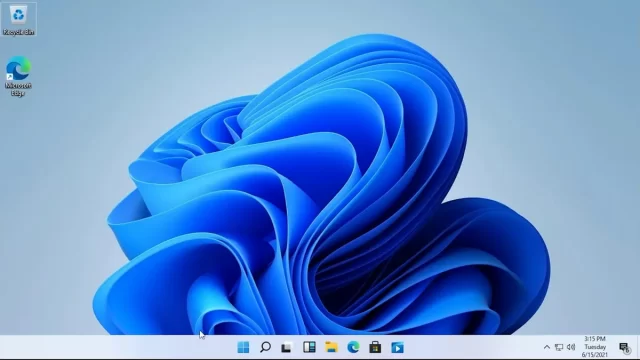
Windows 11 Hızını Artırmanın Yolları

Windows 11’i TPM 2.0’ı desteklemeyen masaüstü veya dizüstü bilgisayara yüklediyseniz, işletim sisteminin donanımınızla uyumlu olmadığı için yavaşlama olasılığı da yüksektir.

Windows 11’i yavaşlatan yaygın nedenler:

  • İşletim sistemini çalıştırmak için gerekli donanıma sahip değilsiniz.
  • 8 GB’tan daha az RAM’iniz var.
  • SSD sürücünüz yok.
  • Bazı uygulamalar çok fazla RAM tüketiyor.
  • Windows 11’i güç tasarrufuna alınması veya düşük performansta çalışacak şekilde ayarlanması.

Windows 11’in yavaş olmasının çeşitli nedenleri vardır ve bu kılavuzda bazı temel adımları izleyerek işletim sisteminin hızını ve performansını nasıl artırabileceğinizi göreceğiz.

- 11858 Teknoloji Destek Hattı -
11858 Teknoloji Destek Hattı ile 7/24 telefonla teknik destek ve uzaktan destek alın 11858 Teknoloji Destek Hattı ile 7/24 telefonla teknik destek ve uzaktan destek alma

Windows 11 Yavaşsa Ne Yapmalı?

Yeni güncellemeleri kontrol edin

Yeni güncellemeler genellikle Windows 11’deki performans ve hız sorunlarını giderir ve işletim sistemini daha da iyi hale getiren yeni özellikler ve işlevler sunar. Ayrıca, yeni güncellemelerle birlikte yüklediğiniz mevcut sürücülerin yeni sürümlerinin yanı sıra küçük veya büyük güvenlik açıklarına yönelik düzeltmeler de alırsınız.
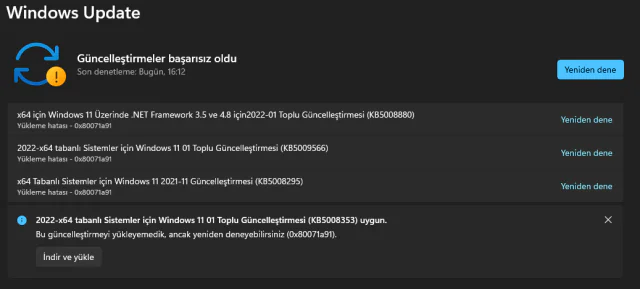
Güncellemeleri kontrol etme

Yeni güncellemeleri kontrol etmek için Windows 11 Ayarları’nı açın ve soldaki “Güncellemeler” sekmesine gidin. Ardından mevcut güncellemeleri yüklemek için “Güncellemeleri kontrol et” veya “Yükle” düğmesine tıklayın.

Başlangıç uygulamalarını devre dışı bırakma

Bilgisayarınızı başlattığınızda ne kadar çok program ve uygulama açarsanız, sisteminiz o kadar çok RAM tüketir ve bu da düşük performansa neden olur. Windows 11’de Başlat menüsüne sağ tıklayın ve Görev Yöneticisi’ni seçin. Sol menüden Başlangıç Uygulamaları’ na gidin ve Windows ile otomatik olarak açılmasını istemediklerinizi devre dışı bırakın.

Tüm geçici dosyaları temizleyin

Microsoft, yalnızca önemli dosyaları saklamak, işe yaramayan ve işletim sistemi veya onu ekleyen uygulamalar tarafından kullanılmayan her şeyi silmek için yerleşik aracını kullanmanıza izin verir. Başlat menüsünü açın, Ayarlar’a gidin ve Sistem sekmesinden “Depolama” seçeneğine tıklayın. Ardından Geçici Dosyalar tıklayın, İndirme Öğeleri hariç istediğiniz tüm dosyaları seçin ve Dosyaları Kaldır’a tıklayın.
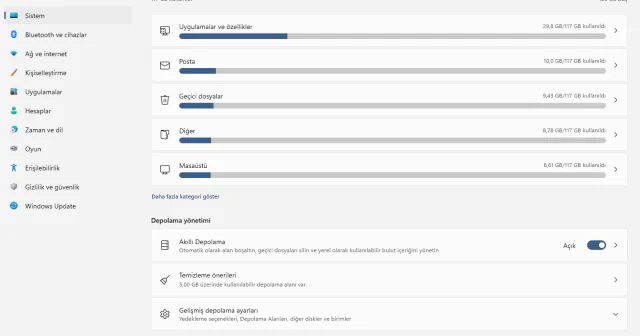
Gereksiz dosyaları temizleme

- 11858 Teknoloji Destek Hattı -
11858 Teknoloji Destek Hattı ile 7/24 telefonla teknik destek ve uzaktan destek alın 11858 Teknoloji Destek Hattı ile 7/24 telefonla teknik destek ve uzaktan destek alma

Şeffaflık efektlerini devre dışı bırak

Şeffaflık Efektleri Windows 11’de yer alır ve esasen çok görünüm ayarlar: Birincil olarak ayarladığınız duvar kağıdına bağlı olarak işletim sistemindeki tüm pencerelere göreceli renk tanımlar. Bu özellik bilgisayarınızdan çok fazla güç kullanmasa da, bu basit efektler bile düşük donanım sistemlerinde, özellikle birden fazla pencere açmak söz konusu olduğunda biraz gecikmeye neden olabilir.

Şeffaflık efektlerini devre dışı bırakmak için Windows 11 Ayarları’nı açın, Kişiselleştirme -> Renkler -> Şeffaflık Efektleri sekmesine gidin ve özelliği sağdan devre dışı bırakın.

Bilgisayarınızda kötü amaçlı yazılım olup olmadığını kontrol edin

Sıkıştırdıkları kötü amaçlı yazılıma bağlı olarak, sistem kaynaklarımızın çoğunu kullanması, çok fazla hız kaybına neden olması ve tüm kişisel ve iş hesaplarımızı riske atması ihtimali yüksektir. Öncelikle tüm Windows sürümlerinde önceden yüklenmiş olarak gelen Anti-Virüs programı Microsoft Defender ile tarama yaparak bilgisayarınıza virüs veya kötü amaçlı yazılım bulaşmadığından emin olun.

Ayrıca kullanabileceğiniz en iyi Anti-Virüs programlarının diğerlerini kullanabilir veya virüslere, kötü amaçlı yazılımlara, kimlik avı saldırılarına ve daha fazlasına karşı en üst düzeyde koruma için BitDefender’ı kullanabilirsiniz.

Not: Yukarıda önerilen antivirüs programı, yüksek donanımlı sistemler için söylenmektedir. Düşük donanımlı sistemlerde performans kayıpları yaşanabilir.

Windows 11’i sıfırlama

Yukarıdaki adımların hiçbiri işe yaramazsa ve Windows 11 hala yavaşsa, sıfırlama işlemi işletim sistemiyle ilgili herhangi bir sorunu çözebilir (donanımla ilgili olmadığı sürece). İşletim sistemini sıfırlamak da çok kolaydır ve sıfırlamadan sonra bile tüm kişisel dosyalarınızı saklama seçeneğiniz olacaktır.
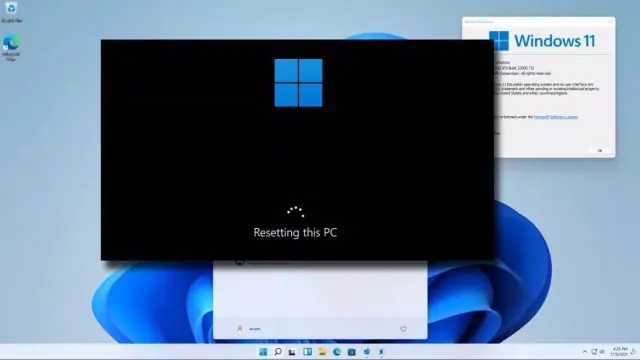
Windows 11'i Format Atma

Windows 11 Ayarları’nı açın ve “Sistem” sekmesine gidin. Buradan “Geri Yükle” seçeneğine tıklayın ve ardından “Bilgisayarı Geri Yükle” düğmesine tıklayın. Açılan pencereden tüm kişisel dosyalarınızı saklamayı ya da hepsini kalıcı olarak silmeyi seçebilirsiniz. İçinizin daha da rahat olması için harici sabit diskte yedek tutmanız veya dosyalarınızı OneDrive ya da Google Drive’a yüklemeniz önerilir. Ayrıca, dosyalarınızdan herhangi birinde kötü amaçlı yazılım varsa, geri yüklemeden sonra bile virüs bilgisayara bulaşabilir.

Bilgisayar donanımınızı yükseltin

Dizüstü bilgisayarınız varsa, RAM’ini ve sabit diskini yükseltme şansınız yüksektir. Halihazırda SSD sürücünüz yoksa ve hala HDD kullanıyorsanız, yavaş hız sabit sürücüden kaynaklanmaktadır. En yüksek hızların ve performansın keyfini çıkarmak için daha hızlı SSD ile değiştirin. RAM, her şeyin sorunsuz çalışmasını sağlamak ve birden fazla program ve pencereyi açık tutmak için de önemlidir, bu nedenle en az 8 GB kullanılabilir RAM’e sahip olduğunuzdan emin olun.

Speccy gibi ücretsiz araçları kullanarak sistem özelliklerinizi ve hangi sabit diske sahip olduğunuzu, ne kadar RAM’ınız olduğunu, hangi grafik kartını, hangi işlemciyi kullandığınızı ve daha fazlasını kontrol edebilirsiniz.

Windows 11 hızlandırmak adlı konumuz buraya kadar.

Ayrıca okuyun: Windows 11 Klasör Paylaşımını Durdurma

ETİKETLER:bilgisayar hızlandırmanasıl yapılırperformans artırmawindows 11
Bu Makaleyi Paylaş
Facebook WhatsApp WhatsApp Threads Bağlantıyı Kopyala Yazdır
Paylaş
Yorum yapılmamış

Bir yanıt yazın Yanıtı iptal et

E-posta adresiniz yayınlanmayacak. Gerekli alanlar * ile işaretlenmişlerdir


Bağlantı Kuralım

21KBeğen
19.6KTakip Et
7.3KAbone Ol
192Takip Et

Popüler Gönderiler

Gatsby ile statik site oluşturma sürecini gösteren modern geliştirici çalışma alanı.

Gatsby ile Statik Site Oluşturma

Hatice TATLISU
Hatice TATLISU
6 dk. okuma
2 Görüntüleme
Alternatif arama motorları logolarının yer aldığı, gizlilik odaklı arama sonuçlarını gösteren bilgisayar ekranı.

Google’a Alternatif Arama Motorları: Brave, Startpage ve Mojeek

Fatih ATEŞ
Fatih ATEŞ
7 dk. okuma
6 Görüntüleme
Google Drive depolama alanı ücretleri ve güncel Google One paket seçeneklerini gösteren görsel

Güncel Google Drive Depolama Alanı Ücretleri ve Paket Detayları

Uğurcan ÜN
Uğurcan ÜN
19 dk. okuma
4 Görüntüleme
Astro Nedir sorusunu uzay temalı web geliştirme görseliyle açıklayan kapak tasarımı

Astro Nedir, Hızlı ve Esnek Statik Siteler Oluşturmanın Modern Yolu

Hatice TATLISU
Hatice TATLISU
6 dk. okuma
3 Görüntüleme
//

We influence 20 million users and is the number one business and technology news network on the planet

You Might Also Like

Facebook Ana Sayfa Akışı Nasıl Temizlenir
Facebook

Facebook Ana Sayfa Akışı Nasıl Temizlenir

4 dk. okuma
Xiaomi Trouver Finder Robot Süpürge Kurulumu
Robot Süpürge

Xiaomi Trouver Finder Robot Süpürge Kurulumu

3 dk. okuma
Ara Sunucu Nasıl Kurulur
Windows

Proxy Sunucusu Nasıl Kurulur Windows 11

8 dk. okuma
LG Monitör Sürücüleri Nasıl Kurulur ve Güncellenir
Windows

LG Monitör Sürücüleri Nasıl Kurulur ve Güncellenir?

5 dk. okuma

Size her gün en son haberleri ve sorun çözümlerini getiriyoruz!

TeknoDestek Müşteri Hizmetleri
Facebook-f Instagram Tiktok Twitter Youtube Linkedin Whatsapp Rss

İş Ortaklarımız

TeknoDestek Müşteri Hizmetleri
© 2013 - 2026 TeknoDestek Müşteri Hizmetleri • Tüm hakları saklıdır • Bu sitedeki tüm içerikler (metin, görsel, video, logo, tasarım vb.) 5846 sayılı Fikir ve Sanat Eserleri Kanunu (FSEK) kapsamında korunmaktadır • İzinsiz kopyalanması, çoğaltılması, yayınlanması veya herhangi bir şekilde kullanılması yasaktır • İhlal tespitinde; FSEK Madde 71-73 uyarınca yasal süreç başlatma, maddi/manevi tazminat talep etme ve cezai işlem için başvurma hakkımız saklıdır • TeknoDestek, TeknoS@R'un bir kuruluşudur • Tema Düzenleyen: Fatih ATEŞ
Sorun Hala Çözülmedi mi?
Aradığın çözümü bulamadıysan, 11858 Teknoloji Destek Hattımız sana yardımcı olabilir. 2011’den beri Türkiye’nin en tecrübeli teknoloji destek ekiplerinden biri olarak, bilgisayar, telefon, tablet, modem, akıllı TV ve sosyal medya sorunlarında 7/24 profesyonel destek veriyoruz. Uzman ekibimizle hemen görüşmek ister misin?
📞 11858’i Şimdi Ara
Görüşme öncesi dakika ücreti sesli olarak bilgilendirilir
Welcome Back!

Sign in to your account

Kullanıcı Adı veya E-posta Adresi
Şifre

Şifrenizi mi unuttunuz?