
Hücresel Servis Olmadan Arama Yapmak İçin Wi-Fi Aramasını Etkinleştirme ve Kullanma
Wi-Fi araması, telefon görüşmelerini gerçekleştirmenin modern bir yoludur. Bu hizmeti kullanmadan önce, telefonunuzun Wi-Fi aramalarını desteklediğinden ve bir kablosuz ağa bağlı olduğundan emin olmanız gerekmektedir.
Amerika Birleşik Devletleri’ndeki büyük operatörler arasında Verizon Wireless, AT&T ve T-Mobile bulunmaktadır. Wi-Fi aramaları bu operatörler tarafından ücretsiz sunulmakta, ancak maliyetler sahip olduğunuz plana bağlı olarak değişiklik gösterebilmektedir. Wi-Fi aramaları, telefon faturalarınızı azaltarak tasarruf etmenize yardımcı olabilir.
Android Telefonunuzda Wi-Fi Aramasını Etkinleştirme
Android telefonunuzdan hücresel servis olmadan arama yapmak için Wi-Fi aramasını etkinleştirmeyi öğrenin ve hücresel sinyalin zayıf olduğu yerlerde bile iletişimde kalın. Wi-Fi araması, hücresel bağlantı yerine Wi-Fi bağlantısını kullanarak arama yapmanızı ve gelen aramaları almanızı sağlar.
Wi-Fi aramasını kullanabilmek için, bu özelliği destekleyen bir Android telefonunuzun ve etkin bir Wi-Fi bağlantınızın olması gereklidir. Bazı operatörler, Wi-Fi aramasını kullanabilmeniz için aktif bir hesap gerektirebilir.
Android telefonunuzda Wi-Fi aramasını etkinleştirmek oldukça basittir. Bu adımları izeyebilirsiniz:
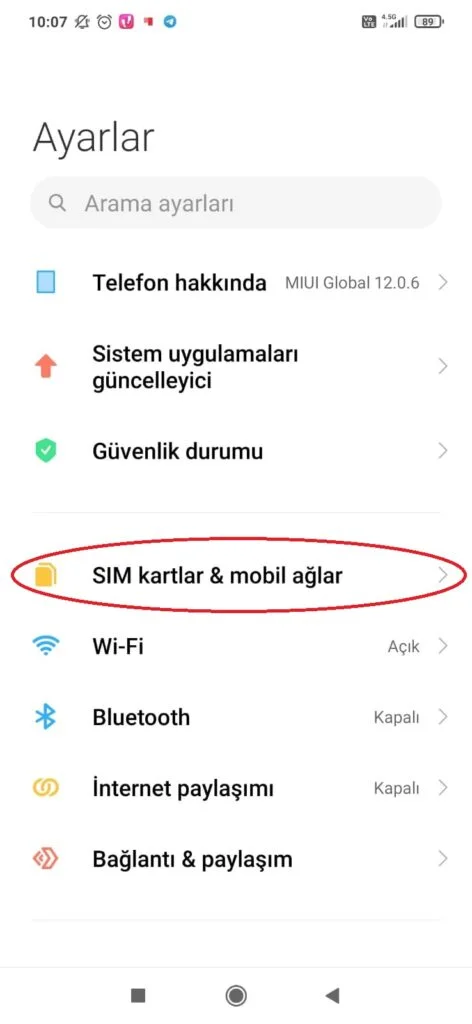
Telefonunuzun ayarlarını açın ve “Bağlantılar” menüsüne girin.
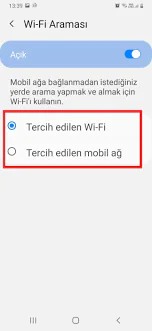
“Wi-Fi Araması” seçeneğine dokunun.
İstenirse, operatörünüzün Wi-Fi arama numarasını girin.
Wi-Fi aramasını etkinleştirin.
Adımları takip ederek, hücresel servis olmadan arama yapma işlemini hızlı ve kolay bir şekilde aktif hale getirebilirsiniz.
Android Telefonlarda Wi-Fi Aramasını Devre Dışı Bırakma
Android cihazınızda Wi-Fi aramasını devre dışı bırakmak oldukça kolaydır. Bu adımları takip ederek bu işlemi gerçekleştirebilirsiniz:
Ayarlar uygulamasını açın ve Bağlantılar sekmesine dokunun.
Gelişmiş seçeneğine dokunun.
Hücresel Ağlar sekmesine gidin.
Geliştirilmiş Arama seçeneğini bulun ve Kapalı konumuna getirin.
Bu adımlarla Android telefonunuzda Wi-Fi aramasını kolayca devre dışı bırakabilirsiniz.
iPhone’da Wi-Fi Aramasını Etkinleştirme
Eğer bir iPhone’unuz varsa, hücresel servis olmadan arama yapmak için öncelikle Wi-Fi aramasını nasıl etkinleştireceğinizi öğrenmek isteyebilirsiniz. Wi-Fi araması, hücresel bağlantı yerine Wi-Fi kullanarak arama yapmanızı ve gelen aramaları almanızı sağlar. Bu, zayıf hücresel kapsama alanı olan bölgelerde veya veri kullanımınızı korumak istediğiniz durumlarda oldukça faydalıdır.
- Ayarlar uygulamasını açın.
- Telefon seçeneğine dokunun.
- Wi-Fi ile Arama seçeneğine dokunun.
- Wi-Fi ile Arama seçeneğini etkinleştirin.
- Diğer Cihazlarda Aramalara İzin Ver seçeneğinin yanındaki anahtarı açın.
- Bu Cihazda Aramalara İzin Ver seçeneğini de etkinleştirin.
- Bu adımları tamamladığınızda, artık iPhone’unuzda Wi-Fi bağlantısını kullanarak arama yapabilir ve gelen aramaları alabilirsiniz.
iPhone’da Wi-Fi Araması Ücretsiz mi?
Wi-Fi aramaları genellikle ek ücret ödemeden kullanılabilir, ancak cep telefonu planınızın şartlarına bağlı olarak normal ücretler geçerli olabilir. Bu durum tamamen operatörünüzün politikalarına bağlıdır.
Wi-Fi aramalarıyla ilgili maliyetler hakkında net bilgi almak için, sağlayıcınızla görüşmenizi ve varsa ek ücretleri öğrenmenizi öneririz. Çoğu büyük operatör Wi-Fi aramasına izin vermektedir, bu yüzden kullanımı kolaydır ve yaygındır.
iPhone’umda Neden Wi-Fi Aramasını Etkinleştiremiyorum?
Eğer iPhone’unuzda Wi-Fi aramasını etkinleştiremiyorsanız, bu adımları izleyerek sorunu çözmeyi deneyebilirsiniz:
Ana Ekran’dan:
- Ayarlar > Telefon > Wi-Fi Araması seçeneklerine gidin.
- Wi-Fi Araması seçeneğini açın.
- Bu adımlar işe yaramazsa, telefonunuzu yeniden başlatmayı deneyin.
- Yeniden başlattıktan sonra hala sorun yaşıyorsanız, ağ sağlayıcınızla iletişime geçmenizi öneririz.
- Lütfen bir Wi-Fi ağına bağlı olduğunuzdan emin olun.
iOS 8 veya daha yeni bir sürümünü çalıştıran bir iPhone’unuz varsa, Wi-Fi aramasını kullanarak arama yapabilir ve gelen aramaları alabilirsiniz. Wi-Fi araması, cep telefonu sinyaliniz olmasa bile Wi-Fi bağlantısı üzerinden arama yapmanıza olanak tanır.
Desteklenen bir operatör kullanıyorsanız, Diğer Cihazlarda Aramalar bölümünde Wi-Fi ile Arama seçeneğini göreceksiniz. Diğer Cihazlarda Aramalara İzin Ver seçeneğini açın ve ardından Diğer Cihazlar İçin Wi-Fi Araması Ekle seçeneğine dokunun.
Bu adımları takip ederek hücresel servis olmadan arama yapma ve Wi-Fi aramasını etkinleştirmeyi deneyebilirsiniz.
iPhone’umda Neden Wi-Fi Aramasını Etkinleştiremiyorum?
Eğer iPhone’unuzda Wi-Fi aramasını etkinleştiremiyorsanız, aşağıdaki adımları izleyerek sorunu çözmeyi deneyebilirsiniz:
Ana Ekran‘dan:
Ayarlar > Telefon > Wi-Fi Araması seçeneklerine gidin.
Wi-Fi Araması seçeneğini açın.
Bu adımlar işe yaramazsa, telefonunuzu yeniden başlatmayı deneyin.
Yeniden başlattıktan sonra hala sorun yaşıyorsanız, ağ sağlayıcınızla iletişime geçmenizi öneririz.
Bir Wi-Fi ağına bağlı olduğunuzdan emin olun.
Eğer iOS 8 veya daha yeni bir sürümünü çalıştıran bir iPhone’unuz varsa, Wi-Fi aramasını kullanarak arama yapabilir ve gelen aramaları alabilirsiniz. Wi-Fi araması, cep telefonu sinyaliniz olmasa bile Wi-Fi bağlantısı üzerinden arama yapmanıza olanak tanır.
Desteklenen bir operatör kullanıyorsanız, Diğer Cihazlarda Aramalar bölümünde Wi-Fi ile Arama seçeneğini göreceksiniz. Diğer Cihazlarda Aramalara İzin Ver seçeneğini açın ve ardından Diğer Cihazlar İçin Wi-Fi Araması Ekle seçeneğine dokunun.
Bu adımları takip ederek Wi-Fi aramasını etkinleştirmeyi deneyebilirsiniz.
Wi-Fi Araması Hücresel Veri Kullanıyor mu?
Wi-Fi aramasının hücresel veri kullanıp kullanmadığı, operatörünüze bağlıdır. Normalde, Wi-Fi aramaları hücresel veri kullanmamalıdır. Ancak, bazı durumlarda veya belirli operatörlerde farklılıklar olabilir. Bu nedenle, en doğru bilgi için mobil ağ sağlayıcınızla iletişime geçmeniz en iyisidir.
Fazla Ödeme Yapmamak İçin Yurt Dışını Aramak İçin Wi-Fi Kullanabilir Miyim?
Yurt dışını ararken fazla ödeme yapmamak için Wi-Fi kullanabilirsiniz, ancak uluslararası aramaların ücreti kullandığınız servis sağlayıcıya göre değişir. Wi-Fi aramaları genellikle ücretsiz olsa da, uluslararası telefon görüşmeleri için ücret alınabilir. Eğer telefon planınızda uluslararası aramalar yer almıyorsa, sağlayıcı sizden “kullandığın kadar öde” yöntemiyle ücret alacaktır.
Ziyaret etmeyi planladığınız ülkedeki sağlayıcıların ücretlerini kontrol etmeniz önemlidir. Bu şekilde, beklenmedik yüksek faturaların önüne geçebilirsiniz.
Telefonunuz uçak modundayken arama yapamazsınız çünkü bu mod, tüm bağlantıları otomatik olarak kapatır.
Wi-Fi araması üzerinden çağrı almak, operatörünüzün veri maliyetlerine ve bir Wi-Fi ağına bağlı olup olmadığınıza bağlı olarak ücretsiz olabilir.