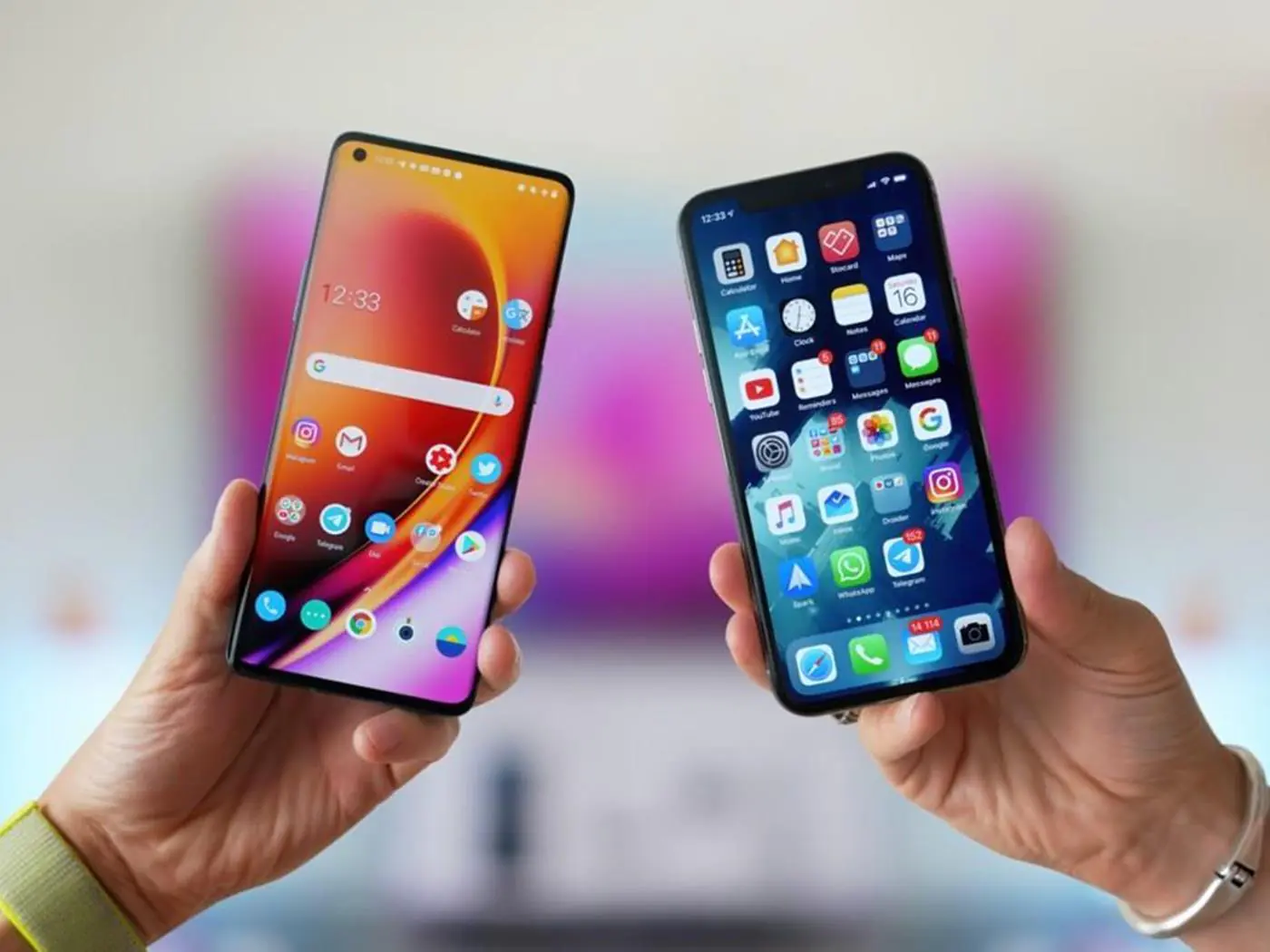
TeknoDestek Müşteri Hizmetleri
  • Haberler
    HaberlerDaha Fazla Göster
    PlayStation Plus Haziran ayı ücretsiz oyunlarında Grounded ve Darktide karakterleri birlikte görünüyor
    PlayStation Plus Haziran Ayı Ücretsiz Oyunlar
    5 dk. okuma
    WhatsApp Kullanamayacak Android Modelleri listesinde eski Samsung ve LG telefonlar görüntüleniyor
    Eylül Ayı İtibariyle WhatsApp Kullanamayacak Android Modelleri
    4 dk. okuma
    Apple CarPlay ChatGPT Desteği Geldi
    Apple CarPlay ChatGPT Desteği Geldi
    5 dk. okuma
    Yenilenmiş Akıllı Telefonlara İade Hakkı kapsamında mağazada telefon inceleyen kullanıcı görüntüsü
    Yenilenmiş Akıllı Telefonlara İade Hakkı Getirildi
    7 dk. okuma
    Zerger App nedir? Nasıl kullanılır?
    Zerger App Nedir? Nasıl Kullanılır?
    7 dk. okuma
  • Bilgisayar
    BilgisayarDaha Fazla Göster
    Macbook neo performans
    MacBook Neo Performans Yükseltme
    5 dk. okuma
    Bilgisayar Kapalıyken Işıkları Neden Yanar ve Nasıl Kapatılır
    Bilgisayar Kapalıyken Işıkları Neden Yanar ve Nasıl Kapatılır
    7 dk. okuma
    OneDrive Çift Görünme Sorunu Nasıl Çözülür?
    OneDrive Çift Görünme Sorunu Nasıl Çözülür
    4 dk. okuma
    Bilgisayar güç düğmesi ayarları ekranında uyku ve kapatma seçenekleri görüntüleniyor
    Bilgisayar Güç Düğmesi Ayarları Nasıl Değiştirilir
    7 dk. okuma
    OneDrive Yükleme Hızı Neden Yavaş?
    OneDrive Yükleme Hızı Neden Yavaş
    5 dk. okuma
  • Mobil
    MobilDaha Fazla Göster
    Kamera Çıkıntısı olmayan yeni telefon tasarımı düz arka yüzeyiyle futuristik biçimde sergileniyor.
    Kamera Çıkıntısını Yok Eden Yeni Telefon Tasarımları Geliyor
    8 dk. okuma
    8000 mAh bataryalı telefonlar, parlak enerji bloğuyla fütüristik kapakta gösteriliyor.
    8000 mAh Bataryalı Telefonlar Geliyor: Şarj Sorunu Bitiyor mu
    6 dk. okuma
    HyperOS 3 Bildirim Sesi Sorunu Çözümü
    HyperOS 3 Bildirim Sesi Sorunu Çözümü
    5 dk. okuma
    HyperOS 3 Özellikleri ve Öne Çıkan Yenilikler
    HyperOS 3 Özellikleri ve Öne Çıkan Yenilikler
    8 dk. okuma
    HyperOS 3 performans sorunları yaşayan bir telefonda bellek uzatma ve pil ayarları menüsü.
    HyperOS 3 Performans Sorunları ve Çözüm Yolları
    7 dk. okuma
  • Sosyal Medya
    Sosyal MedyaDaha Fazla Göster
    Dikkat Çekici YouTube Küçük Resimleri Nasıl Oluşturulur
    Dikkat Çekici YouTube Küçük Resimleri Nasıl Oluşturulur
    7 dk. okuma
    WhatsApp Katı Hesap Ayarı
    WhatsApp Katı Hesap Ayarı Nasıl Açılır
    3 dk. okuma
    TikTok Sıfır İzlenme Sorunu
    TikTok Sıfır İzlenme Sorunu Çözümü
    7 dk. okuma
    LinkedIn Post Saatleri Neye Göre Belirlenir Yolları Neler
    LinkedIn Post Saatleri Neye Göre Belirlenir
    7 dk. okuma
    istatislikler üzerinden Reels paylaşma
    Instagram İstatistikler Üzerinden Reels Paylaşma Nasıl Yapılır
    4 dk. okuma
  • İnceleme
    İncelemeDaha Fazla Göster
    Yapay zekalı bilgisayar ekranında NPU ve AI özellikleri görüntüleniyor
    Yapay Zekalı Bilgisayar (AI PC) Nedir
    9 dk. okuma
    Çift Monitör Kurulumu Nasıl Yapılır
    Çift Monitör Kurulumu Nasıl Yapılır
    5 dk. okuma
    Tcl S55h Soundbar Telefon Bağlantısı Nasıl Yapılır Yolları Neler
    Tcl S55h Soundbar Telefon Bağlantısı Nasıl Yapılır
    6 dk. okuma
    Tcl S55h Soundbar Televizyon Bağlantısı Nasıl Yapılır Yolları Neler
    Tcl S55h Soundbar Televizyon Bağlantısı Nasıl Yapılır
    6 dk. okuma
    Radar ve Kontrol Noktalarını Görme
    Otoyollarda Radar ve Kontrol Noktalarını Görme
    4 dk. okuma
  • İletişim
YouTube
Takip Et
  • Müşteri Hizmetleri
  • Modem Kurulumu
  • Windows 11
  • Yapay Zeka
  • Akıllı Telefon
  • Robot Süpürge
11 Haz 2026, Perşembe
TeknoDestek Müşteri HizmetleriTeknoDestek Müşteri Hizmetleri
Yazı BoyutuAa
  • Haberler
  • Mobil
  • Sosyal Medya
  • Bilgisayar
  • İnceleme
  • İnternet ve Ağ
  • Ev Elektroniği
  • İletişim
Site içi Arama
  • Haberler
    • Cihaz Duyuruları
    • Teknoloji
    • Uygulama Gelişmeleri
  • Bilgisayar
    • Linux
    • macOS
    • Windows
  • İnceleme
    • Bilgisayar
    • Ev Elektroniği
    • Tablet
    • Tavsiyeler & Karşılaştırmalar
    • Telefon
  • Mobil
    • Android
    • Giyilebilir Cihazlar
    • HarmonyOS
    • iPhone / iOS
  • Sosyal Medya
    • Facebook
    • Instagram
    • TikTok
    • Snapchat
    • Teams
    • Telegram
    • WhatsApp
    • X
  • İletişim
Bizi Takip Edin
Hücresel Servis Olmadan Arama Yapmak İçin Wi-Fi Aramasını Etkinleştirme
Android

Hücresel Servis Olmadan Arama Yapmak İçin Wi-Fi Aramasını Etkinleştirme ve Kullanma

Banu ULUPINAR
Son güncelleme: 27 Haziran 2024 19:45
Banu ULUPINAR
830 Görüntüleme
Paylaş
7 dk. okuma
Paylaş
Eski telefon hizmetleriyle uğraşan herkes için, Wi-Fi araması gibi daha kolay iletişim yolları bulunmaktadır. Hücresel servis olmadan arama yapmak için Wi-Fi aramasını etkinleştirip kullanarak telefon görüşmeleri yapabilirsiniz. Tıpkı normal bir telefon hattıyla yaptığınız gibi arama yapabilir ve gelen aramaları cevaplayabilirsiniz. Wi-Fi aramaları, hayatınızı hem daha kolay hale getirmek hem de maliyetleri düşürmek amacıyla kullanıma sunulmuştur.

Hücresel Servis Olmadan Arama Yapmak İçin Wi-Fi Aramasını Etkinleştirme ve Kullanma

Wi-Fi araması, telefon görüşmelerini gerçekleştirmenin modern bir yoludur. Bu hizmeti kullanmadan önce, telefonunuzun Wi-Fi aramalarını desteklediğinden ve bir kablosuz ağa bağlı olduğundan emin olmanız gerekmektedir.

Amerika Birleşik Devletleri’ndeki büyük operatörler arasında Verizon Wireless, AT&T ve T-Mobile bulunmaktadır. Wi-Fi aramaları bu operatörler tarafından ücretsiz sunulmakta, ancak maliyetler sahip olduğunuz plana bağlı olarak değişiklik gösterebilmektedir. Wi-Fi aramaları, telefon faturalarınızı azaltarak tasarruf etmenize yardımcı olabilir.

Android Telefonunuzda Wi-Fi Aramasını Etkinleştirme

Android telefonunuzdan hücresel servis olmadan arama yapmak için Wi-Fi aramasını etkinleştirmeyi öğrenin ve hücresel sinyalin zayıf olduğu yerlerde bile iletişimde kalın. Wi-Fi araması, hücresel bağlantı yerine Wi-Fi bağlantısını kullanarak arama yapmanızı ve gelen aramaları almanızı sağlar.

Wi-Fi aramasını kullanabilmek için, bu özelliği destekleyen bir Android telefonunuzun ve etkin bir Wi-Fi bağlantınızın olması gereklidir. Bazı operatörler, Wi-Fi aramasını kullanabilmeniz için aktif bir hesap gerektirebilir.

Android telefonunuzda Wi-Fi aramasını etkinleştirmek oldukça basittir. Bu adımları izeyebilirsiniz:

Telefonunuzun ayarlarını açın ve “Bağlantılar” menüsüne girin.

“Wi-Fi Araması” seçeneğine dokunun.

İstenirse, operatörünüzün Wi-Fi arama numarasını girin.

Wi-Fi aramasını etkinleştirin.

Adımları takip ederek, hücresel servis olmadan arama yapma işlemini hızlı ve kolay bir şekilde aktif hale getirebilirsiniz.
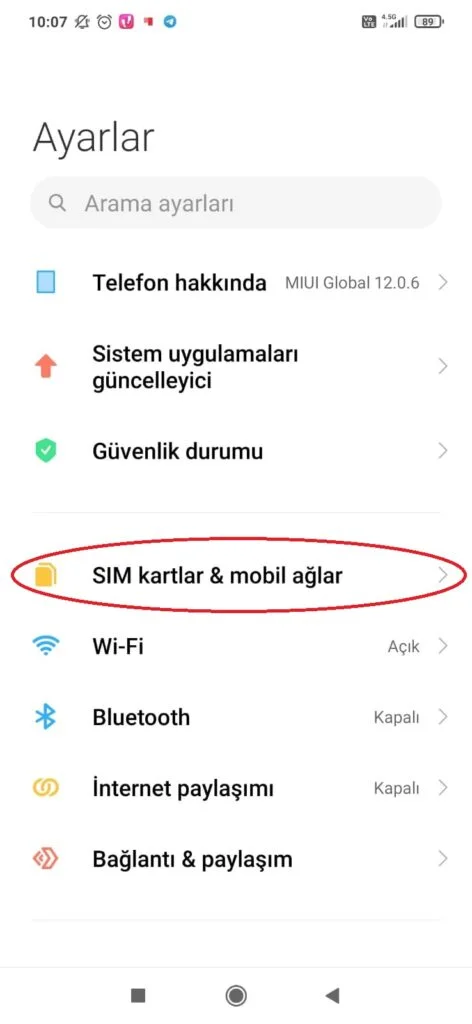
Hücresel Servis Olmadan Arama Yapma

Android Telefonlarda Wi-Fi Aramasını Devre Dışı Bırakma

Android cihazınızda Wi-Fi aramasını devre dışı bırakmak oldukça kolaydır. Bu adımları takip ederek bu işlemi gerçekleştirebilirsiniz:

Ayarlar uygulamasını açın ve Bağlantılar sekmesine dokunun.

Gelişmiş seçeneğine dokunun.

Hücresel Ağlar sekmesine gidin.

Geliştirilmiş Arama seçeneğini bulun ve Kapalı konumuna getirin.

Bu adımlarla Android telefonunuzda Wi-Fi aramasını kolayca devre dışı bırakabilirsiniz.

iPhone’da Wi-Fi Aramasını Etkinleştirme

Eğer bir iPhone’unuz varsa, hücresel servis olmadan arama yapmak için öncelikle Wi-Fi aramasını nasıl etkinleştireceğinizi öğrenmek isteyebilirsiniz. Wi-Fi araması, hücresel bağlantı yerine Wi-Fi kullanarak arama yapmanızı ve gelen aramaları almanızı sağlar. Bu, zayıf hücresel kapsama alanı olan bölgelerde veya veri kullanımınızı korumak istediğiniz durumlarda oldukça faydalıdır.

  • Ayarlar uygulamasını açın.
  • Telefon seçeneğine dokunun.
  • Wi-Fi ile Arama seçeneğine dokunun.
  • Wi-Fi ile Arama seçeneğini etkinleştirin.
  • Diğer Cihazlarda Aramalara İzin Ver seçeneğinin yanındaki anahtarı açın.
  • Bu Cihazda Aramalara İzin Ver seçeneğini de etkinleştirin.
  • Bu adımları tamamladığınızda, artık iPhone’unuzda Wi-Fi bağlantısını kullanarak arama yapabilir ve gelen aramaları alabilirsiniz.

iPhone’da Wi-Fi Araması Ücretsiz mi?

Wi-Fi aramaları genellikle ek ücret ödemeden kullanılabilir, ancak cep telefonu planınızın şartlarına bağlı olarak normal ücretler geçerli olabilir. Bu durum tamamen operatörünüzün politikalarına bağlıdır.

Wi-Fi aramalarıyla ilgili maliyetler hakkında net bilgi almak için, sağlayıcınızla görüşmenizi ve varsa ek ücretleri öğrenmenizi öneririz. Çoğu büyük operatör Wi-Fi aramasına izin vermektedir, bu yüzden kullanımı kolaydır ve yaygındır.

iPhone’umda Neden Wi-Fi Aramasını Etkinleştiremiyorum?

Eğer iPhone’unuzda Wi-Fi aramasını etkinleştiremiyorsanız, bu adımları izleyerek sorunu çözmeyi deneyebilirsiniz:

Ana Ekran’dan:

  1. Ayarlar > Telefon > Wi-Fi Araması seçeneklerine gidin.
  2. Wi-Fi Araması seçeneğini açın.
  3. Bu adımlar işe yaramazsa, telefonunuzu yeniden başlatmayı deneyin.
  4. Yeniden başlattıktan sonra hala sorun yaşıyorsanız, ağ sağlayıcınızla iletişime geçmenizi öneririz.
  5. Lütfen bir Wi-Fi ağına bağlı olduğunuzdan emin olun.

iOS 8 veya daha yeni bir sürümünü çalıştıran bir iPhone’unuz varsa, Wi-Fi aramasını kullanarak arama yapabilir ve gelen aramaları alabilirsiniz. Wi-Fi araması, cep telefonu sinyaliniz olmasa bile Wi-Fi bağlantısı üzerinden arama yapmanıza olanak tanır.

Desteklenen bir operatör kullanıyorsanız, Diğer Cihazlarda Aramalar bölümünde Wi-Fi ile Arama seçeneğini göreceksiniz. Diğer Cihazlarda Aramalara İzin Ver seçeneğini açın ve ardından Diğer Cihazlar İçin Wi-Fi Araması Ekle seçeneğine dokunun.

Bu adımları takip ederek hücresel servis olmadan arama yapma ve Wi-Fi aramasını etkinleştirmeyi deneyebilirsiniz.
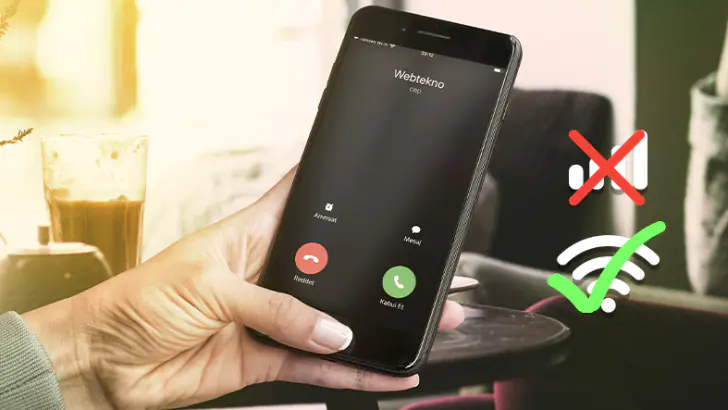
Wi-Fi Aramasını Etkinleştirme

iPhone’umda Neden Wi-Fi Aramasını Etkinleştiremiyorum?

Eğer iPhone’unuzda Wi-Fi aramasını etkinleştiremiyorsanız, aşağıdaki adımları izleyerek sorunu çözmeyi deneyebilirsiniz:

Ana Ekran‘dan:

Ayarlar > Telefon > Wi-Fi Araması seçeneklerine gidin.

Wi-Fi Araması seçeneğini açın.

Bu adımlar işe yaramazsa, telefonunuzu yeniden başlatmayı deneyin.

Yeniden başlattıktan sonra hala sorun yaşıyorsanız, ağ sağlayıcınızla iletişime geçmenizi öneririz.

Bir Wi-Fi ağına bağlı olduğunuzdan emin olun.

Eğer iOS 8 veya daha yeni bir sürümünü çalıştıran bir iPhone’unuz varsa, Wi-Fi aramasını kullanarak arama yapabilir ve gelen aramaları alabilirsiniz. Wi-Fi araması, cep telefonu sinyaliniz olmasa bile Wi-Fi bağlantısı üzerinden arama yapmanıza olanak tanır.

Desteklenen bir operatör kullanıyorsanız, Diğer Cihazlarda Aramalar bölümünde Wi-Fi ile Arama seçeneğini göreceksiniz. Diğer Cihazlarda Aramalara İzin Ver seçeneğini açın ve ardından Diğer Cihazlar İçin Wi-Fi Araması Ekle seçeneğine dokunun.

Bu adımları takip ederek Wi-Fi aramasını etkinleştirmeyi deneyebilirsiniz.

Wi-Fi Araması Hücresel Veri Kullanıyor mu?

Wi-Fi aramasının hücresel veri kullanıp kullanmadığı, operatörünüze bağlıdır. Normalde, Wi-Fi aramaları hücresel veri kullanmamalıdır. Ancak, bazı durumlarda veya belirli operatörlerde farklılıklar olabilir. Bu nedenle, en doğru bilgi için mobil ağ sağlayıcınızla iletişime geçmeniz en iyisidir.
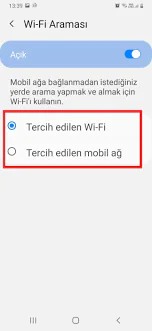
Wi-Fi Araması Hücresel Veri Kullanıyor mu?

Fazla Ödeme Yapmamak İçin Yurt Dışını Aramak İçin Wi-Fi Kullanabilir Miyim?

Yurt dışını ararken fazla ödeme yapmamak için Wi-Fi kullanabilirsiniz, ancak uluslararası aramaların ücreti kullandığınız servis sağlayıcıya göre değişir. Wi-Fi aramaları genellikle ücretsiz olsa da, uluslararası telefon görüşmeleri için ücret alınabilir. Eğer telefon planınızda uluslararası aramalar yer almıyorsa, sağlayıcı sizden “kullandığın kadar öde” yöntemiyle ücret alacaktır.

Ziyaret etmeyi planladığınız ülkedeki sağlayıcıların ücretlerini kontrol etmeniz önemlidir. Bu şekilde, beklenmedik yüksek faturaların önüne geçebilirsiniz.

Telefonunuz uçak modundayken arama yapamazsınız çünkü bu mod, tüm bağlantıları otomatik olarak kapatır.

Wi-Fi araması üzerinden çağrı almak, operatörünüzün veri maliyetlerine ve bir Wi-Fi ağına bağlı olup olmadığınıza bağlı olarak ücretsiz olabilir.

  • Android Cihazda Chrome Web Sayfaları Ve Yer İmleri Ekleme
  • iPhone WiFi’ de Sürekli Kopma Sorunu
  • Telefonda WiFi Bağlantı Sorunu
ETİKETLER:arama etkinleştirmehücresel servismobil iletişimwifi arama
Bu Makaleyi Paylaş
Facebook WhatsApp WhatsApp Threads Bağlantıyı Kopyala Yazdır
Paylaş
Yorum yapılmamış

Bir yanıt yazın Yanıtı iptal et

Yorum yapabilmek için oturum açmalısınız.

Bağlantı Kuralım

21KBeğen
19.6KTakip Et
7.3KAbone Ol
192Takip Et

Popüler Gönderiler

Kamera Çıkıntısı olmayan yeni telefon tasarımı düz arka yüzeyiyle futuristik biçimde sergileniyor.

Kamera Çıkıntısını Yok Eden Yeni Telefon Tasarımları Geliyor

Hatice TATLISU
Hatice TATLISU
8 dk. okuma
1 Görüntüleme
Dikkat Çekici YouTube Küçük Resimleri Nasıl Oluşturulur

Dikkat Çekici YouTube Küçük Resimleri Nasıl Oluşturulur

Adem SOYLU
Adem SOYLU
7 dk. okuma
6 Görüntüleme
WhatsApp Katı Hesap Ayarı

WhatsApp Katı Hesap Ayarı Nasıl Açılır

Senanur FINDIKÇI
Senanur FINDIKÇI
3 dk. okuma
5 Görüntüleme
8000 mAh bataryalı telefonlar, parlak enerji bloğuyla fütüristik kapakta gösteriliyor.

8000 mAh Bataryalı Telefonlar Geliyor: Şarj Sorunu Bitiyor mu

Hatice TATLISU
Hatice TATLISU
6 dk. okuma
6 Görüntüleme
//

We influence 20 million users and is the number one business and technology news network on the planet

You Might Also Like

Android En İyi 5 Arama Kaydı Uygulaması
Android

Android En İyi 5 Arama Kaydı Uygulaması

3 dk. okuma
Android’de, Konumunuza Erişim Yetkisi Olan Uygulamaları Bulma!
Android

Android’de, Konumunuza Erişim Yetkisi Olan Uygulamaları Bulma!

2 dk. okuma
Odak Oturumlarının Kapatılması Adım Adım İşlemler
Android

Odak Oturumlarının Kapatılması ve Kaldırılması (Saat) Nasıl Yapılır?

5 dk. okuma
x600 Hard Reset
Android

Omix x600 Hard Reset Nasıl Yapılır

5 dk. okuma

Size her gün en son haberleri ve sorun çözümlerini getiriyoruz!

TeknoDestek Müşteri Hizmetleri
Facebook-f Instagram Tiktok Twitter Youtube Linkedin Whatsapp Rss

İş Ortaklarımız

TeknoDestek Müşteri Hizmetleri
© 2013 - 2026 TeknoDestek Müşteri Hizmetleri • Tüm hakları saklıdır • Bu sitedeki tüm içerikler (metin, görsel, video, logo, tasarım vb.) 5846 sayılı Fikir ve Sanat Eserleri Kanunu (FSEK) kapsamında korunmaktadır • İzinsiz kopyalanması, çoğaltılması, yayınlanması veya herhangi bir şekilde kullanılması yasaktır • İhlal tespitinde; FSEK Madde 71-73 uyarınca yasal süreç başlatma, maddi/manevi tazminat talep etme ve cezai işlem için başvurma hakkımız saklıdır • TeknoDestek, TeknoS@R'un bir kuruluşudur • Tema Düzenleyen: Fatih ATEŞ
Sorun Hala Çözülmedi mi?
Aradığın çözümü bulamadıysan, 11858 Teknoloji Destek Hattımız sana yardımcı olabilir. 2011’den beri Türkiye’nin en tecrübeli teknoloji destek ekiplerinden biri olarak, bilgisayar, telefon, tablet, modem, akıllı TV ve sosyal medya sorunlarında 7/24 profesyonel destek veriyoruz. Uzman ekibimizle hemen görüşmek ister misin?
📞 11858’i Şimdi Ara
Görüşme öncesi dakika ücreti sesli olarak bilgilendirilir
Welcome Back!

Sign in to your account

Kullanıcı Adı veya E-posta Adresi
Şifre

Şifrenizi mi unuttunuz?