TeknoDestek Müşteri Hizmetleri
  • Haberler
    HaberlerDaha Fazla Göster
    PlayStation Plus Haziran ayı ücretsiz oyunlarında Grounded ve Darktide karakterleri birlikte görünüyor
    PlayStation Plus Haziran Ayı Ücretsiz Oyunlar
    5 dk. okuma
    WhatsApp Kullanamayacak Android Modelleri listesinde eski Samsung ve LG telefonlar görüntüleniyor
    Eylül Ayı İtibariyle WhatsApp Kullanamayacak Android Modelleri
    4 dk. okuma
    Apple CarPlay ChatGPT Desteği Geldi
    Apple CarPlay ChatGPT Desteği Geldi
    5 dk. okuma
    Yenilenmiş Akıllı Telefonlara İade Hakkı kapsamında mağazada telefon inceleyen kullanıcı görüntüsü
    Yenilenmiş Akıllı Telefonlara İade Hakkı Getirildi
    7 dk. okuma
    Zerger App nedir? Nasıl kullanılır?
    Zerger App Nedir? Nasıl Kullanılır?
    7 dk. okuma
  • Bilgisayar
    BilgisayarDaha Fazla Göster
    Macbook neo performans
    MacBook Neo Performans Yükseltme
    5 dk. okuma
    Bilgisayar Kapalıyken Işıkları Neden Yanar ve Nasıl Kapatılır
    Bilgisayar Kapalıyken Işıkları Neden Yanar ve Nasıl Kapatılır
    7 dk. okuma
    OneDrive Çift Görünme Sorunu Nasıl Çözülür?
    OneDrive Çift Görünme Sorunu Nasıl Çözülür
    4 dk. okuma
    Bilgisayar güç düğmesi ayarları ekranında uyku ve kapatma seçenekleri görüntüleniyor
    Bilgisayar Güç Düğmesi Ayarları Nasıl Değiştirilir
    7 dk. okuma
    OneDrive Yükleme Hızı Neden Yavaş?
    OneDrive Yükleme Hızı Neden Yavaş
    5 dk. okuma
  • Mobil
    MobilDaha Fazla Göster
    Kamera Çıkıntısı olmayan yeni telefon tasarımı düz arka yüzeyiyle futuristik biçimde sergileniyor.
    Kamera Çıkıntısını Yok Eden Yeni Telefon Tasarımları Geliyor
    8 dk. okuma
    8000 mAh bataryalı telefonlar, parlak enerji bloğuyla fütüristik kapakta gösteriliyor.
    8000 mAh Bataryalı Telefonlar Geliyor: Şarj Sorunu Bitiyor mu
    6 dk. okuma
    HyperOS 3 Bildirim Sesi Sorunu Çözümü
    HyperOS 3 Bildirim Sesi Sorunu Çözümü
    5 dk. okuma
    HyperOS 3 Özellikleri ve Öne Çıkan Yenilikler
    HyperOS 3 Özellikleri ve Öne Çıkan Yenilikler
    8 dk. okuma
    HyperOS 3 performans sorunları yaşayan bir telefonda bellek uzatma ve pil ayarları menüsü.
    HyperOS 3 Performans Sorunları ve Çözüm Yolları
    7 dk. okuma
  • Sosyal Medya
    Sosyal MedyaDaha Fazla Göster
    Dikkat Çekici YouTube Küçük Resimleri Nasıl Oluşturulur
    Dikkat Çekici YouTube Küçük Resimleri Nasıl Oluşturulur
    7 dk. okuma
    WhatsApp Katı Hesap Ayarı
    WhatsApp Katı Hesap Ayarı Nasıl Açılır
    3 dk. okuma
    TikTok Sıfır İzlenme Sorunu
    TikTok Sıfır İzlenme Sorunu Çözümü
    7 dk. okuma
    LinkedIn Post Saatleri Neye Göre Belirlenir Yolları Neler
    LinkedIn Post Saatleri Neye Göre Belirlenir
    7 dk. okuma
    istatislikler üzerinden Reels paylaşma
    Instagram İstatistikler Üzerinden Reels Paylaşma Nasıl Yapılır
    4 dk. okuma
  • İnceleme
    İncelemeDaha Fazla Göster
    Yapay zekalı bilgisayar ekranında NPU ve AI özellikleri görüntüleniyor
    Yapay Zekalı Bilgisayar (AI PC) Nedir
    9 dk. okuma
    Çift Monitör Kurulumu Nasıl Yapılır
    Çift Monitör Kurulumu Nasıl Yapılır
    5 dk. okuma
    Tcl S55h Soundbar Telefon Bağlantısı Nasıl Yapılır Yolları Neler
    Tcl S55h Soundbar Telefon Bağlantısı Nasıl Yapılır
    6 dk. okuma
    Tcl S55h Soundbar Televizyon Bağlantısı Nasıl Yapılır Yolları Neler
    Tcl S55h Soundbar Televizyon Bağlantısı Nasıl Yapılır
    6 dk. okuma
    Radar ve Kontrol Noktalarını Görme
    Otoyollarda Radar ve Kontrol Noktalarını Görme
    4 dk. okuma
  • İletişim
YouTube
Takip Et
  • Müşteri Hizmetleri
  • Modem Kurulumu
  • Windows 11
  • Yapay Zeka
  • Akıllı Telefon
  • Robot Süpürge
11 Haz 2026, Perşembe
TeknoDestek Müşteri HizmetleriTeknoDestek Müşteri Hizmetleri
Yazı BoyutuAa
  • Haberler
  • Mobil
  • Sosyal Medya
  • Bilgisayar
  • İnceleme
  • İnternet ve Ağ
  • Ev Elektroniği
  • İletişim
Site içi Arama
  • Haberler
    • Cihaz Duyuruları
    • Teknoloji
    • Uygulama Gelişmeleri
  • Bilgisayar
    • Linux
    • macOS
    • Windows
  • İnceleme
    • Bilgisayar
    • Ev Elektroniği
    • Tablet
    • Tavsiyeler & Karşılaştırmalar
    • Telefon
  • Mobil
    • Android
    • Giyilebilir Cihazlar
    • HarmonyOS
    • iPhone / iOS
  • Sosyal Medya
    • Facebook
    • Instagram
    • TikTok
    • Snapchat
    • Teams
    • Telegram
    • WhatsApp
    • X
  • İletişim
Bizi Takip Edin
Windows 11 DNS Sunucusu Nasıl Bulunur
DNS ve IP Ayarları

Windows 11 DNS Sunucusu Nasıl Bulunur

Fatih ATEŞ
Son güncelleme: 17 Aralık 2022 14:02
Fatih ATEŞ - Teknik Destek Uzmanı
1.4K Görüntüleme
Paylaş
3 dk. okuma
Paylaş

Bu yazıda, Windows 11 bilgisayarınızda dns sunucusu nasıl bulunur göstereceğiz. Bilgisayarınız için yeni bir ağ kurulumu yaparken dns sunucusu nedir bilmeniz gerekebilir.

Aşağıdaki yöntemlerden herhangi birini kullanarak. Windows 11 bilgisayarınızda DNS sunucusu bulup ve dns sunucusu yanıt vermiyor gibi hataların çözümünde kullanabilirsiniz.

İçindekiler
  • DNS Sunucusu Nedir:
  • Windows 11 Bilgisayarda DNS Sunucusu Nasıl Bulunur
    • Windows Ayarları Üzerinden
    • Ağ Bağlantıları Üzerinden DNS Ayrıntıları
      • Komut İstemini ile dns sunucusu nasıl bulunur
      • PowerShell ile dns sunucusu bulma
- 11858 Teknoloji Destek Hattı -
11858 Teknoloji Destek Hattı ile 7/24 telefonla teknik destek ve uzaktan destek alın 11858 Teknoloji Destek Hattı ile 7/24 telefonla teknik destek ve uzaktan destek alma

DNS sunucusunu bulma amacıyla 3. parti bir program kullanmanıza gerek yok. Bunu Windows’un kendi araçlarını kullanarak yapmak mantıklı olacaktır. Sorun yaşarsanız bizimle iletişime geçmekten çekinmeyin.

İlgili: DDNS nedir? ne işe yarar?

DNS Sunucusu Nedir:

Etki Alanı Adı Sistemi yani DNS: İnternet’in bir telefon rehberidir. Kullanıcılar web tarayıcılarına ‘google.com’ veya ‘teknodestek.com.tr’ gibi alan adlarını yazdıklarında. Bu siteler için doğru IP adresini bulma işi DNS’indir. Tarayıcılar daha sonra bu adresleri, web sitesi bilgilerine erişmek için kaynak sunucularla veya CDN sunucularıyla iletişim kurmak için kullanır. Tüm bunlar DNS sunucuları sayesinde gerçekleşir: DNS sorgularını yanıtlamaya çalışan makinelerdir.

Windows 11 Bilgisayarda DNS Sunucusu Nasıl Bulunur

İnternet günlük hayatımızın büyük bir bölümünü oluşturuyor ve çoğumuz interneti günlük olarak kullanıyor olsak da birçok insan internetin gerçekte nasıl çalıştığını bilmiyor.

İnternet, büyük ölçüde DNS’ye dayanır ve buna aşina değilseniz, bugün size DNS’in ne olduğunu ve nasıl çalıştığını açıklayacağız.

Windows Ayarları Üzerinden

Ayarlar uygulamasını kullanarak Windows 11/10’da DNS sunucusunu bulmak için aşağıdakileri işlemleri yapın:

  1. Önce Ayarlar’ı açmak için Win+I tuşlarına basın.
  2. Sonra sol taraftan Ağ ve İnternet Ayarlarını Aç seçeneğine tıklayın.
  3. Ardından Wi-Fi veya Ethernet özelliklerine tıklayın.
  4. Bir sonraki sayfada aşağıdaki sayıları göreceksiniz:
    • IPv6 DNS sunucuları.
    • IPv4 DNS sunucuları.

Ağ Bağlantıları Üzerinden DNS Ayrıntıları

Ağ Bağlantıları aracılığıyla Windows 11/10’da DNS sunucusunu bulmak için şu adımları izleyin:

- 11858 Teknoloji Destek Hattı -
11858 Teknoloji Destek Hattı ile 7/24 telefonla teknik destek ve uzaktan destek alın 11858 Teknoloji Destek Hattı ile 7/24 telefonla teknik destek ve uzaktan destek alma
  1. Önce Ağ Bağlantıları kelimesini Windows tuşuna basarak aratın.
  2. Ardından Ağ bağlantılarını görüntüle sonucunu tıklayın.
  3. Açılan Ağ Bağlantısı klasöründe İnternet bağlantınızı bulun.
  4. Üzerine sağ tıklayın ve Durum’u seçin.
  5. Durum penceresinden, Ayrıntılar düğmesine tıklayın.
  6. Şimdi DS sunucusunu ve diğer detayları orada göreceksiniz.
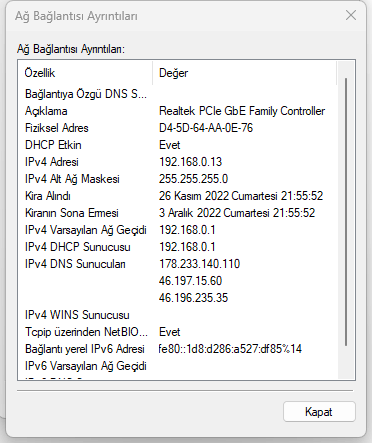
Ağ Ayarlarından DNS Sunucusu Nasıl Bulunur

Komut İstemini ile dns sunucusu nasıl bulunur

Bir komut istemi penceresi açın ve aşağıdaki komutu yazıp Enter tuşuna basın:

ipconfig /all | findstr /R "DNS Servers"

DNS Sunucusu ayrıntılarını göreceksiniz.
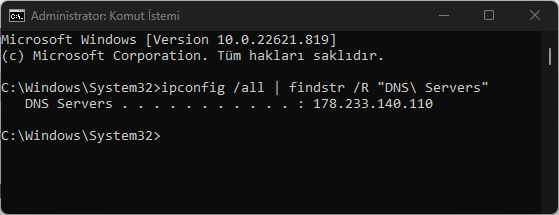
Windows 11 DNS Sunucusu Nasıl Bulunur

PowerShell ile dns sunucusu bulma

Bir PowerShell penceresi açın ve aşağıdaki komutu yazıp Enter tuşuna basın:

Get-DnsClientServerAddress

DNS sunucusu ve diğer ayrıntılar görüntülenecektir.
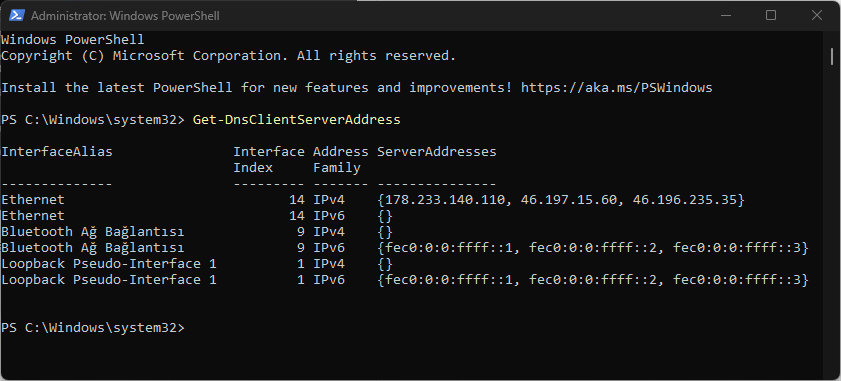
- 11858 Teknoloji Destek Hattı -
11858 Teknoloji Destek Hattı ile 7/24 telefonla teknik destek ve uzaktan destek alın 11858 Teknoloji Destek Hattı ile 7/24 telefonla teknik destek ve uzaktan destek alma

Windows 11 DNS Sunucusu Nasıl Bulunur

Bu makalede bir çok internet sorunlarına çözüm olacak, Windows 11 bilgisayarınızda dns sunucusu nasıl bulunur aklattık. Aklınıza takılan bir soru olursa yorumlarda bizimle paylaşın.


ETİKETLER:bulmadns sunucusunasıl yapılırwindows 11
Bu Makaleyi Paylaş
Facebook WhatsApp WhatsApp Threads Bağlantıyı Kopyala Yazdır
Paylaş
YazarFatih ATEŞ
Teknik Destek Uzmanı
Takip Et
İster iPhone'undaki, ister Android cihazındaki veya Windows'taki ayarlar arasında geziniyor olsun, Fatih ATEŞ her zaman teknolojiye düşkün olmuştur. Teknolojiye, Windows'a ve güç düğmesi olan her şeye tutkuyla bağlı olarak, zamanının çoğunu yeni beceriler geliştirmek ve teknoloji dünyası hakkında daha fazla şey öğrenmek için harcadı. Öğrendiklerini de sizlerle paylaşıyor.
Yorum yapılmamış

Bir yanıt yazın Yanıtı iptal et

Yorum yapabilmek için oturum açmalısınız.

Bağlantı Kuralım

21KBeğen
19.6KTakip Et
7.3KAbone Ol
192Takip Et

Popüler Gönderiler

Kamera Çıkıntısı olmayan yeni telefon tasarımı düz arka yüzeyiyle futuristik biçimde sergileniyor.

Kamera Çıkıntısını Yok Eden Yeni Telefon Tasarımları Geliyor

Hatice TATLISU
Hatice TATLISU
8 dk. okuma
1 Görüntüleme
Dikkat Çekici YouTube Küçük Resimleri Nasıl Oluşturulur

Dikkat Çekici YouTube Küçük Resimleri Nasıl Oluşturulur

Adem SOYLU
Adem SOYLU
7 dk. okuma
6 Görüntüleme
WhatsApp Katı Hesap Ayarı

WhatsApp Katı Hesap Ayarı Nasıl Açılır

Senanur FINDIKÇI
Senanur FINDIKÇI
3 dk. okuma
5 Görüntüleme
8000 mAh bataryalı telefonlar, parlak enerji bloğuyla fütüristik kapakta gösteriliyor.

8000 mAh Bataryalı Telefonlar Geliyor: Şarj Sorunu Bitiyor mu

Hatice TATLISU
Hatice TATLISU
6 dk. okuma
6 Görüntüleme
//

We influence 20 million users and is the number one business and technology news network on the planet

You Might Also Like

Konum Geçmişi Nasıl Bulunur
iPhone / iOS

iPhone 15 Hard Reset Nasıl Yapılır

7 dk. okuma
Playstation’a Harici Taşınabilir Bir HDD Kurulumu ve Varsayılan Uygulama Yükleme Konumu Nasıl Değiştirilir ?
Konsol Oyunları

Playstation’a Harici Taşınabilir Bir HDD Kurulumu ve Varsayılan Uygulama Yükleme Konumu Nasıl Değiştirilir ?

3 dk. okuma
Movie Maker Nasıl Kurulur
Windows

Movie Maker Nasıl Kurulur

7 dk. okuma
Apple Watch SE Yazılım Güncellemesi Nasıl Yapılır
Giyilebilir Cihazlar

Apple Watch SE Yazılım Güncellemesi Nasıl Yapılır

1 dk. okuma

Size her gün en son haberleri ve sorun çözümlerini getiriyoruz!

TeknoDestek Müşteri Hizmetleri
Facebook-f Instagram Tiktok Twitter Youtube Linkedin Whatsapp Rss

İş Ortaklarımız

TeknoDestek Müşteri Hizmetleri
© 2013 - 2026 TeknoDestek Müşteri Hizmetleri • Tüm hakları saklıdır • Bu sitedeki tüm içerikler (metin, görsel, video, logo, tasarım vb.) 5846 sayılı Fikir ve Sanat Eserleri Kanunu (FSEK) kapsamında korunmaktadır • İzinsiz kopyalanması, çoğaltılması, yayınlanması veya herhangi bir şekilde kullanılması yasaktır • İhlal tespitinde; FSEK Madde 71-73 uyarınca yasal süreç başlatma, maddi/manevi tazminat talep etme ve cezai işlem için başvurma hakkımız saklıdır • TeknoDestek, TeknoS@R'un bir kuruluşudur • Tema Düzenleyen: Fatih ATEŞ
Sorun Hala Çözülmedi mi?
Aradığın çözümü bulamadıysan, 11858 Teknoloji Destek Hattımız sana yardımcı olabilir. 2011’den beri Türkiye’nin en tecrübeli teknoloji destek ekiplerinden biri olarak, bilgisayar, telefon, tablet, modem, akıllı TV ve sosyal medya sorunlarında 7/24 profesyonel destek veriyoruz. Uzman ekibimizle hemen görüşmek ister misin?
📞 11858’i Şimdi Ara
Görüşme öncesi dakika ücreti sesli olarak bilgilendirilir
Welcome Back!

Sign in to your account

Kullanıcı Adı veya E-posta Adresi
Şifre

Şifrenizi mi unuttunuz?