TeknoDestek Müşteri Hizmetleri
  • Haberler
    HaberlerDaha Fazla Göster
    Sessiz İçerik Nedir Nasıl Yapılır
    Sessiz İçerik Nedir
    6 dk. okuma
    Spotify SongDNA Nedir
    4 dk. okuma
    Apple Creator Studio Nasıl Kullanılır
    6 dk. okuma
    Mikro İçerik Nedir Nasıl Yapılır
    Mikro İçerik Nedir
    6 dk. okuma
    Türkiye’de Araçlarda Multimedya Ekranı Kullanımı Yasakları
    6 dk. okuma
  • Bilgisayar
    BilgisayarDaha Fazla Göster
    WordPress bakım modunda takılı kalması için FTP istemcisinde .maintenance dosyasının kök dizindeki görüntüsü
    WordPress Bakım Modunda Takılı Kalması Sorunu ve Çözümü
    7 dk. okuma
    WordPress Site Teknik Sorunlar Yaşıyor
    WordPress Site Teknik Sorunlar Yaşıyor Hatası Çözümü
    5 dk. okuma
    SSH Bağlantı Reddedildi Hatası Çözümü
    6 dk. okuma
    WordPress Planlı Bakım
    WordPress Planlı Bakım Nedeniyle Kısa Süreliğine Kullanılamayacak Hatası ve Çözümü
    7 dk. okuma
    Windows 11 Başlat Menüsünden Web Aramaları Kapatma
    5 dk. okuma
  • Mobil
    MobilDaha Fazla Göster
    Navigasyon Yönlendirici Değiştirme
    Google Haritalarda Navigasyon Yönlendirici Değiştirme
    3 dk. okuma
    Apple CarPlay'da uygulamaların yerini değiştirme
    Apple CarPlay’da Uygulamaların Yerini Değiştirme
    4 dk. okuma
    Android Auto Nedir, Nasıl Kullanılır
    4 dk. okuma
    Android 5G Ayarı Nasıl Yapılır
    4 dk. okuma
    iPhone 5G Ayarı Nasıl Yapılır
    4 dk. okuma
  • Sosyal Medya
    Sosyal MedyaDaha Fazla Göster
    YouTube Video Başlığı Nasıl Yazılmalı Yolları Neler
    YouTube Video Başlığı Nasıl Yazılmalı
    6 dk. okuma
    Tiktok Sorun Bildirme Ekranı Nerede
    5 dk. okuma
    X uygulamasında gündeme girme için hashtag ve etkileşim ekranı
    X Uygulamasında Gündeme Nasıl Girilir
    5 dk. okuma
    TikTok İçerik Yorgunluğu Nedir
    6 dk. okuma
    Sosyal Medyada Marka Dili Nasıl Oluşturulur Yolları Neler
    Sosyal Medyada Marka Dili Nasıl Oluşturulur
    6 dk. okuma
  • İnceleme
    İncelemeDaha Fazla Göster
    MacBook Neo Piyasayı Sarsmaya Geliyor
    5 dk. okuma
    Instax Mini Evo Cinema
    4 dk. okuma
    Samsung Galaxy Book 6 Ultra
    Samsung Galaxy Book 6 Ultra İnceleme
    8 dk. okuma
    Bütçe Dostu Mac Seçenekleri
    Bütçe Dostu Mac MacBook Neo vs Mac Mini
    7 dk. okuma
    Xiaomi Mi Taşınabilir Şarjlı Kompresör İnceleme
    10 dk. okuma
  • İletişim
YouTube
  • Facebook
26 Nis 2026, Pazar
TeknoDestek Müşteri HizmetleriTeknoDestek Müşteri Hizmetleri
Yazı BoyutuAa
  • Haberler
  • Mobil
  • Sosyal Medya
  • Bilgisayar
  • İnceleme
  • İnternet ve Ağ
  • Ev Elektroniği
  • İletişim
Search
  • Haberler
    • Cihaz Duyuruları
    • Teknoloji
    • Uygulama Gelişmeleri
  • Bilgisayar
    • Linux
    • macOS
    • Windows
  • İnceleme
    • Bilgisayar
    • Ev Elektroniği
    • Tablet
    • Tavsiyeler & Karşılaştırmalar
    • Telefon
  • Mobil
    • Android
    • Giyilebilir Cihazlar
    • HarmonyOS
    • iPhone / iOS
  • Sosyal Medya
    • Facebook
    • Instagram
    • TikTok
    • Snapchat
    • Teams
    • Telegram
    • WhatsApp
    • X
  • İletişim
Bizi Takip Edin
BIOS Nedir ve Nasıl Kullanılır
Windows

BIOS Nedir ve Neler Yapabilir

Fatih ATEŞ
Son güncelleme: 26 Nisan 2021 14:00
Fatih ATEŞ - Teknik Destek Uzmanı
Paylaş
Paylaş

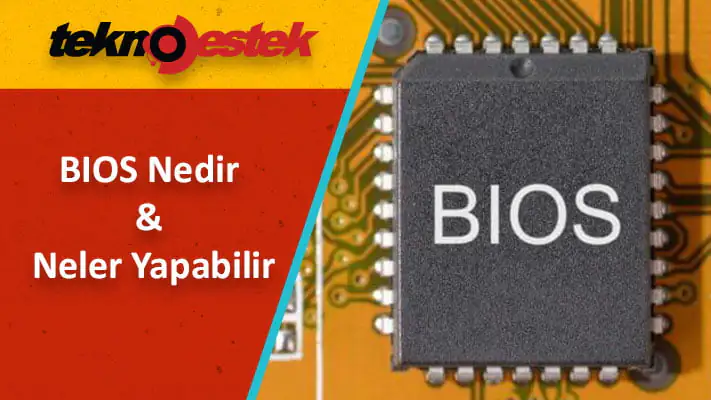
BIOS, Temel Giriş / Çıkış Sisteminin kısaltmasıdır ve PC’nizin kritik bir bileşenidir. BIOS, anakartınızdaki küçük bir yongaya yüklenir ve 1975’te icat edilmiştir.

Bu yazılım, PC’nizdeki açma düğmesine bastıktan sonra çalışan ilk yazılımdır. Günümüzde BIOS, daha verimli bir araç olan UEFI ile değiştiriliyor.

Gelişmiş bir bilgisayar kullanıcısı olmasanız bile, daha önce BIOS terimini duymuş olabilirsiniz. BIOS, her bilgisayarın önemli bir parçasıdır ve bugün size BIOS’un ne olduğunu ve nasıl çalıştığını açıklayacağız.

BIOS Nedir ve Neler Yapabilir

1. BIOS nedir ve kısa bir geçmiş

BIOS, Temel Giriş / Çıkış Sisteminin kısaltmasıdır ve ana kartınızda yerleşik olarak bulunan bir bellenimdir.

Her anakart BIOS ile birlikte gelir ve aslında BIOS, PC’nizdeki güç düğmesine bastığınızda başlayan ilk yazılımdır.

BIOS, günümüzde her bilgisayarın standart bir parçası olsa da, durum her zaman böyle değildi. 70’lerin bilgisayarlarında BIOS yoktu ve bunun yerine güç düğmesine basar basmaz işletim sistemini başlattılar.

Bu yöntemin birçok kusuru vardı ve en büyük kusurlarından biri işletim sistemi arızasıyla ilgiliydi. Bu tür sorunlar, BIOS’un 1975’te Gary Arlen Kildall tarafından icat edilmesinin ana nedenlerinden biridir.

2. BIOS Ne Yapar?

Daha önce belirtildiği gibi, BIOS, bilgisayarınızı açtığınızda başlayan ilk yazılımdır. BIOS, donanımınızı kontrol etmekten sorumludur ve bunu POST (açılışta otomatik test ) dizisi sırasında her seferinde yapar.

İşletim sisteminiz başlamadan önce BIOS, CPU, RAM, klavye, grafik kartı, sabit sürücü ve DVD sürücünüz gibi tüm temel donanım bileşenlerini kontrol edecek ve tanımlayacaktır.

Her şey yolundaysa, BIOS şimdi önyükleme yazılımını arayacaktır. Bu yazılım sabit sürücünüzde veya çıkarılabilir medyada depolanır, bu nedenle BIOS mevcut tüm önyükleme aygıtlarını tarayacaktır.

Önyüklenebilir bir aygıt bulunursa, BIOS bilgisayarınızı ondan başlatacaktır. Gördüğünüz gibi BIOS, bilgisayarınızı başlatırken çok önemlidir, ancak BIOS ayrıca donanım bileşenlerinizin yapılandırma ayarlarını değiştirmenize de izin verir.

Örneğin, önyükleme aygıtı sırasını değiştirmek için BIOS’u kullanabilirsiniz; bu, özellikle Windows 10’u yeniden yüklemek için bilgisayarınızı önyüklenebilir bir USB flash sürücüden başlatmak istiyorsanız önemlidir.

BIOS ayrıca diğer donanım ayarlarını değiştirmenize de izin verir. Örneğin, bazı BIOS sürümleri CPU’nuzun veya RAM’inizin frekansını değiştirmenize ve böylece hız aşırtmanıza olanak tanır.

Hız aşırtmanın donanımınızın fazladan ısı yaymasına neden olacağını ve bunun bazen bilgisayarınızda kalıcı hasara neden olabileceğini unutmayın.

BIOS, her türlü donanım ayarını değiştirmenize izin verir ve değiştirebileceğiniz tüm ayarları öğrenmek için anakart kılavuzunuzu kontrol etmenizi şiddetle tavsiye ederiz.

Gördüğünüz gibi, BIOS çok çeşitli ayarları değiştirmenize izin verir ve bu ayarları kaydetmek için BIOS, CMOS geçici belleğe güvenir.

Bu bellek, ana kartınızdaki pilden güç alır ve anakart pilinin bitmesi veya arızalanması durumunda, BIOS değişikliklerini kaydedemezsiniz ve BIOS her zaman varsayılan ayarlara geri döner.

Geçmişte, BIOS icat edilmeden önce, işletim sisteminiz bozulmuşsa bilgisayarınızı düzeltmenin bir yolu yoktu.

Günümüzde bilgisayarınızı bir DVD veya USB flash sürücüden başlatabilir ve işletim sisteminizi yeniden yükleyebilir veya önemli dosyalarınızı yedekleyebilirsiniz.

3. BIOS Bozulursa Ne Olur?

BIOS’un her bilgisayarın bu kadar önemli bir parçası olmasının nedeni budur, peki ya BIOS’unuz bozulursa?

BIOS, ana kartınızdaki küçük bir yongada depolanır ve bu yonga arızalıysa, bilgisayarınız BIOS olmadan başlatılamaz.

BIOS yongasının arızalanması yaygın değildir, ancak bu olursa, artık bu anakartı kullanamazsınız.

Bazı bilgisayar uzmanları, artık çalışmıyorsa BIOS yongalarını değiştirebilir, ancak bu yalnızca profesyoneller tarafından gerçekleştirilmesi gereken gelişmiş bir prosedürdür.

Hatalı BIOS ile ilgili sorunu çözmek için, anakart üreticileri BIOS’u depolayan iki yongaya sahip anakartlar oluşturmaya başladı. Ana BIOS yongasının arızalanması durumunda, bilgisayarınızı yeniden başlatabilir ve bunun yerine yedek BIOS’u kullanabilirsiniz.

4. BIOS Güncelleme

Kullanıcıların BIOS’larını da güncelleyebileceklerini bilmek önemlidir. Anakart üreticileri, BIOS’un güncellenmiş sürümlerini yayınlıyor ve bu güncellemeler, gelişmiş donanım uyumluluğu ve hata düzeltmeleri getiriyor.

BIOS güncellemesinin belirli riskler getirdiği konusunda sizi uyarmalıyız ve BIOS güncellemesini düzgün yapmazsanız veya güncelleme işlemini iptal ederseniz ana kartınıza kalıcı olarak zarar verebilirsiniz.

Daha yeni anakartlar, ilk önce çalışan önyükleme bloğunu kullanır ve önyükleme bloğunun ayrı olarak güncellenmesi gerekir.

Önyükleme bloğu, BIOS’unuzu kontrol etmekten sorumludur ve bozulma tespit edilirse, kullanıcı, çıkarılabilir bir ortam kullanarak BIOS’u yeniden flaşlaması gerektiğini belirten bir uyarı mesajı alır.

BIOS’unuzu güncelleyebildiğinize göre, bu kötü niyetli kullanıcıların kendi kodlarını girip BIOS’unuza bulaşabileceği anlamına mı geliyor?

Kullanılabilir en az dört BIOS virüsü vardır ve bu virüslerin çoğu yalnızca gösterim amacıyla oluşturulmuştur.

BIOS virüs saldırıları nadirdir, ancak imkansız değildir ve BIOS’unuza virüs bulaşmışsa, bir güvenlik uzmanına başvurmanız şiddetle tavsiye edilir.

5. BIOS’un, UEFI ile Değiştirilmesi

Bilgisayar teknolojisi sürekli olarak geliştiğinden, BIOS da gelişiyor ve BIOS’un kesinlikle UEFI (Birleşik Genişletilebilir Ürün Yazılımı Arabirimi) ile değiştirildiği görülüyor.

UEFI temelde modern ve daha güçlü bir BIOS’tur ve çoğu yeni anakartta BIOS yerine UEFI bulunur.

UEFI, BIOS ile aynı özelliklere sahiptir, ancak BIOS’ta bulunmayan bazı özelliklerin yanı sıra daha iyi bir kullanıcı arayüzü sunar.

UEFI’nin ilk sürümü 2005 yılında piyasaya sürülmüş olsa da, UEFI Windows 8’in piyasaya sürülmesinden sonra popülerlik kazandı.

Microsoft, Windows 8’de UEFI için yerel destek ekledi ve bu, UEFI’nin popülaritesinin arkasındaki ana nedenlerden biridir.

Gördüğünüz gibi BIOS, donanımınızla ilgili her türlü ayarı değiştirmenize izin verdiği için her bilgisayarın çok önemli bir bileşenidir.

BIOS’ta değiştirebileceğiniz ayarlar hakkında daha fazla bilgi edinmek isterseniz, anakart kılavuzunuzu kontrol etmenizi şiddetle tavsiye ederiz.


ETİKETLER:bilgisayar başlatmabiosnasıl yapılırtemel giriş sistem
Bu Makaleyi Paylaş
Facebook WhatsApp WhatsApp Threads Bağlantıyı Kopyala Yazdır
Paylaş
YazarFatih ATEŞ
Teknik Destek Uzmanı
Takip Et
İster iPhone'undaki, ister Android cihazındaki veya Windows'taki ayarlar arasında geziniyor olsun, Fatih her zaman teknolojiye düşkün olmuştur. Teknolojiye, Windows'a ve güç düğmesi olan her şeye tutkuyla bağlı olarak, zamanının çoğunu yeni beceriler geliştirmek ve teknoloji dünyası hakkında daha fazla şey öğrenmek için harcadı. Öğrendiklerini de sizlerle paylaşıyor.
Yorum yapılmamış

Bir yanıt yazın Yanıtı iptal et

E-posta adresiniz yayınlanmayacak. Gerekli alanlar * ile işaretlenmişlerdir

Bağlantı Kuralım

21KBeğen
19.6KTakip Et
7.3KAbone Ol
192Takip Et

Popüler Gönderiler

AirTies Air 4960 Modem Kurulum

Uğurcan ÜN
Uğurcan ÜN
3 dk. okuma
11 Görüntüleme
Sessiz İçerik Nedir Nasıl Yapılır

Sessiz İçerik Nedir

İsmail YILDIZ
İsmail YILDIZ
6 dk. okuma
13 Görüntüleme
YouTube Video Başlığı Nasıl Yazılmalı Yolları Neler

YouTube Video Başlığı Nasıl Yazılmalı

İsmail YILDIZ
İsmail YILDIZ
6 dk. okuma
10 Görüntüleme

Lyra 3 Pro ile Şarkı Nasıl Oluşturulur

Uğurcan ÜN
Uğurcan ÜN
4 dk. okuma
24 Görüntüleme

You Might Also Like

iPhone / iOS

iOS 13’te, Bilinmeyen ve Spam Çağrıları Otomatik Olarak Sessize Alma

3 dk. okuma
Facebook

Facebook’a Giriş Yaptığınız Yerlerin ve Cihazların Geçmisine Nasıl Bakılır

1 dk. okuma
Apple Watch ta Gmail Nasıl Alınır
iPhone / iOS

Apple Watch’ta Gmail Nasıl Alınır

3 dk. okuma
Samsung Health Uygulamasının Adımları İzlememesi İçin 5 Yöntem
Android

Samsung Health Uygulamasının Adımları İzlememesi için 5 Yöntem

10 dk. okuma

Size her gün en son haberleri ve sorun çözümlerini getiriyoruz!

TeknoDestek Müşteri Hizmetleri
Facebook-f Instagram Tiktok Twitter Youtube Linkedin Whatsapp Phone-alt Rss

İş Ortaklarımız

TeknoDestek Müşteri Hizmetleri
© 2013 - 2026 TeknoDestek Müşteri Hizmetleri • Tüm hakları saklıdır • Bu sitedeki tüm içerikler (metin, görsel, video, logo, tasarım vb.) 5846 sayılı Fikir ve Sanat Eserleri Kanunu (FSEK) kapsamında korunmaktadır • İzinsiz kopyalanması, çoğaltılması, yayınlanması veya herhangi bir şekilde kullanılması yasaktır • İhlal tespitinde; FSEK Madde 71-73 uyarınca yasal süreç başlatma, maddi/manevi tazminat talep etme ve cezai işlem için başvurma hakkımız saklıdır • TeknoDestek, TeknoS@R'un bir kuruluşudur • Tema Düzenleyen: Fatih ATEŞ
Sorun Hala Çözülmedi mi?
Aradığın çözümü bulamadıysan, 11858 Teknoloji Destek Hattımız sana yardımcı olabilir. 2011’den beri Türkiye’nin en tecrübeli teknoloji destek ekiplerinden biri olarak, bilgisayar, telefon, tablet, modem, akıllı TV ve sosyal medya sorunlarında 7/24 profesyonel destek veriyoruz. Uzman ekibimizle hemen görüşmek ister misin?

    📞 11858’i Şimdi Ara

    Görüşme öncesi dakika ücreti sesli olarak bilgilendirilir
    Welcome Back!

    Sign in to your account

    Kullanıcı Adı veya E-posta Adresi
    Şifre

    Şifrenizi mi unuttunuz?