TeknoDestek Müşteri Hizmetleri
  • Haberler
    HaberlerDaha Fazla Göster
    Google Asistan kapanıyor sürecini ve akıllı telefon ekranında klasik logodan yeni nesil yapay zeka Gemini'ye geçişi temsil eden görsel.
    Google Asistan Kapanıyor: 4 Eylül’de Gemini Dönemi Başlıyor
    7 dk. okuma
    Motorola akıllı telefonlar tarihine damga vuran efsanevi modellerin bir arada sergilendiği bir koleksiyon görseli.
    Geçmişten Günümüze Efsanevi Motorola Akıllı Telefonlar
    8 dk. okuma
    Alternatif arama motorları logolarının yer aldığı, gizlilik odaklı arama sonuçlarını gösteren bilgisayar ekranı.
    Google’a Alternatif Arama Motorları: Brave, Startpage ve Mojeek
    7 dk. okuma
    KolibriOS: 1.4 MB’lık Dünyanın En Küçük İşletim Sistemi
    KolibriOS: 1.4 MB’lık Dünyanın En Küçük İşletim Sistemi
    8 dk. okuma
    Windows 11 Copilot PC insights özelliği ile bilgisayar donanım bilgilerinin sorgulandığı bir ekran görünümü.
    Windows 11 Copilot PC Insights Özelliği: Bilgisayar Arıza Tespiti
    7 dk. okuma
  • Bilgisayar
    BilgisayarDaha Fazla Göster
    Yeni Alınan Bilgisayar İnternetsiz Nasıl Kurulur
    Yeni Alınan Bilgisayar İnternetsiz Nasıl Kurulur
    5 dk. okuma
    Geçiş anahtarı hack saldırısına karşı Windows bilgisayarında donanım anahtarı kullanan bir kişi.
    Geçiş Anahtarı Hack Riski: Pass-ta-key Saldırısı
    8 dk. okuma
    Windows 11 ekran parlaklığı değişmiyor sorununa çözümü simgeleyen, aydınlık bir ortamda ekranı parlak ve net görünen modern bir dizüstü bilgisayar.
    Windows 11 Ekran Parlaklığı Değişmiyor: 5 Adımda Çözüm
    5 dk. okuma
    Chrome ve Edge’de HDR Video Sorunu
    Chrome ve Edge’de HDR Video Sorunu
    4 dk. okuma
    Yoğun CPU Kullanımında Fare Yoklama Hızı Düşüyor
    Yoğun CPU Kullanımında Fare Yoklama Hızı Düşüyor
    5 dk. okuma
  • Mobil
    MobilDaha Fazla Göster
    iPhone Pil Sağlığını Koruyan Yeni Ayarlar Neler
    iPhone Pil Sağlığını Koruyan Yeni Ayarlar
    6 dk. okuma
    Xiaomi Bağlantı Hız Durumunu Öğrenme
    Xiaomi Bağlantı Hız Durumunu Öğrenme
    3 dk. okuma
    iPhone 17 İngilizce Klavye Ekleme
    iPhone 17 İngilizce Klavye Ekleme
    4 dk. okuma
    Xiaomi Telefonda 5G Fatura Ayarı
    Xiaomi Telefonda 5G Fatura Ayarı Nasıl Yapılır
    3 dk. okuma
    Android Auto araba dışında kullanımını gösteren, atölye tezgahına sabitlenmiş eski bir telefon ekranı.
    Android Auto Araba Dışında Kullanmanın 4 Yolu
    7 dk. okuma
  • Sosyal Medya
    Sosyal MedyaDaha Fazla Göster
    WhatsApp Meta AI Gizli Sohbet Nasıl Kullanılır Yolları Neler
    WhatsApp Meta AI Gizli Sohbet Nasıl Kullanılır
    6 dk. okuma
    Snapchat Anlık İçerik Tüketimi Nedir Nasıl Kontrol Edilir
    Snapchat Anlık İçerik Tüketimi Nedir
    6 dk. okuma
    Tiktok Ve Instagram Aynı Video Yükleyememe Sorunu Nasıl Çözülür
    Tiktok Ve Instagram Aynı Video Yükleyememe Sorunu
    6 dk. okuma
    Vefat Eden Kişinin LinkedIn Hesabı Nasıl Kapatılır Yolları Neler
    Vefat Eden Kişinin LinkedIn Hesabı Nasıl Kapatılır
    5 dk. okuma
    Instagram Gece Kullanımı Nasıl Sınırlandırılır Yolları Neler
    Instagram Gece Kullanımı Nasıl Sınırlandırılır
    6 dk. okuma
  • İnceleme
    İncelemeDaha Fazla Göster
    Elektrik Kesintisinde İnternete Bağlı Kalmak
    Elektrik Kesintisinde İnternete Bağlı Kalmak
    11 dk. okuma
    Uçak kabinindeki yolcu masasında duran modern bir powerbank ve arka planda görünen bulanık gökyüzü manzaralı uçak penceresi.
    Uçakta Powerbank: 2026 Uçuş Kuralları ve mAh Sınırları
    7 dk. okuma
    Huawei FreeClip 2 S açık kulak kablosuz kulaklık ve şarj kutusu
    Huawei FreeClip 2 S: Açık Kulaklık Deneyiminde Yeni Nesil Tasarım
    15 dk. okuma
    Lenovo Lecoo Bellatoor GM103 oyuncu mouse modeli, ultra hafif tasarımı ve yüksek performanslı oyun özellikleriyle siyah arka plan üzerinde tanıtılıyor.
    Lenovo Oyuncu Mouse’u Lecoo Bellatoor GM103 Tanıtıldı
    7 dk. okuma
    2026 yılının en iyi akıllı saat modelleri arasında öne çıkan premium ve bütçe seçenekleri
    2026 Yılının En İyi Akıllı Saat Modelleri ve Karşılaştırması
    11 dk. okuma
  • İletişim
YouTube
Takip Et
  • Müşteri Hizmetleri
  • Modem Kurulumu
  • Windows 11
  • Yapay Zeka
  • Akıllı Telefon
  • Robot Süpürge
  • Uzak Bağlantı
10 Eyl 2026, Perşembe
TeknoDestek Müşteri HizmetleriTeknoDestek Müşteri Hizmetleri
Yazı BoyutuAa
  • Haberler
  • Mobil
  • Sosyal Medya
  • Bilgisayar
  • İnceleme
  • İnternet ve Ağ
  • Ev Elektroniği
  • Uzak Bağlantı Programları
  • İletişim
Site içi Arama
  • Haberler
    • Cihaz Duyuruları
    • Teknoloji
    • Uygulama Gelişmeleri
  • Bilgisayar
    • Linux
    • macOS
    • Windows
  • İnceleme
    • Bilgisayar
    • Ev Elektroniği
    • Tablet
    • Tavsiyeler & Karşılaştırmalar
    • Telefon
  • Mobil
    • Android
    • Giyilebilir Cihazlar
    • HarmonyOS
    • iPhone / iOS
  • Sosyal Medya
    • Facebook
    • Instagram
    • TikTok
    • Snapchat
    • Teams
    • Telegram
    • WhatsApp
    • X
  • Uzak Bağlantı Programları
  • İletişim
Bizi Takip Edin
BIOS Nedir ve Nasıl Kullanılır
Windows

BIOS Nedir ve Neler Yapabilir

Fatih ATEŞ
Son güncelleme: 26 Nisan 2021 14:00
Fatih ATEŞ - Teknik Destek Uzmanı
1.1K Görüntüleme
Paylaş
6 dk. okuma
Paylaş

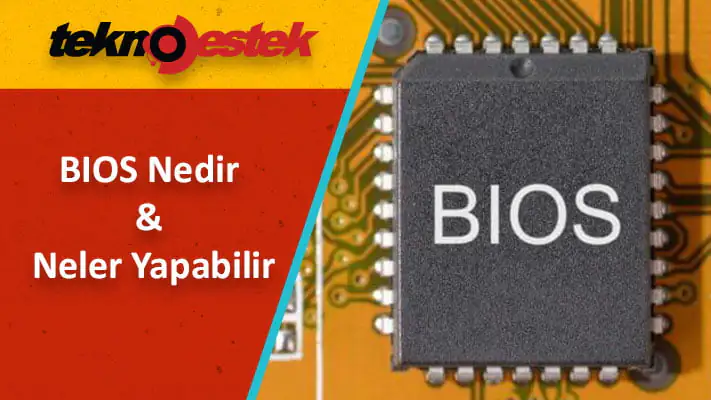
BIOS, Temel Giriş / Çıkış Sisteminin kısaltmasıdır ve PC’nizin kritik bir bileşenidir. BIOS, anakartınızdaki küçük bir yongaya yüklenir ve 1975’te icat edilmiştir.

Bu yazılım, PC’nizdeki açma düğmesine bastıktan sonra çalışan ilk yazılımdır. Günümüzde BIOS, daha verimli bir araç olan UEFI ile değiştiriliyor.

Gelişmiş bir bilgisayar kullanıcısı olmasanız bile, daha önce BIOS terimini duymuş olabilirsiniz. BIOS, her bilgisayarın önemli bir parçasıdır ve bugün size BIOS’un ne olduğunu ve nasıl çalıştığını açıklayacağız.

BIOS Nedir ve Neler Yapabilir

1. BIOS nedir ve kısa bir geçmiş

BIOS, Temel Giriş / Çıkış Sisteminin kısaltmasıdır ve ana kartınızda yerleşik olarak bulunan bir bellenimdir.

Her anakart BIOS ile birlikte gelir ve aslında BIOS, PC’nizdeki güç düğmesine bastığınızda başlayan ilk yazılımdır.

BIOS, günümüzde her bilgisayarın standart bir parçası olsa da, durum her zaman böyle değildi. 70’lerin bilgisayarlarında BIOS yoktu ve bunun yerine güç düğmesine basar basmaz işletim sistemini başlattılar.

Bu yöntemin birçok kusuru vardı ve en büyük kusurlarından biri işletim sistemi arızasıyla ilgiliydi. Bu tür sorunlar, BIOS’un 1975’te Gary Arlen Kildall tarafından icat edilmesinin ana nedenlerinden biridir.

2. BIOS Ne Yapar?

Daha önce belirtildiği gibi, BIOS, bilgisayarınızı açtığınızda başlayan ilk yazılımdır. BIOS, donanımınızı kontrol etmekten sorumludur ve bunu POST (açılışta otomatik test ) dizisi sırasında her seferinde yapar.

İşletim sisteminiz başlamadan önce BIOS, CPU, RAM, klavye, grafik kartı, sabit sürücü ve DVD sürücünüz gibi tüm temel donanım bileşenlerini kontrol edecek ve tanımlayacaktır.

Her şey yolundaysa, BIOS şimdi önyükleme yazılımını arayacaktır. Bu yazılım sabit sürücünüzde veya çıkarılabilir medyada depolanır, bu nedenle BIOS mevcut tüm önyükleme aygıtlarını tarayacaktır.

Önyüklenebilir bir aygıt bulunursa, BIOS bilgisayarınızı ondan başlatacaktır. Gördüğünüz gibi BIOS, bilgisayarınızı başlatırken çok önemlidir, ancak BIOS ayrıca donanım bileşenlerinizin yapılandırma ayarlarını değiştirmenize de izin verir.

Örneğin, önyükleme aygıtı sırasını değiştirmek için BIOS’u kullanabilirsiniz; bu, özellikle Windows 10’u yeniden yüklemek için bilgisayarınızı önyüklenebilir bir USB flash sürücüden başlatmak istiyorsanız önemlidir.

BIOS ayrıca diğer donanım ayarlarını değiştirmenize de izin verir. Örneğin, bazı BIOS sürümleri CPU’nuzun veya RAM’inizin frekansını değiştirmenize ve böylece hız aşırtmanıza olanak tanır.

Hız aşırtmanın donanımınızın fazladan ısı yaymasına neden olacağını ve bunun bazen bilgisayarınızda kalıcı hasara neden olabileceğini unutmayın.

BIOS, her türlü donanım ayarını değiştirmenize izin verir ve değiştirebileceğiniz tüm ayarları öğrenmek için anakart kılavuzunuzu kontrol etmenizi şiddetle tavsiye ederiz.

Gördüğünüz gibi, BIOS çok çeşitli ayarları değiştirmenize izin verir ve bu ayarları kaydetmek için BIOS, CMOS geçici belleğe güvenir.

Bu bellek, ana kartınızdaki pilden güç alır ve anakart pilinin bitmesi veya arızalanması durumunda, BIOS değişikliklerini kaydedemezsiniz ve BIOS her zaman varsayılan ayarlara geri döner.

Geçmişte, BIOS icat edilmeden önce, işletim sisteminiz bozulmuşsa bilgisayarınızı düzeltmenin bir yolu yoktu.

Günümüzde bilgisayarınızı bir DVD veya USB flash sürücüden başlatabilir ve işletim sisteminizi yeniden yükleyebilir veya önemli dosyalarınızı yedekleyebilirsiniz.

3. BIOS Bozulursa Ne Olur?

BIOS’un her bilgisayarın bu kadar önemli bir parçası olmasının nedeni budur, peki ya BIOS’unuz bozulursa?

BIOS, ana kartınızdaki küçük bir yongada depolanır ve bu yonga arızalıysa, bilgisayarınız BIOS olmadan başlatılamaz.

BIOS yongasının arızalanması yaygın değildir, ancak bu olursa, artık bu anakartı kullanamazsınız.

Bazı bilgisayar uzmanları, artık çalışmıyorsa BIOS yongalarını değiştirebilir, ancak bu yalnızca profesyoneller tarafından gerçekleştirilmesi gereken gelişmiş bir prosedürdür.

Hatalı BIOS ile ilgili sorunu çözmek için, anakart üreticileri BIOS’u depolayan iki yongaya sahip anakartlar oluşturmaya başladı. Ana BIOS yongasının arızalanması durumunda, bilgisayarınızı yeniden başlatabilir ve bunun yerine yedek BIOS’u kullanabilirsiniz.

4. BIOS Güncelleme

Kullanıcıların BIOS’larını da güncelleyebileceklerini bilmek önemlidir. Anakart üreticileri, BIOS’un güncellenmiş sürümlerini yayınlıyor ve bu güncellemeler, gelişmiş donanım uyumluluğu ve hata düzeltmeleri getiriyor.

BIOS güncellemesinin belirli riskler getirdiği konusunda sizi uyarmalıyız ve BIOS güncellemesini düzgün yapmazsanız veya güncelleme işlemini iptal ederseniz ana kartınıza kalıcı olarak zarar verebilirsiniz.

Daha yeni anakartlar, ilk önce çalışan önyükleme bloğunu kullanır ve önyükleme bloğunun ayrı olarak güncellenmesi gerekir.

Önyükleme bloğu, BIOS’unuzu kontrol etmekten sorumludur ve bozulma tespit edilirse, kullanıcı, çıkarılabilir bir ortam kullanarak BIOS’u yeniden flaşlaması gerektiğini belirten bir uyarı mesajı alır.

BIOS’unuzu güncelleyebildiğinize göre, bu kötü niyetli kullanıcıların kendi kodlarını girip BIOS’unuza bulaşabileceği anlamına mı geliyor?

Kullanılabilir en az dört BIOS virüsü vardır ve bu virüslerin çoğu yalnızca gösterim amacıyla oluşturulmuştur.

BIOS virüs saldırıları nadirdir, ancak imkansız değildir ve BIOS’unuza virüs bulaşmışsa, bir güvenlik uzmanına başvurmanız şiddetle tavsiye edilir.

5. BIOS’un, UEFI ile Değiştirilmesi

Bilgisayar teknolojisi sürekli olarak geliştiğinden, BIOS da gelişiyor ve BIOS’un kesinlikle UEFI (Birleşik Genişletilebilir Ürün Yazılımı Arabirimi) ile değiştirildiği görülüyor.

UEFI temelde modern ve daha güçlü bir BIOS’tur ve çoğu yeni anakartta BIOS yerine UEFI bulunur.

UEFI, BIOS ile aynı özelliklere sahiptir, ancak BIOS’ta bulunmayan bazı özelliklerin yanı sıra daha iyi bir kullanıcı arayüzü sunar.

UEFI’nin ilk sürümü 2005 yılında piyasaya sürülmüş olsa da, UEFI Windows 8’in piyasaya sürülmesinden sonra popülerlik kazandı.

Microsoft, Windows 8’de UEFI için yerel destek ekledi ve bu, UEFI’nin popülaritesinin arkasındaki ana nedenlerden biridir.

Gördüğünüz gibi BIOS, donanımınızla ilgili her türlü ayarı değiştirmenize izin verdiği için her bilgisayarın çok önemli bir bileşenidir.

BIOS’ta değiştirebileceğiniz ayarlar hakkında daha fazla bilgi edinmek isterseniz, anakart kılavuzunuzu kontrol etmenizi şiddetle tavsiye ederiz.


ETİKETLER:bilgisayar başlatmabiosnasıl yapılırtemel giriş sistem
Bu Makaleyi Paylaş
Facebook WhatsApp WhatsApp Threads Bağlantıyı Kopyala Yazdır
Paylaş
YazarFatih ATEŞ
Teknik Destek Uzmanı
Takip Et
İster iPhone'undaki, ister Android cihazındaki veya Windows'taki ayarlar arasında geziniyor olsun, Fatih ATEŞ her zaman teknolojiye düşkün olmuştur. Teknolojiye, Windows'a ve güç düğmesi olan her şeye tutkuyla bağlı olarak, zamanının çoğunu yeni beceriler geliştirmek ve teknoloji dünyası hakkında daha fazla şey öğrenmek için harcadı. Öğrendiklerini de sizlerle paylaşıyor.
Yorum yapılmamış

Bir yanıt yazın Yanıtı iptal et

E-posta adresiniz yayınlanmayacak. Gerekli alanlar * ile işaretlenmişlerdir


Bağlantı Kuralım

21KBeğen
19.6KTakip Et
7.3KAbone Ol
192Takip Et

Popüler Gönderiler

HTTP/2 web sitelerinde eşzamanlı veri aktarımıyla daha hızlı bağlantı ve yükleme sağlar.

HTTP/2 Nedir Nasıl Kullanılır

Hatice TATLISU
Hatice TATLISU
6 dk. okuma
1 Görüntüleme
Outlook şifre unuttum sorunu yaşayanlar için e-posta güvenliğini ve hesap kurtarmayı simgeleyen, üzerinde parlak bir kilit bulunan mavi dijital zarf.

Outlook Şifre Unuttum: 5 Adımda Hesap Kurtarma

Fatih ATEŞ
Fatih ATEŞ
4 dk. okuma
1 Görüntüleme
XAMPP HTTP 404 Hatası yanlış dosya yolu veya localhost ayarlarından kaynaklanabilir.

XAMPP HTTP 404 Hatası Çözümü

Hatice TATLISU
Hatice TATLISU
7 dk. okuma
1 Görüntüleme
WhatsApp Meta AI Gizli Sohbet Nasıl Kullanılır Yolları Neler

WhatsApp Meta AI Gizli Sohbet Nasıl Kullanılır

İsmail YILDIZ
İsmail YILDIZ
6 dk. okuma
1 Görüntüleme
//

We influence 20 million users and is the number one business and technology news network on the planet

You Might Also Like

Microsoft Teams de Arka Plan Nasıl Bulanıklaştırılır
Teams

Microsoft Teams de Arka Plan Nasıl Bulanıklaştırılır

5 dk. okuma
Photoshop’ta Bir Görüntü Nasıl Döndürülür
Yazılım ve Uygulamalar

Photoshop’ta Bir Görüntü Nasıl Döndürülür

6 dk. okuma
TP-LINK M7200 4G Kurulumu
Modem Kurulumu

TP-LINK M7200 4G Kurulumu

3 dk. okuma
Instagram Fotoğraf Paylaşma Sorunu
Instagram

Instagram Fotoğraf Paylaşma Sorunu

3 dk. okuma

Size her gün en son haberleri ve sorun çözümlerini getiriyoruz!

TeknoDestek Müşteri Hizmetleri
Facebook-f Instagram Tiktok Twitter Youtube Linkedin Whatsapp Rss

İş Ortaklarımız

TeknoDestek Müşteri Hizmetleri
© 2013 - 2026 TeknoDestek Müşteri Hizmetleri • Tüm hakları saklıdır • Bu sitedeki tüm içerikler (metin, görsel, video, logo, tasarım vb.) 5846 sayılı Fikir ve Sanat Eserleri Kanunu (FSEK) kapsamında korunmaktadır • İzinsiz kopyalanması, çoğaltılması, yayınlanması veya herhangi bir şekilde kullanılması yasaktır • İhlal tespitinde; FSEK Madde 71-73 uyarınca yasal süreç başlatma, maddi/manevi tazminat talep etme ve cezai işlem için başvurma hakkımız saklıdır • TeknoDestek, TeknoS@R'un bir kuruluşudur • Tema Düzenleyen: Fatih ATEŞ
Sorun Hala Çözülmedi mi?
Aradığın çözümü bulamadıysan, 11858 Teknoloji Destek Hattımız sana yardımcı olabilir. 2011’den beri Türkiye’nin en tecrübeli teknoloji destek ekiplerinden biri olarak, bilgisayar, telefon, tablet, modem, akıllı TV ve sosyal medya sorunlarında 7/24 profesyonel destek veriyoruz. Uzman ekibimizle hemen görüşmek ister misin?
📞 11858’i Şimdi Ara
Görüşme öncesi dakika ücreti sesli olarak bilgilendirilir
Welcome Back!

Sign in to your account

Kullanıcı Adı veya E-posta Adresi
Şifre

Şifrenizi mi unuttunuz?