TeknoDestek Müşteri Hizmetleri
  • Haberler
    HaberlerDaha Fazla Göster
    Sessiz İçerik Nedir Nasıl Yapılır
    Sessiz İçerik Nedir
    6 dk. okuma
    Spotify SongDNA Nedir
    4 dk. okuma
    Apple Creator Studio Nasıl Kullanılır
    6 dk. okuma
    Mikro İçerik Nedir Nasıl Yapılır
    Mikro İçerik Nedir
    6 dk. okuma
    Türkiye’de Araçlarda Multimedya Ekranı Kullanımı Yasakları
    6 dk. okuma
  • Bilgisayar
    BilgisayarDaha Fazla Göster
    WordPress bakım modunda takılı kalması için FTP istemcisinde .maintenance dosyasının kök dizindeki görüntüsü
    WordPress Bakım Modunda Takılı Kalması Sorunu ve Çözümü
    7 dk. okuma
    WordPress Site Teknik Sorunlar Yaşıyor
    WordPress Site Teknik Sorunlar Yaşıyor Hatası Çözümü
    5 dk. okuma
    SSH Bağlantı Reddedildi Hatası Çözümü
    6 dk. okuma
    WordPress Planlı Bakım
    WordPress Planlı Bakım Nedeniyle Kısa Süreliğine Kullanılamayacak Hatası ve Çözümü
    7 dk. okuma
    Windows 11 Başlat Menüsünden Web Aramaları Kapatma
    5 dk. okuma
  • Mobil
    MobilDaha Fazla Göster
    Navigasyon Yönlendirici Değiştirme
    Google Haritalarda Navigasyon Yönlendirici Değiştirme
    3 dk. okuma
    Apple CarPlay'da uygulamaların yerini değiştirme
    Apple CarPlay’da Uygulamaların Yerini Değiştirme
    4 dk. okuma
    Android Auto Nedir, Nasıl Kullanılır
    4 dk. okuma
    Android 5G Ayarı Nasıl Yapılır
    4 dk. okuma
    iPhone 5G Ayarı Nasıl Yapılır
    4 dk. okuma
  • Sosyal Medya
    Sosyal MedyaDaha Fazla Göster
    YouTube Video Başlığı Nasıl Yazılmalı Yolları Neler
    YouTube Video Başlığı Nasıl Yazılmalı
    6 dk. okuma
    Tiktok Sorun Bildirme Ekranı Nerede
    5 dk. okuma
    X uygulamasında gündeme girme için hashtag ve etkileşim ekranı
    X Uygulamasında Gündeme Nasıl Girilir
    5 dk. okuma
    TikTok İçerik Yorgunluğu Nedir
    6 dk. okuma
    Sosyal Medyada Marka Dili Nasıl Oluşturulur Yolları Neler
    Sosyal Medyada Marka Dili Nasıl Oluşturulur
    6 dk. okuma
  • İnceleme
    İncelemeDaha Fazla Göster
    MacBook Neo Piyasayı Sarsmaya Geliyor
    5 dk. okuma
    Instax Mini Evo Cinema
    4 dk. okuma
    Samsung Galaxy Book 6 Ultra
    Samsung Galaxy Book 6 Ultra İnceleme
    8 dk. okuma
    Bütçe Dostu Mac Seçenekleri
    Bütçe Dostu Mac MacBook Neo vs Mac Mini
    7 dk. okuma
    Xiaomi Mi Taşınabilir Şarjlı Kompresör İnceleme
    10 dk. okuma
  • İletişim
YouTube
  • Facebook
26 Nis 2026, Pazar
TeknoDestek Müşteri HizmetleriTeknoDestek Müşteri Hizmetleri
Yazı BoyutuAa
  • Haberler
  • Mobil
  • Sosyal Medya
  • Bilgisayar
  • İnceleme
  • İnternet ve Ağ
  • Ev Elektroniği
  • İletişim
Search
  • Haberler
    • Cihaz Duyuruları
    • Teknoloji
    • Uygulama Gelişmeleri
  • Bilgisayar
    • Linux
    • macOS
    • Windows
  • İnceleme
    • Bilgisayar
    • Ev Elektroniği
    • Tablet
    • Tavsiyeler & Karşılaştırmalar
    • Telefon
  • Mobil
    • Android
    • Giyilebilir Cihazlar
    • HarmonyOS
    • iPhone / iOS
  • Sosyal Medya
    • Facebook
    • Instagram
    • TikTok
    • Snapchat
    • Teams
    • Telegram
    • WhatsApp
    • X
  • İletişim
Bizi Takip Edin
iPhone'da Tüm Bildirimler Nasıl Temizlenir
iPhone / iOS

iPhone’da Tüm Bildirimler Nasıl Temizlenir

Adem SOYLU
Son güncelleme: 8 Ekim 2024 23:57
Adem SOYLU
Paylaş
Paylaş

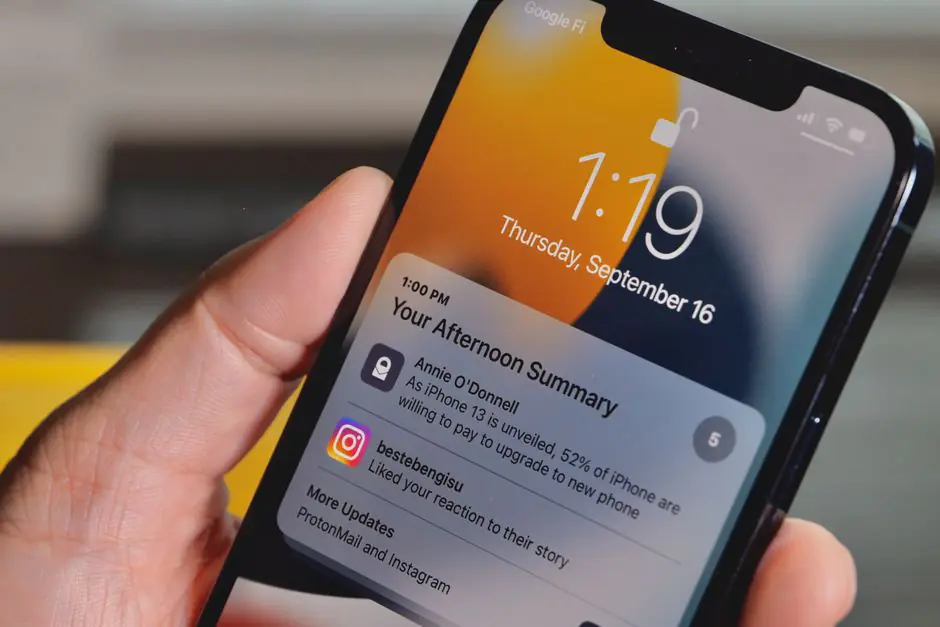
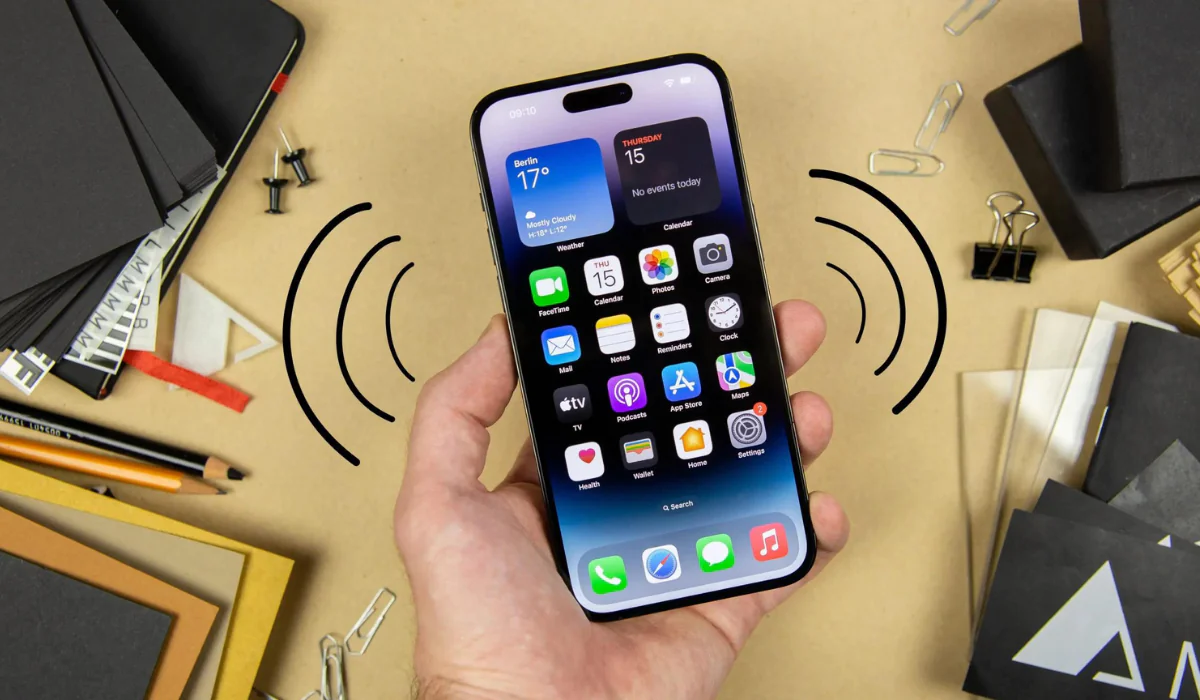
iPhone’da tüm bildirimler nasıl temizlenir birlikte inceleyelim. iPhone’unuz tüm uygulama bildirimlerinizi tek bakışta görmenizi sağlar. Bu faydalı olabilirken, uygulama bildirimleri ekranda çok fazla yer kaplayabilir. Başkalarının görebileceği bazı hassas uygulama bildirimlerinden bahsetmiyorum bile. Bunu önlemek ve ekranı düzenlemek için iPhone’unuzdaki bildirimleri temizleyebilirsiniz.

iPhone’da Tüm Bildirimler Nasıl Temizlenir

Bildirimleri temizlemek faydalı olabilir ancak dikkatli olmalısınız. Bunun nedeni iPhone’unuzun bildirimlerin yedeğini tutmamasıdır. Yani, bir kez temizlediğinizde, sonsuza dek kaybolma olasılıkları yüksektir. Ayrıca, bildirimleri hemen görmüyorsanız, ekranın altından yukarı doğru kaydırarak görüntüleyebilirsiniz.

İçindekiler
  • iPhone’da Tüm Bildirimler Nasıl Temizlenir
    • iPhone Kilit Ekranındaki Bildirimler Nasıl Temizlenir
    • Tek Bir Bildirimi Temizleme
    • Sessiz Seçeneğini Kullanma
    • Tüm Bildirim Banner’larını Temizleme
    • iPhone’daki Eski Bildirimleri Temizleyebilir misiniz?
  • iPhone’da Tüm Bildirimler Nasıl Temizlenir Tek Uygulamalar İçin;
    • DND Kullanımı
- 11858 Teknoloji Destek Hattı -

iPhone Kilit Ekranındaki Bildirimler Nasıl Temizlenir

Etkinleştirilirse, aldığınız bildirim cihazınızın kilit ekranında görünür olacaktır. Bunlardan kurtulmak isterseniz, belirli seçili bildirimleri veya hepsini aynı anda temizleme seçeneğiniz olur. Veya, tek bir uygulamadan bir süre bildirim almak istemiyorsanız, sessize alma seçeneğini kullanarak bunların görünmesini engelleyebilirsiniz. İşte nasıl yapacağınız.

İpucu: Kilit ekranını kullanırken, cihazınızın ekranının sol üst köşesinden aşağı doğru kaydırarak da son bildirimleri açabilirsiniz.

Tek Bir Bildirimi Temizleme

  • Cihazınızın kilit ekranında, temizlemek istediğiniz bildirime gidin. Basılı tutun ve sola kaydırın.
  • Seçenekler göründüğünde Temizle’ye dokunun.
  • Bu, seçili bildirimi kaldıracaktır. Diğer bildirimleri temizlemek için bu adımları tekrarlayın

Sessiz Seçeneğini Kullanma

  • Cihazınızın ekranını uyandırın ve ilgili bildirimi bulun. Şimdi, daha fazla seçenek için basılı tutun ve sola kaydırın.
  • Burada, Seçenekler’e dokunun. İstenirse, cihazınızın kilidini açın.
  • Ardından, ilgili sessize alma seçeneğini seçin. Bu, seçilen süre boyunca o uygulamadan gelen bildirimleri durduracaktır.

İpucu : Ayrıca, Ayarlar menüsünden etkinleştirilene kadar belirli bir uygulama için bildirimleri kapatmak üzere ‘Tüm Bildirimleri Kapat’ seçeneğini de seçebilirsiniz.

iPhone'da Tüm Bildirimler Nasıl Temizlenir

Tüm Bildirim Banner’larını Temizleme

  • iPhone’unuzu uyandırın ve bildirimler göründüğünde x simgesine dokunun.
  • Ardından Temizle’ye dokunun.

Bu, tüm görünür bildirimleri anında temizleyecektir. Lütfen bu seçeneğin bazen son zamanlarda gelen bildirimler için kullanılamayabileceğini unutmayın. Bu durumda, iPhone’unuzdaki Mesajlar ve diğer uygulama bildirimlerini temizlemek için yukarıdaki yollardan herhangi birini izleyin.

iPhone’da Bildirim Yığını Nasıl Temizlenir

iPhone’unuzun kilit ekranı bildirimlerini yığın olarak görünecek şekilde ayarladıysanız , bildirimleri yığından çıkarabilir ve artık ihtiyaç duymadıklarınızı temizleyebilirsiniz. Veya, diğer uygulama bildirimlerini etkilemeden tüm yığın bildirimlerini tek seferde silebilirsiniz. İşte nasıl yapacağınız.

- 11858 Teknoloji Destek Hattı -
  • iPhone ekranında, tüm bildirimleri görmek için ilgili bildirime dokunun. İstenirse, cihazınızın kilidini açın.
  • Şimdi, yığından temizlemek istediğiniz bildirimin üzerinde basılı tutun ve sola kaydırın.
  • Ardından Temizle’ye dokunun.
  • Veya tüm bildirim yığınını temizlemek istiyorsanız, bildirim yığınının üstündeki x simgesine dokunun.
  • Ardından Temizle’ye dokunun.

Bu, iPhone’unuzdaki tüm bildirim yığınını temizleyecektir. Ayrıca, diğer bildirim yığınlarını temizlemek için bu adımları tekrarlayabilirsiniz. Ayrıca Apple destek için resmi sitesine göz atabilirsiniz.

iPhone’daki Eski Bildirimleri Temizleyebilir misiniz?

Daha eski iPhone bildirimleri Bildirim Merkezi’nde görünür. Bu bildirimleri daha önce iPhone kilit ekranından temizlemediyseniz, orada kalırlar. Bu durumda, son bildirimleri ekranda tutarken bunları temizleyebilirsiniz. Bunu yapmak için aşağıdaki adımları izleyin.

  • iPhone’unuzun kilidini açın ve Bildirim Merkezi’ni açmak için sol üst köşeden aşağı doğru çekin.
  • Şimdi Bildirim Merkezi’ne gidin ve önündeki x simgesine dokunun.
  • Ardından Temizle’ye dokunun.

Bu, iPhone’unuzdaki eski bildirimleri anında temizler. Belirli eski bildirimlerden herhangi birini temizlemek istiyorsanız, bunları tek tek basılı tutun ve sola kaydırın. Veya, herhangi bir bildirim yığınını temizlemek için yukarıda belirtilen adımları kullanın. Lütfen yeni alınan bildirimlerin hala görünür olacağını unutmayın.

Bonus: iPhone’unuzdaki Bildirimleri Nasıl Kapatırsınız?

iPhone kilit ekranındaki bildirimleri temizlemekten sıkıldıysanız, ilgili uygulamalar için bildirimleri kapatın . Veya bildirim almak istemiyorsanız, DND’yi etkinleştirin. Bunu yaptıktan sonra, bildirimlerin iPhone’unuzda görünmesini engelleyecektir. İşte nasıl yapacağınız.

iPhone'da Tüm Bildirimler Nasıl Temizlenir

- 11858 Teknoloji Destek Hattı -

iPhone’da Tüm Bildirimler Nasıl Temizlenir Tek Uygulamalar İçin;

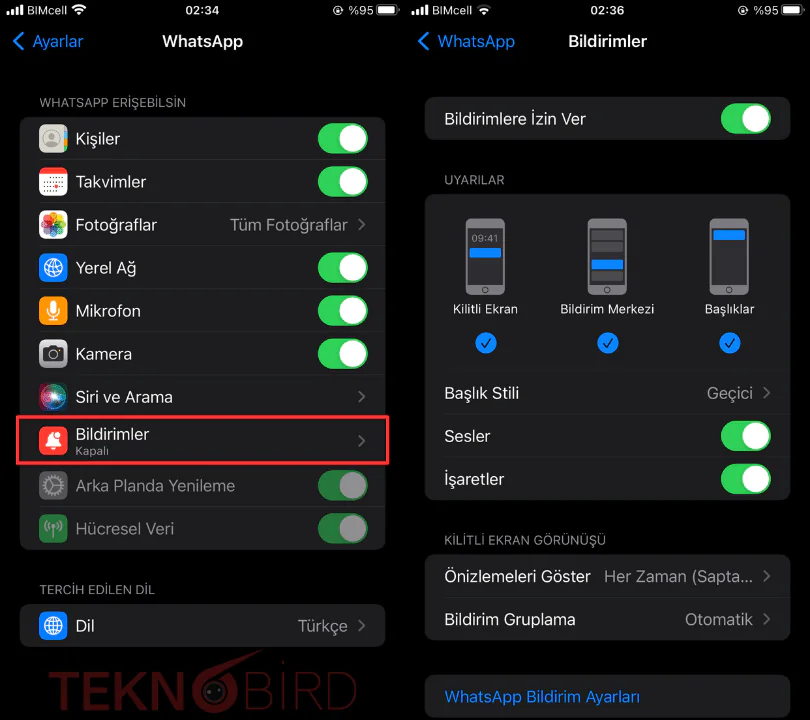
  • iPhone’unuzda Ayarlar uygulamasını açın. Ardından Bildirimler’e dokunun.
  • AŞu anda yüklü olan uygulamalar arasında gezinin ve ilgili olana dokunun.
  • Burada Bildirimlere İzin Ver seçeneğinin kapalı konuma getirilmesi gerekiyor.

Bildirim ayarları sayfasına geri dönebilir ve bu adımları tekrarlayarak iPhone’unuzdaki diğer uygulamalar için bildirimleri devre dışı bırakabilirsiniz.

DND Kullanımı

  • Cihazınızın ekranının sağ üst köşesinden aşağı doğru çekin. Veya iPhone’unuzda bir Ana Sayfa düğmesi varsa, Kontrol Merkezi’ni açmak için ekranın altından yukarı doğru çekin.
  • Burada, Odak’a dokunun. Bu işe yaramazsa, Odak’a uzun basın.
  • Seçeneklerden Rahatsız Etmeyin seçeneğine dokunun.

Bu, iPhone’unuzdaki bildirimleri ve diğer uyarıları geçici olarak engelleyecektir. Ancak, iPhone’unuzda DND’yi kapattığınızda bildirimler alacağınızı unutmayalım. iPhone’da tüm bildirimler nasıl temizlenir makalemizi sizinle paylaştık umarız yararlı olmuştur.

  • iPhone, iPad veya Macte Siri Nasıl Sıfırlanır
ETİKETLER:bildirim yönetimibildirimleri temizleiphone bildirimnasıl yapılır
Bu Makaleyi Paylaş
Facebook WhatsApp WhatsApp Threads Bağlantıyı Kopyala Yazdır
Paylaş
Yorum yapılmamış

Bir yanıt yazın Yanıtı iptal et

E-posta adresiniz yayınlanmayacak. Gerekli alanlar * ile işaretlenmişlerdir

Bağlantı Kuralım

21KBeğen
19.6KTakip Et
7.3KAbone Ol
192Takip Et

Popüler Gönderiler

AirTies Air 4960 Modem Kurulum

Uğurcan ÜN
Uğurcan ÜN
3 dk. okuma
11 Görüntüleme
Sessiz İçerik Nedir Nasıl Yapılır

Sessiz İçerik Nedir

İsmail YILDIZ
İsmail YILDIZ
6 dk. okuma
13 Görüntüleme
YouTube Video Başlığı Nasıl Yazılmalı Yolları Neler

YouTube Video Başlığı Nasıl Yazılmalı

İsmail YILDIZ
İsmail YILDIZ
6 dk. okuma
10 Görüntüleme

Lyra 3 Pro ile Şarkı Nasıl Oluşturulur

Uğurcan ÜN
Uğurcan ÜN
4 dk. okuma
24 Görüntüleme

You Might Also Like

Windows

Windows Update Medic Service Nedir ve Nasıl Kontrol Edilir

3 dk. okuma
Sosyal Medya

Tinder Hesabı Kalıcı Olarak Nasıl Silinir

4 dk. okuma
Windows

Windows 10’da FFmpeg Nasıl İndirilir ve Yüklenir

2 dk. okuma
Kali Linux Nasıl Kolayca Kurulur
Linux

Kali Linux Nasıl Kolayca Kurulur

4 dk. okuma

Size her gün en son haberleri ve sorun çözümlerini getiriyoruz!

TeknoDestek Müşteri Hizmetleri
Facebook-f Instagram Tiktok Twitter Youtube Linkedin Whatsapp Phone-alt Rss

İş Ortaklarımız

TeknoDestek Müşteri Hizmetleri
© 2013 - 2026 TeknoDestek Müşteri Hizmetleri • Tüm hakları saklıdır • Bu sitedeki tüm içerikler (metin, görsel, video, logo, tasarım vb.) 5846 sayılı Fikir ve Sanat Eserleri Kanunu (FSEK) kapsamında korunmaktadır • İzinsiz kopyalanması, çoğaltılması, yayınlanması veya herhangi bir şekilde kullanılması yasaktır • İhlal tespitinde; FSEK Madde 71-73 uyarınca yasal süreç başlatma, maddi/manevi tazminat talep etme ve cezai işlem için başvurma hakkımız saklıdır • TeknoDestek, TeknoS@R'un bir kuruluşudur • Tema Düzenleyen: Fatih ATEŞ
Sorun Hala Çözülmedi mi?
Aradığın çözümü bulamadıysan, 11858 Teknoloji Destek Hattımız sana yardımcı olabilir. 2011’den beri Türkiye’nin en tecrübeli teknoloji destek ekiplerinden biri olarak, bilgisayar, telefon, tablet, modem, akıllı TV ve sosyal medya sorunlarında 7/24 profesyonel destek veriyoruz. Uzman ekibimizle hemen görüşmek ister misin?

    📞 11858’i Şimdi Ara

    Görüşme öncesi dakika ücreti sesli olarak bilgilendirilir
    Welcome Back!

    Sign in to your account

    Kullanıcı Adı veya E-posta Adresi
    Şifre

    Şifrenizi mi unuttunuz?