


Bu yazımızda siz değerli makale okuyucularımız için bilgisayarlar arasında dosya paylaşımının nasıl yapılabileceğini görsel ve yazılı olacak şekilde paylaşacağız.
Bilgisayarlar arasında dosya paylaşımı, özellikle ofis ortamlarında ve birden fazla bilgisayarın bulunduğu evlerde sıkça ihtiyaç duyulan bir özelliktir. USB bellek veya bulut depolama kullanmadan, aynı ağdaki bilgisayarlar arasında hızlı ve güvenli dosya transferi yapmak hem zaman kazandırır hem de verimliliği artırır. Windows işletim sistemi, bu işlem için yerleşik araçlar sunsa da, doğru yapılandırma yapılmadığında bağlantı sorunları yaşanabilir.


Bu makalede, iki veya daha fazla bilgisayar arasında kalıcı ve güvenli bir dosya paylaşım ağı kurmanın tüm detaylarını öğreneceksiniz. Statik IP tanımlama, klasör izinlerini ayarlama ve ağ üzerinden erişim sağlama gibi teknik konuları, görsellerle desteklenmiş basit adımlarla açıklayacağız.
Bilgisayarlar Arasında Dosya Paylaşımı Nasıl Yapılır
İşyerlerinde ve ofislerde, bilgisayarlar arası dosya paylaşımı yapmak isteyen fakat bu işlemi nasıl yapabileceğini bilmeyen birçok kullanıcılar kullanıcı olabiliyor. Konunun araştırmasını sizler için gerçekleştirmiş bulunmaktayız. Artık herhangi bir teknik servis ya da bir bilgisayarcı desteğine gerek kalmadan, bilgisayarlar arası dosya paylaşımını sağlayabileceksiniz. Bunun için yapmanız gereken tek işlem aşağıdaki adımlarınızı izlemek olacaktır.
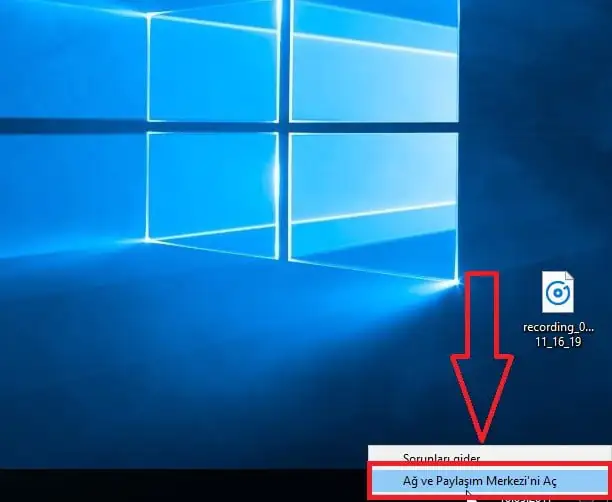
- İlk olarak bilgisayarımızın sağ alt köşesinde yer almakta olan ağ arayüzü simgesinin üzerine mouse ile sağ tıklayalım ve açılan menü listesinde Ağ ve Paylaşım Merkezini Aç menüsüne tıklayalım.
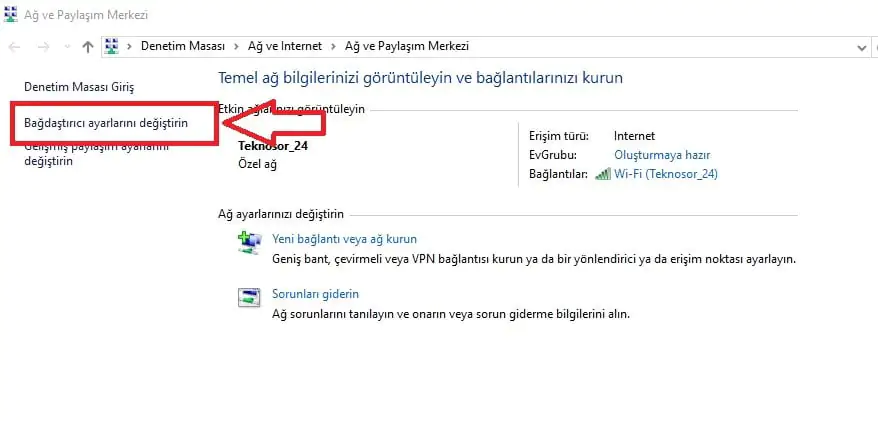
- Açılan pencerenin sol tarafında bulunan Bağdaştırıcı ayarlarını değiştirin menüsüne tıklayalım.
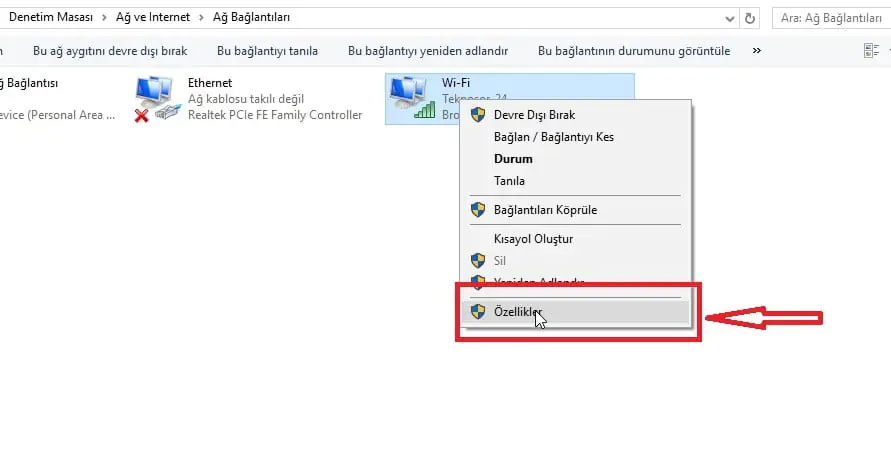
- Açılan pencerede, bilgisayarda bulunan ağ arayüzlerini göreceksiniz. Bağlantı, hangi ağ arayüzü üzerinden yapılıyorsa, o ağ arayüzü için işlem yapılmalıdır. Biz kablosuz bağlantı kullandığımızdan Wi-Fi ağ arayüzü üzerinden işlemlerimizi gerçekleştireceğiz.
- Wi-Fi ağ arayüzü simgesinin üzerine geldikten sonra sağ tıklayıp, açılan menü listesinde Özellikler menüsüne tıklayıp, işlemlerimize devam ediyoruz.
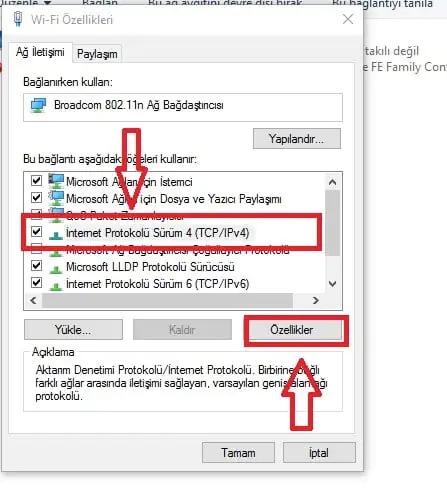
- Açılan penceredeki menü listesinden İnternet Protokolü Sürüm 4 (TCP/IPv4) menüsüne bir defa tıklayıp seçiyoruz ve menü listesi kutucuğunun altındaki Özellikler butonuna tıklayarak işlemlerimize devam ediyoruz.
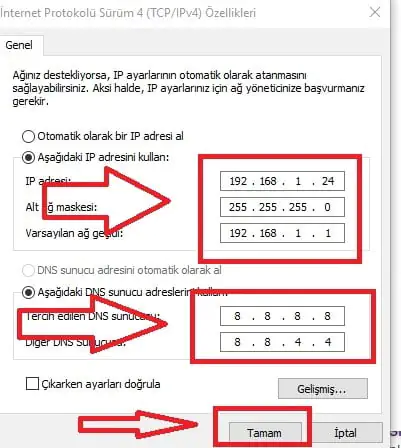
- Özellikle belli bilgisayarlar arasında sıklıkla dosya paylaşımı olacaksa, o bilgisayarlar için statik IP tanımlaması yapılabilir. Biz bu makale için 2-bilgisayar arasında sürekli dosya paylaşımı yapılacağını varsayarak, 2-bilgisayar için statik IP tanımlaması yapıyoruz. Siz, daha çok bilgisayar için yoğun dosya paylaşımı yapacaksanız, bu makalede anlattığımız işlemleri, her bilgisayar için farklı statik IP tanımlaması yaparak aynen uygulayabilirsiniz.
- İşlemlerimize devam ederken paylaşım yapacağımız her iki bilgisayara da IP ve DNS veriyoruz.
- bilgisayar IP adresi: 192.168.1.24
- bilgisayar IP adresi: 192.168.1.25
- Not: Kullandığınız modeme göre tanımlayacağınız IP adresleri farklılık gösterebilir. Tanımlayacağınız IP adresleri, modeminizin IP havuzu içerisinde olmalıdır.
- Mesela AirTies modem kullanıyorsanız, tanımlanacak IP adresleri,
- bilgisayar IP adresi: 192.168.2.24
- bilgisayar IP adresi: 192.168.2.25
- Varsayılan ağ aeçidi: 192.168.2.1 (Modemin -arayüz- IP adresi) olacaktır.
- Alt ağ maskesi: 255.255.255.0 olarak otomatik olarak gelecektir.
- Varsayılan ağ geçidi: 192.168.1.1 (Modemin -arayüz- IP adresi)
- Tercih Edilen DNS sunucusu: 8.8.8.8
- Diğer DNS Sunucusu: 8.8.4.4 olarak belirledikten sonra alt kısımdaki Tamam butonuna tıklıyoruz.
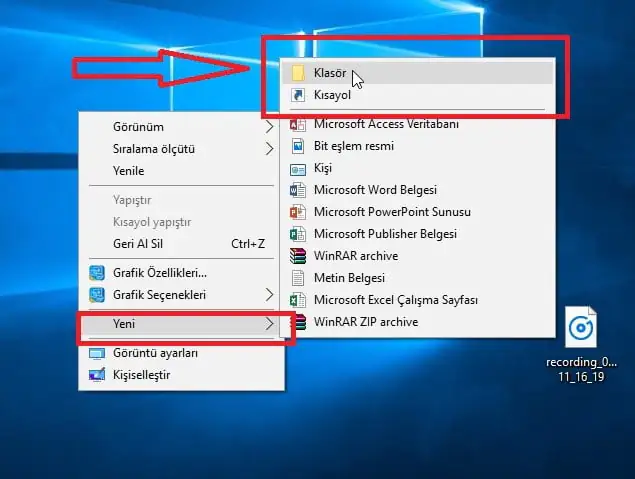
- Statik IP ve DNS ayarlarını her iki bilgisayarımız için de yaptıktan sonra, masaüstünde boş bir yere mouse ile sağ tıklayıp, açılan menü listesinde sırasıyla Yeni → Klasör menülerine tıklayarak işlemlerimize devam ediyoruz.
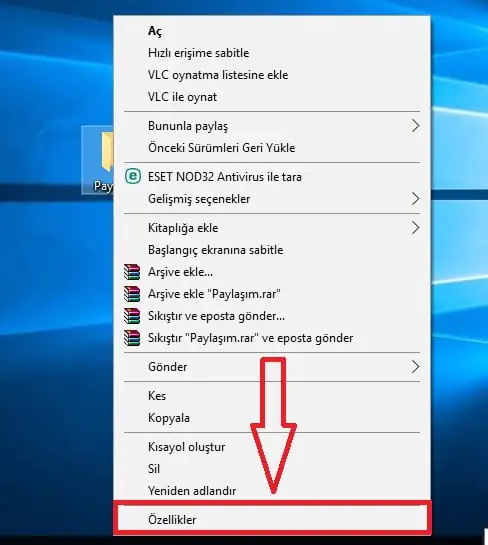
- Klasörü oluşturduktan sonra, oluşturulan klasörün üzerine gelip mouse ile sağ tıklayalım.
- Açılan menü listesinden Özellikler menüsüne tıklayalım.
 Açılan pencerede Paylaşım sekmesine tıklıyoruz ve daha sonra bu sekmede bulunan Gelişmiş Paylaşım… butonuna tıklıyoruz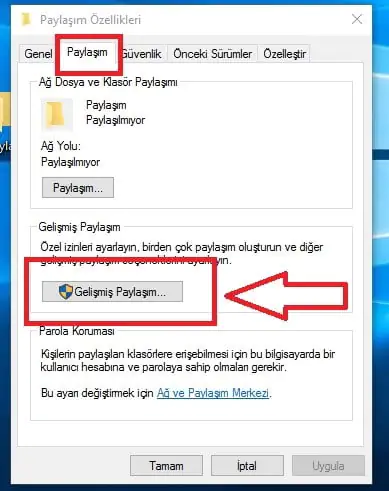
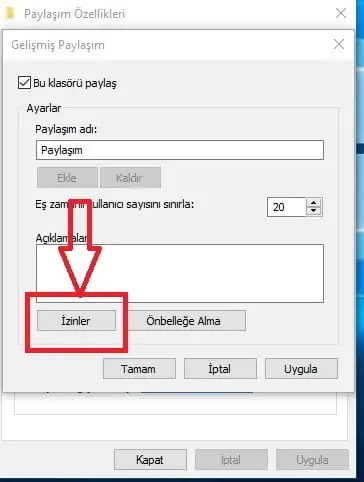
- Açılan pencerede Bu klasörü paylaş kutucuğunu işaretledikten sonra, İzinler butonuna tıklıyoruz.
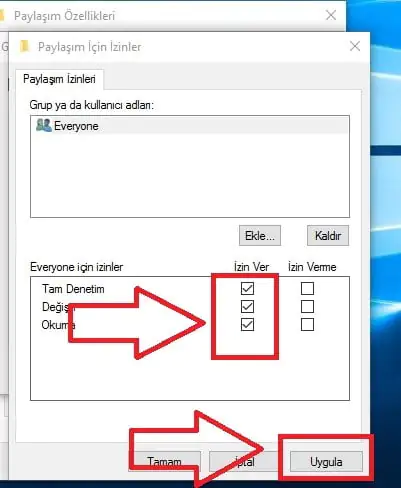
- Açılan pencerede İzin ver kolonunun altında bulunan
- Tam Denetim
- Değiştir
- Okuma
- kutucuklarını işaretledikten sonra sağ alt kısımda bulunan Uygula butonuna tıklıyoruz.
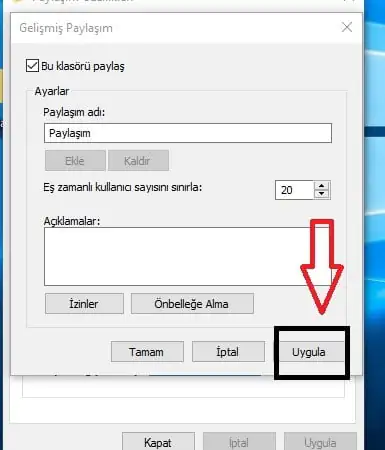
- Alt pencerede de Uygula butonuna tıklıyoruz.
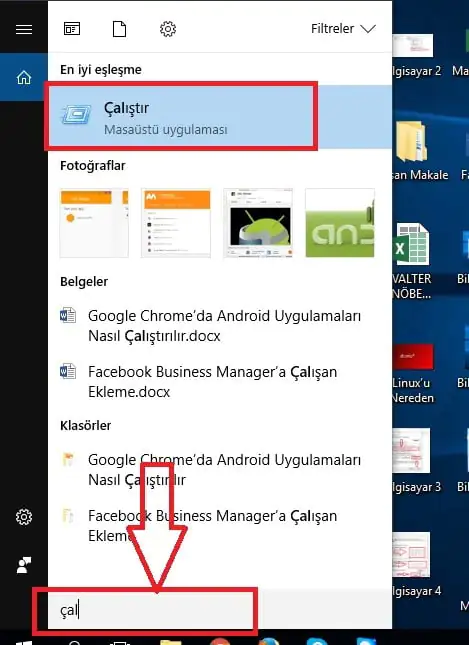
- İşlemlerimizi tamamladıktan sonra, bilgisayarımızın sol tarafında bulunan arama simgesine (mercek simgesi) tıklayıp, arama bölümüne Çalıştır yazıyoruz ve açılan menü listesinde Çalıştır menüsüne tıklıyoruz.
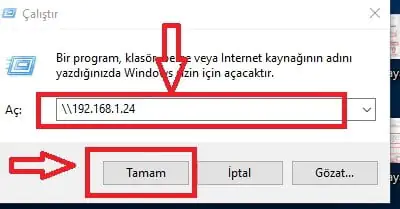
- Açılan Çalıştır penceresindeki kutucuğa, diğer bilgisayarımıza vermiş olduğumuz IP adresini giriyoruz.
- \192.168.1.24 yazdıktan sonra Tamam butonuna tıklamanız halinde, diğer bilgisayarınızda paylaşıma açtığınız klasör içerisindeki dosyalar ekranınıza gelecektir.
- Ve kullanmış olduğunuz bilgisayarınızdan, diğer bilgisayarınızdaki dosyaları görüntüleyip, düzenleyebileceksiniz.
Ağ yapılandırması ve dosya paylaşımı ayarları sırasında bağlantı hataları, izin sorunları veya IP çakışmaları gibi teknik problemlerle karşılaşabilirsiniz. Özellikle kurumsal ağlarda güvenlik duvarı ve grup ilkesi ayarları paylaşımı engelleyebilir. 11858 Teknoloji Destek Hattı, Windows ağ yapılandırması konusunda uzman kadrosuyla bu tür sorunlara anında çözüm sunmaktadır. Teknisyenler, TeamViewer veya AnyDesk gibi güvenli uzaktan bağlantı araçları ile bilgisayarınıza erişerek, ağ ayarlarınızı optimize edebilir ve dosya paylaşım sorunlarınızı kısa sürede çözebilir. Dakika bazlı ücretlendirme sistemi ile sadece aldığınız destek süresi kadar ödeme yaparsınız.
Dosya paylaşımı yaparken, bilgisayarlarınızda gereksiz ve tekrar eden dosyaların bulunması hem depolama alanını doldurur hem de paylaşım performansını düşürebilir. Bu nedenle Bilgisayarda Aynı Olan Fotoğrafları Bulma ve Silme makalemizi okumanızı öneririz. Özellikle paylaşılan klasörlerde biriken aynı fotoğraf ve dosyaların temizlenmesi, ağ üzerindeki veri trafiğini azaltır ve dosya yönetimini kolaylaştırır. Makalede bahsettiğimiz ücretsiz programlar sayesinde, tüm bilgisayarlarınızdaki tekrar eden dosyaları tespit edip temizleyebilir, böylece daha verimli bir paylaşım ortamı oluşturabilirsiniz.
Bilgisayarlar arasında dosya paylaşımı kurulumunu başarıyla tamamladıysanız, artık ağınızdaki tüm cihazlar arasında güvenli ve hızlı dosya transferi yapabilirsiniz. Bu yöntem sayesinde bulut depolama limitlerinden veya USB bellek taşıma zahmetinden kurtularak, ofis verimliliğinizi artırabilirsiniz. Siz hangi amaçla dosya paylaşımı kullanıyorsunuz? Kaç bilgisayar arasında paylaşım ağı kurdunuz? Özellikle hangi tür dosyaları paylaşıyorsunuz ve güvenlik için ekstra önlemler alıyor musunuz? Karşılaştığınız sorunları ve çözüm önerilerinizi yorumlarda paylaşırsanız, benzer ihtiyacı olan kullanıcılara yardımcı olabilirsiniz. Unutmayın, doğru yapılandırılmış bir yerel ağ, hem güvenli hem de hızlı dosya paylaşımı sağlar!









tesekkürler
Merhaba ..
Ag ortaminda. Bir dosya’yi sadece bir IP adresine nasil izin verilir.
Saygilar..