
TeknoDestek Müşteri Hizmetleri
  • Haberler
    HaberlerDaha Fazla Göster
    Sessiz İçerik Nedir Nasıl Yapılır
    Sessiz İçerik Nedir
    6 dk. okuma
    Spotify SongDNA Nedir
    4 dk. okuma
    Apple Creator Studio Nasıl Kullanılır
    6 dk. okuma
    Mikro İçerik Nedir Nasıl Yapılır
    Mikro İçerik Nedir
    6 dk. okuma
    Türkiye’de Araçlarda Multimedya Ekranı Kullanımı Yasakları
    6 dk. okuma
  • Bilgisayar
    BilgisayarDaha Fazla Göster
    WordPress bakım modunda takılı kalması için FTP istemcisinde .maintenance dosyasının kök dizindeki görüntüsü
    WordPress Bakım Modunda Takılı Kalması Sorunu ve Çözümü
    7 dk. okuma
    WordPress Site Teknik Sorunlar Yaşıyor
    WordPress Site Teknik Sorunlar Yaşıyor Hatası Çözümü
    5 dk. okuma
    SSH Bağlantı Reddedildi Hatası Çözümü
    6 dk. okuma
    WordPress Planlı Bakım
    WordPress Planlı Bakım Nedeniyle Kısa Süreliğine Kullanılamayacak Hatası ve Çözümü
    7 dk. okuma
    Windows 11 Başlat Menüsünden Web Aramaları Kapatma
    5 dk. okuma
  • Mobil
    MobilDaha Fazla Göster
    Navigasyon Yönlendirici Değiştirme
    Google Haritalarda Navigasyon Yönlendirici Değiştirme
    3 dk. okuma
    Apple CarPlay'da uygulamaların yerini değiştirme
    Apple CarPlay’da Uygulamaların Yerini Değiştirme
    4 dk. okuma
    Android Auto Nedir, Nasıl Kullanılır
    4 dk. okuma
    Android 5G Ayarı Nasıl Yapılır
    4 dk. okuma
    iPhone 5G Ayarı Nasıl Yapılır
    4 dk. okuma
  • Sosyal Medya
    Sosyal MedyaDaha Fazla Göster
    YouTube Video Başlığı Nasıl Yazılmalı Yolları Neler
    YouTube Video Başlığı Nasıl Yazılmalı
    6 dk. okuma
    Tiktok Sorun Bildirme Ekranı Nerede
    5 dk. okuma
    X uygulamasında gündeme girme için hashtag ve etkileşim ekranı
    X Uygulamasında Gündeme Nasıl Girilir
    5 dk. okuma
    TikTok İçerik Yorgunluğu Nedir
    6 dk. okuma
    Sosyal Medyada Marka Dili Nasıl Oluşturulur Yolları Neler
    Sosyal Medyada Marka Dili Nasıl Oluşturulur
    6 dk. okuma
  • İnceleme
    İncelemeDaha Fazla Göster
    MacBook Neo Piyasayı Sarsmaya Geliyor
    5 dk. okuma
    Instax Mini Evo Cinema
    4 dk. okuma
    Samsung Galaxy Book 6 Ultra
    Samsung Galaxy Book 6 Ultra İnceleme
    8 dk. okuma
    Bütçe Dostu Mac Seçenekleri
    Bütçe Dostu Mac MacBook Neo vs Mac Mini
    7 dk. okuma
    Xiaomi Mi Taşınabilir Şarjlı Kompresör İnceleme
    10 dk. okuma
  • İletişim
YouTube
  • Facebook
26 Nis 2026, Pazar
TeknoDestek Müşteri HizmetleriTeknoDestek Müşteri Hizmetleri
Yazı BoyutuAa
  • Haberler
  • Mobil
  • Sosyal Medya
  • Bilgisayar
  • İnceleme
  • İnternet ve Ağ
  • Ev Elektroniği
  • İletişim
Search
  • Haberler
    • Cihaz Duyuruları
    • Teknoloji
    • Uygulama Gelişmeleri
  • Bilgisayar
    • Linux
    • macOS
    • Windows
  • İnceleme
    • Bilgisayar
    • Ev Elektroniği
    • Tablet
    • Tavsiyeler & Karşılaştırmalar
    • Telefon
  • Mobil
    • Android
    • Giyilebilir Cihazlar
    • HarmonyOS
    • iPhone / iOS
  • Sosyal Medya
    • Facebook
    • Instagram
    • TikTok
    • Snapchat
    • Teams
    • Telegram
    • WhatsApp
    • X
  • İletişim
Bizi Takip Edin
WhatsApp

WhatsApp Medya Yükleme Kalitesi

Son güncelleme: 11 Ağustos 2024 16:03
Tekno Destek
Paylaş
Paylaş

WhatsApp medya yükleme kalitesi ayarlamak gibi konularda bu yazımızda size yardımcı olacak bazı ipuçlarına yer verdik.

WhatsApp ailelerimiz, arkadaşlarımız ve hatta iş arkadaşlarımızla iletişim kurduğumuz bir yer haline geldi. Ancak bu platformda fotoğraf ve video yönetmek bazen zor olabilir. İşte telefonunuzdaki WhatsApp medya yükleme kalitesi ayarlamak ve depolama alanını yönetme yolları.

İçindekiler
  • WhatsApp Medya Yükleme Kalitesi
    • WhatsApp’ta Yüksek Çözünürlüklü Fotoğraf ve Videolar Nasıl Gönderilir
    • WhatsApp’ta  Medya Otomatik İndirme
    •  WhatsApp Sohbet İçin Depolama Yönetimi
    •  WhatsApp Kamera Rulosuna Kaydetme
- 11858 Teknoloji Destek Hattı -

WhatsApp Medya Yükleme Kalitesi

WhatsApp, fotoğraf ve video gönderirken kalite seçeneklerini belirlemenize olanak tanır. Varsayılan ve önerilen ayar, ‘Otomatik’ seçeneğidir. Bu ayarda, gönderdiğiniz fotoğraflar sıkıştırılır, bu da bazen görüntülerin ve videoların çok grenli görünmesine neden olabilir. Ancak WhatsApp’ta ‘En iyi kalite’ seçeneğini de tercih edebilirsiniz.

Bu seçenekte, gönderilen fotoğraflar ve videolar genellikle daha büyük boyutlardadır. Eğer Wi-Fi kullanıyorsanız ve en iyi kalitede video ve fotoğraf göndermek istiyorsanız, ayarları ‘En iyi kalite’ olarak değiştirebilirsiniz.

Ayrıca, veri tasarrufu sağlayan bir ayar da var, bu da dosyaların daha fazla sıkıştırılmasını sağlar. Eğer sınırlı veri kotanız veya zayıf bir internet bağlantınız varsa, veri tasarrufu modunu kullanarak fotoğraf ve videoları gönderebilirsiniz.

Bu ayarları değiştirmek için

Android’de uygulamanın sağ üst köşesindeki üç nokta menüsüne dokunarak “Ayarlar” bölümüne gidin. Ardından “Depolama ve Veri” seçeneğine dokunun.
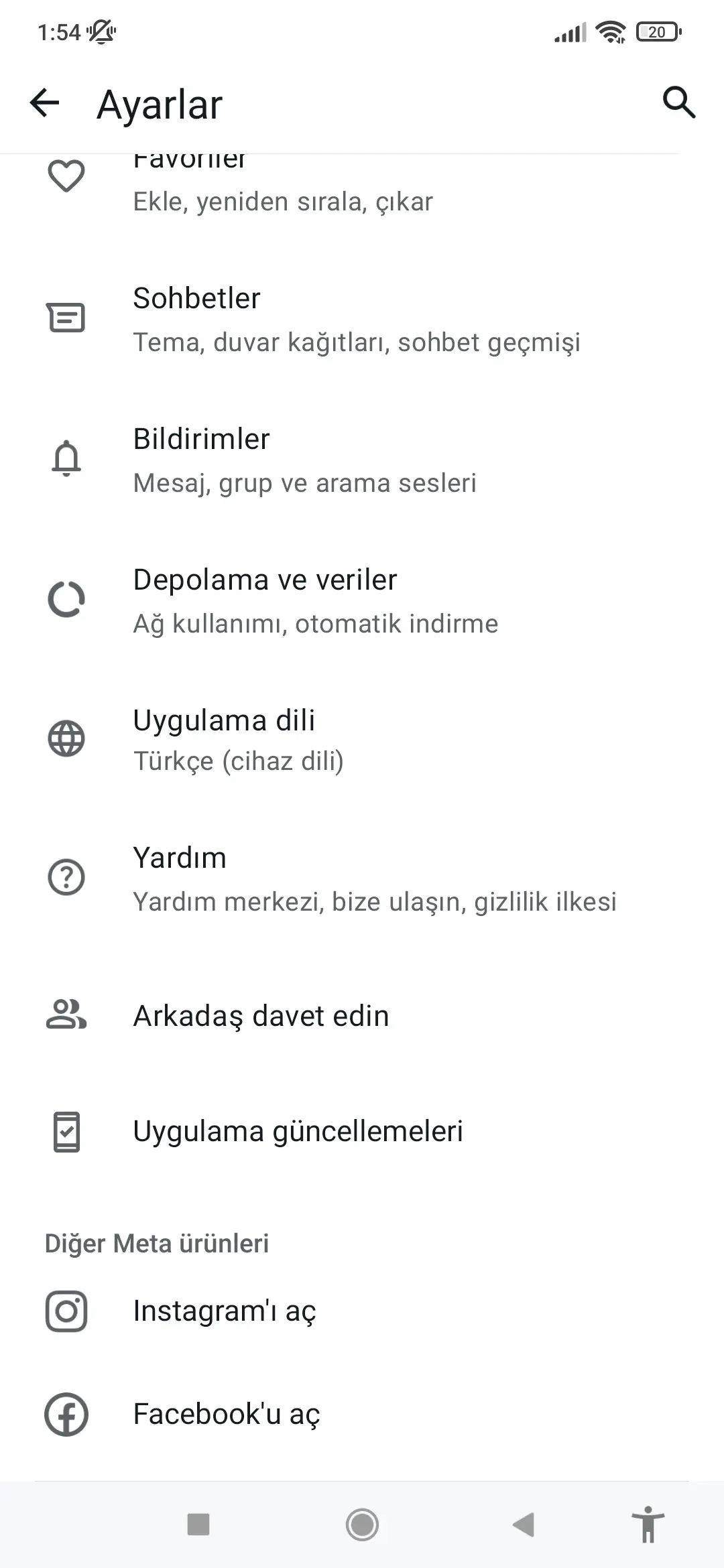
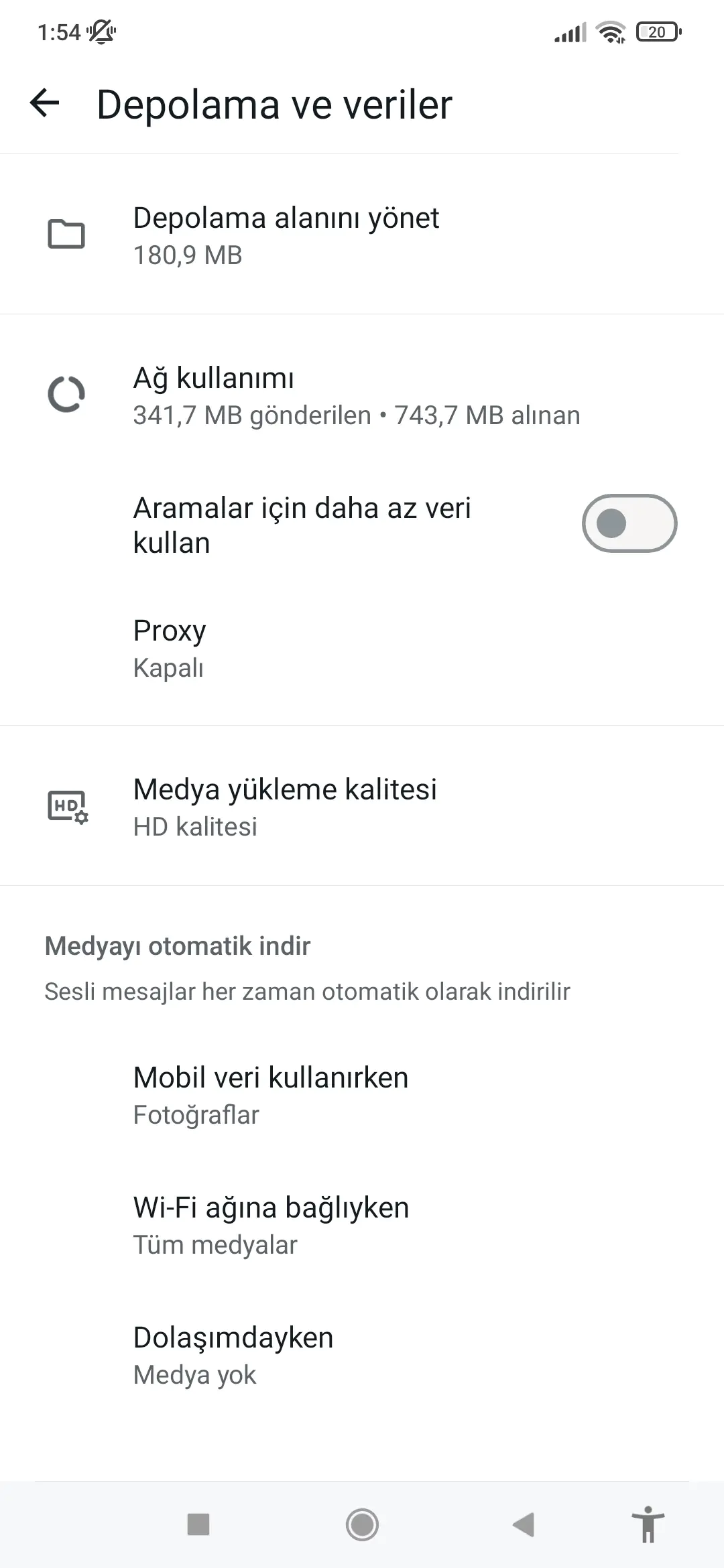
“Medya Yükleme Kalitesi” bölümüne girerek tercih ettiğiniz seçeneği belirleyin.
- 11858 Teknoloji Destek Hattı -

WhatsApp Medya Yükleme Kalitesi

iOS’ta da benzer bir yol izlenir; “Ayarlar” > “Depolama ve Veri” > “Medya Yükleme Kalitesi” bölümüne giderek istediğiniz ayarı seçebilirsiniz.

WhatsApp’ta Yüksek Çözünürlüklü Fotoğraf ve Videolar Nasıl Gönderilir

WhatsApp, iPhone ve Android kullanıcıları için fotoğraf ve videoları yüksek çözünürlükte göndermek mümkün. Artık WhatsApp’taki düşük kalite medya paylaşımı sorununa elveda diyebiliriz.

“HD kalite” seçeneği sayesinde, fotoğraf ve videolarınızı çok daha net bir şekilde, minimum sıkıştırmayla paylaşabilirsiniz.

Örneğin, iPhone ile çekilen bir fotoğrafı artık 3024 x 4032 çözünürlükte gönderebilirsiniz; bu, önceki maksimum 920 x 1280 çözünürlüğe göre büyük bir gelişme. Videolar da artık 848 x 476 yerine 1280 × 718 çözünürlükte gönderilebiliyor.

Eğer size HD bir fotoğraf veya video gönderilirse, görselin köşesinde küçük bir “HD” etiketi göreceksiniz. Bu, size daha yüksek kaliteli bir versiyonun ulaştığını gösterir.

- 11858 Teknoloji Destek Hattı -

Bu özelliği kullanmak için WhatsApp’ı en son sürüme güncelleyin ve aşağıdaki adımları izleyin.

  • Bir sohbet penceresinde, Kamera simgesine dokunun.
  • Göndermek istediğiniz bir fotoğraf veya videoyu medya kütüphanenizden seçin.
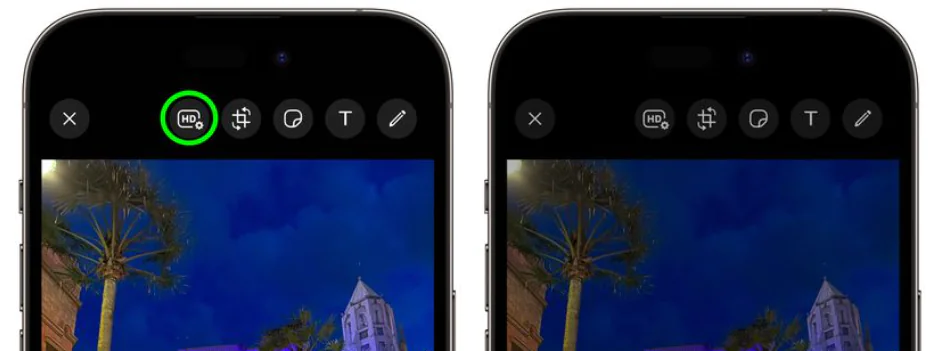
  • Ekranın üst kısmında, diğer düzenleme araçlarının solunda bulunan HD butonuna dokunun.
  • Açılan pencerede “HD kalite” seçeneğini seçin ve ardından “Tamam” a dokunun.
  • Gönder butonuna dokunarak medya dosyanızı paylaşın.
WhatsApp Medya Yükleme Kalitesi

WhatsApp’ta  Medya Otomatik İndirme

WhatsApp’ta çok fazla görüntü, video ve PDF dosyası alıyorsanız, bu ayarı kontrol etmek isteyebilirsiniz. Bu dosyalar cihazınızın depolama alanını hızla doldurabilir. Otomatik indirmeyi kapalı tutmak, depolama alanınızı daha iyi yönetmenizi sağlar. Android ve iOS’ta “Ayarlar” > “Depolama ve Veri” yolunu izleyerek “Medya Otomatik İndirme” seçeneğini görebilirsiniz.

Android’de bu ayarlar; “Mobil veri kullanırken”, “Wi-Fi’ye bağlıyken” ve “Dolaşımdayken” şeklinde üç ayrı bölümde sunulur. Her bir ayara dokunduğunuzda, hangi medya türlerinin (Fotoğraflar, Ses, Video, Belgeler) otomatik olarak indirileceğini seçebilirsiniz. Bizim tavsiyemiz, her şeyi otomatik indirme seçeneğini kapalı tutmanızdır. Böylece, özellikle birçok grubun üyesiyseniz, Android cihazınızdaki depolama alanı boş kalır.

iOS’ta “Medya Otomatik İndirme” ayarları biraz farklı görünebilir. Burada da aynı yolu izleyerek bu ayarları yönetebilirsiniz. Her medya türü için “Asla”, “Wi-Fi” ve “Wi-Fi + Hücresel” gibi seçenekler sunulur. Bizim önerimiz, çoğu medya türü için otomatik indirmeyi kapalı tutmanızdır.

 WhatsApp Sohbet İçin Depolama Yönetimi

WhatsApp yedeklemenizin birkaç GB’yi aştığını fark ettiyseniz, bu ayara göz atmanın zamanı gelmiş demektir. Ancak WhatsApp’ı günlük işinizde yoğun olarak kullanıyorsanız, bunu yönetmek zor olabilir. Yine de, bu ayara mutlaka bakmanızı öneririz.

iOS’ta “Ayarlar” > “Depolama ve Veri” > “Depolamayı Yönet” bölümüne giderek her sohbetin ne kadar veri kapladığını görebilirsiniz. WhatsApp ayrıca 5MB’den büyük medya dosyalarını gözden geçirmenize ve bunları hızlıca silmenize olanak tanır. “Birçok kez iletildi” etiketi taşıyan video, fotoğraf, belgeler gibi dosyaları da hızlıca silebilirsiniz.

Android’de ise “Depolama ve Veri” altında “Depolamayı Yönet” bölümüne giderek benzer bilgileri bulabilirsiniz. Her sohbet için toplam veri miktarını, 5MB’den büyük dosyaları ve “Birçok kez iletildi” etiketli dosyaları görebilir ve bu dosyaları silebilirsiniz.

 WhatsApp Kamera Rulosuna Kaydetme

Eğer bu seçeneği daha önce fark etmediyseniz, şimdi dikkate almanızda fayda var. Bu özellik açık olduğunda, aldığınız tüm video ve fotoğraflar otomatik olarak telefonunuzun fotoğraf galerisinde kaydedilir ki çoğu kişi bu durumu istemez.

iOS’ta “Ayarlar” > “Sohbetler” yolunu izleyerek “Kamera Rulosuna Kaydet” seçeneğini bulabilir ve kapatabilirsiniz. Böylece iCloud alanınız rastgele WhatsApp iletileriyle dolmaz.

Android’de ise “Ayarlar” > “Sohbetler” > “Medya Görünürlüğü” yolunu izleyerek bu ayarı kapatabilirsiniz. Bu şekilde, indirilen medya dosyaları telefonunuzun fotoğraf galerisine kaydedilmez.

WhatsApp kullanırken daha fazla depolama alanı ve veri tasarrufu sağlayabilirsiniz. Özellikle yoğun WhatsApp kullanıcısıysanız, bu ayarları gözden geçirerek telefonunuzu daha verimli bir şekilde kullanabilirsiniz.

Ayrıca Okuyun

  • Windows 11 24H2 AI Explorer Sadece Snapdragon X Elite’de

ETİKETLER:medya kalitesinasıl yapılırwhatsappyükleme ayarları
Bu Makaleyi Paylaş
Facebook WhatsApp WhatsApp Threads Bağlantıyı Kopyala Yazdır
Paylaş
Yorum yapılmamış

Bir yanıt yazın Yanıtı iptal et

E-posta adresiniz yayınlanmayacak. Gerekli alanlar * ile işaretlenmişlerdir

Bağlantı Kuralım

21KBeğen
19.6KTakip Et
7.3KAbone Ol
192Takip Et

Popüler Gönderiler

AirTies Air 4960 Modem Kurulum

Uğurcan ÜN
Uğurcan ÜN
3 dk. okuma
11 Görüntüleme
Sessiz İçerik Nedir Nasıl Yapılır

Sessiz İçerik Nedir

İsmail YILDIZ
İsmail YILDIZ
6 dk. okuma
13 Görüntüleme
YouTube Video Başlığı Nasıl Yazılmalı Yolları Neler

YouTube Video Başlığı Nasıl Yazılmalı

İsmail YILDIZ
İsmail YILDIZ
6 dk. okuma
10 Görüntüleme

Lyra 3 Pro ile Şarkı Nasıl Oluşturulur

Uğurcan ÜN
Uğurcan ÜN
4 dk. okuma
24 Görüntüleme

You Might Also Like

Instagrama Giriş Yapmadan Reels İzleme
Instagram

Instagram İzleme Geçmişini Görme

4 dk. okuma
Yazıcı & Tarayıcı

Windows 11’de Yazıcı Baskı Kafası Temizleme Nasıl Yapılır

3 dk. okuma
facebook messenger sms sorunu ve çözümü için mesaj ayarları ve uygulama ekranı
Facebook

Facebook Messenger’da SMS Sorunu ve Çözümü (Resimli Anlatım)

1 dk. okuma
D-Link DSL-2640U HW C1' Modem Kurulumu ve Kablosuz Ayarlar (Resimli Anlatım)
Modem Kurulumu

D-Link DSL-2640U HW C1′ Modem Kurulumu ve Kablosuz Ayarlar (Resimli Anlatım)

3 dk. okuma

Size her gün en son haberleri ve sorun çözümlerini getiriyoruz!

TeknoDestek Müşteri Hizmetleri
Facebook-f Instagram Tiktok Twitter Youtube Linkedin Whatsapp Phone-alt Rss

İş Ortaklarımız

TeknoDestek Müşteri Hizmetleri
© 2013 - 2026 TeknoDestek Müşteri Hizmetleri • Tüm hakları saklıdır • Bu sitedeki tüm içerikler (metin, görsel, video, logo, tasarım vb.) 5846 sayılı Fikir ve Sanat Eserleri Kanunu (FSEK) kapsamında korunmaktadır • İzinsiz kopyalanması, çoğaltılması, yayınlanması veya herhangi bir şekilde kullanılması yasaktır • İhlal tespitinde; FSEK Madde 71-73 uyarınca yasal süreç başlatma, maddi/manevi tazminat talep etme ve cezai işlem için başvurma hakkımız saklıdır • TeknoDestek, TeknoS@R'un bir kuruluşudur • Tema Düzenleyen: Fatih ATEŞ
Sorun Hala Çözülmedi mi?
Aradığın çözümü bulamadıysan, 11858 Teknoloji Destek Hattımız sana yardımcı olabilir. 2011’den beri Türkiye’nin en tecrübeli teknoloji destek ekiplerinden biri olarak, bilgisayar, telefon, tablet, modem, akıllı TV ve sosyal medya sorunlarında 7/24 profesyonel destek veriyoruz. Uzman ekibimizle hemen görüşmek ister misin?

    📞 11858’i Şimdi Ara

    Görüşme öncesi dakika ücreti sesli olarak bilgilendirilir
    Welcome Back!

    Sign in to your account

    Kullanıcı Adı veya E-posta Adresi
    Şifre

    Şifrenizi mi unuttunuz?