
Bilgisayar saati sürekli değişiyor sorunuyla, sistem saatini otomatik ayarlamayı durdurun. Saat dilimi ve internet saati ayarlarından sorunu giderin.
Siz değerli makale okurlarımızla bu yazımızda, son zamanlarda sıkça karşılaşılan bilgisayar saatinin sürekli değişme sorununun nasıl çözülebileceğini paylaşacağız.


Son zamanlarda sıkça karşılaşılan problemlerden biri olan saat ayarları sorunu, bilgisayar kullanıcıların oldukça canını sıkmış durumda. Ülkemizde artık Kış Saati Uygulaması sona erdiğinden dolayı saatlerimiz ileri alınmamaktadır. Konu böyleyken bilgisayarlarımızda ve cep telefonlarımızda bulunan işletim sistemi ayarlarından dolayı Kış Saati Uygulaması ve Yaz Saati Uygulaması tarihlerinde işletim sistemi, sistem saatini/tarihini otomatik ileri veya geriye almaktadır. Bunu, Ayarlar bölümünden değiştirdikten sonra problem gideriliyor. Ancak bu işlemleri sağlamamıza rağmen kendiliğinden otomatik olarak değişen saat ayarları, bilgisayar kullanıcılarının oldukça canını sıkmaktadır.
Sizler için problemin kapsamlı bir şekilde araştırmasını sağlamış bulunmaktayız. Çözümü sizlere yazılı ve görsel olacak şekilde paylaşacağız. Yapılması gereken işlemler için aşağıdaki adımları izlemeniz yeterli olacaktır. Bu makaledeki işlemleri, Window 10′da gerçekleştirdik. Bilgisayar saati bizim hayatımızı kurtarıyor diyebiliriz.
Bilgisayar Saati Sürekli Değişiyor Sorunu Çözüm Adımları
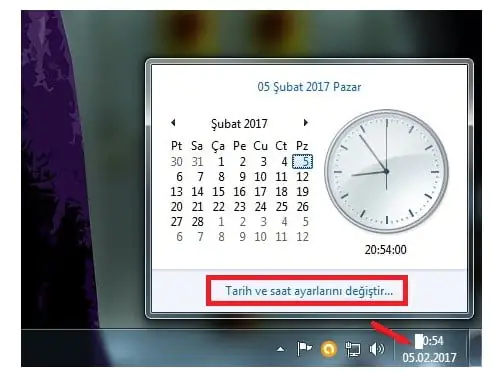
- Öncelikle bilgisayarımızın masaüstü ekranının sağ alt kısmında bulunan Saat ve Tarih bölümünün üzerine gelip tıkladıktan sonra açılan pencerede yer alan Tarih ve Saat Ayarlarını Değiştir linkine tıklıyoruz.
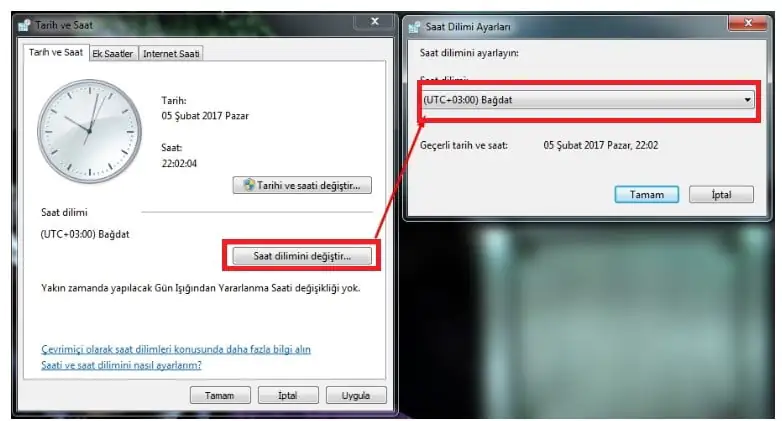
- Daha sonrasında açılan pencerenin Tarih ve Saat sekmesinde orta kısımda yer alan Saat dilimini değiştir butonuna tıklıyoruz ve açılan pencerede Saat dilimi bölümünden İstanbul UTC+03:00 seçeneğini seçiyoruz ve Tamam butonuna tıklıyoruz.
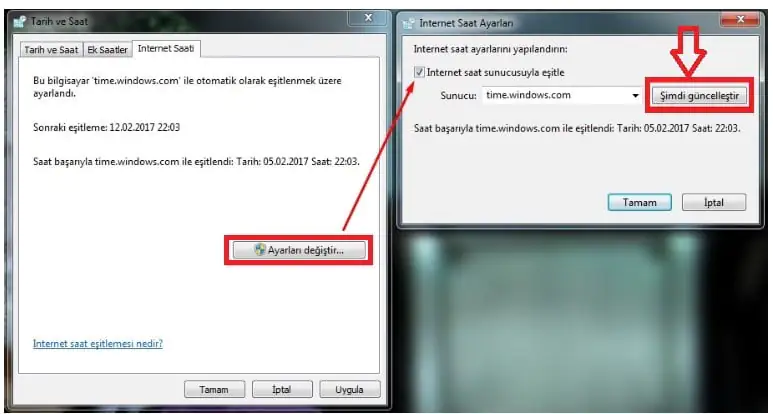
- Tarih ve Saat penceresinde daha sonra, İnternet Saati sekmesine tıklıyoruz ve bu sekmede yer alan, Ayarları değiştir butonuna tıklıyoruz.
- Açılan pencerede İnternet saat sunucusuyla eşitle kutucuğunu işaretleyip, Sunucu kısmında time.windows.com NTP sunucusunu seçtikten sonra Şimdi Güncelleştir butonuna tıklamanız halinde saat ayarlarınız yapılandırılmış olacaktır.
- Daha sonra Tamam butonuna tıklayarak, yaptığımız ayarları kaydediyoruz ve pencereleri kapatıyoruz.
Yaptığımız işlem sonrasında bilgisayarımızdaki saat ayarlarını, yürürlükteki resmi saat uygulamasına göre düzenlediğimizden dolayı artık istemsiz olarak sistem saatiniz değişmeyecektir. Canınızı sıkan saatin sürekli değişmesi sorunu, bu işlem ile beraber son bulacaktır. Bilgisayar kullanımınıza kaldığınız yerden devam edebilirsiniz.
Bilgisayar saat ayarları gibi sistem sorunları bazen derin teknik nedenlerden kaynaklanabilir, işte bu noktada profesyonel yardım almak mantıklı olur. 11858 Teknoloji Destek Hattı, 2011’den beri Türkiye genelinde milyonlarca kullanıcıya 7/24 teknik destek sunan güvenilir bir merkezdir bilgisayar ayarları ve saat sorunları dahil olmak üzere teknoloji sorunlarına hızlı çözümler sağlar. Deneyimlerime göre, lisanslı yazılımlar üzerinden uzaktan bağlantı kurarak gizliliğinizi korurlar ve dakika bazlı ücretlendirme ile sürprizlerden kaçınırsınız. Siz de bu hattı arayarak saat ayarlarınızı uzmanlarla birlikte inceleyebilir ve adım adım çözüm alabilirsiniz; %95 memnuniyet oranı, hizmetlerinin başarısını gösteriyor.
Bilgisayarın saati sürekli değişiyor sorunu gibi sistem ayarları, bazen diğer Windows özellikleriyle bağlantılı olabilir. Windows 11 başlangıçta komut istemi nasıl açılır konusundaki detaylı makalemize göz atarsanız, benzer komut satırı yöntemlerini keşfedebilirsiniz. Bu içerik, başlangıç ayarlarından komut istemi açma ipuçlarına kadar kapsamlı bilgiler sunar ve saat ayarları tıpkı komut istemi gibi, sistem yönetimiyle ilgili olabilir. Hatta, komut istemi yöntemlerini öğrenirken, saat sorunlarını gideren adımlar da yardımcı olabilir Windows ayarları birbirine bağlıdır ve bu çözümle daha geniş bir kontrol kazanabilirsiniz.
Bilgisayarın saati sürekli değişiyor sorunu çözümü, zaman yönetimini kolaylaştırır deneyimlerime göre, doğru ayarlar büyük rahatlık sağlar. Siz de bu adımları uyguladığınızda, muhtemelen daha düzenli bir kullanım elde edeceksiniz. Açıkçası, işletim sistemleri sürekli güncellenir, ama doğru bilgilerle uyum sağlayabilirsiniz. Bu içerik faydalı olduysa, aşağıya yorum bırakarak deneyiminizi paylaşın; belki başkalarına da ilham verirsiniz. Kanımca, böyle paylaşımlar topluluğu güçlendirir.