TeknoDestek Müşteri Hizmetleri
  • Haberler
    HaberlerDaha Fazla Göster
    PlayStation Plus Haziran ayı ücretsiz oyunlarında Grounded ve Darktide karakterleri birlikte görünüyor
    PlayStation Plus Haziran Ayı Ücretsiz Oyunlar
    5 dk. okuma
    WhatsApp Kullanamayacak Android Modelleri listesinde eski Samsung ve LG telefonlar görüntüleniyor
    Eylül Ayı İtibariyle WhatsApp Kullanamayacak Android Modelleri
    4 dk. okuma
    Apple CarPlay ChatGPT Desteği Geldi
    Apple CarPlay ChatGPT Desteği Geldi
    5 dk. okuma
    Yenilenmiş Akıllı Telefonlara İade Hakkı kapsamında mağazada telefon inceleyen kullanıcı görüntüsü
    Yenilenmiş Akıllı Telefonlara İade Hakkı Getirildi
    7 dk. okuma
    Zerger App nedir? Nasıl kullanılır?
    Zerger App Nedir? Nasıl Kullanılır?
    7 dk. okuma
  • Bilgisayar
    BilgisayarDaha Fazla Göster
    Macbook neo performans
    MacBook Neo Performans Yükseltme
    5 dk. okuma
    Bilgisayar Kapalıyken Işıkları Neden Yanar ve Nasıl Kapatılır
    Bilgisayar Kapalıyken Işıkları Neden Yanar ve Nasıl Kapatılır
    7 dk. okuma
    OneDrive Çift Görünme Sorunu Nasıl Çözülür?
    OneDrive Çift Görünme Sorunu Nasıl Çözülür
    4 dk. okuma
    Bilgisayar güç düğmesi ayarları ekranında uyku ve kapatma seçenekleri görüntüleniyor
    Bilgisayar Güç Düğmesi Ayarları Nasıl Değiştirilir
    7 dk. okuma
    OneDrive Yükleme Hızı Neden Yavaş?
    OneDrive Yükleme Hızı Neden Yavaş
    5 dk. okuma
  • Mobil
    MobilDaha Fazla Göster
    Kamera Çıkıntısı olmayan yeni telefon tasarımı düz arka yüzeyiyle futuristik biçimde sergileniyor.
    Kamera Çıkıntısını Yok Eden Yeni Telefon Tasarımları Geliyor
    8 dk. okuma
    8000 mAh bataryalı telefonlar, parlak enerji bloğuyla fütüristik kapakta gösteriliyor.
    8000 mAh Bataryalı Telefonlar Geliyor: Şarj Sorunu Bitiyor mu
    6 dk. okuma
    HyperOS 3 Bildirim Sesi Sorunu Çözümü
    HyperOS 3 Bildirim Sesi Sorunu Çözümü
    5 dk. okuma
    HyperOS 3 Özellikleri ve Öne Çıkan Yenilikler
    HyperOS 3 Özellikleri ve Öne Çıkan Yenilikler
    8 dk. okuma
    HyperOS 3 performans sorunları yaşayan bir telefonda bellek uzatma ve pil ayarları menüsü.
    HyperOS 3 Performans Sorunları ve Çözüm Yolları
    7 dk. okuma
  • Sosyal Medya
    Sosyal MedyaDaha Fazla Göster
    Dikkat Çekici YouTube Küçük Resimleri Nasıl Oluşturulur
    Dikkat Çekici YouTube Küçük Resimleri Nasıl Oluşturulur
    7 dk. okuma
    WhatsApp Katı Hesap Ayarı
    WhatsApp Katı Hesap Ayarı Nasıl Açılır
    3 dk. okuma
    TikTok Sıfır İzlenme Sorunu
    TikTok Sıfır İzlenme Sorunu Çözümü
    7 dk. okuma
    LinkedIn Post Saatleri Neye Göre Belirlenir Yolları Neler
    LinkedIn Post Saatleri Neye Göre Belirlenir
    7 dk. okuma
    istatislikler üzerinden Reels paylaşma
    Instagram İstatistikler Üzerinden Reels Paylaşma Nasıl Yapılır
    4 dk. okuma
  • İnceleme
    İncelemeDaha Fazla Göster
    Yapay zekalı bilgisayar ekranında NPU ve AI özellikleri görüntüleniyor
    Yapay Zekalı Bilgisayar (AI PC) Nedir
    9 dk. okuma
    Çift Monitör Kurulumu Nasıl Yapılır
    Çift Monitör Kurulumu Nasıl Yapılır
    5 dk. okuma
    Tcl S55h Soundbar Telefon Bağlantısı Nasıl Yapılır Yolları Neler
    Tcl S55h Soundbar Telefon Bağlantısı Nasıl Yapılır
    6 dk. okuma
    Tcl S55h Soundbar Televizyon Bağlantısı Nasıl Yapılır Yolları Neler
    Tcl S55h Soundbar Televizyon Bağlantısı Nasıl Yapılır
    6 dk. okuma
    Radar ve Kontrol Noktalarını Görme
    Otoyollarda Radar ve Kontrol Noktalarını Görme
    4 dk. okuma
  • İletişim
YouTube
Takip Et
  • Müşteri Hizmetleri
  • Modem Kurulumu
  • Windows 11
  • Yapay Zeka
  • Akıllı Telefon
  • Robot Süpürge
11 Haz 2026, Perşembe
TeknoDestek Müşteri HizmetleriTeknoDestek Müşteri Hizmetleri
Yazı BoyutuAa
  • Haberler
  • Mobil
  • Sosyal Medya
  • Bilgisayar
  • İnceleme
  • İnternet ve Ağ
  • Ev Elektroniği
  • İletişim
Site içi Arama
  • Haberler
    • Cihaz Duyuruları
    • Teknoloji
    • Uygulama Gelişmeleri
  • Bilgisayar
    • Linux
    • macOS
    • Windows
  • İnceleme
    • Bilgisayar
    • Ev Elektroniği
    • Tablet
    • Tavsiyeler & Karşılaştırmalar
    • Telefon
  • Mobil
    • Android
    • Giyilebilir Cihazlar
    • HarmonyOS
    • iPhone / iOS
  • Sosyal Medya
    • Facebook
    • Instagram
    • TikTok
    • Snapchat
    • Teams
    • Telegram
    • WhatsApp
    • X
  • İletişim
Bizi Takip Edin
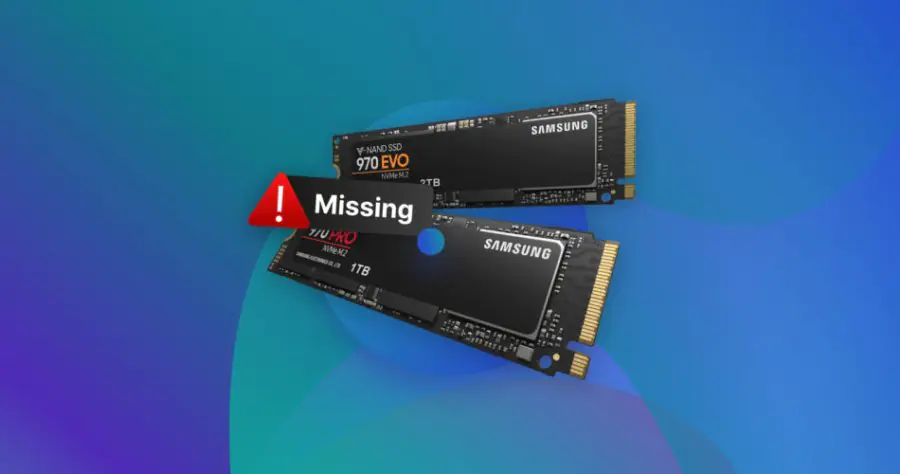
M.2 PCI Express 4.0'da çalışmıyor sorunu
Windows

M.2 PCI Express 4.0’da Çalışmıyor Sorunu

Elanur OKTAY
Son güncelleme: 30 Nisan 2025 13:03
Elanur OKTAY
750 Görüntüleme
Paylaş
5 dk. okuma
Paylaş

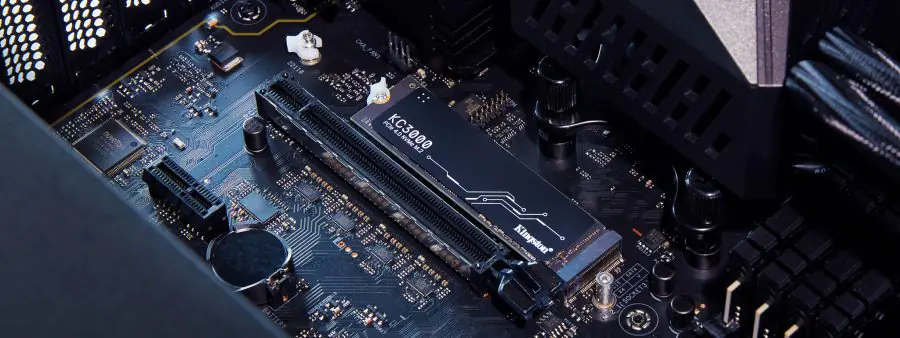
M.2 PCI Express 4.0’da çalışmıyor sorunu, özellikle yüksek hızda veri aktarımı bekleyen kullanıcılar için can sıkıcı bir durum olabilir. Bu teknoloji, SSD’ler ve diğer donanımlar için mükemmel hızlar sunmasına rağmen, uyumsuzluklar veya yapılandırma hataları nedeniyle bazen beklenen performans sağlanamayabilir.

M.2 PCI Express 4.0 Nedir ve Neden Önemlidir?

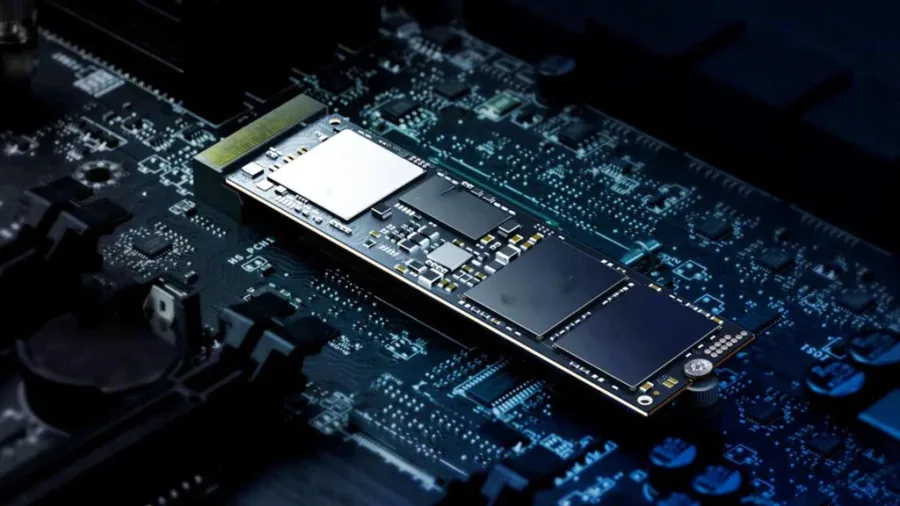
M.2 PCI Express 4.0, modern bilgisayarlarda kullanılan hızlı bir depolama arabirimi. SATA tabanlı eski SSD’lere kıyasla çok daha yüksek okuma ve yazma hızları sunuyor. Örneğin, PCIe 4.0 destekli bir M.2 SSD, saniyede 7000 MB’a varan okuma hızlarına ulaşabiliyor. Bu da oyun yükleme sürelerini kısaltıyor, dosya aktarımlarını hızlandırıyor ve genel sistem performansını artırıyor.

İçindekiler
  • M.2 PCI Express 4.0 Nedir ve Neden Önemlidir?
  • M.2 PCI Express 4.0 Çalışmıyor Yaygın Sebepler Neler?
    • Anakart uyumsuzluğu
    • İşlemci desteği eksikliği
    • BIOS güncellemesi gerekmesi
    • Yanlış M.2 yuvası kullanımı
    • SSD’nin kendisiyle ilgili sorunlar
    • Kablo veya bağlantı problemleri
  • Sorunu Nasıl Tespit Ederim?
    • Hız kontrolü yapma
    • BIOS ayarlarını inceleme
    • Donanım bilgilerini doğrulama
  • M.2 PCI Express 4.0 Çalışmıyor Sorununa Çözüm Önerileri
    • BIOS güncellemesi yapın
    • Doğru M.2 yuvasını kullanın
    • Bağlantıları kontrol edin
    • Sistem uyumluluğunu sağlayın
    • SSD firmware güncellemesi
- 11858 Teknoloji Destek Hattı -
11858 Teknoloji Destek Hattı ile 7/24 telefonla teknik destek ve uzaktan destek alın 11858 Teknoloji Destek Hattı ile 7/24 telefonla teknik destek ve uzaktan destek alma

M.2 PCI Express 4.0'da Çalışmıyor Sorunu

Bu teknolojinin önemi, özellikle yeni nesil işlemciler ve anakartlarla birlikte artıyor. AMD Ryzen 5000 serisi veya Intel’in 11. ve 12. nesil işlemcileri gibi donanımlar, PCIe 4.0’ı tam anlamıyla destekliyor. Ancak, bu avantajlardan faydalanabilmek için sisteminizin tüm bileşenlerinin uyumlu olması şart. Aksi halde, ‘çalışmıyor’ problemiyle karşılaşmanız kaçınılmaz olabilir.

M.2 PCI Express 4.0 Çalışmıyor Yaygın Sebepler Neler?

M.2 SSD’nizin PCIe 4.0 hızlarında çalışmaması, farklı nedenlerden kaynaklanabilir.

M.2 PCI Express 4.0'da Çalışmıyor Sorunu

Anakart uyumsuzluğu

Her anakart, PCIe 4.0’ı desteklemez. Örneğin, eski bir B450 veya Z390 chipsetli anakartınız varsa, büyük olasılıkla sadece PCIe 3.0 hızlarını kullanabilirsiniz. PCIe 4.0, genellikle B550, X570 veya Z490 ve üzeri anakartlarla tam uyumlu çalışır. Anakartınızın teknik özelliklerini kontrol etmek, ilk adımınız olmalı.

İşlemci desteği eksikliği

Anakartınız PCIe 4.0’ı desteklese bile, işlemciniz bu teknolojiye hazır olmayabilir. Mesela, AMD Ryzen 3000 serisi işlemcilerle B550 anakart kullanıyorsanız, bazı durumlarda PCIe 4.0 devreye girmeyebilir. Ryzen 5000 serisi veya Intel’in 11. nesil ve sonrası işlemcileri, bu sorunu genelde yaşamaz.

BIOS güncellemesi gerekmesi

Anakartınızın BIOS sürümü eskiyse, PCIe 4.0 desteği tam anlamıyla aktif olmayabilir. Üreticiler, yeni teknolojilere uyum sağlamak için zaman zaman BIOS güncellemeleri yayınlar. Bu güncellemeyi yapmadan, SSD’niz düşük hızlarda çalışabilir.

- 11858 Teknoloji Destek Hattı -
11858 Teknoloji Destek Hattı ile 7/24 telefonla teknik destek ve uzaktan destek alın 11858 Teknoloji Destek Hattı ile 7/24 telefonla teknik destek ve uzaktan destek alma

Yanlış M.2 yuvası kullanımı

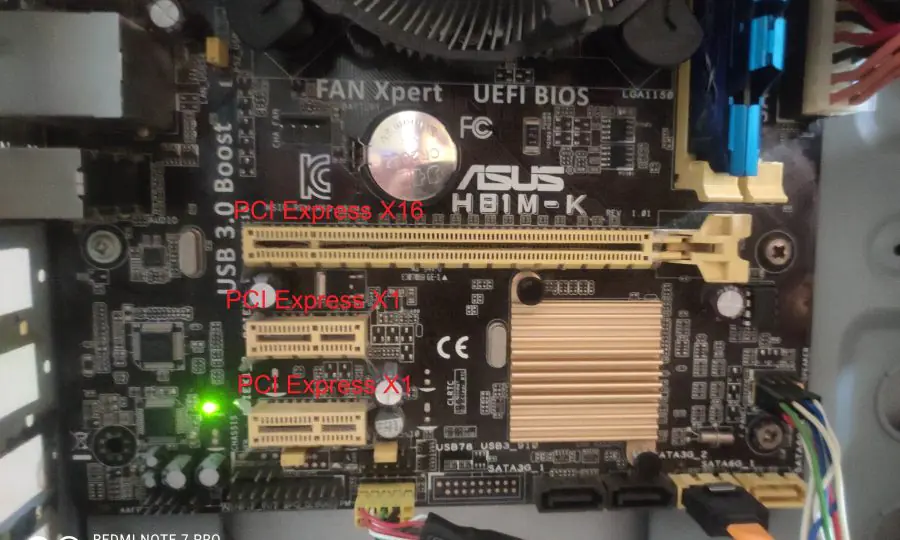
Birçok anakartta birden fazla M.2 yuvası bulunur, ama hepsi PCIe 4.0’ı desteklemez. Kullanım kılavuzuna bakarak, hangi yuvanın PCIe 4.0 için ayrıldığını öğrenmelisiniz. Yanlış yuvaya takılan bir SSD, genelde PCIe 3.0 veya daha düşük hızlarda çalışır.

SSD’nin kendisiyle ilgili sorunlar

Aldığınız M.2 SSD’nin gerçekten PCIe 4.0 desteklediğinden emin misiniz? Bazı modeller, sadece PCIe 3.0 uyumludur. Ürün kutusunu veya teknik özelliklerini kontrol etmek, bu konuda netlik sağlar.

Kablo veya bağlantı problemleri

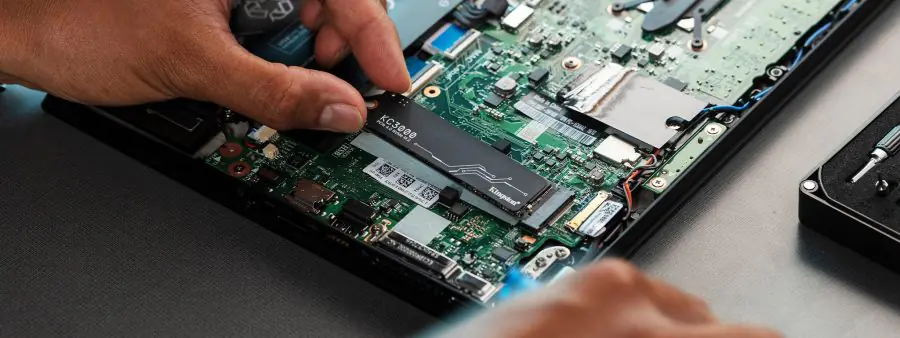
M.2 SSD’ler doğrudan anakarta takılsa da, gevşek bir bağlantı veya yuvadaki toz birikimi sorun yaratabilir. SSD’nin tam oturduğundan emin olmak için dikkatlice kontrol etmelisiniz.

Sorunu Nasıl Tespit Ederim?

Sorunun kaynağını bulmak, çözüm için ilk adımdır. Bunu anlamanın pratik yolları:

Sorunu nasıl tespit ederim?

Hız kontrolü yapma

GPU-Z veya CrystalDiskMark gibi yazılımlarla SSD’nizin çalışma hızını ölçebilirsiniz. Eğer PCIe 4.0 beklerken 3000-3500 MB/s civarında hızlar görüyorsanız, büyük ihtimalle PCIe 3.0’da çalışıyor demektir.

- 11858 Teknoloji Destek Hattı -
11858 Teknoloji Destek Hattı ile 7/24 telefonla teknik destek ve uzaktan destek alın 11858 Teknoloji Destek Hattı ile 7/24 telefonla teknik destek ve uzaktan destek alma

BIOS ayarlarını inceleme

Bilgisayarınızı yeniden başlatarak BIOS’a girin. Genelde ‘Del’ veya ‘F2’ tuşuyla erişilir. PCIe ayarlarını kontrol ederek, M.2 yuvasının hangi modda çalıştığını görebilirsiniz. ‘Auto’ yerine manuel olarak ‘Gen 4’ seçeneğini işaretlemeyi deneyin.

Donanım bilgilerini doğrulama

Anakart ve işlemci modelinizi üretici sitelerinden kontrol edin. PCIe 4.0 desteği olup olmadığını öğrenmek, sorunun donanımsal mı yoksa yazılımsal mı olduğunu anlamanıza yardımcı olur.

M.2 PCI Express 4.0 Çalışmıyor Sorununa Çözüm Önerileri

Aşağıdaki yöntemleri sırayla deneyerek, SSD’nizi tam performansla kullanabilirsiniz.
M.2 PCI Express 4.0 çalışmıyor sorununa çözüm önerileri

BIOS güncellemesi yapın

Anakart üreticinizin web sitesine gidin ve modelinize uygun en son BIOS sürümünü indirin. USB bellekle güncelleme işlemini dikkatlice gerçekleştirin. Bu, çoğu zaman PCIe 4.0 sorunlarını çözer.

Doğru M.2 yuvasını kullanın

Anakart kılavuzunu açın ve PCIe 4.0 destekli yuvayı bulun. SSD’nizi bu yuvaya takarak tekrar test edin. Yanlış yuva kullanımı, sık rastlanan bir hata.

Bağlantıları kontrol edin

SSD’yi çıkarıp tekrar takın. Yuva içinde toz varsa, kuru bir fırçayla temizleyin. Bağlantının sağlam olduğundan emin olun.

Sistem uyumluluğunu sağlayın

Eğer anakart veya işlemciniz PCIe 4.0’ı desteklemiyorsa, donanım yükseltmesi gerekebilir. Bu durumda, bütçenize uygun bir B550 veya X570 anakart düşünebilirsiniz.

SSD firmware güncellemesi

SSD üreticisinin sitesinden cihazınıza uygun bir firmware güncellemesi olup olmadığını kontrol edin. Bu, performans sorunlarını düzeltebilir. Benzer konulardaki bir diğer yazımıza buradan erişebilirsiniz.

ETİKETLER:donanım uyumluluğum.2 pcie 4.0nasıl yapılırssd sorunu
Bu Makaleyi Paylaş
Facebook WhatsApp WhatsApp Threads Bağlantıyı Kopyala Yazdır
Paylaş
Yorum yapılmamış

Bir yanıt yazın Yanıtı iptal et

Yorum yapabilmek için oturum açmalısınız.

Bağlantı Kuralım

21KBeğen
19.6KTakip Et
7.3KAbone Ol
192Takip Et

Popüler Gönderiler

Kamera Çıkıntısı olmayan yeni telefon tasarımı düz arka yüzeyiyle futuristik biçimde sergileniyor.

Kamera Çıkıntısını Yok Eden Yeni Telefon Tasarımları Geliyor

Hatice TATLISU
Hatice TATLISU
8 dk. okuma
Dikkat Çekici YouTube Küçük Resimleri Nasıl Oluşturulur

Dikkat Çekici YouTube Küçük Resimleri Nasıl Oluşturulur

Adem SOYLU
Adem SOYLU
7 dk. okuma
6 Görüntüleme
WhatsApp Katı Hesap Ayarı

WhatsApp Katı Hesap Ayarı Nasıl Açılır

Senanur FINDIKÇI
Senanur FINDIKÇI
3 dk. okuma
5 Görüntüleme
8000 mAh bataryalı telefonlar, parlak enerji bloğuyla fütüristik kapakta gösteriliyor.

8000 mAh Bataryalı Telefonlar Geliyor: Şarj Sorunu Bitiyor mu

Hatice TATLISU
Hatice TATLISU
6 dk. okuma
6 Görüntüleme
//

We influence 20 million users and is the number one business and technology news network on the planet

You Might Also Like

01
Mobil Oyunları

Google Play Oyunlar Profilinizi Nasıl Düzenleyebilirsiniz

4 dk. okuma
Snapchatte Yönetmen Modu Nasıl Kullanılır
Snapchat

Snapchat’te Yönetmen Modu Nasıl Kullanılır

5 dk. okuma
Windows 11'de oynanan klasik Windows 7 oyunlarının ekran görüntüsü
Windows

Windows 7 Oyunları Windows 11’de Çalıştırma

9 dk. okuma
Windows 11 İnternet Erişimi Yok Ama Bağlı Görünüyor
Windows

Windows 11 İnternet Erişimi Yok Ama Bağlı Görünüyor

6 dk. okuma

Size her gün en son haberleri ve sorun çözümlerini getiriyoruz!

TeknoDestek Müşteri Hizmetleri
Facebook-f Instagram Tiktok Twitter Youtube Linkedin Whatsapp Rss

İş Ortaklarımız

TeknoDestek Müşteri Hizmetleri
© 2013 - 2026 TeknoDestek Müşteri Hizmetleri • Tüm hakları saklıdır • Bu sitedeki tüm içerikler (metin, görsel, video, logo, tasarım vb.) 5846 sayılı Fikir ve Sanat Eserleri Kanunu (FSEK) kapsamında korunmaktadır • İzinsiz kopyalanması, çoğaltılması, yayınlanması veya herhangi bir şekilde kullanılması yasaktır • İhlal tespitinde; FSEK Madde 71-73 uyarınca yasal süreç başlatma, maddi/manevi tazminat talep etme ve cezai işlem için başvurma hakkımız saklıdır • TeknoDestek, TeknoS@R'un bir kuruluşudur • Tema Düzenleyen: Fatih ATEŞ
Sorun Hala Çözülmedi mi?
Aradığın çözümü bulamadıysan, 11858 Teknoloji Destek Hattımız sana yardımcı olabilir. 2011’den beri Türkiye’nin en tecrübeli teknoloji destek ekiplerinden biri olarak, bilgisayar, telefon, tablet, modem, akıllı TV ve sosyal medya sorunlarında 7/24 profesyonel destek veriyoruz. Uzman ekibimizle hemen görüşmek ister misin?
📞 11858’i Şimdi Ara
Görüşme öncesi dakika ücreti sesli olarak bilgilendirilir
Welcome Back!

Sign in to your account

Kullanıcı Adı veya E-posta Adresi
Şifre

Şifrenizi mi unuttunuz?