TeknoDestek Müşteri Hizmetleri
  • Haberler
    HaberlerDaha Fazla Göster
    Sessiz İçerik Nedir Nasıl Yapılır
    Sessiz İçerik Nedir
    6 dk. okuma
    Spotify SongDNA Nedir
    4 dk. okuma
    Apple Creator Studio Nasıl Kullanılır
    6 dk. okuma
    Mikro İçerik Nedir Nasıl Yapılır
    Mikro İçerik Nedir
    6 dk. okuma
    Türkiye’de Araçlarda Multimedya Ekranı Kullanımı Yasakları
    6 dk. okuma
  • Bilgisayar
    BilgisayarDaha Fazla Göster
    WordPress bakım modunda takılı kalması için FTP istemcisinde .maintenance dosyasının kök dizindeki görüntüsü
    WordPress Bakım Modunda Takılı Kalması Sorunu ve Çözümü
    7 dk. okuma
    WordPress Site Teknik Sorunlar Yaşıyor
    WordPress Site Teknik Sorunlar Yaşıyor Hatası Çözümü
    5 dk. okuma
    SSH Bağlantı Reddedildi Hatası Çözümü
    6 dk. okuma
    WordPress Planlı Bakım
    WordPress Planlı Bakım Nedeniyle Kısa Süreliğine Kullanılamayacak Hatası ve Çözümü
    7 dk. okuma
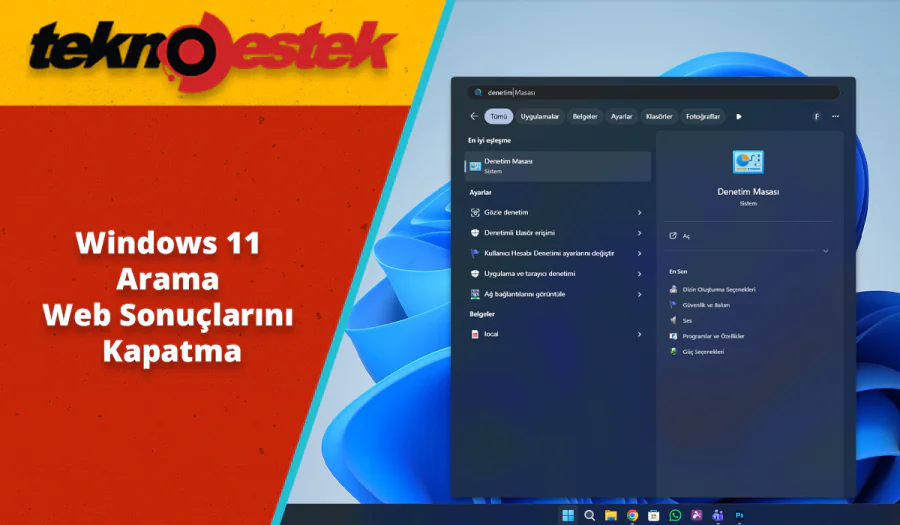
    Windows 11 Başlat Menüsünden Web Aramaları Kapatma
    5 dk. okuma
  • Mobil
    MobilDaha Fazla Göster
    Navigasyon Yönlendirici Değiştirme
    Google Haritalarda Navigasyon Yönlendirici Değiştirme
    3 dk. okuma
    Apple CarPlay'da uygulamaların yerini değiştirme
    Apple CarPlay’da Uygulamaların Yerini Değiştirme
    4 dk. okuma
    Android Auto Nedir, Nasıl Kullanılır
    4 dk. okuma
    Android 5G Ayarı Nasıl Yapılır
    4 dk. okuma
    iPhone 5G Ayarı Nasıl Yapılır
    4 dk. okuma
  • Sosyal Medya
    Sosyal MedyaDaha Fazla Göster
    YouTube Video Başlığı Nasıl Yazılmalı Yolları Neler
    YouTube Video Başlığı Nasıl Yazılmalı
    6 dk. okuma
    Tiktok Sorun Bildirme Ekranı Nerede
    5 dk. okuma
    X uygulamasında gündeme girme için hashtag ve etkileşim ekranı
    X Uygulamasında Gündeme Nasıl Girilir
    5 dk. okuma
    TikTok İçerik Yorgunluğu Nedir
    6 dk. okuma
    Sosyal Medyada Marka Dili Nasıl Oluşturulur Yolları Neler
    Sosyal Medyada Marka Dili Nasıl Oluşturulur
    6 dk. okuma
  • İnceleme
    İncelemeDaha Fazla Göster
    MacBook Neo Piyasayı Sarsmaya Geliyor
    5 dk. okuma
    Instax Mini Evo Cinema
    4 dk. okuma
    Samsung Galaxy Book 6 Ultra
    Samsung Galaxy Book 6 Ultra İnceleme
    8 dk. okuma
    Bütçe Dostu Mac Seçenekleri
    Bütçe Dostu Mac MacBook Neo vs Mac Mini
    7 dk. okuma
    Xiaomi Mi Taşınabilir Şarjlı Kompresör İnceleme
    10 dk. okuma
  • İletişim
YouTube
  • Facebook
26 Nis 2026, Pazar
TeknoDestek Müşteri HizmetleriTeknoDestek Müşteri Hizmetleri
Yazı BoyutuAa
  • Haberler
  • Mobil
  • Sosyal Medya
  • Bilgisayar
  • İnceleme
  • İnternet ve Ağ
  • Ev Elektroniği
  • İletişim
Search
  • Haberler
    • Cihaz Duyuruları
    • Teknoloji
    • Uygulama Gelişmeleri
  • Bilgisayar
    • Linux
    • macOS
    • Windows
  • İnceleme
    • Bilgisayar
    • Ev Elektroniği
    • Tablet
    • Tavsiyeler & Karşılaştırmalar
    • Telefon
  • Mobil
    • Android
    • Giyilebilir Cihazlar
    • HarmonyOS
    • iPhone / iOS
  • Sosyal Medya
    • Facebook
    • Instagram
    • TikTok
    • Snapchat
    • Teams
    • Telegram
    • WhatsApp
    • X
  • İletişim
Bizi Takip Edin
SSD Bios sorunları giderme
Windows

SSD BIOS’ta Görünmüyor mu

Ahmet YAŞAR
Son güncelleme: 30 Ağustos 2025 10:30
Ahmet YAŞAR
Paylaş
Paylaş

SSD BIOS’ta görünmüyor uyarı çok fazla karşımıza gelmektedir. Bu makalemizde size düzeltme yöntemleri hakkında bilgi vermekteyiz. NVMe BIOS’ta görünmüyor ve bunun nedeni muhtemelen Güvenli Önyükleme veya CSM sorunlarıdır. Sorun, sürücünün yanlış yapılandırılmasından veya eski bir disk yönetim programından da kaynaklanabilir. Bir M.2 SSD’yi düzgün bir şekilde yapılandırmanın bir yolu da dahil olmak üzere bu sorun için tüm çözümlerimiz var.

İlk M.2 SSD sürücünüzü satın almak için bu kadar uzun süre para biriktirdikten sonra NVMe’nin BIOS’ta görünmemesi sinir bozucu olmalı.


İçindekiler
  • SSD BIOS’ta görünmüyor neden algılamıyor?
  • NVMe BIOS’ta görünmüyorsa ne yapabilirim?
    • 1.M.2 SSD’yi Yapılandırın
    • 2.Güvenli Önyüklemeyi devre dışı bırakın
    • 3.PCIe ayarını M.2 olarak ayarlayın
  • M.2 SSD’ler SATA SSD’lerden daha mı hızlı?
  • M.2 SSD’lerle ilgili diğer yaygın sorunlar
- 11858 Teknoloji Destek Hattı -

Böyle bir şey olduğunda, ilk tahmininiz SSD’nizde bir sorun olduğudur, ancak önce bekleyin ve bazı çözümleri deneyin.

M.2 SSD (Katı Hal Sürücüsü), yüksek performans ve yüksek hız sağlayan dahili olarak monte edilmiş bir depolama kartıdır. Normalde mSATA gibi diğer SSD’lerden daha küçüktürler.

Bu yazıda, bu sorunun nedenlerini araştıracağız. Ardından, BIOS’ta görünmeyen NVMe’nin düzeltilmesi hakkında ayrıntılara gireceğiz.
SSD BIOS’ta Görünmüyor sorunları giderme

SSD BIOS’ta görünmüyor neden algılamıyor?

NVMe M.2 SSD’nin BIOS’ta görünmemesi, etkinleştirilmiş güvenli önyükleme veya CSM, güncel olmayan disk yönetim programı, diğer bağlantı noktalarıyla paylaşılan bant genişliği veya çakışan sürücü harfleri gibi farklı nedenlerle olabilir.

Bu sorun, bilgisayarınızın modeline özgü değildir. BIOS’ta görünmeyen NVMe, Asus, Gigabyte, MSI, Dell, Samsung vb.

Disk Yönetimi, depolamayla ilgili gelişmiş görevleri yerine getiren bir yardımcı programdır. Çoğunlukla yeni sürücüler kurmak için kullanılır. Güncel değilse, yeni sürücüleri göstermez. SSD BIOS’ta görünmüyor çözümü nedir.

- 11858 Teknoloji Destek Hattı -

Güvenli önyükleme, önyükleyicilerin müdahalelerini, işletim sistemi dosyalarını ve yasa dışı ROM’ları fark eder. Yeni bir sürücü takmak, sisteme yapılan saldırılardan kaçınmak için algılamayı engeller.

Uyumluluk Destek Modülü (CSM), eski BIOS uyumluluğu sunan bir UEFI ürün yazılımı parçasıdır. Etkinleştirilmiş CSM, modern sürücülerin UEFI’yi yetkilendirmesine izin vermez.

M.2 bağlantı noktaları, diğer PCIe ve SATA yuvalarıyla paylaşılır. Diğer sürücülerin yüklenmesi M.2 SSD’nizi devre dışı bırakabilir. Ayrıca, aynı olarak adlandırılan iki sürücü, bunlardan birinin kaybolmasına neden olabilir.

NVMe BIOS’ta görünmüyorsa ne yapabilirim?

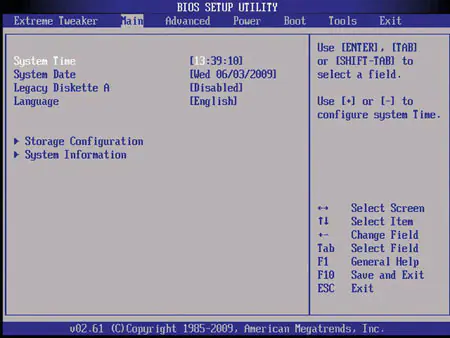
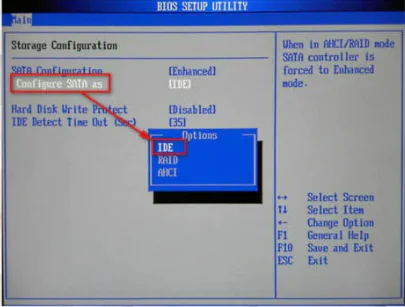
1.M.2 SSD’yi Yapılandırın

BIOS’a erişmek için bilgisayarınızı açın ve anakart üreticinize bağlı olarak Fveya tuşlarına basın. DEL Bu anahtar, anakartınıza bağlı olarak farklı olabilir. Ardından, Depolama Yapılandırmasına gidin. SATA Yapılandırması altında, SATA’yı farklı yapılandır’a tıklayın. Ardından, tuşuna basarak IDE’yi Enter seçin.

Son olarak, F10 yeni BIOS ayarlarınızı kaydetmek ve çıkmak için basın.

Uzman İpucu: SSD BIOS’ta görünmüyor. Özellikle bozuk depolar veya eksik Windows dosyaları söz konusu olduğunda, bazı bilgisayar sorunlarının üstesinden gelmek zordur. Bir hatayı düzeltmekte sorun yaşıyorsanız, sisteminiz kısmen bozuk olabilir.

- 11858 Teknoloji Destek Hattı -

2.Güvenli Önyüklemeyi devre dışı bırakın

İlk olarak, bilgisayarınızı yeniden başlatın ve BIOS’a girmek için anakartınız için ayrılmış tuşa basın.

Ardından, Güvenlik sekmesine gidin ve Güvenli Önyükleme’ye tıklayın.

Menüden Devre Dışı öğesini seçin.
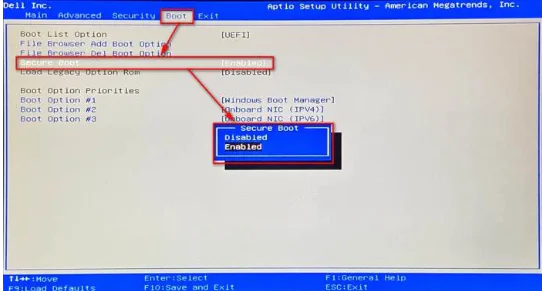
Güvenli Önyüklemeyi Devre Dışı Bırakın

Ardından Kaydet ve çık sekmesine gidin.

Değişiklikleri Kaydet’e basın ve ardından Evet’i seçin. Değişiklikleri Kaydet ve Çık’ı seçmediğinizden emin olun.

Güvenlik sekmesine tekrar gidin.

Tüm güvenli önyükleme değişkenlerini sil’i seçin ve Evet’i seçin.

Ayrıca Anakart BIOS’dan Nasıl Güncellenir? makalemizi inceleyebilirsiniz.
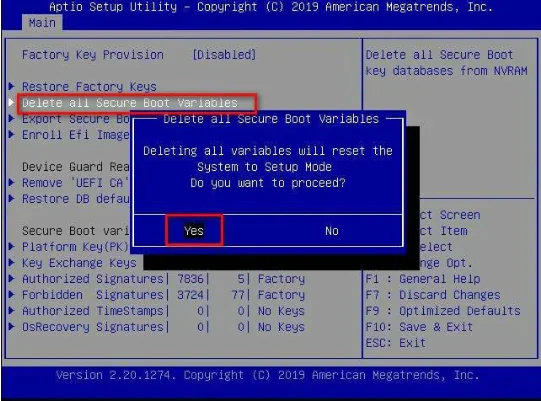
SSD BIOS Görünmüyor mu Düzeltme Nasıl Yapılır

3.PCIe ayarını M.2 olarak ayarlayın

Bilgisayarınızı yeniden başlatın ve BIOS’a girmek için anakartınız için belirlenmiş tuşa basın.

Gelişmiş Ayarlar’ı seçin. F7Bazı ana kartlarda menüye erişmek için tuşuna da basabilirsiniz.

Ardından, Yerleşik Aygıt Yapılandırması altında, PCI Express yuvası Bant Genişliği öğesini arayın.

Bundan sonra, henüz ayarlanmamışsa değerini M.2 moduna ayarlayın.
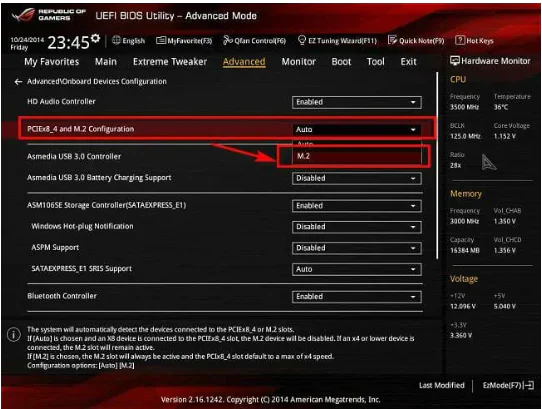
BIOS SSD sorunları

F10 Değişiklikleri kaydetmek ve çıkmak için basın.

PCIe’yi M.2’ye ayarlamak, BIOS sorununda gösterilmeyen NVMe’yi çözmenin en basit ve en etkili yollarından biridir.

M.2 SSD’ler SATA SSD’lerden daha mı hızlı?

SATA SSD’ler, AHCI (Gelişmiş Ana Bilgisayar Denetleyici Arayüzü) protokolünü kullanır ve yaklaşık 600MB/S veri aktarım hızına sahiptir. Ancak, M.2 SSD’lerde durum böyle değil.

Öte yandan, M.2 SSD’ler, uyumlu olmayan bir yuvaya bir kart konektörünün takılmasını önlemek için anahtarlanmıştır. Genellikle B, M ve B+M olmak üzere üç anahtar kullanırlar.

Bu depolar bir B anahtarı kullanıyorsa, bir Soket 2’ye bağlıysa ve NVMe protokolünü destekliyorsa, M.2 sürücüsü bir SATA SSD’den en az üç kat daha hızlıdır.

Ancak, bir M anahtarı kullanıyorsa, bir Soket 3’e bağlıysa ve NVMe protokolünü destekliyorsa, M.2 sürücüsü bir SATA SSD’den en az yedi kat daha hızlıdır.

M.2 SSD’lerle ilgili diğer yaygın sorunlar

NVMe’nin BIOS’ta görünmemesi, M.2 SSD’lerin artan kullanımı nedeniyle yaygın bir soruna dönüştü. Ancak, çoğu zaman bunun nedeni doğru şekilde kurulmamasıdır.

Bu durumda, bilgisayarınızı kapatmanız, M.2 SSD’nizin bağlantısını kesip yeniden bağlamanız ve sağlam bir şekilde yerine sabitlemeniz yeterlidir.

Modern cihazlarınızın bilgisayarınız tarafından tanınmasını istiyorsanız, BIOS’unuzu güncel tutmanız gerektiğini belirtmekte fayda var.

NVMe sabit sürücüsünün BIOS’ta görünmemesini düzelttiyseniz, ancak şimdi sisteminiz M.2 SSD’nizi tanımıyorsa, M.2 sürücünüzü güncellediğinizden emin olun.

Eğer yukarıdaki adımlara rağmen SSD’niz hâlâ BIOS’ta görünmüyorsa, cihazınıza özel destek almanız gerekebilir. Bu noktada 11858 Teknoloji Destek Hattı üzerinden uzman ekibimizle iletişime geçerek sorununuzu adım adım çözebilir, SSD ve BIOS yapılandırmalarınızı güvenle tamamlayabilirsiniz.

BIOS ayarlarıyla çalışırken oluşabilecek veri kaybı risklerine karşı hazırlıklı olmak önemlidir. Bu konuda detaylı bilgi almak için BIOS Ayarları Yedekleme başlıklı içeriğimizi de incelemenizi öneririz.

Bu içerikte, NVMe SSD’nizin BIOS’ta görünmemesi sorununa yönelik kapsamlı çözümler sunduk. Adımları uyguladıktan sonra sonuç aldıysanız ya da başka bir yöntemle sorunu çözdüyseniz, deneyiminizi yorumlar kısmında paylaşarak diğer kullanıcılara yardımcı olabilirsiniz.

ETİKETLER:biosssdssd yapılandırma
Bu Makaleyi Paylaş
Facebook WhatsApp WhatsApp Threads Bağlantıyı Kopyala Yazdır
Paylaş
Yorum yapılmamış

Bir yanıt yazın Yanıtı iptal et

E-posta adresiniz yayınlanmayacak. Gerekli alanlar * ile işaretlenmişlerdir

Bağlantı Kuralım

21KBeğen
19.6KTakip Et
7.3KAbone Ol
192Takip Et

Popüler Gönderiler

AirTies Air 4960 Modem Kurulum

Uğurcan ÜN
Uğurcan ÜN
3 dk. okuma
11 Görüntüleme
Sessiz İçerik Nedir Nasıl Yapılır

Sessiz İçerik Nedir

İsmail YILDIZ
İsmail YILDIZ
6 dk. okuma
13 Görüntüleme
YouTube Video Başlığı Nasıl Yazılmalı Yolları Neler

YouTube Video Başlığı Nasıl Yazılmalı

İsmail YILDIZ
İsmail YILDIZ
6 dk. okuma
10 Görüntüleme

Lyra 3 Pro ile Şarkı Nasıl Oluşturulur

Uğurcan ÜN
Uğurcan ÜN
4 dk. okuma
24 Görüntüleme

You Might Also Like

Windows 10 Başlat ve Arama Tuşu
Windows

Windows 10 Başlat ve Arama Tuşu Çalışmıyor (Resimli Anlatım)

3 dk. okuma
Windows açılışında 0x0000098 hata kodunu gösteren mavi ekran görüntüsü
Windows

Windows 10 0x0000098 Hatası Neden Çıkar

5 dk. okuma
Çözünürlük Sorunu
Windows

Ekran Çözünürlüğü Sorunu

5 dk. okuma
Windows 11 Nihai Performans
Windows

Windows’ta Nihai Performans Güç Planı Nasıl Etkinleştirilir

9 dk. okuma

Size her gün en son haberleri ve sorun çözümlerini getiriyoruz!

TeknoDestek Müşteri Hizmetleri
Facebook-f Instagram Tiktok Twitter Youtube Linkedin Whatsapp Phone-alt Rss

İş Ortaklarımız

TeknoDestek Müşteri Hizmetleri
© 2013 - 2026 TeknoDestek Müşteri Hizmetleri • Tüm hakları saklıdır • Bu sitedeki tüm içerikler (metin, görsel, video, logo, tasarım vb.) 5846 sayılı Fikir ve Sanat Eserleri Kanunu (FSEK) kapsamında korunmaktadır • İzinsiz kopyalanması, çoğaltılması, yayınlanması veya herhangi bir şekilde kullanılması yasaktır • İhlal tespitinde; FSEK Madde 71-73 uyarınca yasal süreç başlatma, maddi/manevi tazminat talep etme ve cezai işlem için başvurma hakkımız saklıdır • TeknoDestek, TeknoS@R'un bir kuruluşudur • Tema Düzenleyen: Fatih ATEŞ
Sorun Hala Çözülmedi mi?
Aradığın çözümü bulamadıysan, 11858 Teknoloji Destek Hattımız sana yardımcı olabilir. 2011’den beri Türkiye’nin en tecrübeli teknoloji destek ekiplerinden biri olarak, bilgisayar, telefon, tablet, modem, akıllı TV ve sosyal medya sorunlarında 7/24 profesyonel destek veriyoruz. Uzman ekibimizle hemen görüşmek ister misin?

    📞 11858’i Şimdi Ara

    Görüşme öncesi dakika ücreti sesli olarak bilgilendirilir
    Welcome Back!

    Sign in to your account

    Kullanıcı Adı veya E-posta Adresi
    Şifre

    Şifrenizi mi unuttunuz?