TeknoDestek Müşteri Hizmetleri
  • Haberler
    HaberlerDaha Fazla Göster
    PlayStation Plus Haziran ayı ücretsiz oyunlarında Grounded ve Darktide karakterleri birlikte görünüyor
    PlayStation Plus Haziran Ayı Ücretsiz Oyunlar
    5 dk. okuma
    WhatsApp Kullanamayacak Android Modelleri listesinde eski Samsung ve LG telefonlar görüntüleniyor
    Eylül Ayı İtibariyle WhatsApp Kullanamayacak Android Modelleri
    4 dk. okuma
    Apple CarPlay ChatGPT Desteği Geldi
    Apple CarPlay ChatGPT Desteği Geldi
    5 dk. okuma
    Yenilenmiş Akıllı Telefonlara İade Hakkı kapsamında mağazada telefon inceleyen kullanıcı görüntüsü
    Yenilenmiş Akıllı Telefonlara İade Hakkı Getirildi
    7 dk. okuma
    Zerger App nedir? Nasıl kullanılır?
    Zerger App Nedir? Nasıl Kullanılır?
    7 dk. okuma
  • Bilgisayar
    BilgisayarDaha Fazla Göster
    Macbook neo performans
    MacBook Neo Performans Yükseltme
    5 dk. okuma
    Bilgisayar Kapalıyken Işıkları Neden Yanar ve Nasıl Kapatılır
    Bilgisayar Kapalıyken Işıkları Neden Yanar ve Nasıl Kapatılır
    7 dk. okuma
    OneDrive Çift Görünme Sorunu Nasıl Çözülür?
    OneDrive Çift Görünme Sorunu Nasıl Çözülür
    4 dk. okuma
    Bilgisayar güç düğmesi ayarları ekranında uyku ve kapatma seçenekleri görüntüleniyor
    Bilgisayar Güç Düğmesi Ayarları Nasıl Değiştirilir
    7 dk. okuma
    OneDrive Yükleme Hızı Neden Yavaş?
    OneDrive Yükleme Hızı Neden Yavaş
    5 dk. okuma
  • Mobil
    MobilDaha Fazla Göster
    8000 mAh bataryalı telefonlar, parlak enerji bloğuyla fütüristik kapakta gösteriliyor.
    8000 mAh Bataryalı Telefonlar Geliyor: Şarj Sorunu Bitiyor mu
    6 dk. okuma
    HyperOS 3 Bildirim Sesi Sorunu Çözümü
    HyperOS 3 Bildirim Sesi Sorunu Çözümü
    5 dk. okuma
    HyperOS 3 Özellikleri ve Öne Çıkan Yenilikler
    HyperOS 3 Özellikleri ve Öne Çıkan Yenilikler
    8 dk. okuma
    HyperOS 3 performans sorunları yaşayan bir telefonda bellek uzatma ve pil ayarları menüsü.
    HyperOS 3 Performans Sorunları ve Çözüm Yolları
    7 dk. okuma
    HyperOS 3 kamera sorunu yaşayan bir telefonda açık olan kamera ayarları ve depolama ekranı.
    HyperOS 3 Kamera Sorunu ve Çözüm Yolları
    8 dk. okuma
  • Sosyal Medya
    Sosyal MedyaDaha Fazla Göster
    Dikkat Çekici YouTube Küçük Resimleri Nasıl Oluşturulur
    Dikkat Çekici YouTube Küçük Resimleri Nasıl Oluşturulur
    7 dk. okuma
    WhatsApp Katı Hesap Ayarı
    WhatsApp Katı Hesap Ayarı Nasıl Açılır
    3 dk. okuma
    TikTok Sıfır İzlenme Sorunu
    TikTok Sıfır İzlenme Sorunu Çözümü
    7 dk. okuma
    LinkedIn Post Saatleri Neye Göre Belirlenir Yolları Neler
    LinkedIn Post Saatleri Neye Göre Belirlenir
    7 dk. okuma
    istatislikler üzerinden Reels paylaşma
    Instagram İstatistikler Üzerinden Reels Paylaşma Nasıl Yapılır
    4 dk. okuma
  • İnceleme
    İncelemeDaha Fazla Göster
    Yapay zekalı bilgisayar ekranında NPU ve AI özellikleri görüntüleniyor
    Yapay Zekalı Bilgisayar (AI PC) Nedir
    9 dk. okuma
    Çift Monitör Kurulumu Nasıl Yapılır
    Çift Monitör Kurulumu Nasıl Yapılır
    5 dk. okuma
    Tcl S55h Soundbar Telefon Bağlantısı Nasıl Yapılır Yolları Neler
    Tcl S55h Soundbar Telefon Bağlantısı Nasıl Yapılır
    6 dk. okuma
    Tcl S55h Soundbar Televizyon Bağlantısı Nasıl Yapılır Yolları Neler
    Tcl S55h Soundbar Televizyon Bağlantısı Nasıl Yapılır
    6 dk. okuma
    Radar ve Kontrol Noktalarını Görme
    Otoyollarda Radar ve Kontrol Noktalarını Görme
    4 dk. okuma
  • İletişim
YouTube
Takip Et
  • Müşteri Hizmetleri
  • Modem Kurulumu
  • Windows 11
  • Yapay Zeka
  • Akıllı Telefon
  • Robot Süpürge
11 Haz 2026, Perşembe
TeknoDestek Müşteri HizmetleriTeknoDestek Müşteri Hizmetleri
Yazı BoyutuAa
  • Haberler
  • Mobil
  • Sosyal Medya
  • Bilgisayar
  • İnceleme
  • İnternet ve Ağ
  • Ev Elektroniği
  • İletişim
Site içi Arama
  • Haberler
    • Cihaz Duyuruları
    • Teknoloji
    • Uygulama Gelişmeleri
  • Bilgisayar
    • Linux
    • macOS
    • Windows
  • İnceleme
    • Bilgisayar
    • Ev Elektroniği
    • Tablet
    • Tavsiyeler & Karşılaştırmalar
    • Telefon
  • Mobil
    • Android
    • Giyilebilir Cihazlar
    • HarmonyOS
    • iPhone / iOS
  • Sosyal Medya
    • Facebook
    • Instagram
    • TikTok
    • Snapchat
    • Teams
    • Telegram
    • WhatsApp
    • X
  • İletişim
Bizi Takip Edin
Telefonda Sesli Asistan Sorunu
Android

Telefonda Sesli Asistan Özelliği Çalışmıyor Sorunu

Elanur OKTAY
Son güncelleme: 29 Kasım 2023 21:17
Elanur OKTAY
1.2K Görüntüleme
Paylaş
6 dk. okuma
Paylaş

Telefonda sesli asistan özelliği çalışmıyor sorunu yaşandığında, günlük işlerinizi kolaylaştırmak için önemli bir yardımcıyı kaybedebilirsiniz. Neyse ki, bu yazıda bu sorunları tanımlayacak, çözümler sunacak ve telefonunuzun sesli asistanını tekrar etkinleştirmenize yardımcı olacak ipuçları paylaşacağız.

Ayrıca okuyun: iPhone’da Amazon Alexa (Sesli Asistan) Nasıl Kullanılır?

İçindekiler
  • Telefonda Sesli Asistan Özelliği Çalışmıyor Sorunu Nedenleri
    • Donanımsal sorunlar
    • Yazılımsal sorunlar
  • Telefonda Sesli Asistan Özelliği Çalışmıyor Sorunu Çözümleri
    • Sesli asistan uygulamasını kontrol edin
      • Sesli asistan uygulaması seçimi
      • Sesli asistan ayarları
    • Sesli asistanın internet bağlantısını kontrol edin
      • Wi-Fi bağlantısı
      • Mobil veri bağlantısı
    • Sesli asistan uygulamasını güncelleyin
      • Uygulama mağazası
      • Otomatik güncelleme ayarları
    • Telefonunuzu yeniden başlatın
    • Sesli asistan izinleri
      • Mikrofon izni
      • Konum izni
    • Sesli asistanı sıfırlayın
      • Sıfırlama adımları
    • Profesyonel yardım alın
- 11858 Teknoloji Destek Hattı -
11858 Teknoloji Destek Hattı ile 7/24 telefonla teknik destek ve uzaktan destek alın 11858 Teknoloji Destek Hattı ile 7/24 telefonla teknik destek ve uzaktan destek alma

Telefonda Sesli Asistan Özelliği Çalışmıyor Sorunu Nedenleri

Telefonda sesli asistan özelliği çalışmıyor sorunu fark ettiğinizde, ilk adım sorunun kaynağını bulmaktır. Bu sorunlar genellikle donanımsal veya yazılımsal olabilir. İşte telefonda sesli asistan özelliği çalışmıyor sorunu anlamanıza yardımcı olacak bazı adımlar:

Donanımsal sorunlar

Donanımsal sorunlar, genellikle mikrofon veya hoparlör gibi fiziksel bileşenlerle ilgilidir. Sorunun kaynağını belirlemek için şunları yapabilirsiniz:

  • Telefonunuzun mikrofon ve hoparlörlerinin fiziksel durumunu kontrol edin. Herhangi bir hasar veya kir varsa, bu soruna yol açabilir.
  • Farklı bir ses kaynağı (kulaklık veya harici mikrofon) kullanarak sesli asistanı deneyin. Bu, telefonunuzun içindeki bileşenlerle ilgili bir sorun olup olmadığını belirlemenize yardımcı olabilir.

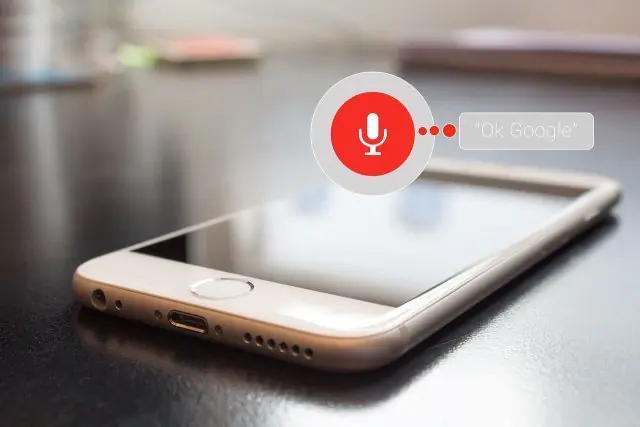
Telefonda Sesli Asistan Özelliği Çalışmıyor Sorunu

Yazılımsal sorunlar

Yazılımsal sorunlar genellikle uygulama çökmeleri veya ayarlarla ilgili problemlerle ilgilidir. Sorunun kaynağını belirlemek için şunları yapabilirsiniz:

  • Sesli asistan uygulamasını kapatıp yeniden açmayı deneyin. Uygulamanın çökmüş olabileceği durumlarda bu sorunu giderir.
  • Telefonunuzun işletim sistemini güncellediğinizden emin olun. Güncellemeler, sorunların çözülmesine yardımcı olabilir.

Telefonda Sesli Asistan Özelliği Çalışmıyor Sorunu Çözümleri

Sesli asistan uygulamasını kontrol edin

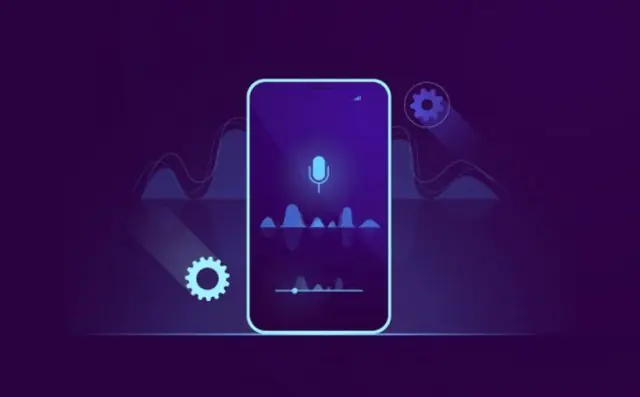
Telefonunuzda farklı sesli asistan uygulamaları kullanıyor olabilirsiniz. Bu uygulamaların ayarlarını kontrol etmek, sorunları çözmek için önemli bir adım olabilir.
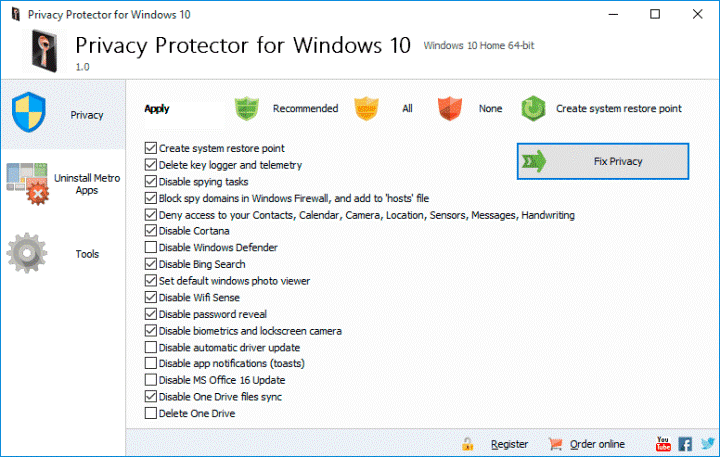
Telefonda Sesli Asistan Özelliği Çalışmıyor Sorunu

Sesli asistan uygulaması seçimi

Birçok kullanıcı, telefonlarında birden fazla sesli asistan uygulaması kullanır. Bu, çakışmalara ve sorunlara yol açabilir. Hangi uygulamanın varsayılan olarak çalışacağını kontrol etmek için şu adımları izleyebilirsiniz:

- 11858 Teknoloji Destek Hattı -
11858 Teknoloji Destek Hattı ile 7/24 telefonla teknik destek ve uzaktan destek alın 11858 Teknoloji Destek Hattı ile 7/24 telefonla teknik destek ve uzaktan destek alma
  • Ayarlar menüsüne gidin.
  • “Ses ve Bildirimler” veya benzer bir seçeneği seçin.
  • “Sesli Asistan” veya “Sesli Komutlar” seçeneğine tıklayın.
  • Varsayılan sesli asistan uygulamasını seçin.

Sesli asistan ayarları

Sesli asistan uygulamalarının kendi ayarları vardır. Bu ayarları kontrol ederek, sesli asistanınızın nasıl çalıştığını özelleştirebilirsiniz. İşte bazı önemli ayarlar:

  • Dil ayarlarını kontrol edin. Sesli asistanınızın doğru dilde çalıştığından emin olun.
  • Sesli komutları etkinleştirin veya devre dışı bırakın. Bazı kullanıcılar, sesli asistanlarının her zaman etkin olmasını istemez.
  • Ses tanıma hassasiyetini ayarlayın. Bu, sesli asistanın sizi ne kadar iyi anladığını etkiler.

Sesli asistanın internet bağlantısını kontrol edin

Sesli asistanlar genellikle internet bağlantısına ihtiyaç duyarlar. İnternet bağlantısı olmadan, sesli asistanlar bazı görevleri gerçekleştiremezler. Bu nedenle, internet bağlantınızı kontrol etmek önemlidir.

Wi-Fi bağlantısı

Wi-Fi bağlantınızın stabil olup olmadığını kontrol edin. Eğer Wi-Fi bağlantınız kesintiliyse, telefonda sesli asistan özelliği çalışmıyor sorunu yaşayabilirsiniz. İnternet hızınızı ve bağlantınızı iyileştirmek için aşağıdaki adımları takip edebilirsiniz:

  • Modeminizi yeniden başlatın.
  • Diğer cihazlarla Wi-Fi bağlantısını paylaşıyorsanız, ağ trafiğini dengelemek için öncelikli cihaz ayarlarınızı gözden geçirin.
  • Eğer Wi-Fi sinyali zayıf ise, bir Wi-Fi sinyal genişletici kullanmayı düşünebilirsiniz.

Mobil veri bağlantısı

Eğer Wi-Fi bağlantınız yoksa ve mobil veri kullanıyorsanız, aşağıdaki adımları izleyerek mobil veri bağlantınızı kontrol edebilirsiniz:

  • Mobil veri hücresel sinyal gücünüzün yeterli olduğundan emin olun. Eğer sinyal düşükse, sesli asistanınızın işlevselliği sınırlı olabilir.
  • Veri kullanım sınırlarınızı kontrol edin. Aylık veri kotasını aştıysanız, internet hızınız sınırlanabilir.

Sesli asistan uygulamasını güncelleyin

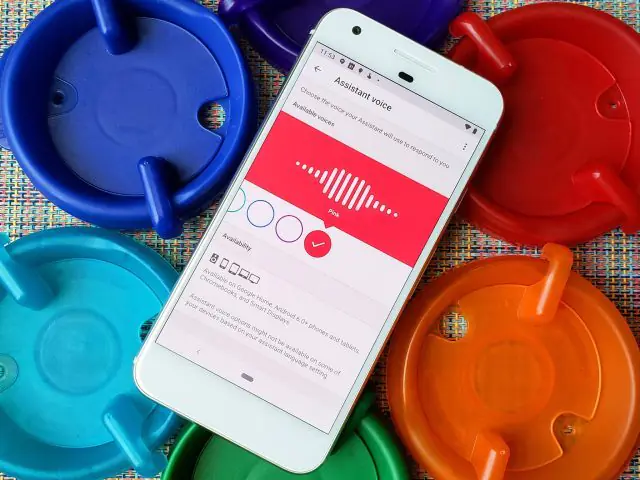
Sesli asistan uygulamaları sürekli olarak güncellenir. Güncellemeler, yeni özellikler eklemenin yanı sıra hataları da düzeltebilir. Eğer sesli asistanınız hala çalışmıyorsa, uygulamanın güncel olduğundan emin olun.
Sesli Asistan Uygulamasını Güncelleyin

- 11858 Teknoloji Destek Hattı -
11858 Teknoloji Destek Hattı ile 7/24 telefonla teknik destek ve uzaktan destek alın 11858 Teknoloji Destek Hattı ile 7/24 telefonla teknik destek ve uzaktan destek alma

Uygulama mağazası

Telefonunuzdaki sesli asistan uygulamasının en son sürümünü indirmek ve yüklemek için uygulama mağazasını ziyaret edin. Güncellemeler genellikle sorunların çözülmesine yardımcı olur.

Otomatik güncelleme ayarları

Telefonunuzdaki uygulamaları otomatik olarak güncellemeye ayarlayabilirsiniz. Bu, en son güncellemeleri kaçırmamanızı sağlar. İşte bu ayarı nasıl yapabilirsiniz:

  • Ayarlar menüsüne gidin.
  • “Uygulamalar” veya “Uygulama Yöneticisi” seçeneğine tıklayın.
  • Sesli asistan uygulamasını bulun ve otomatik güncellemeyi etkinleştirin.

Telefonunuzu yeniden başlatın

Birçok sorun, basit bir telefon yeniden başlatma işlemiyle çözülebilir. Telefonunuzu yeniden başlatmak, arka planda çalışan uygulamaları kapatır ve sistem hatalarını düzeltebilir.
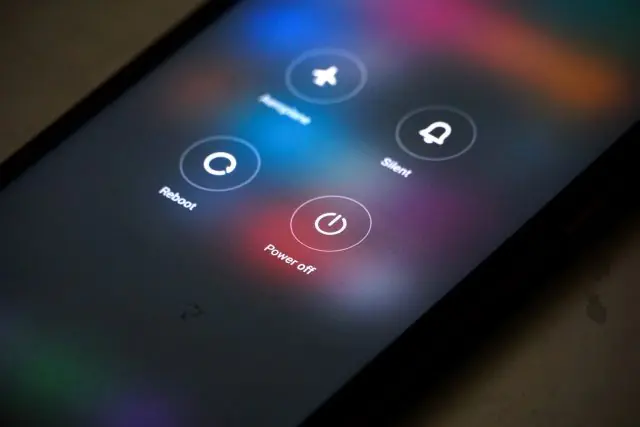
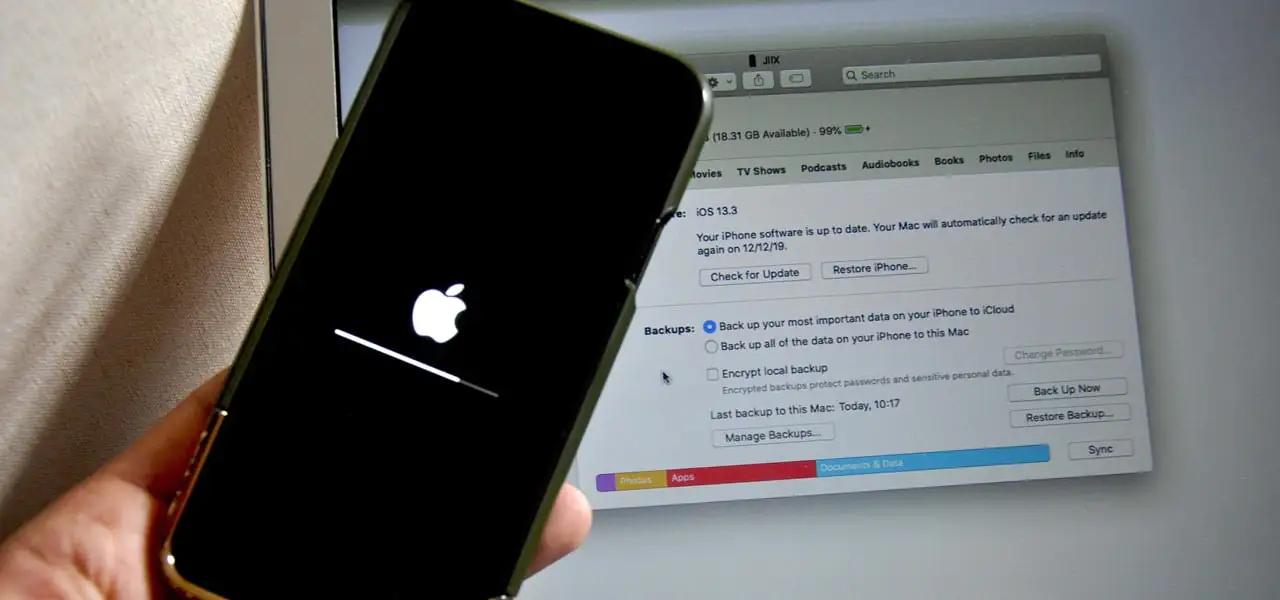
Telefonunuzu Yeniden Başlatın

Sesli asistan izinleri

Sesli asistan uygulamalarının çalışması için belirli izinlere ihtiyaçları vardır. Eğer sesli asistanınız çalışmıyorsa, izinleri kontrol etmek önemlidir.

Mikrofon izni

Sesli asistan uygulamasının mikrofona erişim izni olması gerekir. Bu izni kontrol etmek için aşağıdaki adımları izleyebilirsiniz:

  • Ayarlar menüsüne gidin.
  • “Uygulamalar” veya “Uygulama Yöneticisi” seçeneğine tıklayın.
  • Sesli asistan uygulamasını bulun ve mikrofon iznini kontrol edin.

Konum izni

Konum bazlı hizmetler sunan sesli asistanlar, konum iznine ihtiyaç duyabilir. Bu izni kontrol etmek için aşağıdaki adımları izleyebilirsiniz:

  • Ayarlar menüsüne gidin.
  • “Gizlilik” veya “Konum” seçeneğine tıklayın.
  • Sesli asistan uygulamasını bulun ve konum iznini kontrol edin.

Sesli asistanı sıfırlayın

Eğer yukarıdaki adımlar sorununuzu çözmezse, sesli asistan uygulamasını sıfırlamayı düşünebilirsiniz. Bu, uygulamanın tüm ayarlarını varsayılan değerlere döndürür.

Sıfırlama adımları

Sesli asistan uygulamasını sıfırlamak için aşağıdaki adımları izleyebilirsiniz:

  • Ayarlar menüsüne gidin.
  • “Uygulamalar” veya “Uygulama Yöneticisi” seçeneğine tıklayın.
  • Sesli asistan uygulamasını bulun.
  • “Verileri Temizle” veya “Varsayılanları Sıfırla” seçeneğine tıklayın.

Profesyonel yardım alın

Eğer yukarıdaki adımlar sorununuzu çözmezse, telefonunuzun teknik bir sorunu olabilir. Bu durumda, profesyonel bir teknik servisten yardım almanız gerekebilir.

Ayrıca okuyun: Telefon veya Tabletinizde Google Asistan Kapatma

ETİKETLER:android telefonnasıl yapılırsesli asistansorun giderme
Bu Makaleyi Paylaş
Facebook WhatsApp WhatsApp Threads Bağlantıyı Kopyala Yazdır
Paylaş
Yorum yapılmamış

Bir yanıt yazın Yanıtı iptal et

Yorum yapabilmek için oturum açmalısınız.

Bağlantı Kuralım

21KBeğen
19.6KTakip Et
7.3KAbone Ol
192Takip Et

Popüler Gönderiler

Dikkat Çekici YouTube Küçük Resimleri Nasıl Oluşturulur

Dikkat Çekici YouTube Küçük Resimleri Nasıl Oluşturulur

Adem SOYLU
Adem SOYLU
7 dk. okuma
5 Görüntüleme
WhatsApp Katı Hesap Ayarı

WhatsApp Katı Hesap Ayarı Nasıl Açılır

Senanur FINDIKÇI
Senanur FINDIKÇI
3 dk. okuma
5 Görüntüleme
8000 mAh bataryalı telefonlar, parlak enerji bloğuyla fütüristik kapakta gösteriliyor.

8000 mAh Bataryalı Telefonlar Geliyor: Şarj Sorunu Bitiyor mu

Hatice TATLISU
Hatice TATLISU
6 dk. okuma
6 Görüntüleme
TikTok Sıfır İzlenme Sorunu

TikTok Sıfır İzlenme Sorunu Çözümü

Mustafa DURUR
Mustafa DURUR
7 dk. okuma
4 Görüntüleme
//

We influence 20 million users and is the number one business and technology news network on the planet

You Might Also Like

SLI teknolojisi ile birbirine bağlanmış iki NVIDIA ekran kartının anakart üzerindeki yerleşimi
Windows

SLI GPU Kullanımı Sorunu

10 dk. okuma
Windows 11 Yeni Başlat Tüm Uygulamalar Menüsü
Windows

Windows 11 Yeni Başlat Tüm Uygulamalar Menüsü

5 dk. okuma
Google Chrome RAM Kullanımı Nasıl Azaltılır?
Tarayıcılar

Google Chrome RAM Kullanımı Nasıl Azaltılır?

6 dk. okuma
Tivibu aile şifresi belirleme için Ayarlar menüsündeki Şifre Değiştirme ekranının görüntüsü
Akıllı TV

Tivibu Aile Şifresi Belirleme

2 dk. okuma

Size her gün en son haberleri ve sorun çözümlerini getiriyoruz!

TeknoDestek Müşteri Hizmetleri
Facebook-f Instagram Tiktok Twitter Youtube Linkedin Whatsapp Rss

İş Ortaklarımız

TeknoDestek Müşteri Hizmetleri
© 2013 - 2026 TeknoDestek Müşteri Hizmetleri • Tüm hakları saklıdır • Bu sitedeki tüm içerikler (metin, görsel, video, logo, tasarım vb.) 5846 sayılı Fikir ve Sanat Eserleri Kanunu (FSEK) kapsamında korunmaktadır • İzinsiz kopyalanması, çoğaltılması, yayınlanması veya herhangi bir şekilde kullanılması yasaktır • İhlal tespitinde; FSEK Madde 71-73 uyarınca yasal süreç başlatma, maddi/manevi tazminat talep etme ve cezai işlem için başvurma hakkımız saklıdır • TeknoDestek, TeknoS@R'un bir kuruluşudur • Tema Düzenleyen: Fatih ATEŞ
Sorun Hala Çözülmedi mi?
Aradığın çözümü bulamadıysan, 11858 Teknoloji Destek Hattımız sana yardımcı olabilir. 2011’den beri Türkiye’nin en tecrübeli teknoloji destek ekiplerinden biri olarak, bilgisayar, telefon, tablet, modem, akıllı TV ve sosyal medya sorunlarında 7/24 profesyonel destek veriyoruz. Uzman ekibimizle hemen görüşmek ister misin?
📞 11858’i Şimdi Ara
Görüşme öncesi dakika ücreti sesli olarak bilgilendirilir
Welcome Back!

Sign in to your account

Kullanıcı Adı veya E-posta Adresi
Şifre

Şifrenizi mi unuttunuz?