TeknoDestek Müşteri Hizmetleri
  • Haberler
    HaberlerDaha Fazla Göster
    Sessiz İçerik Nedir Nasıl Yapılır
    Sessiz İçerik Nedir
    6 dk. okuma
    Spotify SongDNA Nedir
    4 dk. okuma
    Apple Creator Studio Nasıl Kullanılır
    6 dk. okuma
    Mikro İçerik Nedir Nasıl Yapılır
    Mikro İçerik Nedir
    6 dk. okuma
    Türkiye’de Araçlarda Multimedya Ekranı Kullanımı Yasakları
    6 dk. okuma
  • Bilgisayar
    BilgisayarDaha Fazla Göster
    WordPress bakım modunda takılı kalması için FTP istemcisinde .maintenance dosyasının kök dizindeki görüntüsü
    WordPress Bakım Modunda Takılı Kalması Sorunu ve Çözümü
    7 dk. okuma
    WordPress Site Teknik Sorunlar Yaşıyor
    WordPress Site Teknik Sorunlar Yaşıyor Hatası Çözümü
    5 dk. okuma
    SSH Bağlantı Reddedildi Hatası Çözümü
    6 dk. okuma
    WordPress Planlı Bakım
    WordPress Planlı Bakım Nedeniyle Kısa Süreliğine Kullanılamayacak Hatası ve Çözümü
    7 dk. okuma
    Windows 11 Başlat Menüsünden Web Aramaları Kapatma
    5 dk. okuma
  • Mobil
    MobilDaha Fazla Göster
    Navigasyon Yönlendirici Değiştirme
    Google Haritalarda Navigasyon Yönlendirici Değiştirme
    3 dk. okuma
    Apple CarPlay'da uygulamaların yerini değiştirme
    Apple CarPlay’da Uygulamaların Yerini Değiştirme
    4 dk. okuma
    Android Auto Nedir, Nasıl Kullanılır
    4 dk. okuma
    Android 5G Ayarı Nasıl Yapılır
    4 dk. okuma
    iPhone 5G Ayarı Nasıl Yapılır
    4 dk. okuma
  • Sosyal Medya
    Sosyal MedyaDaha Fazla Göster
    YouTube Video Başlığı Nasıl Yazılmalı Yolları Neler
    YouTube Video Başlığı Nasıl Yazılmalı
    6 dk. okuma
    Tiktok Sorun Bildirme Ekranı Nerede
    5 dk. okuma
    X uygulamasında gündeme girme için hashtag ve etkileşim ekranı
    X Uygulamasında Gündeme Nasıl Girilir
    5 dk. okuma
    TikTok İçerik Yorgunluğu Nedir
    6 dk. okuma
    Sosyal Medyada Marka Dili Nasıl Oluşturulur Yolları Neler
    Sosyal Medyada Marka Dili Nasıl Oluşturulur
    6 dk. okuma
  • İnceleme
    İncelemeDaha Fazla Göster
    MacBook Neo Piyasayı Sarsmaya Geliyor
    5 dk. okuma
    Instax Mini Evo Cinema
    4 dk. okuma
    Samsung Galaxy Book 6 Ultra
    Samsung Galaxy Book 6 Ultra İnceleme
    8 dk. okuma
    Bütçe Dostu Mac Seçenekleri
    Bütçe Dostu Mac MacBook Neo vs Mac Mini
    7 dk. okuma
    Xiaomi Mi Taşınabilir Şarjlı Kompresör İnceleme
    10 dk. okuma
  • İletişim
YouTube
  • Facebook
26 Nis 2026, Pazar
TeknoDestek Müşteri HizmetleriTeknoDestek Müşteri Hizmetleri
Yazı BoyutuAa
  • Haberler
  • Mobil
  • Sosyal Medya
  • Bilgisayar
  • İnceleme
  • İnternet ve Ağ
  • Ev Elektroniği
  • İletişim
Search
  • Haberler
    • Cihaz Duyuruları
    • Teknoloji
    • Uygulama Gelişmeleri
  • Bilgisayar
    • Linux
    • macOS
    • Windows
  • İnceleme
    • Bilgisayar
    • Ev Elektroniği
    • Tablet
    • Tavsiyeler & Karşılaştırmalar
    • Telefon
  • Mobil
    • Android
    • Giyilebilir Cihazlar
    • HarmonyOS
    • iPhone / iOS
  • Sosyal Medya
    • Facebook
    • Instagram
    • TikTok
    • Snapchat
    • Teams
    • Telegram
    • WhatsApp
    • X
  • İletişim
Bizi Takip Edin
Windows

Windows 11 Ses Kaydı Nasıl Yapılır

İsmail YILDIZ
Son güncelleme: 14 Mart 2025 13:34
İsmail YILDIZ
Paylaş
Paylaş

Bu makalemizde, Windows 11 Ses Kaydı Nasıl Yapılır? konusunu ele alacağız ve sizler için derleyeceğiz. Windows 11, kullanışlı birden fazla özellikle birlikte gelen bir işletim sistemidir. Günlük hayatımızda ses kaydı aldığımız bölümler oluyor. Özellikle toplantılar, ders notları, kişisel hatırlatmalar veya podcast kayıtları gibi durumlar için bilgisayarımızı kullanarak ses kaydetmek oldukça pratiktir. Windows 11’de ses kaydı yapmak için herhangi bir üçüncü parti programa ihtiyacınız yoktur. Çünkü Windows’un kendi içinde gelen uygulamaları sayesinde kolayca ses kaydedebilirsiniz.

Windows 11 Ses Kaydı Nasıl Yapabilirim

Windows 11 ses kaydı yöntemi, ses kaydedici  uygulamasını kullanmaktır. Bu uygulama, sistemin içine gömülü olduğu için herhangi bir ek program yüklemenize gerek kalmaz.

İçindekiler
  • Windows 11 Ses Kaydı Nasıl Yapabilirim
    • Adım Adım Ses Kaydedici ile Ses Kaydı Yapma
  • Xbox Game Bar ile Ses Kaydı Alma
    • Xbox Game Bar ile Ses Kaydı Nasıl Yapılır?
  • Üçüncü Parti Programlar ile Ses Kaydı Alma
  • Mikrofon Ayarlarını Kontrol Etme, Optimize Etme ve Ses Kaydı Nasıl Yapılır
- 11858 Teknoloji Destek Hattı -

Adım Adım Ses Kaydedici ile Ses Kaydı Yapma

Başlat Menüsünü Açın:

Ekranın sol alt köşesindeki başlat düğmesine tıklayın veya windows tuşuna basın.

Arama çubuğuna ses kaydedici yazın.

Çıkan uygulamaya tıklayarak açın.

Mikrofonunuzun Bağlı Olduğundan Emin Olun:

Eğer harici bir mikrofon kullanıyorsanız, cihazınıza doğru şekilde bağlandığını kontrol edin.

Windows 11, bağlı mikrofonları otomatik olarak algılar, ancak emin olmak için Ses Ayarları kısmından mikrofonunuzu test edebilirsiniz.

- 11858 Teknoloji Destek Hattı -

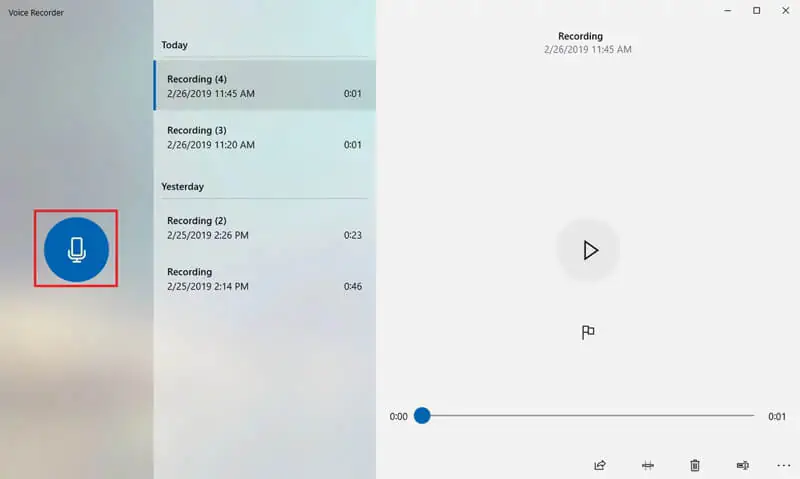
Kayda Başlayın:

Ses Kaydedici açıldıktan sonra, kırmızı kayıt düğmesine basarak ses kaydına başlayabilirsiniz.

Kaydı durdurmak için Durdur düğmesine basın.

Kaydı Kaydedin ve Dinleyin:

Kaydı tamamladıktan sonra, ses dosyanız uygulama içinde görünecektir.

Üzerine tıklayarak kaydınızı dinleyebilir, isterseniz farklı bir isim vererek kaydedebilirsiniz.
- 11858 Teknoloji Destek Hattı -

Xbox Game Bar ile Ses Kaydı Alma

Windows 11’de bir diğer yöntem de xbox game bar uygulamasını kullanmaktır. Genellikle oyun kaydetmek için kullanılan bu özellik, ses kaydı almak için de oldukça işe yarar.

Xbox Game Bar ile Ses Kaydı Nasıl Yapılır?

Xbox Game Bar’ı Açın:

Windows + G tuş kombinasyonuna basarak xbox game bar’ı açın.

Ses Kaydını Başlatın:

Ekranın üst kısmında çıkan ses yakalama sekmesine tıklayın.

Kayda başla butonuna basarak ses kaydını başlatabilirsiniz.

Kaydı Durdurun ve Kaydedin:

Kaydı bitirmek için durdur düğmesine basın.

Kaydedilen ses dosyası otomatik olarak  videolar > yakalamalar klasörüne kaydedilecektir.

Üçüncü Parti Programlar ile Ses Kaydı Alma

Eğer daha gelişmiş özelliklere sahip bir ses kaydedici arıyorsanız, üçüncü parti yazılımlar kullanabilirsiniz. İşte en popüler ses kayıt programlarından bazıları:

  • Audacity: Ücretsiz ve açık kaynak kodlu bir ses düzenleme programıdır. Profesyonel kayıtlar almak için idealdir.
  • Adobe Audition: Daha çok profesyonellerin kullandığı ücretli bir yazılımdır. Ses kaydı ve düzenleme konusunda gelişmiş araçlara sahiptir.
  • Ocenaudio: Basit ve kullanışlı bir arayüze sahip, hafif bir ses düzenleme programıdır.

Bu programları indirip yükleyerek, daha detaylı ses kayıtları alabilir ve düzenleme yapabilirsiniz.

Mikrofon Ayarlarını Kontrol Etme, Optimize Etme ve Ses Kaydı Nasıl Yapılır

Ses kaydı yapmadan önce, mikrofon ayarlarınızı kontrol etmek ve en iyi performansı almak için şu adımları takip edebilirsiniz:

Ayarlar Menüsüne Girin:

Windows + l tuşlarına basarak Ayarlar menüsünü açın.

Sistem > Ses seçeneğine tıklayın.

Mikrofon Seviyesini Kontrol Edin:

Giriş bölümünde bağlı mikrofonunuzu görebilirsiniz.

Mikrofonun ses seviyesini ayarlamak için, giriş seviyesini artırabilir veya azaltabilirsiniz.

Mikrofon Testi Yapın:

Mikrofonu Test Et seçeneğine tıklayarak, mikrofonunuzun düzgün çalıştığını kontrol edebilirsiniz.

Bu makalemizde, Windows 11 Ses Kaydı Nasıl Yapılır konusunu ele aldık ve sizler için derledik bu benzeri makaleler için aşağıdaki linke tıklamanız yeterli olacaktır. Ayrıca Windows 11 işletim sisteminde ekran görüntüsü nasıl alınır makalemize de buradan ulaşabilirsiniz.

ETİKETLER:nasıl yapılırses kaydetmeses kaydıwindows 11
Bu Makaleyi Paylaş
Facebook WhatsApp WhatsApp Threads Bağlantıyı Kopyala Yazdır
Paylaş
Yorum yapılmamış

Bir yanıt yazın Yanıtı iptal et

E-posta adresiniz yayınlanmayacak. Gerekli alanlar * ile işaretlenmişlerdir

Bağlantı Kuralım

21KBeğen
19.6KTakip Et
7.3KAbone Ol
192Takip Et

Popüler Gönderiler

AirTies Air 4960 Modem Kurulum

Uğurcan ÜN
Uğurcan ÜN
3 dk. okuma
11 Görüntüleme
Sessiz İçerik Nedir Nasıl Yapılır

Sessiz İçerik Nedir

İsmail YILDIZ
İsmail YILDIZ
6 dk. okuma
13 Görüntüleme
YouTube Video Başlığı Nasıl Yazılmalı Yolları Neler

YouTube Video Başlığı Nasıl Yazılmalı

İsmail YILDIZ
İsmail YILDIZ
6 dk. okuma
10 Görüntüleme

Lyra 3 Pro ile Şarkı Nasıl Oluşturulur

Uğurcan ÜN
Uğurcan ÜN
4 dk. okuma
24 Görüntüleme

You Might Also Like

Windows 11 kurulum hatası ekranı, hataların çözülmesi için gerekli adımlar gösterilmektedir.
Windows

Windows 11 Kurulum Hatası

6 dk. okuma
Facebook Hesabı Bağlanırken Hata Veriyor Sorunu görseli.
Facebook

Facebook Hesabı Bağlanırken Hata Veriyor Sorunu

7 dk. okuma
iPhone / iOS

Kolaylıkla iPhone Saklama Alanınını Arttırma

3 dk. okuma
Xiaomi cihazlarda kişiselleştirme nasıl yapılır
Android

Xiaomi Cihazlarda Kişiselleştirme Nasıl Yapılır

5 dk. okuma

Size her gün en son haberleri ve sorun çözümlerini getiriyoruz!

TeknoDestek Müşteri Hizmetleri
Facebook-f Instagram Tiktok Twitter Youtube Linkedin Whatsapp Phone-alt Rss

İş Ortaklarımız

TeknoDestek Müşteri Hizmetleri
© 2013 - 2026 TeknoDestek Müşteri Hizmetleri • Tüm hakları saklıdır • Bu sitedeki tüm içerikler (metin, görsel, video, logo, tasarım vb.) 5846 sayılı Fikir ve Sanat Eserleri Kanunu (FSEK) kapsamında korunmaktadır • İzinsiz kopyalanması, çoğaltılması, yayınlanması veya herhangi bir şekilde kullanılması yasaktır • İhlal tespitinde; FSEK Madde 71-73 uyarınca yasal süreç başlatma, maddi/manevi tazminat talep etme ve cezai işlem için başvurma hakkımız saklıdır • TeknoDestek, TeknoS@R'un bir kuruluşudur • Tema Düzenleyen: Fatih ATEŞ
Sorun Hala Çözülmedi mi?
Aradığın çözümü bulamadıysan, 11858 Teknoloji Destek Hattımız sana yardımcı olabilir. 2011’den beri Türkiye’nin en tecrübeli teknoloji destek ekiplerinden biri olarak, bilgisayar, telefon, tablet, modem, akıllı TV ve sosyal medya sorunlarında 7/24 profesyonel destek veriyoruz. Uzman ekibimizle hemen görüşmek ister misin?

    📞 11858’i Şimdi Ara

    Görüşme öncesi dakika ücreti sesli olarak bilgilendirilir
    Welcome Back!

    Sign in to your account

    Kullanıcı Adı veya E-posta Adresi
    Şifre

    Şifrenizi mi unuttunuz?