İnternet bağlantısını doğru bir şekilde kurmak, hem evde hem de iş yerinde kesintisiz bir deneyim için kritik öneme sahiptir. Özellikle Airties RT 205 gibi popüler modemlerin kurulumu, kullanıcıların karşılaştığı en temel sorunlardan biridir. Bu içerikte, Airties RT 205 modem kurulumunu adım adım nasıl gerçekleştireceğinizi detaylı bir şekilde anlatacağız. Modeminizi ilk kez kuruyor olsanız bile, bu rehber sayesinde IP adresi erişiminden ADSL ayarlarına, kablosuz ağ yapılandırmasından güvenlik şifresi oluşturmaya kadar tüm süreci sorunsuz bir şekilde tamamlayabileceksiniz.
Modem kurulumu sırasında karşılaşabileceğiniz teknik detaylar ve dikkat etmeniz gereken noktalar, bu içeriğin odak noktalarını oluşturuyor. Türk Telekom gibi servis sağlayıcıları için VPI ve VCI değerlerinin nasıl girileceğini, kullanıcı adı ve şifrenizi nasıl tanımlayacağınızı ve kablosuz ağınızı nasıl güvenli hale getireceğinizi adım adım öğreneceksiniz. Hazırsanız, Airties RT 205 modem kurulumuna başlayalım!


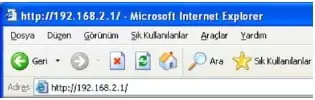
Bilgisayarınızda bir web tarayıcı açıp adres satırına cihazınızın 192.168.2.1 IP adresini girerek hemen sağındaki Git tuşuna basınız.
Airties RT 205 Modem Kurulum Adımları
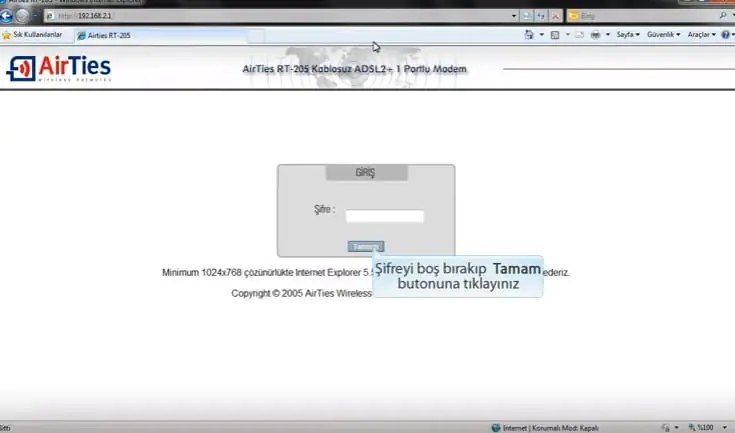
Karşınıza AirTies RT-205 Modem’in web arayüzü gelecektir. Cihazın fabrika ayarlarında, şifre tanımlı olmadığı için Şifre alanını boş bırakarak Tamam butonuna basınız.
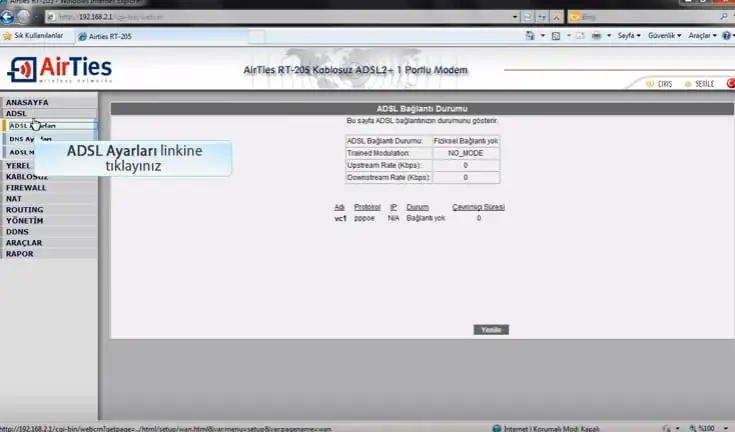
Karşınıza gelen ekranın üst tarafında bulunan ana menülerden ADSL menüsüne ve altındaki ADSL Ayarlarına tıklayınız. Açılan pencerede vc1 linki üzerine tıklayınız.
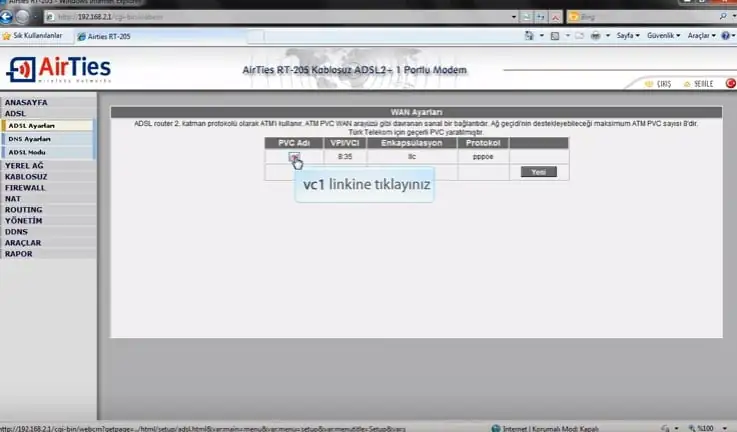
Açılan PPPoA Bağlantı Ayarları başlıklı ekranda PVC ayarları alanında VPI değeri olarak 8, VCI değeri olarak da 35 girilmiş haldedir (bunlar Türk Telekom değerleridir, Türkiye için bu rakamlarda bir değişiklik yapmayınız). Kullanıcı adı alanına ADSL servis sağlayıcınızdan (Türk Telekom gibi) almış olduğunuz ADSL kullanıcı adınızı sonuna @ttnet (veya hangi servis sağlayıcıdan hizmet alıyorsanız, onun domainini) ekleyiniz (örneğin: airties@ttnet). Şifre alanına ADSL servis sağlayıcınızdan almış olduğunuz ADSL şifrenizi girip Kaydet düğmesine tıklayınız.
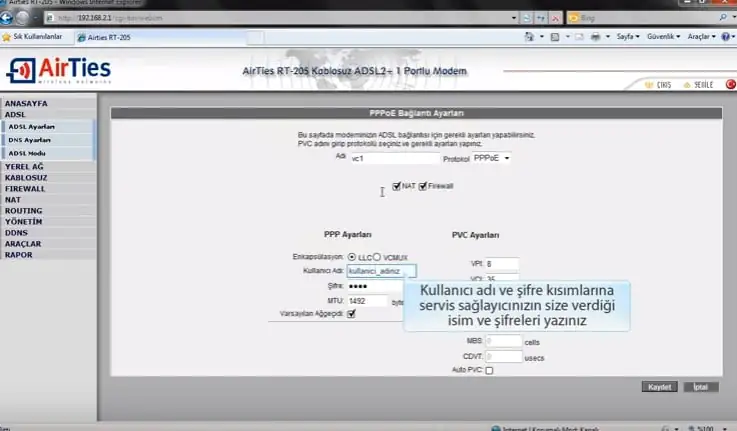
Modem kurulumu gerçekleştirilmiş olacaktır. Şimdi Kablosuz ayarlarını gerçekleştirebilmek için Menüden Kablosuz linki altında Kablosuz Ayarları bölümüne giriş gerçekleştirelim.
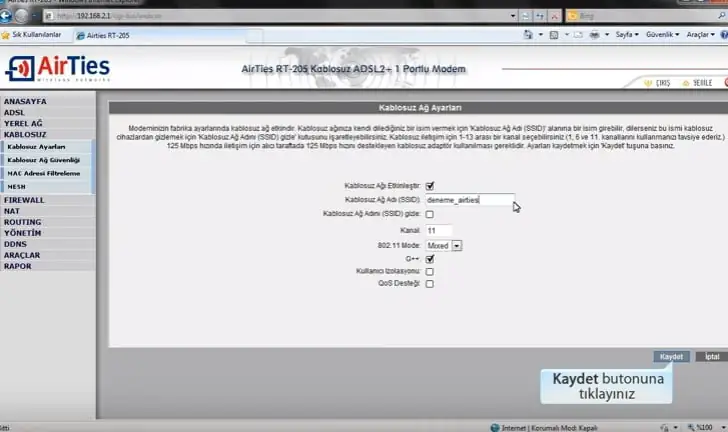
Kablosuz ağ ayarları ekranında modeminizin kablosuz ağ adını oluşturduktan sonra Kaydet butonuna basalım.
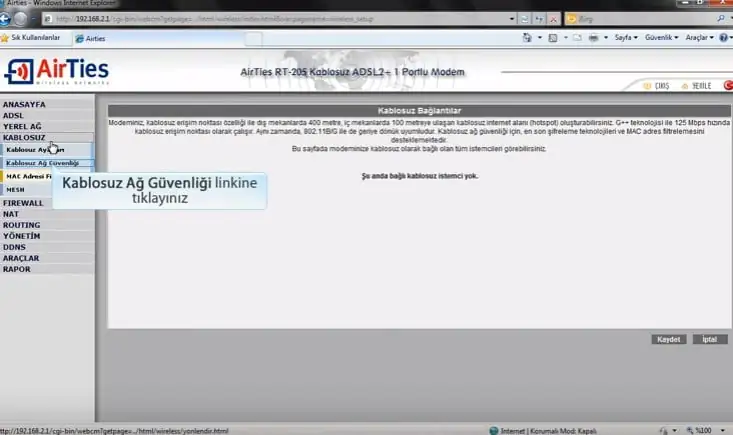
Kablosuz Güvenlik Şifrenizi oluşturabilmek için Menüden Kablosuz Ayarları altında Kablosuz Ağ Güvenliği bölümüne giriş gerçekleştirelim.
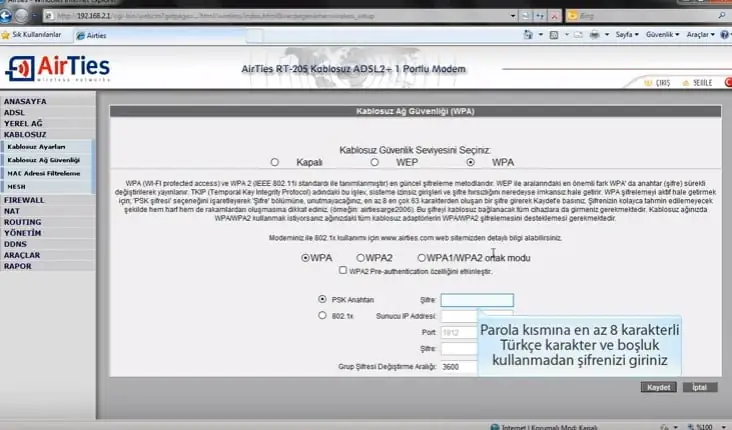
Ayarlarınızı Resimdeki gibi gerçekleştirdikten sonra PSK Anahtarı bölümüne Kablosuz ağ şifresini oluşturup Kaydet diyelim.
Airties RT 205 modem kurulumu sırasında herhangi bir aşamada takılırsanız veya teknik bir sorunla karşılaşırsanız, 11858 Teknoloji Destek Hattı uzman ekibi size yardımcı olmak için hazır! 2011 yılından bu yana 7/24 hizmet veren destek hattımız, modem kurulumundan kablosuz ağ ayarlarına, şifre değişikliğinden güvenlik yapılandırmasına kadar tüm süreçlerde yanınızda. Alanında uzman kadromuz, lisanslı yazılımlar ve güvenilir uzaktan bağlantı araçlarıyla sorunlarınıza hızlı ve güvenli çözümler sunar. Ücretlendirme bilgisi görüşme başlamadan önce size net bir şekilde iletilir, böylece sürprizlerle karşılaşmazsınız. Tek yapmanız gereken 11858 Teknoloji Destek Hattını arayarak uzmanlarımızla iletişime geçmek!
Airties RT 205 modem kurulumunu tamamladıktan sonra, farklı Airties modem modellerinin kurulum süreçlerini de öğrenmek isteyebilirsiniz. Özellikle Airties Air4820 kurulumu, kullanıcıların sıkça araştırdığı konular arasında yer alıyor. Bu modelin kurulum adımları, şifre değişikliği ve kablosuz ağ ayarları gibi detayları merak ediyorsanız, Airties Air4820 kurulumu nasıl yapılır başlıklı içeriğimizi inceleyebilirsiniz. Bu rehberde, Air4820 modelinin özelliklerine ve kurulumunda dikkat etmeniz gereken noktalara dair kapsamlı bilgiler bulacaksınız. Böylece, farklı Airties modemleri arasında geçiş yaparken de herhangi bir sorun yaşamadan kurulumunuzu tamamlayabilirsiniz.
Airties RT 205 modem kurulumu, doğru adımlar izlendiğinde oldukça basit ve hızlı bir süreçtir. Bu rehberde, IP adresi erişiminden ADSL ayarlarına, kablosuz ağ yapılandırmasından güvenlik şifresi oluşturmaya kadar tüm detayları adım adım ele aldık. Modeminizi kurarken karşılaşabileceğiniz sorunları en aza indirmek ve internet bağlantınızı sorunsuz bir şekilde kullanmak için bu adımları dikkatlice takip edebilirsiniz. Eğer sizin de Airties RT 205 modem kurulumu sırasında deneyimlediğiniz püf noktaları veya sorunlar varsa, yorumlar bölümünde paylaşarak diğer kullanıcılara yardımcı olabilirsiniz. Unutmayın, teknolojiyle ilgili her türlü sorunuzda 11858 Teknoloji Destek Hattı uzman ekibi size destek olmaya hazır!