TeknoDestek Müşteri Hizmetleri
  • Haberler
    HaberlerDaha Fazla Göster
    Sessiz İçerik Nedir Nasıl Yapılır
    Sessiz İçerik Nedir
    6 dk. okuma
    Spotify SongDNA Nedir
    4 dk. okuma
    Apple Creator Studio Nasıl Kullanılır
    6 dk. okuma
    Mikro İçerik Nedir Nasıl Yapılır
    Mikro İçerik Nedir
    6 dk. okuma
    Türkiye’de Araçlarda Multimedya Ekranı Kullanımı Yasakları
    6 dk. okuma
  • Bilgisayar
    BilgisayarDaha Fazla Göster
    WordPress bakım modunda takılı kalması için FTP istemcisinde .maintenance dosyasının kök dizindeki görüntüsü
    WordPress Bakım Modunda Takılı Kalması Sorunu ve Çözümü
    7 dk. okuma
    WordPress Site Teknik Sorunlar Yaşıyor
    WordPress Site Teknik Sorunlar Yaşıyor Hatası Çözümü
    5 dk. okuma
    SSH Bağlantı Reddedildi Hatası Çözümü
    6 dk. okuma
    WordPress Planlı Bakım
    WordPress Planlı Bakım Nedeniyle Kısa Süreliğine Kullanılamayacak Hatası ve Çözümü
    7 dk. okuma
    Windows 11 Başlat Menüsünden Web Aramaları Kapatma
    5 dk. okuma
  • Mobil
    MobilDaha Fazla Göster
    Navigasyon Yönlendirici Değiştirme
    Google Haritalarda Navigasyon Yönlendirici Değiştirme
    3 dk. okuma
    Apple CarPlay'da uygulamaların yerini değiştirme
    Apple CarPlay’da Uygulamaların Yerini Değiştirme
    4 dk. okuma
    Android Auto Nedir, Nasıl Kullanılır
    4 dk. okuma
    Android 5G Ayarı Nasıl Yapılır
    4 dk. okuma
    iPhone 5G Ayarı Nasıl Yapılır
    4 dk. okuma
  • Sosyal Medya
    Sosyal MedyaDaha Fazla Göster
    YouTube Video Başlığı Nasıl Yazılmalı Yolları Neler
    YouTube Video Başlığı Nasıl Yazılmalı
    6 dk. okuma
    Tiktok Sorun Bildirme Ekranı Nerede
    5 dk. okuma
    X uygulamasında gündeme girme için hashtag ve etkileşim ekranı
    X Uygulamasında Gündeme Nasıl Girilir
    5 dk. okuma
    TikTok İçerik Yorgunluğu Nedir
    6 dk. okuma
    Sosyal Medyada Marka Dili Nasıl Oluşturulur Yolları Neler
    Sosyal Medyada Marka Dili Nasıl Oluşturulur
    6 dk. okuma
  • İnceleme
    İncelemeDaha Fazla Göster
    MacBook Neo Piyasayı Sarsmaya Geliyor
    5 dk. okuma
    Instax Mini Evo Cinema
    4 dk. okuma
    Samsung Galaxy Book 6 Ultra
    Samsung Galaxy Book 6 Ultra İnceleme
    8 dk. okuma
    Bütçe Dostu Mac Seçenekleri
    Bütçe Dostu Mac MacBook Neo vs Mac Mini
    7 dk. okuma
    Xiaomi Mi Taşınabilir Şarjlı Kompresör İnceleme
    10 dk. okuma
  • İletişim
YouTube
  • Facebook
26 Nis 2026, Pazar
TeknoDestek Müşteri HizmetleriTeknoDestek Müşteri Hizmetleri
Yazı BoyutuAa
  • Haberler
  • Mobil
  • Sosyal Medya
  • Bilgisayar
  • İnceleme
  • İnternet ve Ağ
  • Ev Elektroniği
  • İletişim
Search
  • Haberler
    • Cihaz Duyuruları
    • Teknoloji
    • Uygulama Gelişmeleri
  • Bilgisayar
    • Linux
    • macOS
    • Windows
  • İnceleme
    • Bilgisayar
    • Ev Elektroniği
    • Tablet
    • Tavsiyeler & Karşılaştırmalar
    • Telefon
  • Mobil
    • Android
    • Giyilebilir Cihazlar
    • HarmonyOS
    • iPhone / iOS
  • Sosyal Medya
    • Facebook
    • Instagram
    • TikTok
    • Snapchat
    • Teams
    • Telegram
    • WhatsApp
    • X
  • İletişim
Bizi Takip Edin
Windows PC'de Google Authenticator Uygulamaları
Şifre ve Güvenlik

Windows PC’de Google Authenticator Nasıl Kullanılır

Fatih ATEŞ
Son güncelleme: 22 Nisan 2026 10:51
Fatih ATEŞ - Teknik Destek Uzmanı
Paylaş
Paylaş

Google Authenticator oldukça faydalı bir araç olabilir, ancak Google’ın henüz resmi bir masaüstü uygulaması sunmamış olması bazı kullanıcılar için can sıkıcı olabilir. Neyse ki, Windows PC’nizde Google Authenticator’ı kullanmanın alternatif yolları mevcut. Şimdi, Google Authenticator’ı bilgisayarınızda kullanmanın yollarını inceleyelim.

Google’ın 2FA Kodunu PC’ye Aktarma

Google Authenticatorı bilgisayarınızda kullanmak için önce Android veya iOS cihazınızda bir gizli kod oluşturmanız gerekiyor. Bu kod, Google ile ilişkilendirilen güvenlik kodlarını üretmek için kullanılır.

İçindekiler
  • Google’ın 2FA Kodunu PC’ye Aktarma
  • Google Authenticator Uygulamaları
- 11858 Teknoloji Destek Hattı -
  1. Gizli kodu almak için Google Hesabı güvenlik sayfasına gidin.
  2. Sayfayı aşağı kaydırarak Google’da Oturum Açma bölümüne ulaşın.
  3. 2 Adımlı Doğrulama seçeneğini tıklayın.
  4. Google, hesabınıza bağlı bir telefonunuz olduğunu algılarsa, temel telefon bildirim hizmetini ayarlamanız için size adım adım yol gösterecektir. Başlayın seçeneğine tıklayın.
  5. Adımları tamamladıktan sonra, Google Authenticator uygulamasını indirme seçeneğini göreceksiniz. Uygulamayı gerçekten indirmesek bile, gizli anahtarı almak için indiriyor gibi davranmalısınız. Kurulumu tıklayın.
  6. Bir sonraki ekranda + Kimlik Doğrulayıcı Ekleyin seçeneğine tıklayın.
  7. İstemleri takip ederek QR kodunu tarayana kadar bekleyin. Kodu tarayamıyorsanız, Tarayamıyor musunuz? seçeneğini tıklayın.
  8. Gizli anahtarı bulun ve kopyalayın. Bu anahtarı üçüncü taraf uygulamalarda istendiğinde kullanmanız gerekecektir. Ancak, bu anahtarı mutlaka güvende tutun, çünkü başkası eğer bu bilgiyi ele geçirirse Google hesabınıza erişebilir.
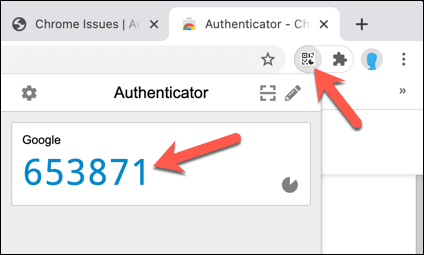
Windows PC'de Google Authenticator Nasıl Kullanılır

Google Authenticator Uygulamaları

Google Authenticator’ı Windows PC’de kullanmak istiyorsanız, WinAuth adlı üçüncü taraf bir uygulamayı deneyebilirsiniz. WinAuth, açık kaynaklı bir uygulama olduğu için güvenlik konusunda endişelenmenize gerek yok.

  1. WinAuth’u bilgisayarınıza indirin ve çalıştırın.
  2. WinAuth açıldığında, yeni bir Google hesabı eklemek için Google seçeneğini seçin.
  3. Authenticator uygulamasından aldığınız gizli kodu girin ve ardından Kimlik Doğrulayıcıyı Doğrula butonunu tıklayın.
  4. Oluşturulan altı haneli kodu not alın, çünkü bu kodu daha sonra kullanacaksınız.
  5. Google güvenlik ayarları sayfasına geri dönün ve İleriye tıklayın.
  6. WinAuth tarafından oluşturulan altı haneli kodu girin ve Doğrulaya basın.
  7. Her şey doğru yapıldıysa, Google size uygulamanın başarıyla yapılandırıldığını bildiren bir onay penceresi gösterecektir. Değişiklikleri kaydetmek için Tamam butonunu tıklayın.
  8. WinAuth penceresine geri dönün ve yapılan değişiklikleri kaydetmek için Tamam butonunu tıklayın.
  9. Tamam butonunu tıkladığınızda, WinAuth, kaydedilen dosyaları şifrelemek için bir parola belirlemenizi isteyen Koruma penceresini açacaktır. Bu, yetkisiz erişimi engellemeye yardımcı olur. Şifreyi iki kez girip Tamam butonunu tıklayarak değişiklikleri kaydedin.

Artık WinAuth’u kullanarak Google Authenticator’ı Windows PC’nizde kullanabilirsiniz. Bu şekilde hesap güvenliğinizi artırabilir ve 2FA kodlarına kolay erişim sağlayabilirsiniz.
Google Authenticator Nasıl Kullanılır

Cep telefonu ve bilgisayarınızda 2FA kodlarınızı senkronize etmek istiyorsanız, Authy’yi kullanabilirsiniz. Authy, Windows, macOS, Linux, Android ve iOS gibi birçok platformda kullanılabilen bir uygulamadır. İşte Authy’yi kullanarak Google Authenticator kodlarınızı senkronize etme adımları.

  1. Authy’nin PC sürümünü başlatın.
  2. Sağ üst köşedeki artı simgesine tıklayın.
  3. Açılan pencerede gizli anahtarı yapıştırın ve ardından Hesap Ekle butonuna tıklayın.
  4. Hesaba bir isim vermek ve isterseniz bir renk atamak için gerekli ayarları yapabilirsiniz.

Bu işlemleri tamamladıktan sonra, Authy artık Google Authenticator kodlarınızı destekleyecek ve sizin için çalışan bir 2FA kodu oluşturacaktır. Bu sayede bilgisayarınızda ve cep telefonunuzda 2FA kodlarınızı senkronize etmek ve yönetmek çok daha kolay olacaktır.

Şu an için, 2 Faktörlü Kimlik Doğrulama, Google, Microsoft, LastPass ve Facebook gibi hesapları desteklemektedir. Ancak, Windows PC’de Google Authenticator olarak kullanmak için iyi bir seçenek sunar.

  1. 2 Faktörlü Kimlik Doğrulama uygulamasını başlatın ve yeni bir hesap eklemek için alttaki + simgesine tıklayın.
  2. Hesabınıza bir ad verin, örneğin Google ve ardından gizli anahtarınızı girin.
  3. Varsa, QR kodunu taramak için kamera simgesini kullanabilirsiniz. Bu, WinOTP Authenticator’dan daha iyi çalışır, ancak mükemmel bir şekilde çalışmayabilir.

Google Authenticator’ı bilgisayarınızda kullanırken herhangi bir sorun yaşarsanız veya hesap güvenliğinizi artırmak için profesyonel destek almak isterseniz, 11858 Teknoloji Destek Hattı’nı arayabilirsiniz. Uzman ekibimiz, iki faktörlü kimlik doğrulama süreçlerinizi kolaylaştırmak ve güvenliğinizi sağlamak için size yardımcı olacaktır.

- 11858 Teknoloji Destek Hattı -

Google hesabınızın güvenliğini daha da artırmak için Google Chrome Gizlilik Artırma makalesini inceleyebilirsiniz.

Google Authenticator’ı bilgisayarınızda kullanmak, iki faktörlü kimlik doğrulama süreçlerinizi kolaylaştırabilir ve hesap güvenliğinizi artırabilir. Yukarıdaki adımları uygulayarak bu işlemi başarıyla gerçekleştirebilirsiniz. Deneyimlerinizi ve ek önerilerinizi yorumlar kısmında paylaşmayı unutmayın.


ETİKETLER:google authenticatorhesap güvenliğiiki faktörlü doğrulamawinauth
Bu Makaleyi Paylaş
Facebook WhatsApp WhatsApp Threads Bağlantıyı Kopyala Yazdır
Paylaş
YazarFatih ATEŞ
Teknik Destek Uzmanı
Takip Et
İster iPhone'undaki, ister Android cihazındaki veya Windows'taki ayarlar arasında geziniyor olsun, Fatih her zaman teknolojiye düşkün olmuştur. Teknolojiye, Windows'a ve güç düğmesi olan her şeye tutkuyla bağlı olarak, zamanının çoğunu yeni beceriler geliştirmek ve teknoloji dünyası hakkında daha fazla şey öğrenmek için harcadı. Öğrendiklerini de sizlerle paylaşıyor.
Yorum yapılmamış

Bir yanıt yazın Yanıtı iptal et

E-posta adresiniz yayınlanmayacak. Gerekli alanlar * ile işaretlenmişlerdir

Bağlantı Kuralım

21KBeğen
19.6KTakip Et
7.3KAbone Ol
192Takip Et

Popüler Gönderiler

AirTies Air 4960 Modem Kurulum

Uğurcan ÜN
Uğurcan ÜN
3 dk. okuma
11 Görüntüleme
Sessiz İçerik Nedir Nasıl Yapılır

Sessiz İçerik Nedir

İsmail YILDIZ
İsmail YILDIZ
6 dk. okuma
13 Görüntüleme
YouTube Video Başlığı Nasıl Yazılmalı Yolları Neler

YouTube Video Başlığı Nasıl Yazılmalı

İsmail YILDIZ
İsmail YILDIZ
6 dk. okuma
10 Görüntüleme

Lyra 3 Pro ile Şarkı Nasıl Oluşturulur

Uğurcan ÜN
Uğurcan ÜN
4 dk. okuma
24 Görüntüleme

You Might Also Like

Telegram birisi beni engelledi
Telegram

Telegram Birisi Beni Engelledi

4 dk. okuma
Windows 11
Discord

Discord Hesabından Telefon Numarası Kaldırma

5 dk. okuma
Facebook

Facebook ile Kimliğini Doğrulama Nasıl Yapılır

2 dk. okuma
Hangi Ülkelerde İnternet Bedava
Şifre ve Güvenlik

Hangi Ülkelerde İnternet Bedava

4 dk. okuma

Size her gün en son haberleri ve sorun çözümlerini getiriyoruz!

TeknoDestek Müşteri Hizmetleri
Facebook-f Instagram Tiktok Twitter Youtube Linkedin Whatsapp Phone-alt Rss

İş Ortaklarımız

TeknoDestek Müşteri Hizmetleri
© 2013 - 2026 TeknoDestek Müşteri Hizmetleri • Tüm hakları saklıdır • Bu sitedeki tüm içerikler (metin, görsel, video, logo, tasarım vb.) 5846 sayılı Fikir ve Sanat Eserleri Kanunu (FSEK) kapsamında korunmaktadır • İzinsiz kopyalanması, çoğaltılması, yayınlanması veya herhangi bir şekilde kullanılması yasaktır • İhlal tespitinde; FSEK Madde 71-73 uyarınca yasal süreç başlatma, maddi/manevi tazminat talep etme ve cezai işlem için başvurma hakkımız saklıdır • TeknoDestek, TeknoS@R'un bir kuruluşudur • Tema Düzenleyen: Fatih ATEŞ
Sorun Hala Çözülmedi mi?
Aradığın çözümü bulamadıysan, 11858 Teknoloji Destek Hattımız sana yardımcı olabilir. 2011’den beri Türkiye’nin en tecrübeli teknoloji destek ekiplerinden biri olarak, bilgisayar, telefon, tablet, modem, akıllı TV ve sosyal medya sorunlarında 7/24 profesyonel destek veriyoruz. Uzman ekibimizle hemen görüşmek ister misin?

    📞 11858’i Şimdi Ara

    Görüşme öncesi dakika ücreti sesli olarak bilgilendirilir
    Welcome Back!

    Sign in to your account

    Kullanıcı Adı veya E-posta Adresi
    Şifre

    Şifrenizi mi unuttunuz?