TeknoDestek Müşteri Hizmetleri
  • Haberler
    HaberlerDaha Fazla Göster
    Sessiz İçerik Nedir Nasıl Yapılır
    Sessiz İçerik Nedir
    6 dk. okuma
    Spotify SongDNA Nedir
    4 dk. okuma
    Apple Creator Studio Nasıl Kullanılır
    6 dk. okuma
    Mikro İçerik Nedir Nasıl Yapılır
    Mikro İçerik Nedir
    6 dk. okuma
    Türkiye’de Araçlarda Multimedya Ekranı Kullanımı Yasakları
    6 dk. okuma
  • Bilgisayar
    BilgisayarDaha Fazla Göster
    WordPress bakım modunda takılı kalması için FTP istemcisinde .maintenance dosyasının kök dizindeki görüntüsü
    WordPress Bakım Modunda Takılı Kalması Sorunu ve Çözümü
    7 dk. okuma
    WordPress Site Teknik Sorunlar Yaşıyor
    WordPress Site Teknik Sorunlar Yaşıyor Hatası Çözümü
    5 dk. okuma
    SSH Bağlantı Reddedildi Hatası Çözümü
    6 dk. okuma
    WordPress Planlı Bakım
    WordPress Planlı Bakım Nedeniyle Kısa Süreliğine Kullanılamayacak Hatası ve Çözümü
    7 dk. okuma
    Windows 11 Başlat Menüsünden Web Aramaları Kapatma
    5 dk. okuma
  • Mobil
    MobilDaha Fazla Göster
    Navigasyon Yönlendirici Değiştirme
    Google Haritalarda Navigasyon Yönlendirici Değiştirme
    3 dk. okuma
    Apple CarPlay'da uygulamaların yerini değiştirme
    Apple CarPlay’da Uygulamaların Yerini Değiştirme
    4 dk. okuma
    Android Auto Nedir, Nasıl Kullanılır
    4 dk. okuma
    Android 5G Ayarı Nasıl Yapılır
    4 dk. okuma
    iPhone 5G Ayarı Nasıl Yapılır
    4 dk. okuma
  • Sosyal Medya
    Sosyal MedyaDaha Fazla Göster
    YouTube Video Başlığı Nasıl Yazılmalı Yolları Neler
    YouTube Video Başlığı Nasıl Yazılmalı
    6 dk. okuma
    Tiktok Sorun Bildirme Ekranı Nerede
    5 dk. okuma
    X uygulamasında gündeme girme için hashtag ve etkileşim ekranı
    X Uygulamasında Gündeme Nasıl Girilir
    5 dk. okuma
    TikTok İçerik Yorgunluğu Nedir
    6 dk. okuma
    Sosyal Medyada Marka Dili Nasıl Oluşturulur Yolları Neler
    Sosyal Medyada Marka Dili Nasıl Oluşturulur
    6 dk. okuma
  • İnceleme
    İncelemeDaha Fazla Göster
    MacBook Neo Piyasayı Sarsmaya Geliyor
    5 dk. okuma
    Instax Mini Evo Cinema
    4 dk. okuma
    Samsung Galaxy Book 6 Ultra
    Samsung Galaxy Book 6 Ultra İnceleme
    8 dk. okuma
    Bütçe Dostu Mac Seçenekleri
    Bütçe Dostu Mac MacBook Neo vs Mac Mini
    7 dk. okuma
    Xiaomi Mi Taşınabilir Şarjlı Kompresör İnceleme
    10 dk. okuma
  • İletişim
YouTube
  • Facebook
26 Nis 2026, Pazar
TeknoDestek Müşteri HizmetleriTeknoDestek Müşteri Hizmetleri
Yazı BoyutuAa
  • Haberler
  • Mobil
  • Sosyal Medya
  • Bilgisayar
  • İnceleme
  • İnternet ve Ağ
  • Ev Elektroniği
  • İletişim
Search
  • Haberler
    • Cihaz Duyuruları
    • Teknoloji
    • Uygulama Gelişmeleri
  • Bilgisayar
    • Linux
    • macOS
    • Windows
  • İnceleme
    • Bilgisayar
    • Ev Elektroniği
    • Tablet
    • Tavsiyeler & Karşılaştırmalar
    • Telefon
  • Mobil
    • Android
    • Giyilebilir Cihazlar
    • HarmonyOS
    • iPhone / iOS
  • Sosyal Medya
    • Facebook
    • Instagram
    • TikTok
    • Snapchat
    • Teams
    • Telegram
    • WhatsApp
    • X
  • İletişim
Bizi Takip Edin
iPhone veya iPad Görsel Arama Yapma
iPhone / iOS

iPhone veya iPad Görsel Arama Yapma

Mustafa AKDEMİR
Son güncelleme: 22 Nisan 2026 10:20
Mustafa AKDEMİR
Paylaş
Paylaş

iPhone veya iPad Görsel Arama Yapma işlemiyle bir fotoğrafın internette nerede kullanıldığını öğrenebilirsiniz. Google Lens ile kolay yöntemleri keşfedin.

Günümüzde interneti sadece yazı ile değil, görseller aracılığıyla da kullanıyoruz. Özellikle iPhone ve iPad kullanıcıları, cihazlarında bulunan bir fotoğrafı veya karşılaştıkları bir resmi kullanarak görsel arama yapma ihtiyacı duyabiliyor. Bu yöntem, hem bilgiye hızlı erişim sağlar hem de merak edilen konularda kolay çözümler sunar.

İçindekiler
  • iPhone veya iPad Görsel Arama Yapma
    • iPhone’da veya iPad’de Google ile Görsel Arama Yapma
    • Google’da Görsel Arama Sonuçlarından Bir Görsel Kullanma
    • Cihazınızdan Bir Görseli Kullanarak Arama Yapma
- 11858 Teknoloji Destek Hattı -

Peki görsel arama iPhone veya iPad’de nasıl yapılır? Hangi uygulamalar bu konuda daha pratik çözümler sunar? Bu içerikte hem Google Lens hem de alternatif yöntemlerle görsel aramanın nasıl kullanılabileceğini adım adım açıklıyoruz.

iPhone veya iPad Görsel Arama Yapma

  • iPhone’da veya iPad‘de görsel arama yapmak için Google‘ı veya üçüncü taraf (üçüncü parti) başka bir uygulamayı kullanabilirsiniz.
  • Google’da yaptığınız bir aramada çıkan arama sonuçlarından veya cihazınızdan bir görseli (resim veya fotoğraf) kullanarak, Google‘da görsel arama yapabilirsiniz.
  • Fotoğraf ya da resim ile arama motorlarında görsel arama yapmak, görsellerin internet ortamında başka nerede bulunduklarını görmenize veya onlar hakkında daha fazla bilgi edinmenize olanak sağlar.
  • Arama motorlarında görsel arama yapma, çeşitli amaçlar için kullanabileceğiniz faydalı bir yöntemdir. Bir fotoğrafçıysanız, fotoğraflarınızın izniniz olmadan başka web sitelerinde kullanılmaması için bu yöntemi kullanabilirsiniz.

iPhone’da veya iPad’de Google ile Görsel Arama Yapma

Google’da görsel arama yaptığınızda, arama sonuçları, arama yaptığınız görsellerde bulunan nesneleri, benzer görselleri ve arattığınız görsele veya ona benzer başka bir görsele sahip web siteleri için arama sonuçlarını içerebilir.

Google’da Görsel Arama Sonuçlarından Bir Görsel Kullanma

  • iPhone’da veya iPad’de Chrome ya da Safari uygulamasını açın.
  • images.google.com adresine gidin Ardından, aratacağınız anahtar kelimeleri yazarak bir resim aratın.
  • Görsel arama yapmak İstediğiniz bir resme dokunun.
  • Daha sonra, resmin sağ üst köşesindeki Google Lens simgesine dokunun.

iPhone veya iPad Görsel Arama Yapma

  • Resim üzerinde, aratmak istediğiniz ayrıntıya odaklanmak için kutunun boyutunu ve konumunu gerektiği gibi ayarlayın.
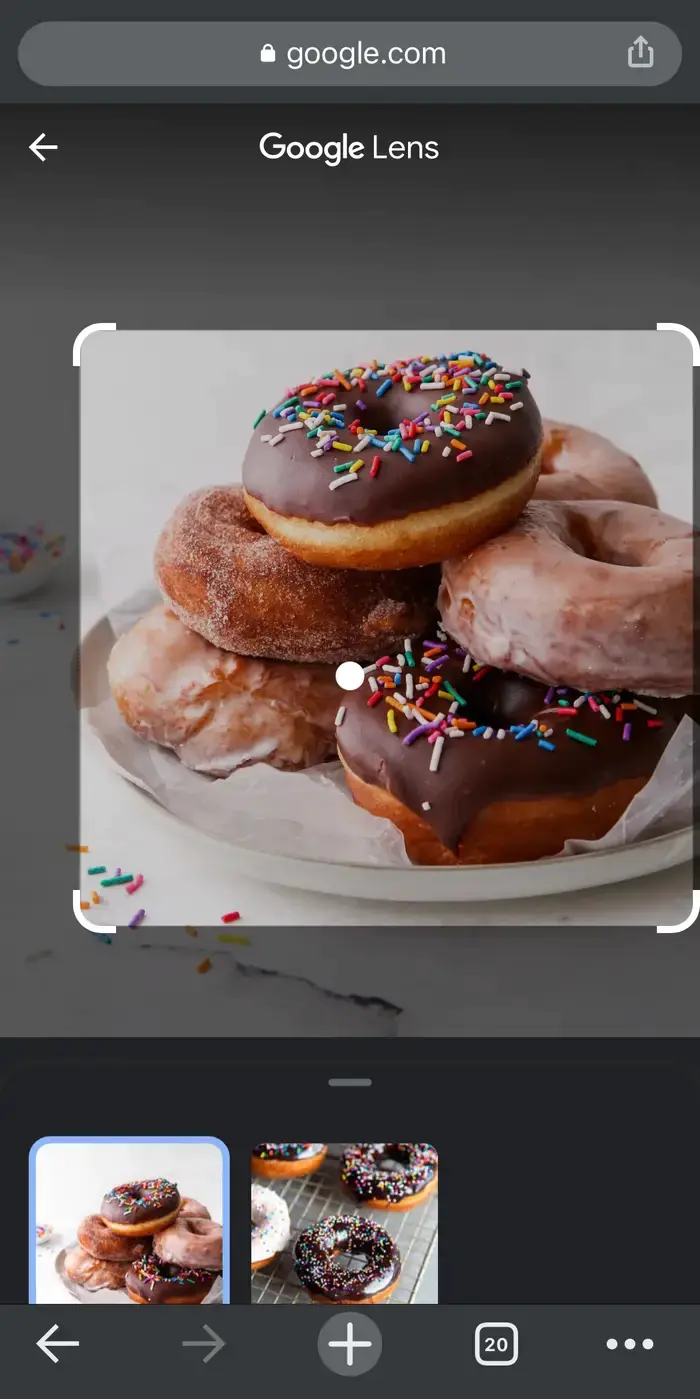
iPhone'da veya iPad'de Görsel Arama Yapma
iPhone veya iPad Görsel Arama Yapma

Not: Google Chrome uygulamasında, görsele dokunup birkaç saniye basılı tutun. Daha sonra, açılan menü listesinde Bu Görsel için Google’da Arama Yap (Search Google for This Image) seçeneğini seçerek görsel arama yapabilirsiniz. Bu yöntemi, hem normal görseller (resimler, fotoğraflar), hem de GIF’ler için kullanabilirsiniz.
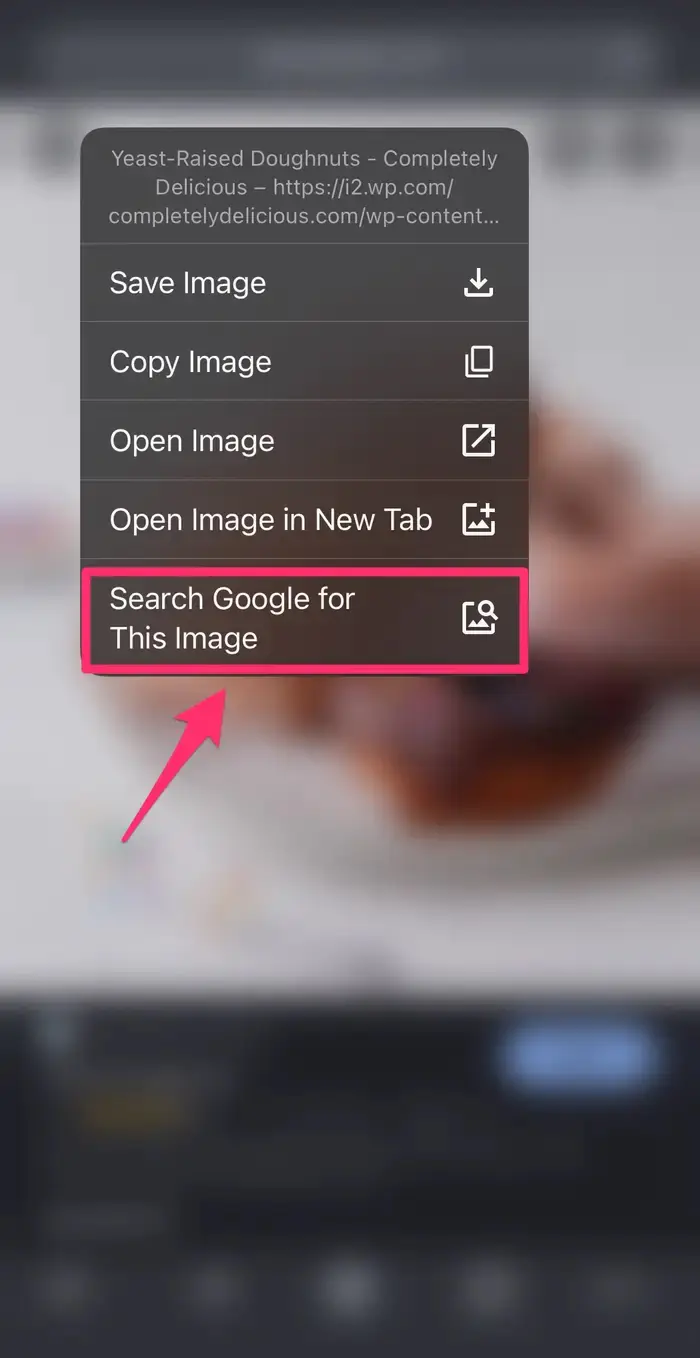
iPhone veya iPad Görsel Arama Yapma

Cihazınızdan Bir Görseli Kullanarak Arama Yapma

  • iPhone’da veya iPad’de Google uygulamasını açın.
  • Google uygulamasında arama çubuğunda yer alan Google Lens simgesine dokunun.
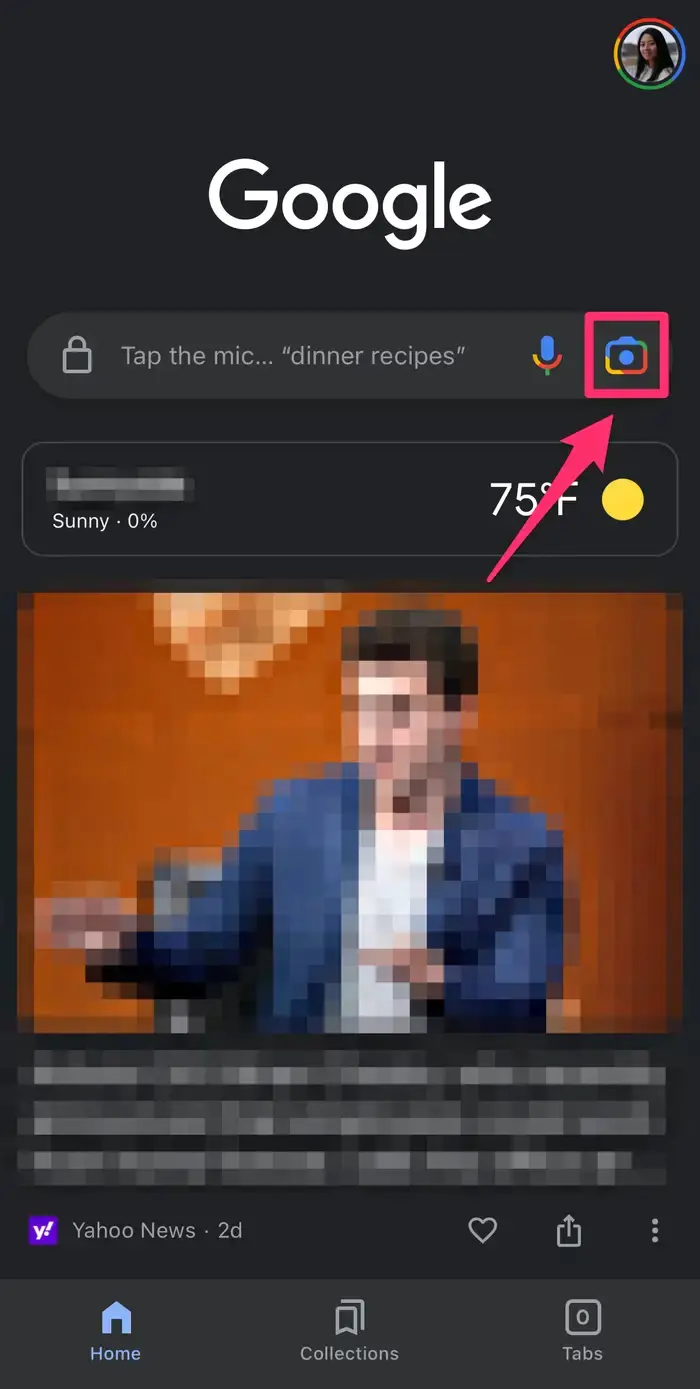
iPhone veya iPad Görsel Arama Yapma

  • Daha sonra bir fotoğraf çekin veya film rulonuzdan (fotoğraf galerinizden) bir resim ya da fotoğraf yükleyin.
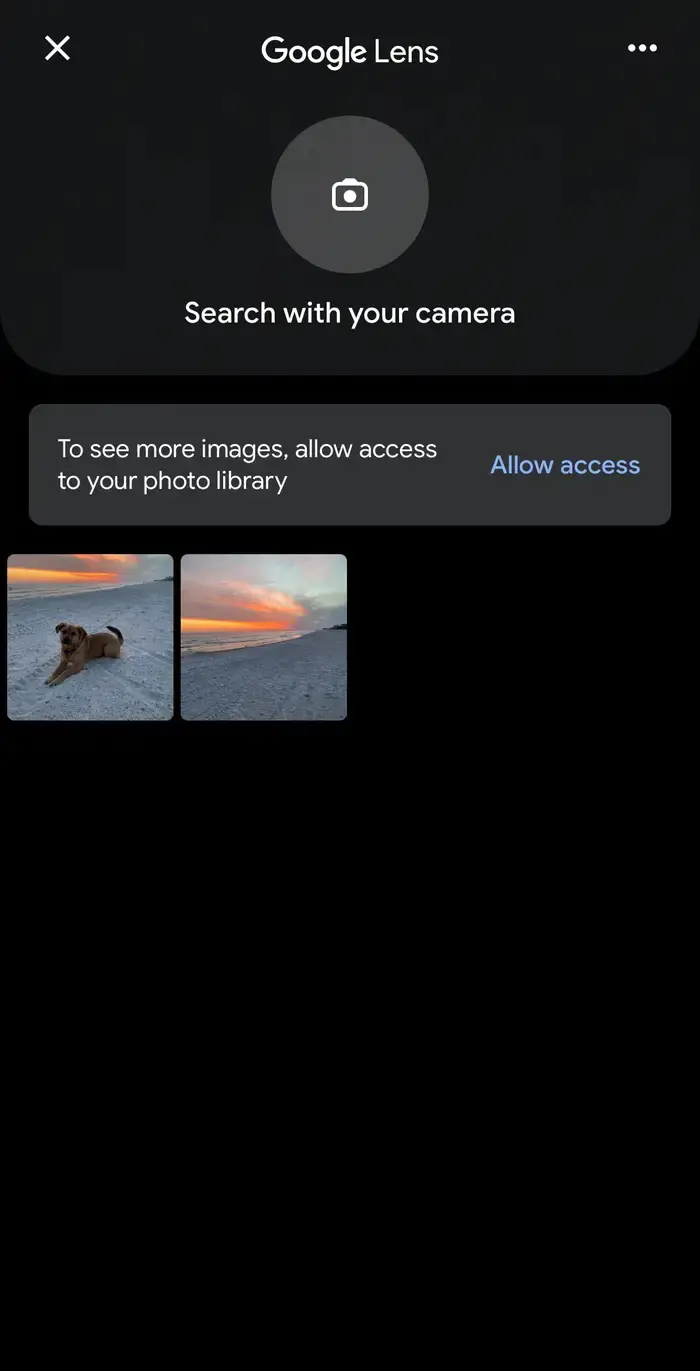
iPhone veya iPad Görsel Arama Yapma

- 11858 Teknoloji Destek Hattı -
  • Ardından, fotoğraf çekmek için kamera simgesine dokunun.
  • Aratmak istediğiniz öğeyi kamerada görüntüye aldıktan sonra deklanşöre dokunun. Daha sonra, aratmak istediğiniz ayrıntıyı odaklamak için, fotoğraf üzerindeki kutucuğun köşelerini sürükleyin.
  • Film rulonuzdan (fotoğraf galerinizden) resim yüklemek için, Google uygulamasına, fotoğraf kütüphanenize erişim izni vermeniz gerekir. Erişim izni verdikten sonra, aratmak istediğiniz fotoğrafı seçmek için dokunun.

Not: Google Lens, bir fotoğraftaki önemli nesneleri otomatik olarak tanımlar. Bu öğeleri seçmek için daire simgesine dokunun.
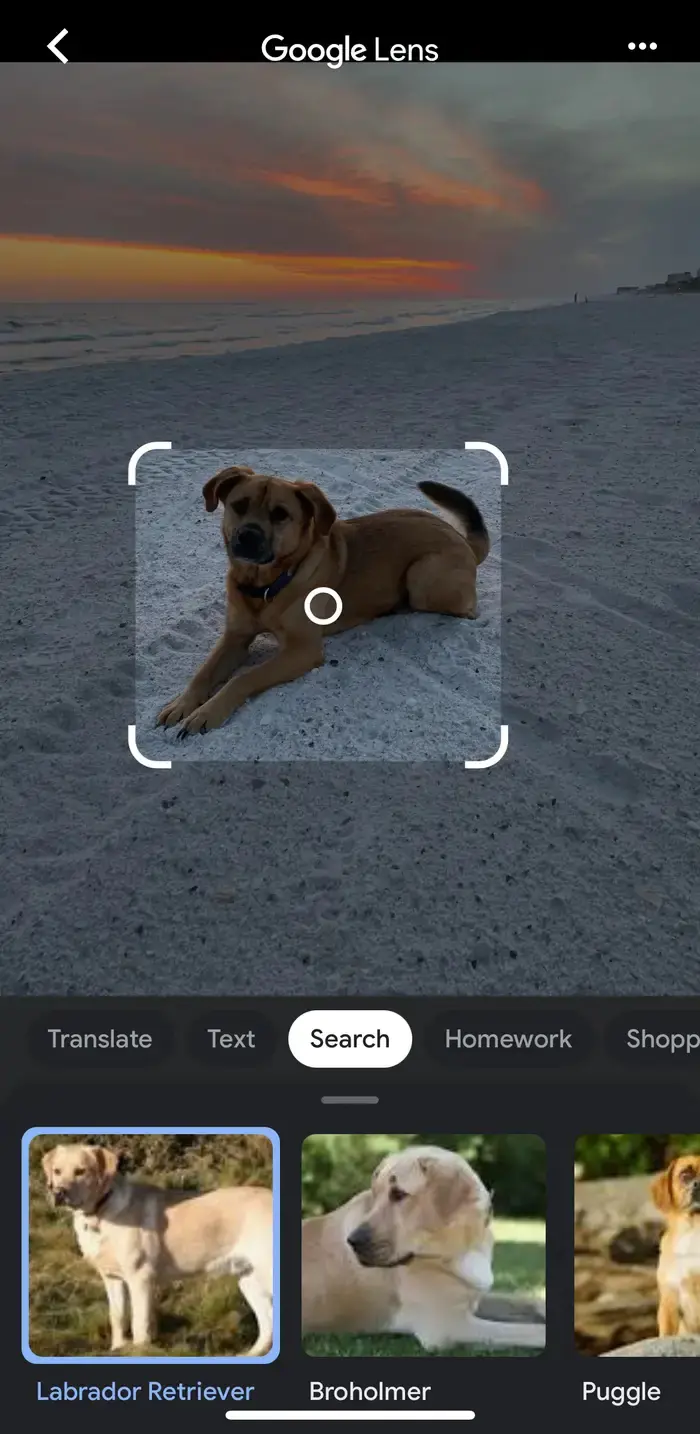
iPhone veya iPad Görsel Arama Yapma

  • Ardından, arama sonuçlarınızı görüntülemek için (uygulama ekranını) aşağı kaydırın.
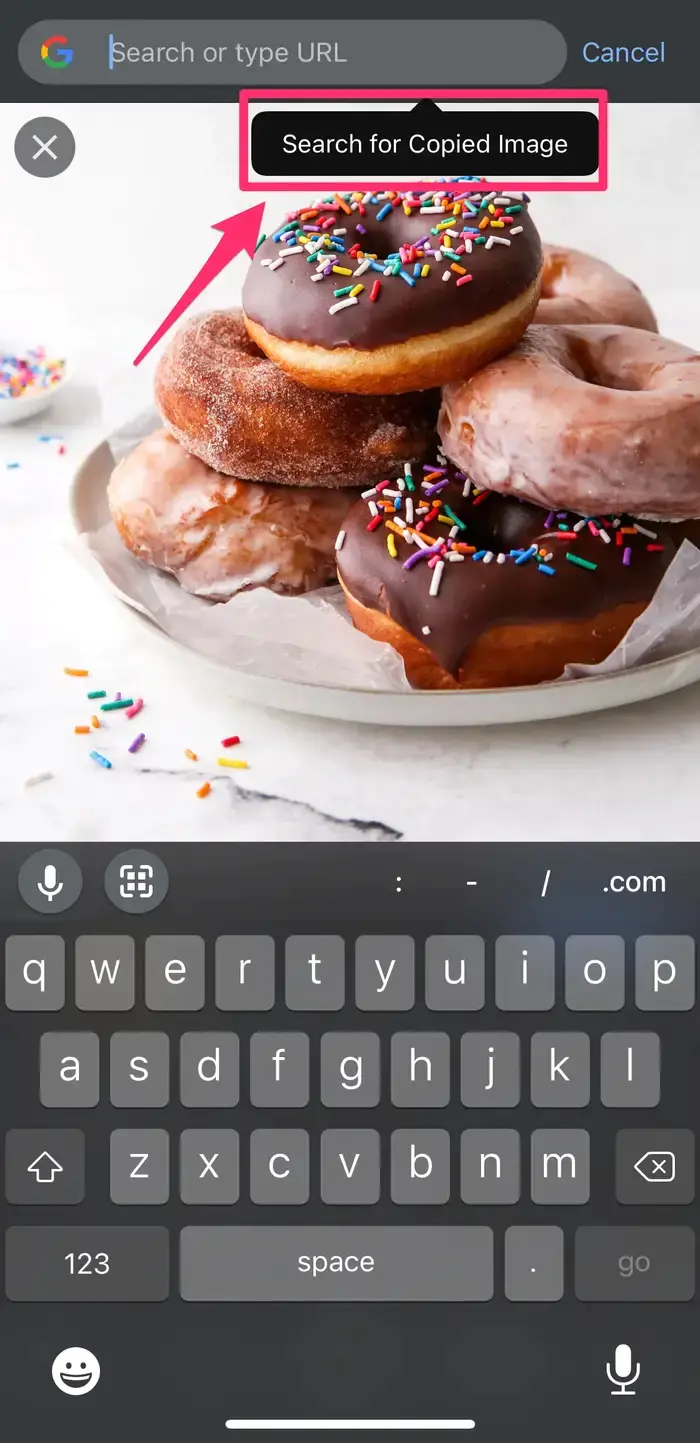
iPhone veya iPad Görsel Arama Yapma

Görsel arama ayarlarını yaparken sorun yaşıyorsanız ya da cihazınızdaki uygulamalarda beklenmedik hatalar çıkıyorsa endişelenmeyin. 11858 Teknoloji Destek Hattı, uzman ekibiyle iPhone ve iPad kullanıcılarına 7/24 destek sunuyor. Güvenli uzaktan bağlantı çözümleri sayesinde cihazınızdaki teknik işlemler hızlı ve güvenilir bir şekilde tamamlanabiliyor.

Görsel arama dışında iPhone ve iPad kullanıcılarının sıkça ihtiyaç duyduğu bir diğer işlem ise cihazlar arasında uygulama transferi oluyor. Özellikle yeni bir iPad aldığınızda uygulamaları tek tek yüklemek zaman kaybettirici olabilir. Bu nedenle iPhone ve iPad arasında uygulama aktarma yöntemlerini incelemeniz cihaz geçişlerinizi çok daha pratik hale getirecektir.

Artık iPhone ve iPad cihazlarınızda görsel arama yapmanın farklı yollarını biliyorsunuz. Siz de bu yöntemleri deneyerek fotoğraflarınız hakkında daha fazla bilgi edinebilir veya merak ettiğiniz nesneleri kolayca tanıyabilirsiniz. Deneyimlerinizi ve hangi yöntemin daha pratik olduğunu düşündüğünüzü yorumlarda paylaşarak diğer kullanıcılara yol gösterebilirsiniz.

- 11858 Teknoloji Destek Hattı -
ETİKETLER:google lensgörsel aramanasıl yapılırresim arama
Bu Makaleyi Paylaş
Facebook WhatsApp WhatsApp Threads Bağlantıyı Kopyala Yazdır
Paylaş
Yorum yapılmamış

Bir yanıt yazın Yanıtı iptal et

E-posta adresiniz yayınlanmayacak. Gerekli alanlar * ile işaretlenmişlerdir

Bağlantı Kuralım

21KBeğen
19.6KTakip Et
7.3KAbone Ol
192Takip Et

Popüler Gönderiler

AirTies Air 4960 Modem Kurulum

Uğurcan ÜN
Uğurcan ÜN
3 dk. okuma
14 Görüntüleme
Sessiz İçerik Nedir Nasıl Yapılır

Sessiz İçerik Nedir

İsmail YILDIZ
İsmail YILDIZ
6 dk. okuma
15 Görüntüleme
YouTube Video Başlığı Nasıl Yazılmalı Yolları Neler

YouTube Video Başlığı Nasıl Yazılmalı

İsmail YILDIZ
İsmail YILDIZ
6 dk. okuma
13 Görüntüleme

Lyra 3 Pro ile Şarkı Nasıl Oluşturulur

Uğurcan ÜN
Uğurcan ÜN
4 dk. okuma
26 Görüntüleme

You Might Also Like

Windows Update hizmeti bulunamıyor hatası ekran görüntüsü
Windows

Windows Update Hizmeti Bulunamıyor Hatası

7 dk. okuma
Gmail'in gizli ve süreli e-posta özellikleri
Ofis Uygulamaları

Gmail’de Gizli ve Süreli E-postalar Gönderme

9 dk. okuma
Samsung Galaxy Note 5 Hard Reset (Resimli Anlatım)
Android

Samsung Galaxy Note 5 Hard Reset

3 dk. okuma
Ağ Düzeyinde Kimlik Doğrulama
Şifre ve Güvenlik

Uzak Bilgisayar Ağ Düzeyinde Kimlik Doğrulaması Gerekiyor (NLA) Hatası

7 dk. okuma

Size her gün en son haberleri ve sorun çözümlerini getiriyoruz!

TeknoDestek Müşteri Hizmetleri
Facebook-f Instagram Tiktok Twitter Youtube Linkedin Whatsapp Phone-alt Rss

İş Ortaklarımız

TeknoDestek Müşteri Hizmetleri
© 2013 - 2026 TeknoDestek Müşteri Hizmetleri • Tüm hakları saklıdır • Bu sitedeki tüm içerikler (metin, görsel, video, logo, tasarım vb.) 5846 sayılı Fikir ve Sanat Eserleri Kanunu (FSEK) kapsamında korunmaktadır • İzinsiz kopyalanması, çoğaltılması, yayınlanması veya herhangi bir şekilde kullanılması yasaktır • İhlal tespitinde; FSEK Madde 71-73 uyarınca yasal süreç başlatma, maddi/manevi tazminat talep etme ve cezai işlem için başvurma hakkımız saklıdır • TeknoDestek, TeknoS@R'un bir kuruluşudur • Tema Düzenleyen: Fatih ATEŞ
Sorun Hala Çözülmedi mi?
Aradığın çözümü bulamadıysan, 11858 Teknoloji Destek Hattımız sana yardımcı olabilir. 2011’den beri Türkiye’nin en tecrübeli teknoloji destek ekiplerinden biri olarak, bilgisayar, telefon, tablet, modem, akıllı TV ve sosyal medya sorunlarında 7/24 profesyonel destek veriyoruz. Uzman ekibimizle hemen görüşmek ister misin?

    📞 11858’i Şimdi Ara

    Görüşme öncesi dakika ücreti sesli olarak bilgilendirilir
    Welcome Back!

    Sign in to your account

    Kullanıcı Adı veya E-posta Adresi
    Şifre

    Şifrenizi mi unuttunuz?