
iPhone veya iPad Görsel Arama Yapma işlemiyle bir fotoğrafın internette nerede kullanıldığını öğrenebilirsiniz. Google Lens ile kolay yöntemleri keşfedin.
Günümüzde interneti sadece yazı ile değil, görseller aracılığıyla da kullanıyoruz. Özellikle iPhone ve iPad kullanıcıları, cihazlarında bulunan bir fotoğrafı veya karşılaştıkları bir resmi kullanarak görsel arama yapma ihtiyacı duyabiliyor. Bu yöntem, hem bilgiye hızlı erişim sağlar hem de merak edilen konularda kolay çözümler sunar.


Peki görsel arama iPhone veya iPad’de nasıl yapılır? Hangi uygulamalar bu konuda daha pratik çözümler sunar? Bu içerikte hem Google Lens hem de alternatif yöntemlerle görsel aramanın nasıl kullanılabileceğini adım adım açıklıyoruz.
iPhone veya iPad Görsel Arama Yapma
- iPhone’da veya iPad‘de görsel arama yapmak için Google‘ı veya üçüncü taraf (üçüncü parti) başka bir uygulamayı kullanabilirsiniz.
- Google’da yaptığınız bir aramada çıkan arama sonuçlarından veya cihazınızdan bir görseli (resim veya fotoğraf) kullanarak, Google‘da görsel arama yapabilirsiniz.
- Fotoğraf ya da resim ile arama motorlarında görsel arama yapmak, görsellerin internet ortamında başka nerede bulunduklarını görmenize veya onlar hakkında daha fazla bilgi edinmenize olanak sağlar.
- Arama motorlarında görsel arama yapma, çeşitli amaçlar için kullanabileceğiniz faydalı bir yöntemdir. Bir fotoğrafçıysanız, fotoğraflarınızın izniniz olmadan başka web sitelerinde kullanılmaması için bu yöntemi kullanabilirsiniz.
iPhone’da veya iPad’de Google ile Görsel Arama Yapma
Google’da görsel arama yaptığınızda, arama sonuçları, arama yaptığınız görsellerde bulunan nesneleri, benzer görselleri ve arattığınız görsele veya ona benzer başka bir görsele sahip web siteleri için arama sonuçlarını içerebilir.
Google’da Görsel Arama Sonuçlarından Bir Görsel Kullanma
- iPhone’da veya iPad’de Chrome ya da Safari uygulamasını açın.
- images.google.com adresine gidin Ardından, aratacağınız anahtar kelimeleri yazarak bir resim aratın.
- Görsel arama yapmak İstediğiniz bir resme dokunun.
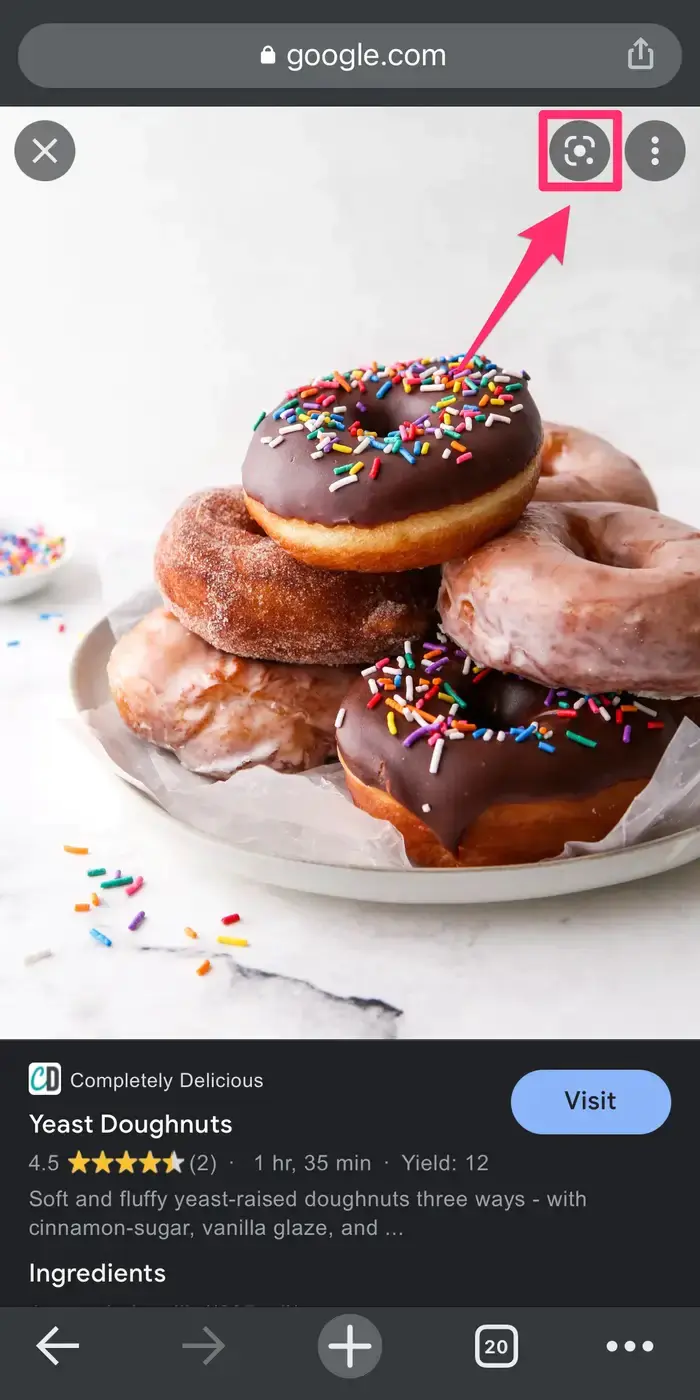
- Daha sonra, resmin sağ üst köşesindeki Google Lens simgesine dokunun.
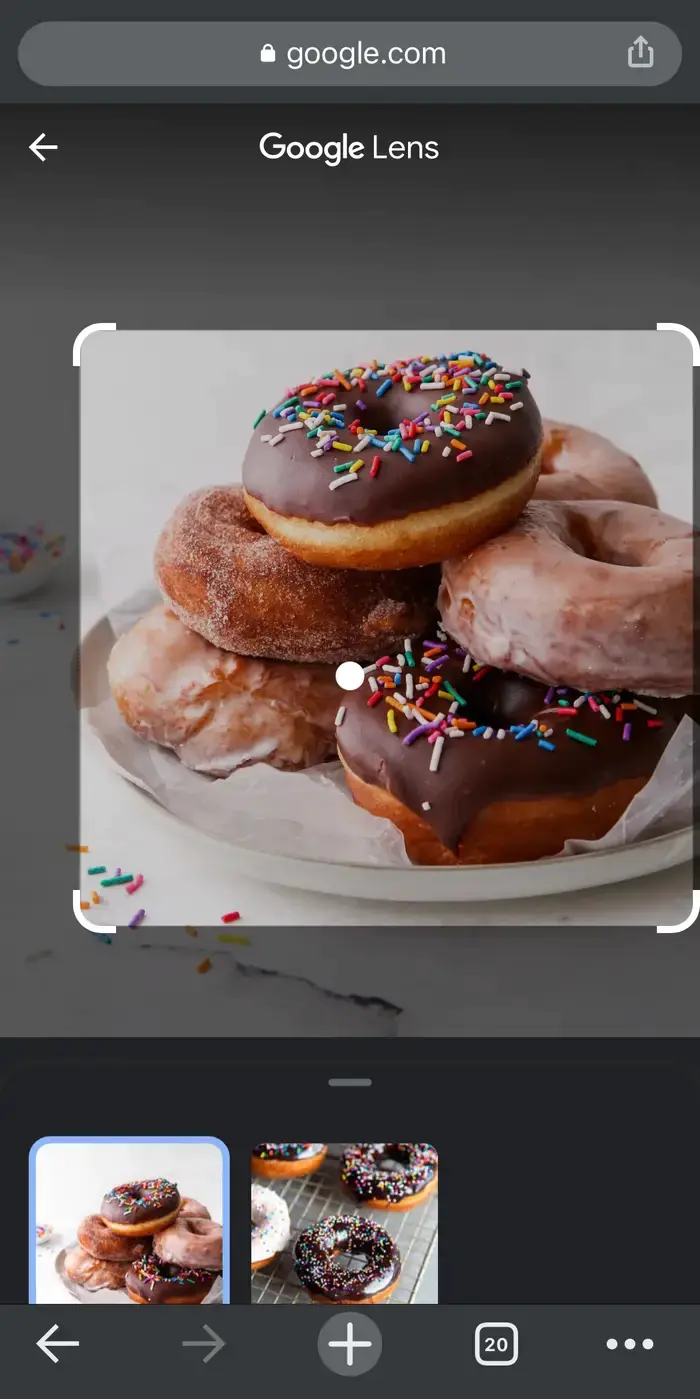
- Resim üzerinde, aratmak istediğiniz ayrıntıya odaklanmak için kutunun boyutunu ve konumunu gerektiği gibi ayarlayın.
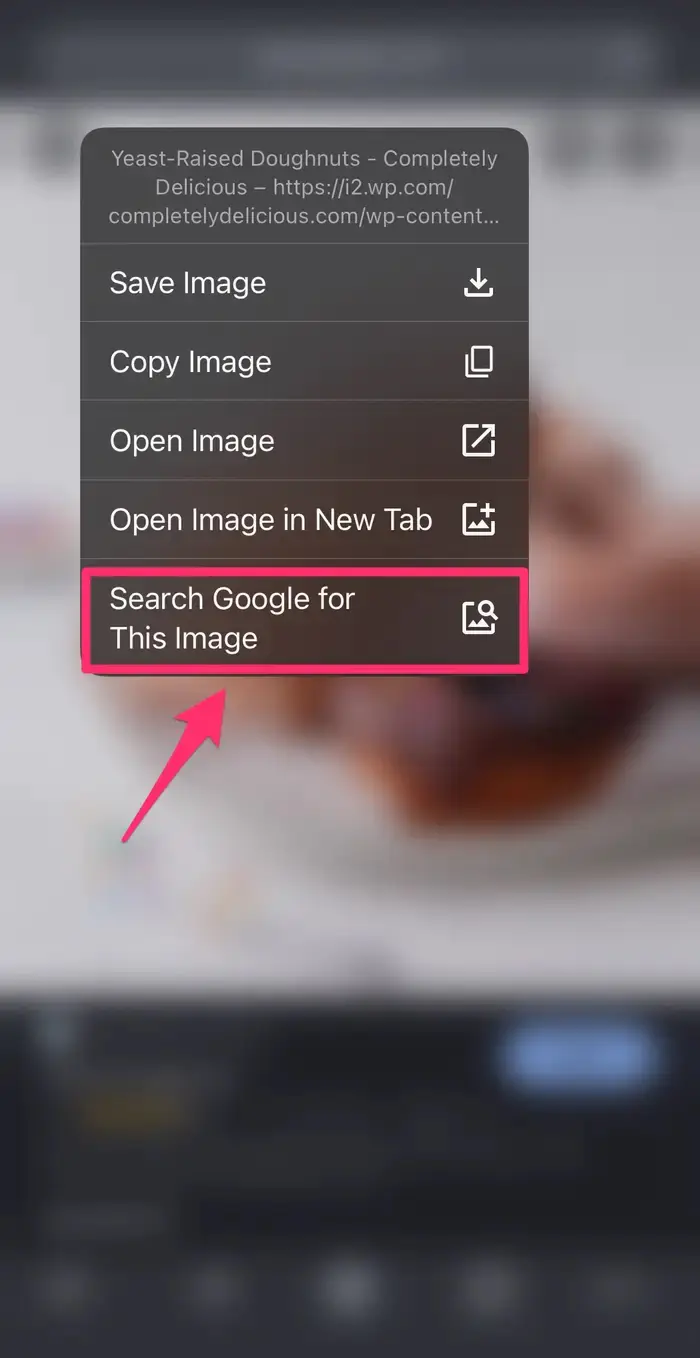
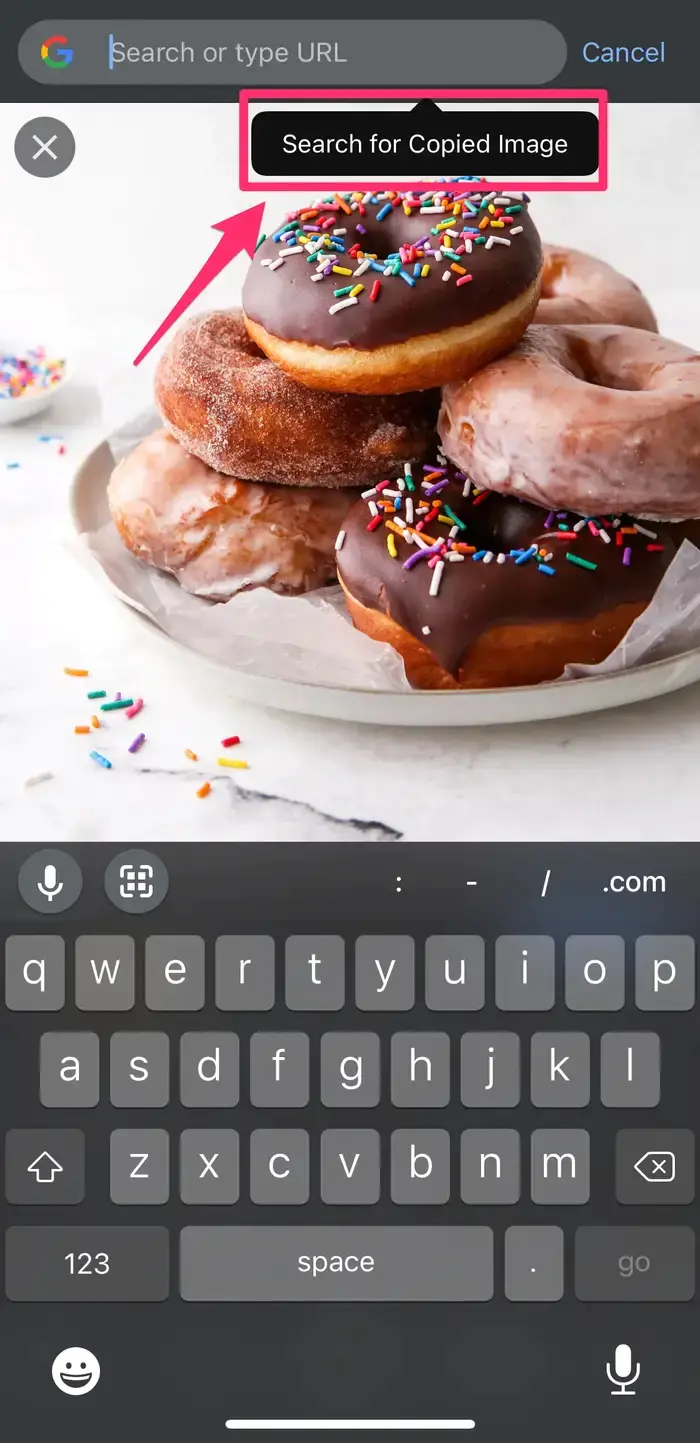
Not: Google Chrome uygulamasında, görsele dokunup birkaç saniye basılı tutun. Daha sonra, açılan menü listesinde Bu Görsel için Google’da Arama Yap (Search Google for This Image) seçeneğini seçerek görsel arama yapabilirsiniz. Bu yöntemi, hem normal görseller (resimler, fotoğraflar), hem de GIF’ler için kullanabilirsiniz.
Cihazınızdan Bir Görseli Kullanarak Arama Yapma
- iPhone’da veya iPad’de Google uygulamasını açın.
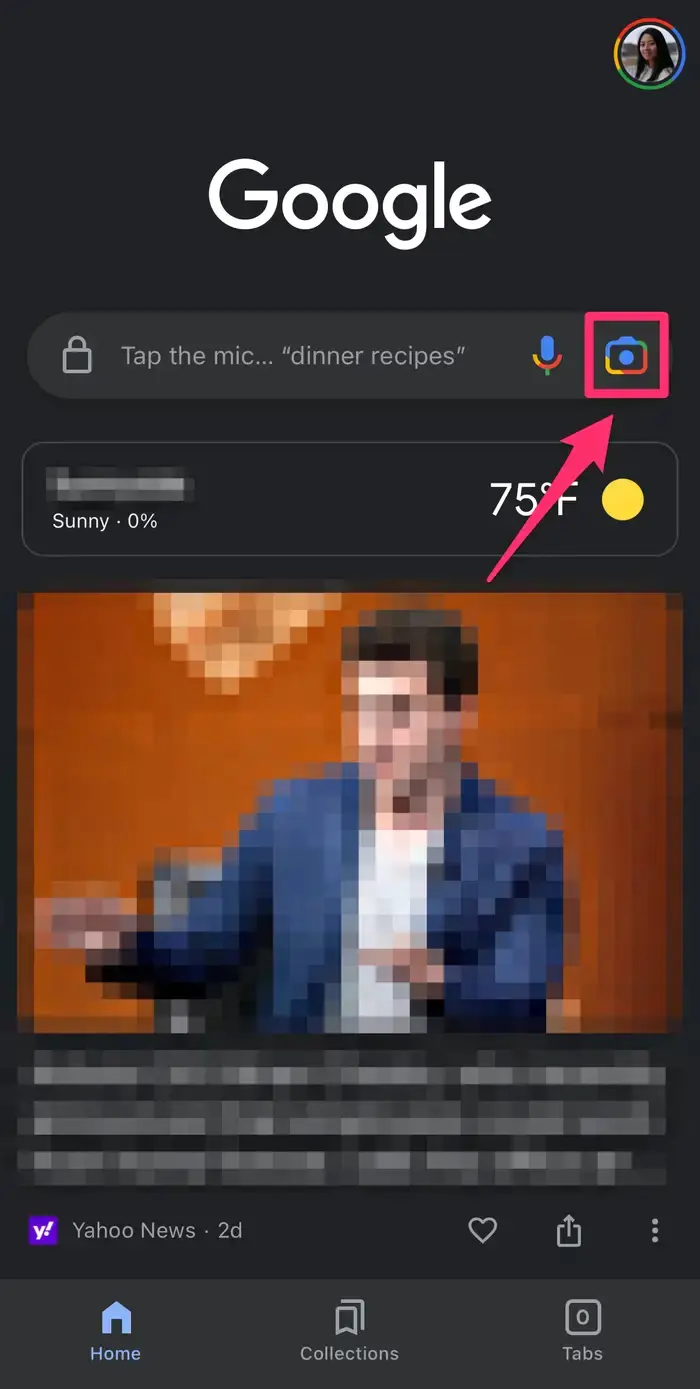
- Google uygulamasında arama çubuğunda yer alan Google Lens simgesine dokunun.
- Daha sonra bir fotoğraf çekin veya film rulonuzdan (fotoğraf galerinizden) bir resim ya da fotoğraf yükleyin.
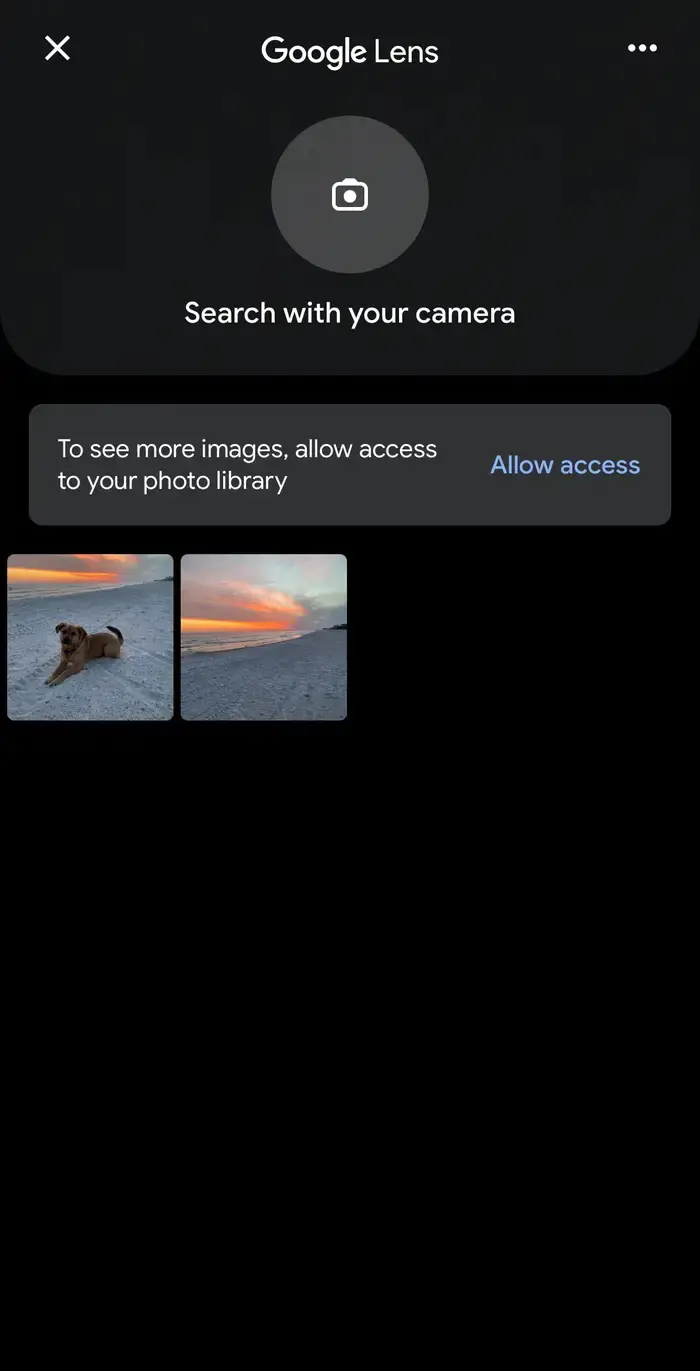
- Ardından, fotoğraf çekmek için kamera simgesine dokunun.
- Aratmak istediğiniz öğeyi kamerada görüntüye aldıktan sonra deklanşöre dokunun. Daha sonra, aratmak istediğiniz ayrıntıyı odaklamak için, fotoğraf üzerindeki kutucuğun köşelerini sürükleyin.
- Film rulonuzdan (fotoğraf galerinizden) resim yüklemek için, Google uygulamasına, fotoğraf kütüphanenize erişim izni vermeniz gerekir. Erişim izni verdikten sonra, aratmak istediğiniz fotoğrafı seçmek için dokunun.
Not: Google Lens, bir fotoğraftaki önemli nesneleri otomatik olarak tanımlar. Bu öğeleri seçmek için daire simgesine dokunun.
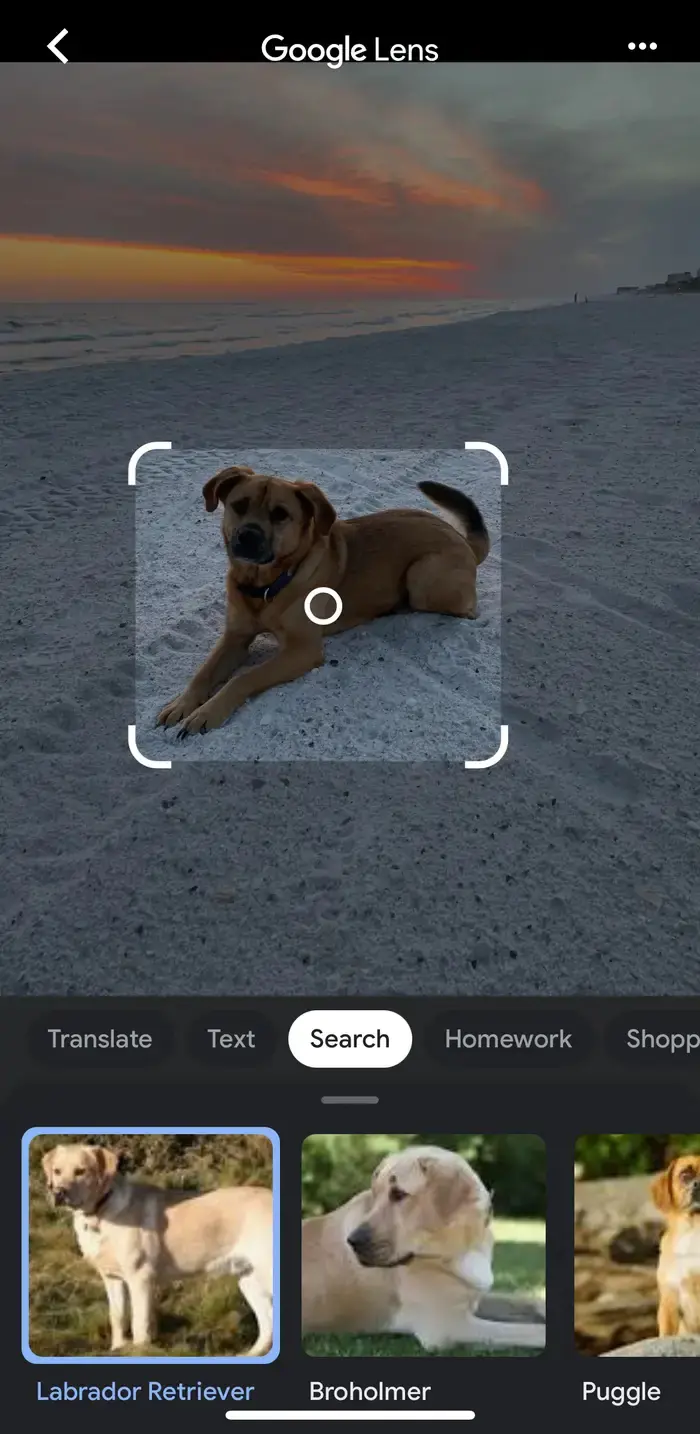
- Ardından, arama sonuçlarınızı görüntülemek için (uygulama ekranını) aşağı kaydırın.
Görsel arama ayarlarını yaparken sorun yaşıyorsanız ya da cihazınızdaki uygulamalarda beklenmedik hatalar çıkıyorsa endişelenmeyin. 11858 Teknoloji Destek Hattı, uzman ekibiyle iPhone ve iPad kullanıcılarına 7/24 destek sunuyor. Güvenli uzaktan bağlantı çözümleri sayesinde cihazınızdaki teknik işlemler hızlı ve güvenilir bir şekilde tamamlanabiliyor.
Görsel arama dışında iPhone ve iPad kullanıcılarının sıkça ihtiyaç duyduğu bir diğer işlem ise cihazlar arasında uygulama transferi oluyor. Özellikle yeni bir iPad aldığınızda uygulamaları tek tek yüklemek zaman kaybettirici olabilir. Bu nedenle iPhone ve iPad arasında uygulama aktarma yöntemlerini incelemeniz cihaz geçişlerinizi çok daha pratik hale getirecektir.
Artık iPhone ve iPad cihazlarınızda görsel arama yapmanın farklı yollarını biliyorsunuz. Siz de bu yöntemleri deneyerek fotoğraflarınız hakkında daha fazla bilgi edinebilir veya merak ettiğiniz nesneleri kolayca tanıyabilirsiniz. Deneyimlerinizi ve hangi yöntemin daha pratik olduğunu düşündüğünüzü yorumlarda paylaşarak diğer kullanıcılara yol gösterebilirsiniz.