TeknoDestek Müşteri Hizmetleri
  • Haberler
    HaberlerDaha Fazla Göster
    Sessiz İçerik Nedir Nasıl Yapılır
    Sessiz İçerik Nedir
    6 dk. okuma
    Spotify SongDNA Nedir
    4 dk. okuma
    Apple Creator Studio Nasıl Kullanılır
    6 dk. okuma
    Mikro İçerik Nedir Nasıl Yapılır
    Mikro İçerik Nedir
    6 dk. okuma
    Türkiye’de Araçlarda Multimedya Ekranı Kullanımı Yasakları
    6 dk. okuma
  • Bilgisayar
    BilgisayarDaha Fazla Göster
    WordPress bakım modunda takılı kalması için FTP istemcisinde .maintenance dosyasının kök dizindeki görüntüsü
    WordPress Bakım Modunda Takılı Kalması Sorunu ve Çözümü
    7 dk. okuma
    WordPress Site Teknik Sorunlar Yaşıyor
    WordPress Site Teknik Sorunlar Yaşıyor Hatası Çözümü
    5 dk. okuma
    SSH Bağlantı Reddedildi Hatası Çözümü
    6 dk. okuma
    WordPress Planlı Bakım
    WordPress Planlı Bakım Nedeniyle Kısa Süreliğine Kullanılamayacak Hatası ve Çözümü
    7 dk. okuma
    Windows 11 Başlat Menüsünden Web Aramaları Kapatma
    5 dk. okuma
  • Mobil
    MobilDaha Fazla Göster
    Navigasyon Yönlendirici Değiştirme
    Google Haritalarda Navigasyon Yönlendirici Değiştirme
    3 dk. okuma
    Apple CarPlay'da uygulamaların yerini değiştirme
    Apple CarPlay’da Uygulamaların Yerini Değiştirme
    4 dk. okuma
    Android Auto Nedir, Nasıl Kullanılır
    4 dk. okuma
    Android 5G Ayarı Nasıl Yapılır
    4 dk. okuma
    iPhone 5G Ayarı Nasıl Yapılır
    4 dk. okuma
  • Sosyal Medya
    Sosyal MedyaDaha Fazla Göster
    YouTube Video Başlığı Nasıl Yazılmalı Yolları Neler
    YouTube Video Başlığı Nasıl Yazılmalı
    6 dk. okuma
    Tiktok Sorun Bildirme Ekranı Nerede
    5 dk. okuma
    X uygulamasında gündeme girme için hashtag ve etkileşim ekranı
    X Uygulamasında Gündeme Nasıl Girilir
    5 dk. okuma
    TikTok İçerik Yorgunluğu Nedir
    6 dk. okuma
    Sosyal Medyada Marka Dili Nasıl Oluşturulur Yolları Neler
    Sosyal Medyada Marka Dili Nasıl Oluşturulur
    6 dk. okuma
  • İnceleme
    İncelemeDaha Fazla Göster
    MacBook Neo Piyasayı Sarsmaya Geliyor
    5 dk. okuma
    Instax Mini Evo Cinema
    4 dk. okuma
    Samsung Galaxy Book 6 Ultra
    Samsung Galaxy Book 6 Ultra İnceleme
    8 dk. okuma
    Bütçe Dostu Mac Seçenekleri
    Bütçe Dostu Mac MacBook Neo vs Mac Mini
    7 dk. okuma
    Xiaomi Mi Taşınabilir Şarjlı Kompresör İnceleme
    10 dk. okuma
  • İletişim
YouTube
  • Facebook
26 Nis 2026, Pazar
TeknoDestek Müşteri HizmetleriTeknoDestek Müşteri Hizmetleri
Yazı BoyutuAa
  • Haberler
  • Mobil
  • Sosyal Medya
  • Bilgisayar
  • İnceleme
  • İnternet ve Ağ
  • Ev Elektroniği
  • İletişim
Search
  • Haberler
    • Cihaz Duyuruları
    • Teknoloji
    • Uygulama Gelişmeleri
  • Bilgisayar
    • Linux
    • macOS
    • Windows
  • İnceleme
    • Bilgisayar
    • Ev Elektroniği
    • Tablet
    • Tavsiyeler & Karşılaştırmalar
    • Telefon
  • Mobil
    • Android
    • Giyilebilir Cihazlar
    • HarmonyOS
    • iPhone / iOS
  • Sosyal Medya
    • Facebook
    • Instagram
    • TikTok
    • Snapchat
    • Teams
    • Telegram
    • WhatsApp
    • X
  • İletişim
Bizi Takip Edin
Bilgisayar

Sanal Makineler Nedir ve Nasıl Çalışır?

Kübra GÜLDÖKMEZ
Son güncelleme: 14 Mart 2025 13:33
Kübra GÜLDÖKMEZ
Paylaş
Paylaş

Sanal makineler nedir ve nasıl çalışır? bunlardan nasıl yararlanabilirsiniz?

Muhtemelen “Sanal makineyi çalıştır” veya “Sanal makinede dene” gibi ifadeleri duymuşsunuzdur.

İçindekiler
  • Sanal Makineler Nedir ve Nasıl Çalışır?
    • Bilgisayarınız Göreve Hazır Olmalı
      • Linux’ta Sanal Makineler
      • Ağ Oluşturma ve Cihazlara Erişim
- 11858 Teknoloji Destek Hattı -

Sanal Makineler Nedir ve Nasıl Çalışır?

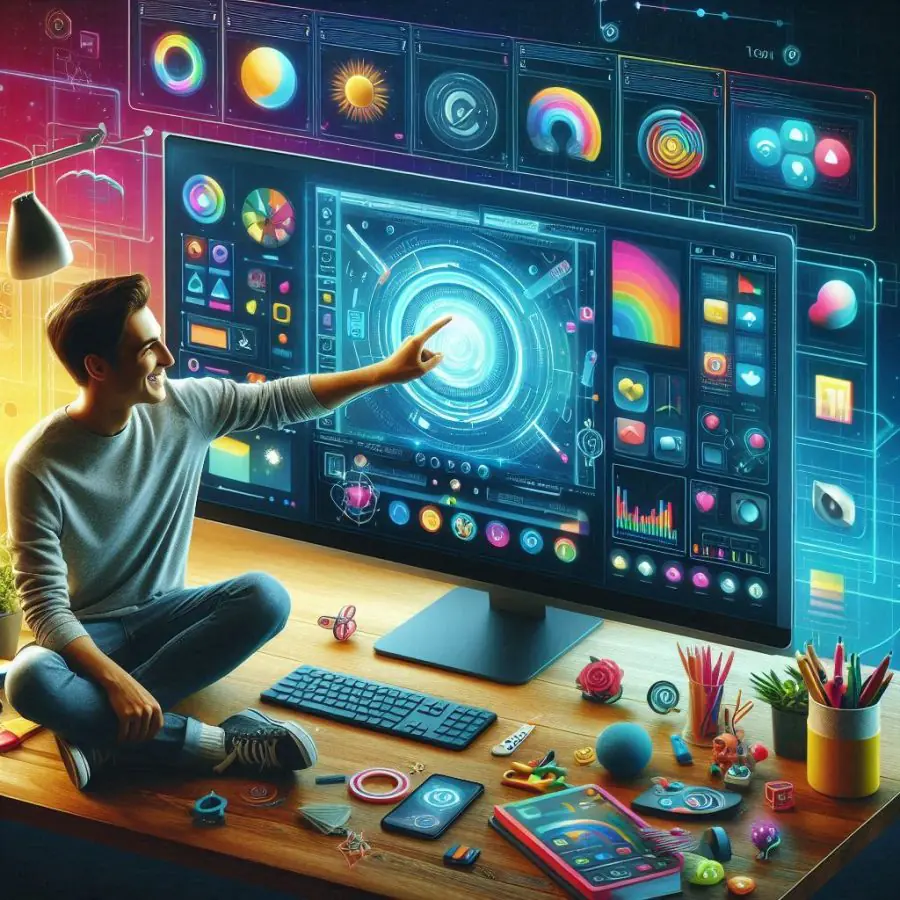
Sanal makine (VM), bir bilgisayarın yazılım tabanlı bir emülasyonudur. Bilgisayarınızda hipervizör adı verilen bir program çalışır. Sanal makineler (sanal bilgisayarlar) oluşturmanıza ve bunları normalde donanımda sağlanacak miktarda RAM, sabit disk alanı, CPU çekirdeği ve diğer ayrıntılarla yapılandırmanıza olanak tanır. VM’nizi yapılandırdıktan sonra onu açabilir ve bir işletim sistemi yükleyebilirsiniz.

Hipervizör, işletim sisteminin normal, fiziksel bir bilgisayarda çalıştığına inanması için fiziksel bir bilgisayarın donanımını taklit etmelidir. Ayrıca, gerçek bilgisayarınızın donanımı (ana bilgisayar olarak bilinir) tarafından karşılanması gereken istekleri ana bilgisayara iletmelidir. Örneğin, VM’nizdeki bir uygulama bir web sitesine erişmeye çalışırsa, VM’deki sanal ağ kartıyla etkileşime girer, ancak gerçek ağ istekleri ana bilgisayarın ağ kartı tarafından işlenir.

VM’ler oluşturulması kolay, tek kullanımlık ve tıpkı gerçek bir bilgisayar kullanmak gibi, genellikle test, geliştirme ve eğitim için kullanılır. VM’leri çok hızlı bir şekilde kapatıp yeniden başlatabilir ve mevcut durumlarının anlık görüntülerini kaydedebilirsiniz.

Ve, VM’ler ana bilgisayara zarar veremediği için, deney yapmanız güvenlidir. Genellikle merak ettiğiniz bir Linux dağıtımını araştırmak için harika bir yol olarak önerilirler ve bu, bir VM için harika bir kullanım örneğidir.

macOS, Windows ve Linux, BSD ve OpenIndiana gibi Unix benzeri işletim sistemlerinde VM’leri kullanabilirsiniz . Tüm platformlarda, VMware Workstation gibi bir zamanlar ticari olan hipervizörlerin ücretsiz sürümlerini ve Oracle VirtualBox gibi açık kaynaklı teklifleri bulacaksınız.

Windows ve Linux’ta VM kullandım, çoğunluğu Linux’taydı. Ama aslında, herhangi bir platformda VM kullanmak aynıdır. Hypervisor’ınızı kurun, bir sanal makine yapılandırın ve içine bir işletim sistemi kurun. Birkaç Linux’a özgü gözlem dışında, buradaki her şey tüm platformlar için geçerlidir.
- 11858 Teknoloji Destek Hattı -

Bilgisayarınız Göreve Hazır Olmalı

Ne yazık ki, donanımı havadan yaratamayız. Yani bilgisayarınızda 16 GB RAM varsa, bir sanal makineye 32 GB RAM ayıramazsınız. Ayrıca, sahip olduğunuz tüm RAM’i bir sanal makineye ayırıp ana makinenin üzerinde çalışabileceği hiçbir şey bırakamazsınız.

Ayrıca, VM’lerinizin sabit disklerinin depolanacağı yeterli boş sabit disk alanına da ihtiyacınız vardır. Modern hipervizörler, bir VM için maksimum sabit disk boyutu belirlemenize olanak tanır. Bu şekilde VM yalnızca VM sabit diskinin kullanılan kısmını depolar.

VM’lerinizin anlık görüntülerini depolamak istiyorsanız, bunun için de sabit disk alanına ihtiyacınız olacak . Bir anlık görüntü, sanal makinenin tüm durumunu yakalar, uygulamaları açık ve çalışır haldeyken kapatmanıza ve yeniden etkinleştirdiğinizde tam olarak aynı duruma geri yüklemenize olanak tanır.

Anlık görüntüler deneyleriniz için bir güvenlik ağı sağlar. Sanal makinenizi olumsuz etkileyebilecek bir şey yapmak üzereyseniz, önce bir anlık görüntü alın. Deneyiniz kötü giderse, kaydedilmiş anlık görüntünüzü geri yükleyin ve sanal makineniz talihsiz değişikliklerinizden önceki haline dönecektir.

CPU’nuz sanallaştırmayı desteklemelidir ve bazen BIOS’unuzda sanallaştırmayı açmanız gerekir . Çoğu modern CPU, Intel VT-x ve AMD AMD-V CPU aileleri dahil olmak üzere sanallaştırmayı destekler.

Ayrıca, VM’lerinizin ve ana bilgisayarınızın yeterli hızda çalışmasını sağlamak için yeterli CPU gücüne de ihtiyacınız vardır. Küçük VM ağları kurmanız ve bunları aynı anda aynı ana bilgisayarda çalıştırmanız gerekirse, hızlı bir CPU’ya ve bol miktarda RAM’e ihtiyacınız olacaktır.
- 11858 Teknoloji Destek Hattı -

Linux’ta Sanal Makineler

2007’den beri Linux çekirdeği, Çekirdek tabanlı Sanal Makineleri (KVM) desteklemektedir. Bu, çekirdeğin bir hipervizör gibi davranabileceği anlamına gelir. KVM VM’lerinin oluşturulması ve kontrolü, QEMU gibi bir Sanal Makine İzleyicisi ile yapılır.

QEMU , ana bilgisayarınızdaki fiziksel olandan farklı bir mimariye sahip CPU’lar dahil olmak üzere belirli donanımları taklit etmenize olanak tanır. QEMU bir komut satırı programıdır. Yeni başlayanlar, GNOME Boxes gibi grafiksel bir ön uçla kendilerini daha rahat hissedebilirler . GNOME Boxes, QEMU’nun karmaşıklıklarını erişilebilir ve sezgisel bir grafiksel gösterimde sunar.

Bana göre VirtualBox, kurulumu çok karmaşık ve uzun sürmeden yeterli işlevsellik ve yapılandırılabilirlik sunması açısından ideal noktada.

Ağ Oluşturma ve Cihazlara Erişim

Bazen VM’nizin ağınızdaki bir yazıcı gibi başka bir cihazla etkileşime girmesini isteyebilirsiniz. Bunu ağ ile yapmanın birkaç yolu vardır ve hipervizörünüz muhtemelen VM’niz için bir ağ paradigması seçmenize izin veren bir seçenekler menüsüne sahip olacaktır.

Varsayılan genellikle VM’nizin internete erişmesine, dosya indirmesine vb. izin veren Ağ Adresi Çevirisi’dir (NAT). Ana bilgisayarınızın bağlı olduğu ağlardan hiçbirini göremez. VM’lerinizi izole etmek sizin için en önemli şeyse, bu modu kullanın.

Ana bilgisayarınızın bağlı olduğu ağlardan birine erişmenin en basit yolu köprülenmiş ağ kullanmaktır. Fiziksel ağınızdaki diğer ağ aygıtlarına erişim sizin için önemliyse, VM’nizi köprülenmiş ağ ile yapılandırın. Bu, VM’nizi ana bilgisayarınızla aynı ağa koyar.

VM’inizin ana bilgisayarınıza bağlı USB aygıtlarına erişmesine izin vermek yararlı olabilir. Bu genellikle VM’nizde USB işlevselliğini açmanızı gerektirir. USB 1.0, 2.0 veya 3.0 kullanma seçeneğiniz olabilir.

ETİKETLER:bilgisayarhipervizörnasıl yapılırsanal makineyazılım emülasyonu
Bu Makaleyi Paylaş
Facebook WhatsApp WhatsApp Threads Bağlantıyı Kopyala Yazdır
Paylaş
Yorum yapılmamış

Bir yanıt yazın Yanıtı iptal et

E-posta adresiniz yayınlanmayacak. Gerekli alanlar * ile işaretlenmişlerdir

Bağlantı Kuralım

21KBeğen
19.6KTakip Et
7.3KAbone Ol
192Takip Et

Popüler Gönderiler

AirTies Air 4960 Modem Kurulum

Uğurcan ÜN
Uğurcan ÜN
3 dk. okuma
11 Görüntüleme
Sessiz İçerik Nedir Nasıl Yapılır

Sessiz İçerik Nedir

İsmail YILDIZ
İsmail YILDIZ
6 dk. okuma
13 Görüntüleme
YouTube Video Başlığı Nasıl Yazılmalı Yolları Neler

YouTube Video Başlığı Nasıl Yazılmalı

İsmail YILDIZ
İsmail YILDIZ
6 dk. okuma
10 Görüntüleme

Lyra 3 Pro ile Şarkı Nasıl Oluşturulur

Uğurcan ÜN
Uğurcan ÜN
4 dk. okuma
24 Görüntüleme

You Might Also Like

TV de Çocuk Kilidi Nasıl Açılır
Akıllı TV

TV de Çocuk Kilidi Nasıl Açılır

7 dk. okuma
"Bu grafik sürücüsü uyumlu grafik donanımı bulamadı" hatası mesajının yer aldığı bir bilgisayar ekranı
Windows

Bu Grafik Sürücüsü Uyumlu Grafik Donanımı Bulamadı Hatası

5 dk. okuma
Windows

İnternet Ağınızı Genelden Özele Nasıl Değiştirirsiniz?

2 dk. okuma
Chrome Sayfaları Önceden Yükleme ile Gezinme Hızını Artırma
Tarayıcılar

Chrome Sayfaları Önceden Yükleme ile Gezinme Hızını Artırma

4 dk. okuma

Size her gün en son haberleri ve sorun çözümlerini getiriyoruz!

TeknoDestek Müşteri Hizmetleri
Facebook-f Instagram Tiktok Twitter Youtube Linkedin Whatsapp Phone-alt Rss

İş Ortaklarımız

TeknoDestek Müşteri Hizmetleri
© 2013 - 2026 TeknoDestek Müşteri Hizmetleri • Tüm hakları saklıdır • Bu sitedeki tüm içerikler (metin, görsel, video, logo, tasarım vb.) 5846 sayılı Fikir ve Sanat Eserleri Kanunu (FSEK) kapsamında korunmaktadır • İzinsiz kopyalanması, çoğaltılması, yayınlanması veya herhangi bir şekilde kullanılması yasaktır • İhlal tespitinde; FSEK Madde 71-73 uyarınca yasal süreç başlatma, maddi/manevi tazminat talep etme ve cezai işlem için başvurma hakkımız saklıdır • TeknoDestek, TeknoS@R'un bir kuruluşudur • Tema Düzenleyen: Fatih ATEŞ
Sorun Hala Çözülmedi mi?
Aradığın çözümü bulamadıysan, 11858 Teknoloji Destek Hattımız sana yardımcı olabilir. 2011’den beri Türkiye’nin en tecrübeli teknoloji destek ekiplerinden biri olarak, bilgisayar, telefon, tablet, modem, akıllı TV ve sosyal medya sorunlarında 7/24 profesyonel destek veriyoruz. Uzman ekibimizle hemen görüşmek ister misin?

    📞 11858’i Şimdi Ara

    Görüşme öncesi dakika ücreti sesli olarak bilgilendirilir
    Welcome Back!

    Sign in to your account

    Kullanıcı Adı veya E-posta Adresi
    Şifre

    Şifrenizi mi unuttunuz?