
Scratch ile programlamayı öğrenmek kendi interaktif hikayelerinizi, oyunlarınızı ve animasyonlarınızı oluşturmanıza yardımcı olan bir kodlama türüdür.
Scratch ile programlamayı öğrenmek, çocuklarınıza programlama kavramlarını tanıtmak için harika bir yoldur.


Scratch ile, kendi oyunlarınızı, animasyonlarınızı ve daha fazlasını oluşturabilirsiniz. Bu blog yazısı, çocuklar için Scratch programlamaya nasıl başlanacağını gösterecek. Ayrıca, en sevdiğimiz proje fikirlerimizden bazılarını paylaşacağız.
Scratch uygulamasını bu link üzerinden indirebilirsiniz.
Scratch ile Programlamayı Öğrenmek
Scratch Arayüzüne Giriş
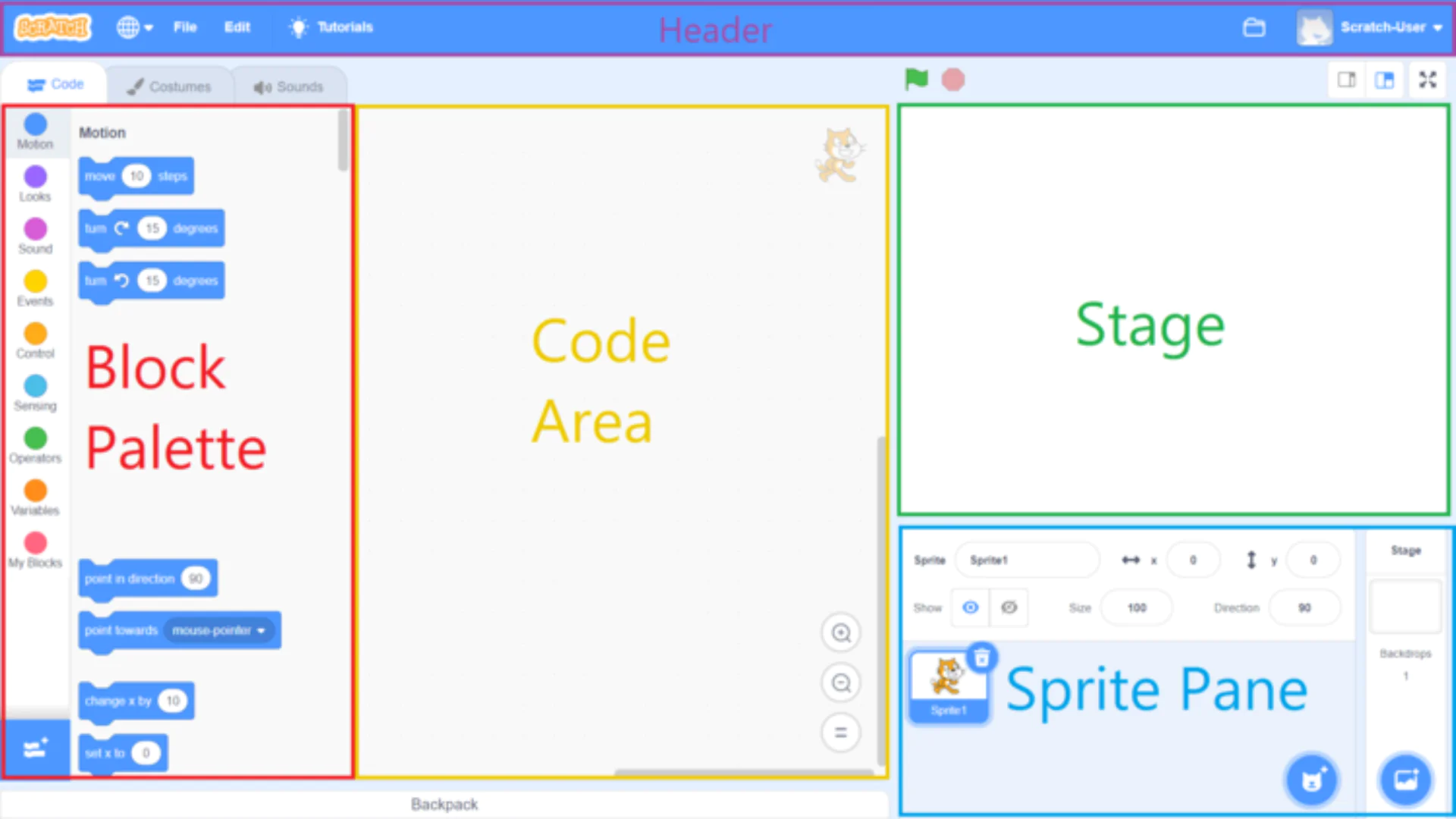
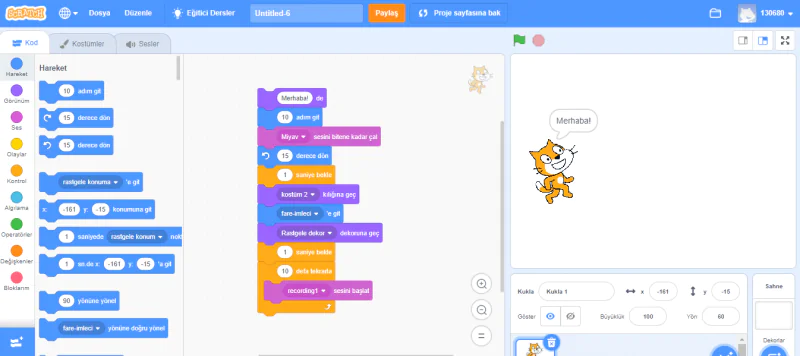
Scratch arayüzü dört ana bölümden oluşur:
- Blok Düzenleyici,
- Sahne,
- Senaryo Alanı
- Araç Çubuğu.
Blok Sekmesi, kodunuzu yazıp düzenlediğiniz yerdir. Sahne, projenizin hayata geçtiği yerdir. Senaryo Alanı, kod bloklarınızı sürükleyip bırakarak senaryolar oluşturduğunuz yerdir. Ve Araç Çubuğu, senaryolarınızda kullanabileceğiniz blokları içerir.
Blok Paleti
Blok Paleti, Scratch programlama arayüzünün önemli bir bileşenidir. Kodları oluşturmak için kullanılan blokların bir listesini içerir ve Kod Alanı’na sürüklenebilir. Kod Paleti, kullanıcıların ihtiyaçlarına uygun doğru bloku bulmalarına yardımcı olmak için kategorilere ayrılmıştır. Kategoriler şunlardır:
- Hareket
- Görünüş
- Ses
- Değişkenler
- Olaylar
- Kontrol
- Algılama
- Operatörler
- Benim Bloklarım
Her kategorideki blokların farklı bir işlevi vardır. Örneğin, Hareket kategorisi, sahnede kostümleri hareket ettirmek için bloklar içerir, Operatörler kategorisi ise matematiksel işlemleri gerçekleştirmek için bloklar içerir.
Kullanıcılar, Blok Paleti’nde üstteki Arama çubuğunu kullanarak blokları arayabilirler. Varsayılan olarak, Kod düğmesine tıklandığında Kod Paleti, ekranın sol tarafında görüntülenir; ancak, sağ tarafa taşınabilir.
Scratch programlamaya ilk başladığınızda, Blok Paleti’ni ve her blok kategorisinin ne anlama geldiğini öğrenmek önemlidir. Aksi takdirde, senaryolar oluşturmak zor olacaktır. Blok Paleti’ni nasıl kullanılacağını anlamak, Scratch programlamayı öğrenmenin temelidir.
Kod Paleti (Code Area)
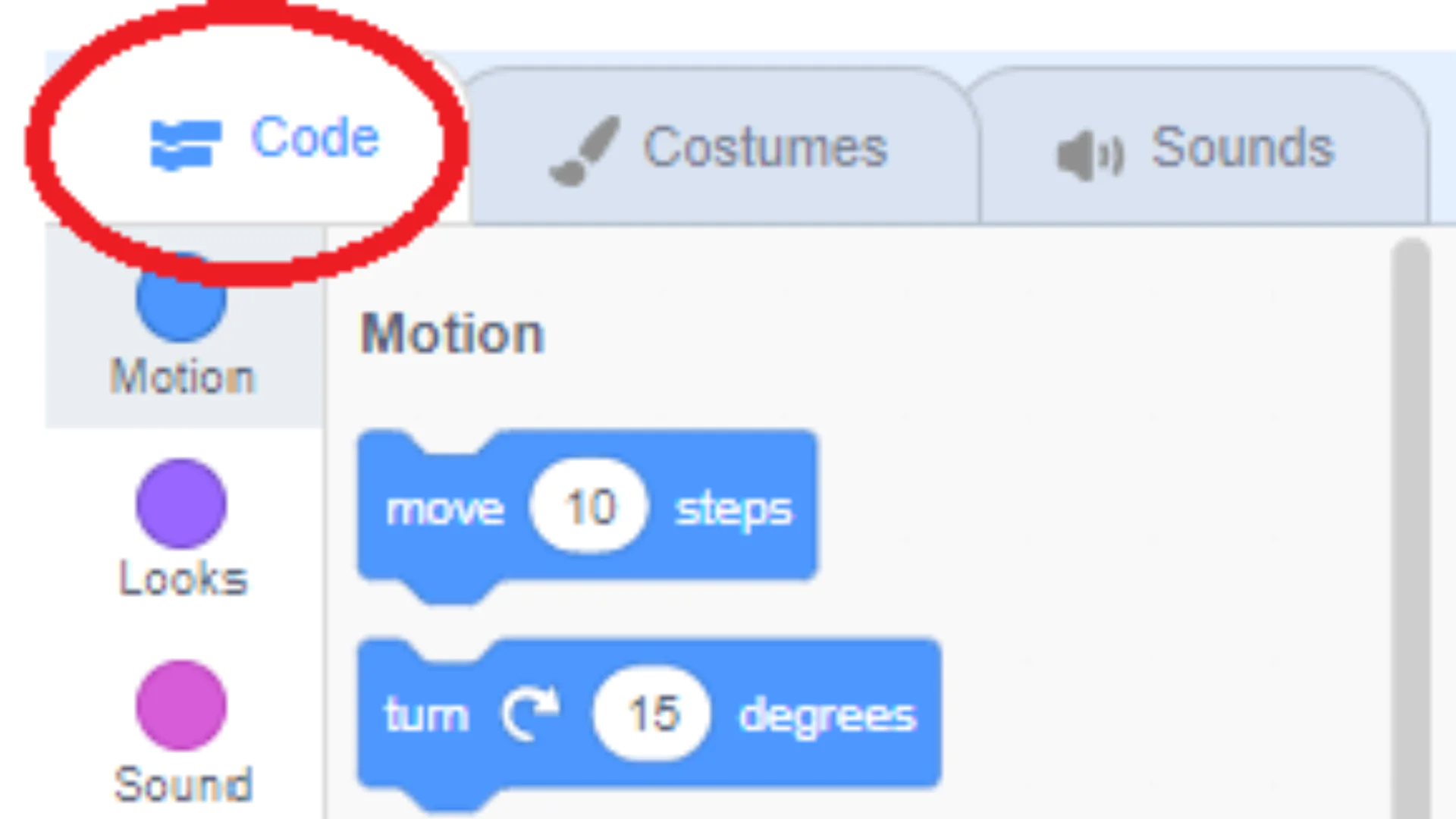
Kod Alanı, kodunuzu yazıp düzenleyip çalıştırdığınız yerdir. Kod düğmesine basıldığında ekranın ortasında bulunur. Kod Alanı’nda yaptığınız senaryolar, kostümünüzü kontrol eder. Kodunuzu test etmek için Kod Alanı üzerindeki yeşil bayrağa basarak test edebilirsiniz. Kodlamayı bitirdiğinizde, kodunuzu çalıştırmayı durdurmak için Kod Alanı’ndaki kırmızı dur işaretine basabilirsiniz.
Sahne (Stage)
Sahne, Scratch projelerinizin hayata geçtiği yerdir. Projelerinizi oluşturduğunuz ve Scratch kodunuzu eklediğiniz tuvaldır. Sahne ayrıca projenizi test ettiğiniz ve başkalarıyla paylaştığınız yerdir.
Sahne 640×480 piksel boyutundadır ve kendi özel arka planınızı oluşturmak için Scratch boyama düzenleyicisini kullanabilirsiniz. Sahne, sprites’ları ve senaryoları değiştirmek için kullanılan bazı araçlar ve kontroller ile çevrilidir. Sahnenin üstünde tüm senaryoları başlatan Yeşil Bayrak ve tüm çalışan senaryoları durduran Dur işareti bulunur.
Sahnenin altında, sprites yeniden adlandır metin kutusu bulunur ve sprites’ları yeniden adlandırmak için kullanılabilir. X ve Y düzen kutuları, sprites’ın konumunu kontrol eder. Göster/Gizle onay kutusu, bir sprites’ın sahnede görünürlüğünü belirler. Boyut kaydırıcısı, sprites boyutunu değiştirir ve Yön seçici, sprites yönünü ayarlar. Bu araçlar ve kontroller, Scratch’te sofistike projeler oluşturmanıza olanak tanır.
Sprites
Sprites ‘lar Scratch projenizdeki karakterlerdir; hayvanlar, insanlar, nesn eler veya hatta basit şekiller olabilirler. Bir sprites eklemek için, “Sahne” sekmesine ve “sprites’lar” düğmesine tıklayın. Bir resmi bilgisayarınızdan yükleyebilir veya Scratch resim kütüphanesinden seçebilirsiniz. Bir resim seçtikten sonra, sprites’a bir ad verebilir ve sahneye ekleyebilirsiniz.
Kodlamaya Başlama!
Scratch ile programlamayı öğrenmek için sprites’larımızı ve arka planımızı ekledik, şimdi onları nasıl kodlayacağımıza bir göz atalım. Scratch, etkileşimli projeler oluşturmayı kolaylaştıran bir görsel programlama dilini kullanır. Bir sprites’ı kodlamaya başlamak için, üzerine çift tıklayarak Kod Düzenleyici’yi açın.
Kod düzenleyici, dış görünüm, ses, olaylar ve hareket olmak üzere dört sekmeden oluşur. Her sekmede, sprites’ınızı programlamak için kullanabileceğiniz kod blokları bulacaksınız.
Örneğin, dış görünüm sekmesinde, sprites’ınızın rengini değiştirmek veya sahnede bir şeyler söyletmek için bloklar bulacaksınız. Ses sekmesinde, sesleri veya şarkıları çalmak için bloklar bulacaksınız. Olaylar sekmesinde, fare tıklamaları veya tuş vuruşları gibi kullanıcı girişlerine yanıt vermek için bloklar bulacaksınız. Ve Hareket sekmesinde, sprites’ınızı sahnede hareket ettirmek veya boyutunu veya yönelimini değiştirmek için bloklar bulacaksınız.
Sprites’ınıza bazı kodlar ekledikten sonra, projenizi test etmek için Sahne sekmesine tıklayın ve ardından Sahne alanının sağ üst köşesindeki yeşil bayrak simgesine tıklayın. Bu, Scratch’te projenizi çalıştırır!
Boyama Düzenleyici
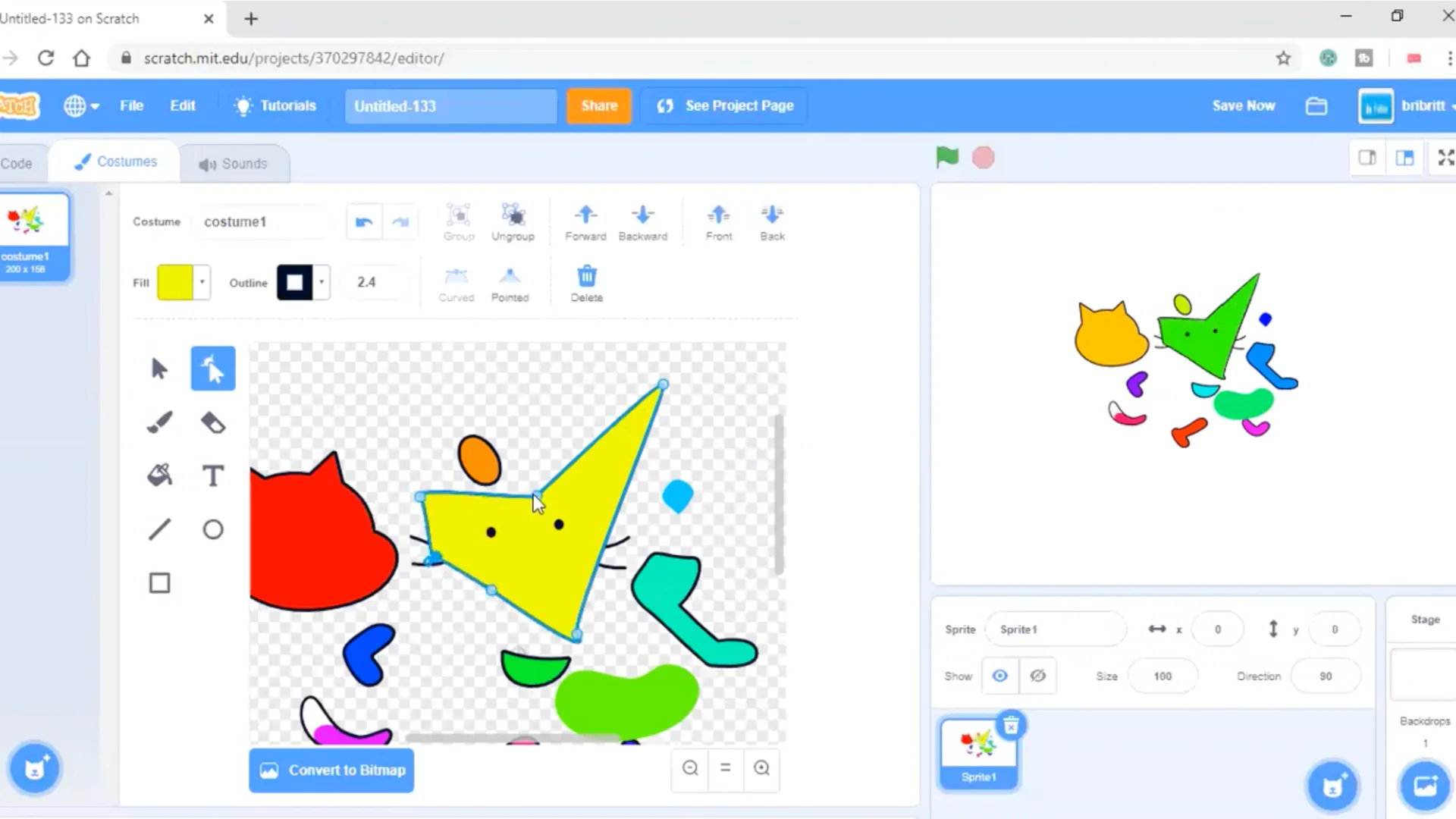
Boyama düzenleyici, bir sprites’ın kostümlerini görüntülemek, oluşturmak ve düzenlemek için kullanılabilen çok yönlü bir araçtır. Kostüm paneli, kullanıcının sprites’ın farklı kostümleri arasında geçiş yapmasına olanak tanırken, araçlar paneli değişiklikler yapmak için çeşitli seçenekler sunar. Bunlar arasında bir seçim aracı, bir yeniden şekillendirme aracı, bir boya fırçası, bir silgi ve bir doldurma aracı bulunur.
Ayrıca, boyama düzenleyici ayrıca bir metin aracı, bir çizgi aracı, bir daire aracı ve bir dikdörtgen aracı da içerir. Bu araçlar, sprites’ın kostümlerine basit veya karmaşık şekiller oluşturmak ve metin eklemek için kullanılabilir. Genel olarak, boyama düzenleyici, ayrıntılı ve eğlenceli sprite’lar oluşturmak için kullanılan güçlü bir araçtır.
Ses Düzenleyici
Ses düzenleyici, kullanıcıların sprites’ın seslerini oluşturmasına, görüntülemesine ve düzenlemesine olanak tanıyan güçlü bir araçtır. Ses düzenleyicinin iki ana paneli vardır: ses paneli ve görüntüleme alanı. Sesler paneli, farklı sesler arasında geçiş yapmayı sağlarken, görüntüleme alanı kullanıcıların seçilen sesin ses dalgalarını görmesine olanak tanır. Ses düzenleyicinin ayrıca sesin daha yüksek veya daha düşük, efektler eklemek, içeri veya dışarı solma, kopyalama ve yapıştırma, geri al ve yeniden yap gibi birçok ses efekti aracı bulunur. Bu araçlar, sprites’ınız için yüksek kaliteli sesler oluşturmak için gereklidir.
Kodlamayı öğrenmenin sabır ve çaba gerektiren bir süreç olduğunu unutmayın. Değerli bir beceri kazanmak için, çocuklarınızın etkili bir şekilde programlama öğrenmeleri için haftada birkaç saat kodlamaya ayırmaya hazır olun. Onlara, oyun yapmaktan hikaye anlatmaya kadar Scratch programlamasının farklı uygulamalarına maruz kalarak problem çözmede eğlenceyi bulmalarına yardımcı olun. Bu ipuçlarıyla, çocuklara kodlama öğretmede öncü olacaksınız!
Ayrıca okuyun: