
TeknoDestek Müşteri Hizmetleri
  • Haberler
    HaberlerDaha Fazla Göster
    Türkiye'de kredi kartı taksit sayısı güncellemesini temsil eden kredi kartı, POS cihazı ve 3, 6, 9, 12 ve 18 taksit seçeneklerinin bulunduğu görsel.
    Türkiye’de Kredi Kartı Taksit Sayısı Güncellemesi
    10 dk. okuma
    GTA 6'nın tropikal dünyasını temsil eden gün batımı manzarasında timsah, puma, rakun, flamingo, pelikan ve manati gibi hayvanlar ile şehir silüeti.
    GTA 6’da Yer Alan Tüm Yeni Hayvan Türleri Belli Oldu
    5 dk. okuma
    Google AI ile uçuş ve otel rezervasyonlarını takip etme
    Google AI ile Uçuş ve Otel Rezervasyonu Takibi Yapın
    8 dk. okuma
    Kiosk Bagaj Uygulaması Nasıl Kullanılır?
    Kiosk Bagaj Uygulaması Nasıl Kullanılır
    4 dk. okuma
    Apple AirPods 5 kablosuz kulaklık ve şarj kutusu
    Apple AirPods 5 İncelemesi: Yeni Nesil Açık Kulak Tasarımı ve Güçlü ANC Deneyimi
    11 dk. okuma
  • Bilgisayar
    BilgisayarDaha Fazla Göster
    Windows 11 Tanım Güncellemeleri Nedir Ne işe yarıyor?
    Windows 11 Tanım Güncellemeleri Nedir
    9 dk. okuma
    NumberPad Üzerinden Hesap Makinesi Nasıl Açılır?
    NumberPad Üzerinden Hesap Makinesi Nasıl Açılır
    6 dk. okuma
    Cannot Find OS Partition(s) For Disk 0 Hatası için Kesin 5 Çözüm
    Cannot Find OS Partition(s) For Disk 0 Hatası için Kesin 5 Çözüm
    10 dk. okuma
    Windows 11 Sağ Tık Menüsü Özelleştirme (Bağlam Menüsü)
    Windows 11 Sağ Tık Menüsü Özelleştirme (Bağlam Menüsü)
    9 dk. okuma
    ASUS Zenbook 14 UX3405CA AI Noise Cancellation Nedir?
    ASUS Zenbook 14 UX3405CA AI Noise Cancellation Nedir
    10 dk. okuma
  • Mobil
    MobilDaha Fazla Göster
    Akıllı telefon üzerinden Türk Telekom cayma bedeli sorgulama işlemi, taahhüt bilgileri ve ücret hesaplama ekranı.
    Türk Telekom Cayma Bedeli Sorgulama Nasıl Yapılır
    8 dk. okuma
    Android Auto güncelleme işlemi yapan bir kullanıcının araç içindeki telefon ekranı görünümü.
    Android Auto Güncelleme İşlemi Nasıl Yapılır
    8 dk. okuma
    Android Telefonda Depolama Alanı Doluyor Sorunu için 7 Pratik Çözüm
    Android Telefonda Depolama Alanı Doluyor Sorunu Çözümü
    6 dk. okuma
    Mobil Ağ Kullanılamıyor Hatası için 7 Hızlı Çözüm Yolu
    Mobil Ağ Kullanılamıyor Hatası için 7 Hızlı Çözüm Yolu
    11 dk. okuma
    ColorOS 17 arayüzünü, yeni tasarımını ve akıllı özelliklerini gösteren üç akıllı telefonun yer aldığı kapak görseli.
    ColorOS 17 Tanıtıldı Yeni Özellikleri ve Güncelleme Alacak Telefonlar
    14 dk. okuma
  • Sosyal Medya
    Sosyal MedyaDaha Fazla Göster
    X gönderi görünürlüğü ne demek nasıl artırılır?
    X Gönderi Görünürlüğü Ne Demek, Nasıl Artırılır
    7 dk. okuma
    Instagram Hikaye Paylaşımını Önceden Planlama Nasıl Yapılır?
    Instagram Hikaye Paylaşımını Önceden Planlama Nasıl Yapılır
    7 dk. okuma
    Instagram Şipşak özelliği kapatma rehberi, telefonda Şipşak içeriklerini gelen kutusunda gizleme ayarı.
    Instagram Şipşak Özelliği Kapatma
    5 dk. okuma
    E-Postaya Bağlı Hesapları Bulma
    E-Postaya Bağlı Hesapları Bulma
    11 dk. okuma
    Kullanıcılar Neden İçerik Tüketir Ama Etkileşim Vermez?
    Kullanıcıların Ürettiği İçerik Neden Etkileşim Vermez
    9 dk. okuma
  • İnceleme
    İncelemeDaha Fazla Göster
    Beyaz AirPods kulaklıkları ve açık şarj kutusu
    AirPods Resetleme Nasıl Yapılır
    11 dk. okuma
    Samsung 1100Hz yenileme hızına sahip yeni monitör
    Samsung 1100Hz Monitör Ortaya Çıktı
    8 dk. okuma
    Apple AirPods 5 kablosuz kulaklık ve şarj kutusu
    Apple AirPods 5 İncelemesi: Yeni Nesil Açık Kulak Tasarımı ve Güçlü ANC Deneyimi
    11 dk. okuma
    Elektrik Kesintisinde İnternete Bağlı Kalmak
    Elektrik Kesintisinde İnternete Bağlı Kalmak
    11 dk. okuma
    Uçak kabinindeki yolcu masasında duran modern bir powerbank ve arka planda görünen bulanık gökyüzü manzaralı uçak penceresi.
    Uçakta Powerbank: 2026 Uçuş Kuralları ve mAh Sınırları
    7 dk. okuma
  • İletişim
YouTube
Takip Et
  • Müşteri Hizmetleri
  • Modem Kurulumu
  • Windows 11
  • Yapay Zeka
  • Akıllı Telefon
  • Robot Süpürge
  • Uzak Bağlantı
25 Eki 2026, Pazar
TeknoDestek Müşteri HizmetleriTeknoDestek Müşteri Hizmetleri
Yazı BoyutuAa
  • Haberler
  • Mobil
  • Sosyal Medya
  • Bilgisayar
  • İnceleme
  • İnternet ve Ağ
  • Ev Elektroniği
  • Uzak Bağlantı Programları
  • İletişim
Site içi Arama
  • Haberler
    • Cihaz Duyuruları
    • Teknoloji
    • Uygulama Gelişmeleri
  • Bilgisayar
    • Linux
    • macOS
    • Windows
  • İnceleme
    • Bilgisayar
    • Ev Elektroniği
    • Tablet
    • Tavsiyeler & Karşılaştırmalar
    • Telefon
  • Mobil
    • Android
    • Giyilebilir Cihazlar
    • HarmonyOS
    • iPhone / iOS
  • Sosyal Medya
    • Facebook
    • Instagram
    • TikTok
    • Snapchat
    • Teams
    • Telegram
    • WhatsApp
    • X
  • Uzak Bağlantı Programları
  • İletişim
Bizi Takip Edin
Scratch ile Programlamayı Öğrenmek
Yapay Zeka

Scratch ile Programlamayı Öğrenmek

Son güncelleme: 28 Mayıs 2024 22:29
Tekno Destek
1.4K Görüntüleme
Paylaş
6 dk. okuma
Paylaş

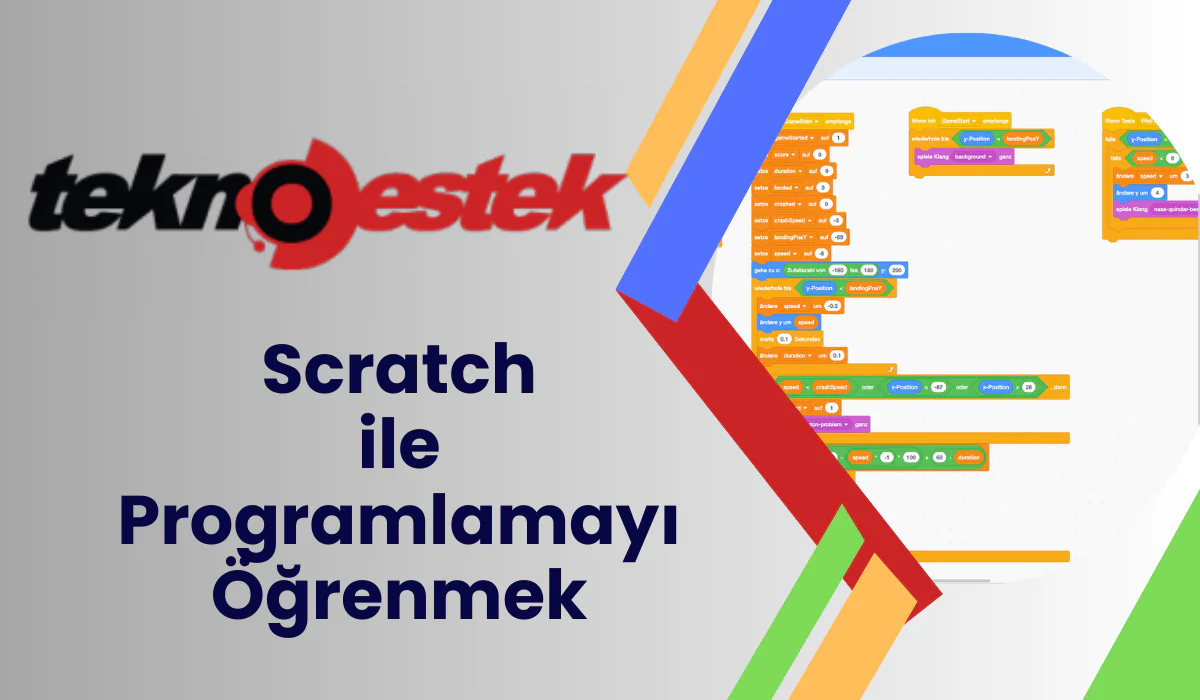
Scratch ile programlamayı öğrenmek kendi interaktif hikayelerinizi, oyunlarınızı ve animasyonlarınızı oluşturmanıza yardımcı olan bir kodlama türüdür.

Scratch ile programlamayı öğrenmek, çocuklarınıza programlama kavramlarını tanıtmak için harika bir yoldur.

İçindekiler
  • Scratch ile Programlamayı Öğrenmek
    • Scratch Arayüzüne Giriş
    • Blok Paleti
    • Kod Paleti (Code Area)
    • Sahne (Stage)
    • Sprites
  • Kodlamaya Başlama!
    • Boyama Düzenleyici
    • Ses Düzenleyici
11858 Teknoloji Destek Hattı ile 7/24 telefonla teknik destek ve uzaktan destek alın 11858 Teknoloji Destek Hattı ile 7/24 telefonla teknik destek ve uzaktan destek alma

Scratch ile, kendi oyunlarınızı, animasyonlarınızı ve daha fazlasını oluşturabilirsiniz. Bu blog yazısı, çocuklar için Scratch programlamaya nasıl başlanacağını gösterecek. Ayrıca, en sevdiğimiz proje fikirlerimizden bazılarını paylaşacağız.

Scratch uygulamasını bu link üzerinden indirebilirsiniz.

Scratch ile Programlamayı Öğrenmek

Scratch Arayüzüne Giriş

Scratch arayüzü dört ana bölümden oluşur:

  • Blok Düzenleyici,
  • Sahne,
  • Senaryo Alanı
  • Araç Çubuğu.

Blok Sekmesi, kodunuzu yazıp düzenlediğiniz yerdir. Sahne, projenizin hayata geçtiği yerdir. Senaryo Alanı, kod bloklarınızı sürükleyip bırakarak senaryolar oluşturduğunuz yerdir. Ve Araç Çubuğu, senaryolarınızda kullanabileceğiniz blokları içerir.
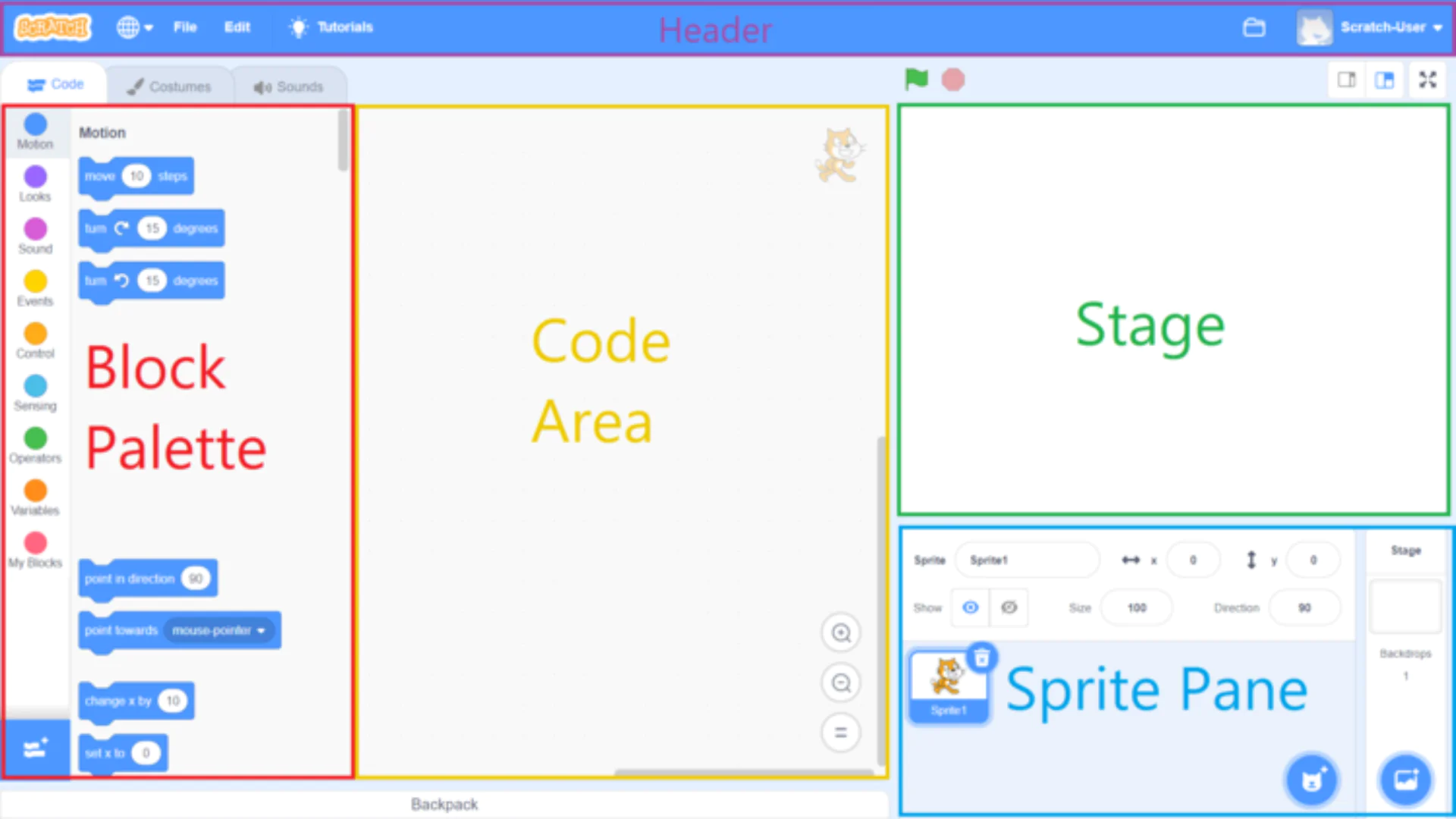
Scratch ile Programlamayı Öğrenmek

Blok Paleti

Blok Paleti, Scratch programlama arayüzünün önemli bir bileşenidir. Kodları oluşturmak için kullanılan blokların bir listesini içerir ve Kod Alanı’na sürüklenebilir. Kod Paleti, kullanıcıların ihtiyaçlarına uygun doğru bloku bulmalarına yardımcı olmak için kategorilere ayrılmıştır. Kategoriler şunlardır:

  • Hareket
  • Görünüş
  • Ses
  • Değişkenler
  • Olaylar
  • Kontrol
  • Algılama
  • Operatörler
  • Benim Bloklarım

Her kategorideki blokların farklı bir işlevi vardır. Örneğin, Hareket kategorisi, sahnede kostümleri hareket ettirmek için bloklar içerir, Operatörler kategorisi ise matematiksel işlemleri gerçekleştirmek için bloklar içerir.

11858 Teknoloji Destek Hattı ile 7/24 telefonla teknik destek ve uzaktan destek alın 11858 Teknoloji Destek Hattı ile 7/24 telefonla teknik destek ve uzaktan destek alma

Kullanıcılar, Blok Paleti’nde üstteki Arama çubuğunu kullanarak blokları arayabilirler. Varsayılan olarak, Kod düğmesine tıklandığında Kod Paleti, ekranın sol tarafında görüntülenir; ancak, sağ tarafa taşınabilir.

Scratch programlamaya ilk başladığınızda, Blok Paleti’ni ve her blok kategorisinin ne anlama geldiğini öğrenmek önemlidir. Aksi takdirde, senaryolar oluşturmak zor olacaktır. Blok Paleti’ni nasıl kullanılacağını anlamak, Scratch programlamayı öğrenmenin temelidir.

Kod Paleti (Code Area)
Scratch ile Programlamayı Öğrenmek

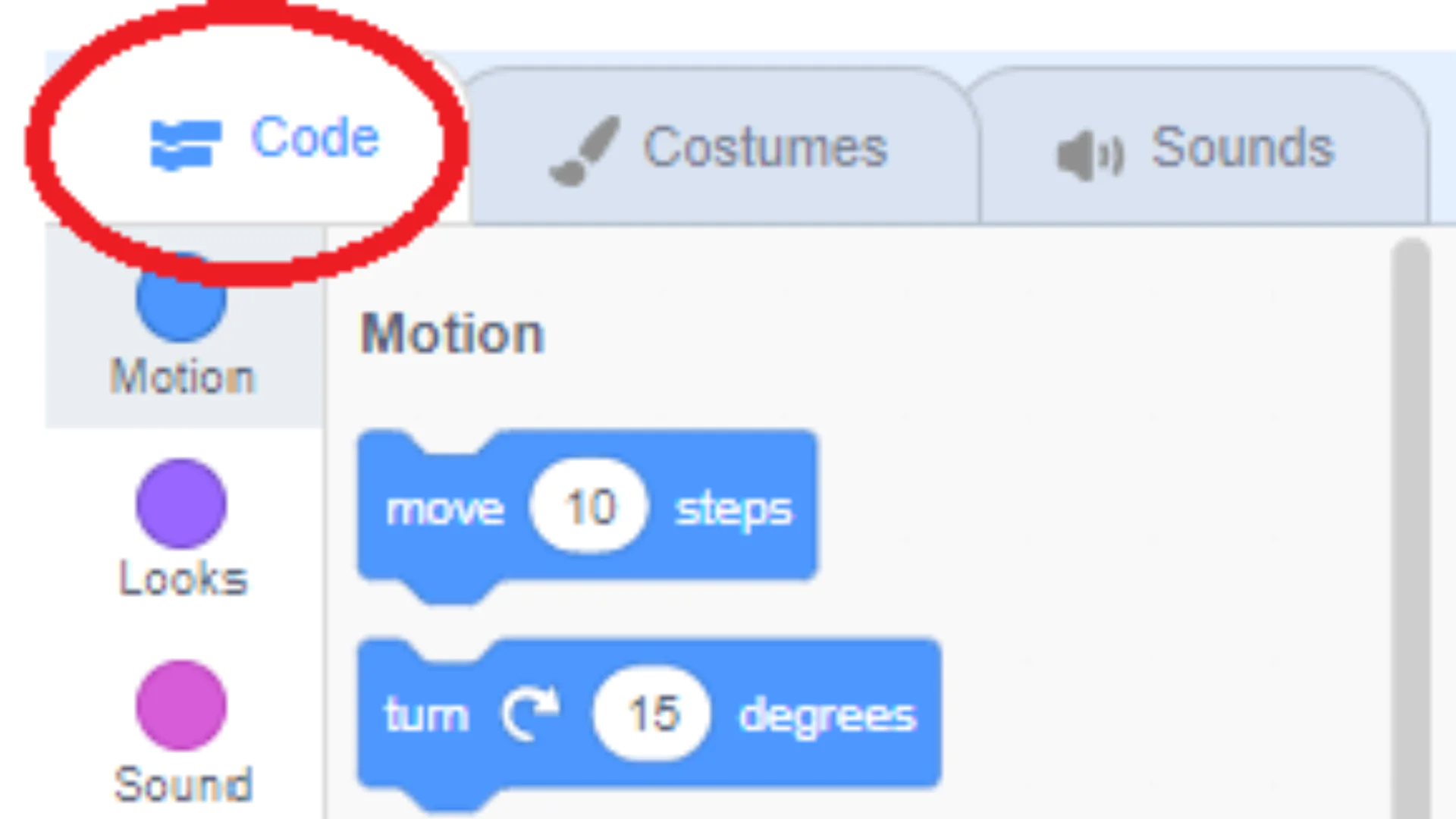
Kod Alanı, kodunuzu yazıp düzenleyip çalıştırdığınız yerdir. Kod düğmesine basıldığında ekranın ortasında bulunur. Kod Alanı’nda yaptığınız senaryolar, kostümünüzü kontrol eder. Kodunuzu test etmek için Kod Alanı üzerindeki yeşil bayrağa basarak test edebilirsiniz. Kodlamayı bitirdiğinizde, kodunuzu çalıştırmayı durdurmak için Kod Alanı’ndaki kırmızı dur işaretine basabilirsiniz.

Sahne (Stage)

Sahne, Scratch projelerinizin hayata geçtiği yerdir. Projelerinizi oluşturduğunuz ve Scratch kodunuzu eklediğiniz tuvaldır. Sahne ayrıca projenizi test ettiğiniz ve başkalarıyla paylaştığınız yerdir.

Sahne 640×480 piksel boyutundadır ve kendi özel arka planınızı oluşturmak için Scratch boyama düzenleyicisini kullanabilirsiniz. Sahne, sprites’ları ve senaryoları değiştirmek için kullanılan bazı araçlar ve kontroller ile çevrilidir. Sahnenin üstünde tüm senaryoları başlatan Yeşil Bayrak ve tüm çalışan senaryoları durduran Dur işareti bulunur.

11858 Teknoloji Destek Hattı ile 7/24 telefonla teknik destek ve uzaktan destek alın 11858 Teknoloji Destek Hattı ile 7/24 telefonla teknik destek ve uzaktan destek alma

Sahnenin altında, sprites yeniden adlandır metin kutusu bulunur ve sprites’ları yeniden adlandırmak için kullanılabilir. X ve Y düzen kutuları, sprites’ın konumunu kontrol eder. Göster/Gizle onay kutusu, bir sprites’ın sahnede görünürlüğünü belirler. Boyut kaydırıcısı, sprites boyutunu değiştirir ve Yön seçici, sprites yönünü ayarlar. Bu araçlar ve kontroller, Scratch’te sofistike projeler oluşturmanıza olanak tanır.

Sprites

Sprites ‘lar Scratch projenizdeki karakterlerdir; hayvanlar, insanlar, nesn eler veya hatta basit şekiller olabilirler. Bir sprites eklemek için, “Sahne” sekmesine ve “sprites’lar” düğmesine tıklayın. Bir resmi bilgisayarınızdan yükleyebilir veya Scratch resim kütüphanesinden seçebilirsiniz. Bir resim seçtikten sonra, sprites’a bir ad verebilir ve sahneye ekleyebilirsiniz.

Kodlamaya Başlama!

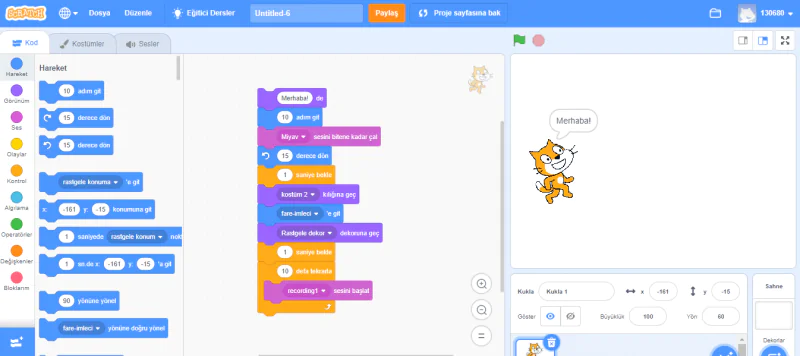
Scratch ile programlamayı öğrenmek için sprites’larımızı ve arka planımızı ekledik, şimdi onları nasıl kodlayacağımıza bir göz atalım. Scratch, etkileşimli projeler oluşturmayı kolaylaştıran bir görsel programlama dilini kullanır. Bir sprites’ı kodlamaya başlamak için, üzerine çift tıklayarak Kod Düzenleyici’yi açın.

Kod düzenleyici, dış görünüm, ses, olaylar ve hareket olmak üzere dört sekmeden oluşur. Her sekmede, sprites’ınızı programlamak için kullanabileceğiniz kod blokları bulacaksınız.
Scratch ile Programlamayı Öğrenmek

Örneğin, dış görünüm sekmesinde, sprites’ınızın rengini değiştirmek veya sahnede bir şeyler söyletmek için bloklar bulacaksınız. Ses sekmesinde, sesleri veya şarkıları çalmak için bloklar bulacaksınız. Olaylar sekmesinde, fare tıklamaları veya tuş vuruşları gibi kullanıcı girişlerine yanıt vermek için bloklar bulacaksınız. Ve Hareket sekmesinde, sprites’ınızı sahnede hareket ettirmek veya boyutunu veya yönelimini değiştirmek için bloklar bulacaksınız.

Sprites’ınıza bazı kodlar ekledikten sonra, projenizi test etmek için Sahne sekmesine tıklayın ve ardından Sahne alanının sağ üst köşesindeki yeşil bayrak simgesine tıklayın. Bu, Scratch’te projenizi çalıştırır!

Boyama Düzenleyici

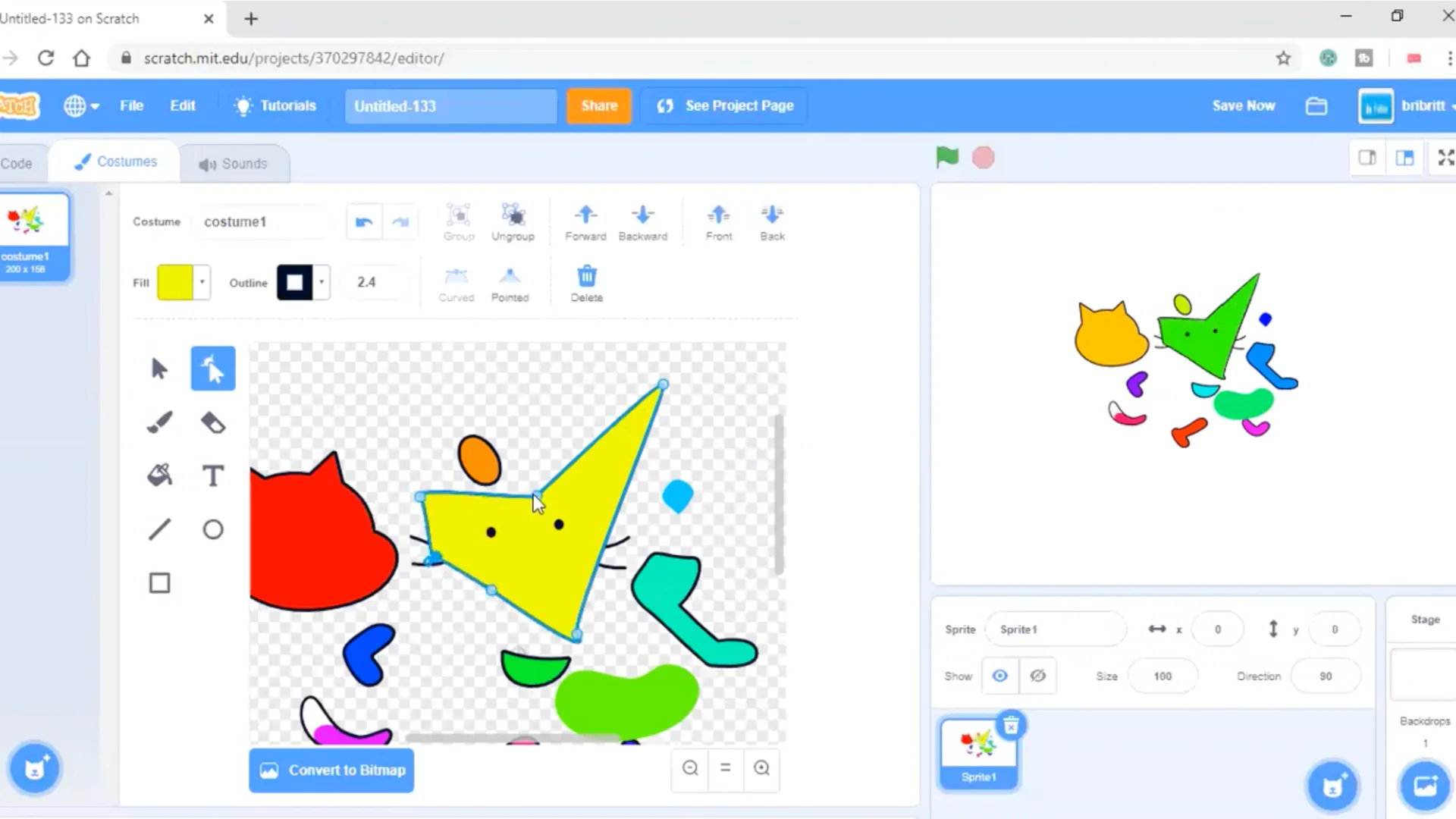
Boyama düzenleyici, bir sprites’ın kostümlerini görüntülemek, oluşturmak ve düzenlemek için kullanılabilen çok yönlü bir araçtır. Kostüm paneli, kullanıcının sprites’ın farklı kostümleri arasında geçiş yapmasına olanak tanırken, araçlar paneli değişiklikler yapmak için çeşitli seçenekler sunar. Bunlar arasında bir seçim aracı, bir yeniden şekillendirme aracı, bir boya fırçası, bir silgi ve bir doldurma aracı bulunur.

Ayrıca, boyama düzenleyici ayrıca bir metin aracı, bir çizgi aracı, bir daire aracı ve bir dikdörtgen aracı da içerir. Bu araçlar, sprites’ın kostümlerine basit veya karmaşık şekiller oluşturmak ve metin eklemek için kullanılabilir. Genel olarak, boyama düzenleyici, ayrıntılı ve eğlenceli sprite’lar oluşturmak için kullanılan güçlü bir araçtır.

Ses Düzenleyici

Ses düzenleyici, kullanıcıların sprites’ın seslerini oluşturmasına, görüntülemesine ve düzenlemesine olanak tanıyan güçlü bir araçtır. Ses düzenleyicinin iki ana paneli vardır: ses paneli ve görüntüleme alanı. Sesler paneli, farklı sesler arasında geçiş yapmayı sağlarken, görüntüleme alanı kullanıcıların seçilen sesin ses dalgalarını görmesine olanak tanır. Ses düzenleyicinin ayrıca sesin daha yüksek veya daha düşük, efektler eklemek, içeri veya dışarı solma, kopyalama ve yapıştırma, geri al ve yeniden yap gibi birçok ses efekti aracı bulunur. Bu araçlar, sprites’ınız için yüksek kaliteli sesler oluşturmak için gereklidir.
Scratch ile Programlamayı Öğrenmek

Kodlamayı öğrenmenin sabır ve çaba gerektiren bir süreç olduğunu unutmayın. Değerli bir beceri kazanmak için, çocuklarınızın etkili bir şekilde programlama öğrenmeleri için haftada birkaç saat kodlamaya ayırmaya hazır olun. Onlara, oyun yapmaktan hikaye anlatmaya kadar Scratch programlamasının farklı uygulamalarına maruz kalarak problem çözmede eğlenceyi bulmalarına yardımcı olun. Bu ipuçlarıyla, çocuklara kodlama öğretmede öncü olacaksınız!

Ayrıca okuyun:

  • Rainbow Six Siege Hata Kodu 3-0x00030089 Nasıl Düzeltilir?
ETİKETLER:interaktif oyunlarprogramlama öğrenmescratch rehberiyapay zeka
Bu Makaleyi Paylaş
Facebook WhatsApp WhatsApp Threads Bağlantıyı Kopyala Yazdır
Paylaş
Yorum yapılmamış

Bir yanıt yazın Yanıtı iptal et

E-posta adresiniz yayınlanmayacak. Gerekli alanlar * ile işaretlenmişlerdir


Bağlantı Kuralım

21KBeğen
19.6KTakip Et
7.3KAbone Ol
192Takip Et

Popüler Gönderiler

X gönderi görünürlüğü ne demek nasıl artırılır?

X Gönderi Görünürlüğü Ne Demek, Nasıl Artırılır

Senanur FINDIKÇI
Senanur FINDIKÇI
7 dk. okuma
1 Görüntüleme
NET::ERR_CERT_AUTHORITY_INVALID Hatası, güvenilmeyen SSL sertifikası nedeniyle web sitesine erişimi engelleyebilir.

NET::ERR_CERT_AUTHORITY_INVALID Hatası Neden Olur, 7 Çözüm Yöntemi

Hatice TATLISU
Hatice TATLISU
7 dk. okuma
3 Görüntüleme
WordPress Alan Adı Değiştirme sürecinde eski bağlantıları korumak, yeni adrese geçişi kolaylaştırır.

WordPress Alan Adı Değiştirme: SEO Kaybetmeden Nasıl Yapılır

Serdar TATLISU
Serdar TATLISU
7 dk. okuma
4 Görüntüleme
Windows 11 Tanım Güncellemeleri Nedir Ne işe yarıyor?

Windows 11 Tanım Güncellemeleri Nedir

Senanur FINDIKÇI
Senanur FINDIKÇI
9 dk. okuma
3 Görüntüleme
//

We influence 20 million users and is the number one business and technology news network on the planet

You Might Also Like

Microsoft Copilot Kapatma nasıl yapılır
Windows

Microsoft Copilot Kapatma ve Açma Nasıl Yapılır ?

1 dk. okuma
Luminar AI Fotoğraf Düzenleyici: Bilmeniz Gereken Her Şey
Yardımcı Araçlar

Luminar AI Fotoğraf Düzenleyici: Bilmeniz Gereken Her Şey

7 dk. okuma
Dünya Genelinde Yaşanan RAM Krizi ve Olası Sonuçları
Teknoloji

Dünya Genelinde Yaşanan RAM Krizi ve Olası Sonuçları

4 dk. okuma
Microsoft Security Copilot Güvenlikte Yeni Bir Dönem
Yapay Zeka

Microsoft Security Copilot Güvenlikte Yeni Bir Dönem

5 dk. okuma

Size her gün en son haberleri ve sorun çözümlerini getiriyoruz!

TeknoDestek Müşteri Hizmetleri
Facebook-f Instagram Tiktok Twitter Youtube Linkedin Whatsapp Rss

İş Ortaklarımız

TeknoDestek Müşteri Hizmetleri
© 2013 - 2026 TeknoDestek Müşteri Hizmetleri • Tüm hakları saklıdır • Bu sitedeki tüm içerikler (metin, görsel, video, logo, tasarım vb.) 5846 sayılı Fikir ve Sanat Eserleri Kanunu (FSEK) kapsamında korunmaktadır • İzinsiz kopyalanması, çoğaltılması, yayınlanması veya herhangi bir şekilde kullanılması yasaktır • İhlal tespitinde; FSEK Madde 71-73 uyarınca yasal süreç başlatma, maddi/manevi tazminat talep etme ve cezai işlem için başvurma hakkımız saklıdır • TeknoDestek, TeknoS@R'un bir kuruluşudur • Tema Düzenleyen: Fatih ATEŞ
Sorun Hala Çözülmedi mi?
Aradığın çözümü bulamadıysan, 11858 Teknoloji Destek Hattımız sana yardımcı olabilir. 2011’den beri Türkiye’nin en tecrübeli teknoloji destek ekiplerinden biri olarak, bilgisayar, telefon, tablet, modem, akıllı TV ve sosyal medya sorunlarında 7/24 profesyonel destek veriyoruz. Uzman ekibimizle hemen görüşmek ister misin?
📞 11858’i Şimdi Ara
Görüşme öncesi dakika ücreti sesli olarak bilgilendirilir
Welcome Back!

Sign in to your account

Kullanıcı Adı veya E-posta Adresi
Şifre

Şifrenizi mi unuttunuz?