TeknoDestek Müşteri Hizmetleri
  • Haberler
    HaberlerDaha Fazla Göster
    Sessiz İçerik Nedir Nasıl Yapılır
    Sessiz İçerik Nedir
    6 dk. okuma
    Spotify SongDNA Nedir
    4 dk. okuma
    Apple Creator Studio Nasıl Kullanılır
    6 dk. okuma
    Mikro İçerik Nedir Nasıl Yapılır
    Mikro İçerik Nedir
    6 dk. okuma
    Türkiye’de Araçlarda Multimedya Ekranı Kullanımı Yasakları
    6 dk. okuma
  • Bilgisayar
    BilgisayarDaha Fazla Göster
    WordPress bakım modunda takılı kalması için FTP istemcisinde .maintenance dosyasının kök dizindeki görüntüsü
    WordPress Bakım Modunda Takılı Kalması Sorunu ve Çözümü
    7 dk. okuma
    WordPress Site Teknik Sorunlar Yaşıyor
    WordPress Site Teknik Sorunlar Yaşıyor Hatası Çözümü
    5 dk. okuma
    SSH Bağlantı Reddedildi Hatası Çözümü
    6 dk. okuma
    WordPress Planlı Bakım
    WordPress Planlı Bakım Nedeniyle Kısa Süreliğine Kullanılamayacak Hatası ve Çözümü
    7 dk. okuma
    Windows 11 Başlat Menüsünden Web Aramaları Kapatma
    5 dk. okuma
  • Mobil
    MobilDaha Fazla Göster
    Navigasyon Yönlendirici Değiştirme
    Google Haritalarda Navigasyon Yönlendirici Değiştirme
    3 dk. okuma
    Apple CarPlay'da uygulamaların yerini değiştirme
    Apple CarPlay’da Uygulamaların Yerini Değiştirme
    4 dk. okuma
    Android Auto Nedir, Nasıl Kullanılır
    4 dk. okuma
    Android 5G Ayarı Nasıl Yapılır
    4 dk. okuma
    iPhone 5G Ayarı Nasıl Yapılır
    4 dk. okuma
  • Sosyal Medya
    Sosyal MedyaDaha Fazla Göster
    YouTube Video Başlığı Nasıl Yazılmalı Yolları Neler
    YouTube Video Başlığı Nasıl Yazılmalı
    6 dk. okuma
    Tiktok Sorun Bildirme Ekranı Nerede
    5 dk. okuma
    X uygulamasında gündeme girme için hashtag ve etkileşim ekranı
    X Uygulamasında Gündeme Nasıl Girilir
    5 dk. okuma
    TikTok İçerik Yorgunluğu Nedir
    6 dk. okuma
    Sosyal Medyada Marka Dili Nasıl Oluşturulur Yolları Neler
    Sosyal Medyada Marka Dili Nasıl Oluşturulur
    6 dk. okuma
  • İnceleme
    İncelemeDaha Fazla Göster
    MacBook Neo Piyasayı Sarsmaya Geliyor
    5 dk. okuma
    Instax Mini Evo Cinema
    4 dk. okuma
    Samsung Galaxy Book 6 Ultra
    Samsung Galaxy Book 6 Ultra İnceleme
    8 dk. okuma
    Bütçe Dostu Mac Seçenekleri
    Bütçe Dostu Mac MacBook Neo vs Mac Mini
    7 dk. okuma
    Xiaomi Mi Taşınabilir Şarjlı Kompresör İnceleme
    10 dk. okuma
  • İletişim
YouTube
  • Facebook
26 Nis 2026, Pazar
TeknoDestek Müşteri HizmetleriTeknoDestek Müşteri Hizmetleri
Yazı BoyutuAa
  • Haberler
  • Mobil
  • Sosyal Medya
  • Bilgisayar
  • İnceleme
  • İnternet ve Ağ
  • Ev Elektroniği
  • İletişim
Search
  • Haberler
    • Cihaz Duyuruları
    • Teknoloji
    • Uygulama Gelişmeleri
  • Bilgisayar
    • Linux
    • macOS
    • Windows
  • İnceleme
    • Bilgisayar
    • Ev Elektroniği
    • Tablet
    • Tavsiyeler & Karşılaştırmalar
    • Telefon
  • Mobil
    • Android
    • Giyilebilir Cihazlar
    • HarmonyOS
    • iPhone / iOS
  • Sosyal Medya
    • Facebook
    • Instagram
    • TikTok
    • Snapchat
    • Teams
    • Telegram
    • WhatsApp
    • X
  • İletişim
Bizi Takip Edin
Chrome Err_Connection_Closed Nasıl Düzeltilir
DNS ve IP Ayarları

Err_Connection_Closed Hatası Nedir Nasıl Düzeltilir

Fatih ATEŞ
Son güncelleme: 25 Ağustos 2025 11:24
Fatih ATEŞ - Teknik Destek Uzmanı
Paylaş
Paylaş

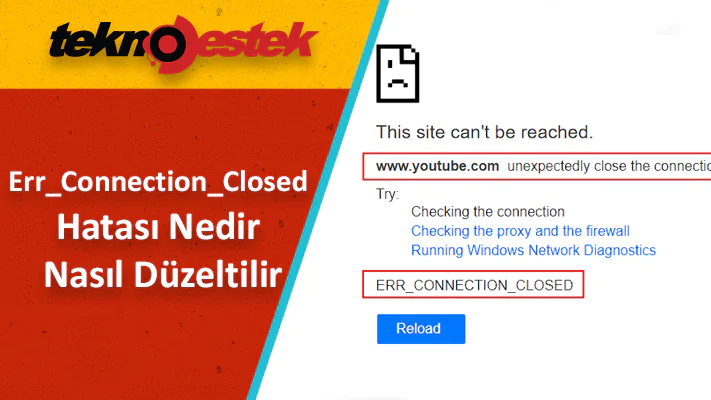
Chrome ERR_CONNECTION_CLOSED hatasıyla karşılaşıyorsanız çözüm için DNS ayarlarını değiştirme, önbellek temizleme ve alternatif yöntemleri deneyebilirsiniz.

Bazı durumlarda, hata yalnızca geçici bir aksaklıktır ve sayfayı yeniden yüklerseniz ortadan kalkar.

İçindekiler
  • Chrome ERR_CONNECTION_CLOSED Hatası Nasıl Düzeltilir
    • DNS önbelleğini temizle
    • Chrome önbelleğini temizleyin
    • DNS Adresini Manuel Olarak Atayın
    • Alternatif Bir Tarayıcı Düşünün
- 11858 Teknoloji Destek Hattı -

Windows’ta Chrome hatasını gidermek için en umut verici yöntemlerin bir listesini derledik.

Chrome, şüphesiz gezegendeki en popüler İnternet tarayıcısıdır. İnsanlar bunu Windows, Android ve Mac dahil tüm platformlarda kullanır.

Ancak Chrome ile ilgili, özellikle de İnternet bağlantısıyla ilgili sorunlarla sık sık karşılaşıyoruz. Chrome, ekranda sık sık hatalar gösteriyor ve bugün Chrome Err_Connection_Closed hatasını nasıl düzelteceğimizi tartışacağız, o yüzden başlayalım.

Aşağıda listelenen üç yöntemden herhangi birini kullanarak sorunu çözebilirsiniz.
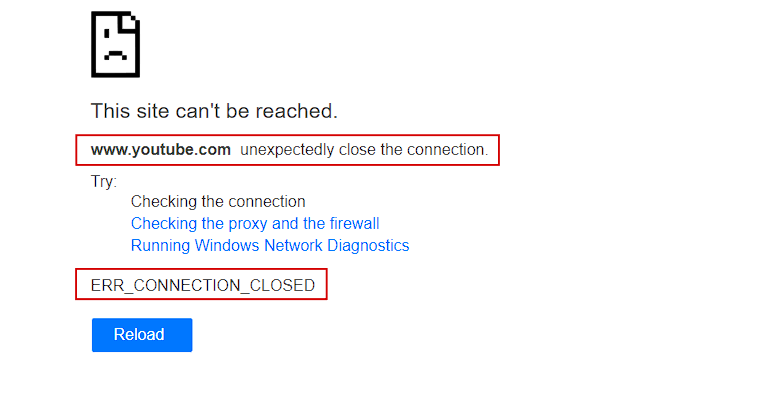
Err_Connection_Closed Hatası Nedir Nasıl Düzeltilir

Chrome ERR_CONNECTION_CLOSED Hatası Nasıl Düzeltilir

Google Chrome kullanırken karşılaşılan ERR_CONNECTION_CLOSED hatası, çoğu zaman internet bağlantısı veya tarayıcı ayarlarıyla ilgili sorunlardan kaynaklanır. Sayfanın yüklenememesi yalnızca küçük bir aksaklık gibi görünse de, sık tekrarlanması oldukça can sıkıcı olabilir. Özellikle iş ya da eğitim amaçlı internete ihtiyaç duyan kullanıcılar için bu hata ciddi bir kesinti anlamına gelir.

Bu içerikte, ERR_CONNECTION_CLOSED hatasının neden oluştuğunu ve nasıl çözülebileceğini adım adım ele alıyoruz. DNS önbelleğini temizlemekten Chrome verilerini sıfırlamaya, DNS adresini manuel olarak atamaktan alternatif tarayıcı seçeneklerine kadar farklı çözüm yollarını bulacaksınız. Siz de bu hatayla uğraşıyorsanız ve sorunu kalıcı olarak gidermek istiyorsanız okumaya devam edin.

- 11858 Teknoloji Destek Hattı -

DNS önbelleğini temizle

  1. Başlat Menüsüne yazıp Yönetici Olarak Çalıştır seçeneğine tıklayarak komut istemi penceresini açın.
  2. Aşağıdaki komutu yazın ve ardından enter tuşuna basın:netsh Winsock reset

Bundan sonra Chrome’u kullanmayı deneyin. Hata ilgiliyse, komutun aşağıdaki satırlarını yazın ve ardından her satırdan sonra enter düğmesine basın:

ipconfig / release
ipconfig / renew
ipconfig /flushdns
ipconfig /registerdns

Yukarıdaki komutları yürüttükten sonra sisteminizi yeniden başlattığınızdan emin olun. Bu komutlar, sistem için DNS önbelleğini temizler ve ISP ile bağlantıyı yeniler. Err_Connection_Closed hatasını düzeltmezse, sonraki çözümü izleyin.

Chrome önbelleğini temizleyin

Başka bir uygun seçenek, Err_Connection_Closed’ı düzeltmek için Chrome tarayıcı önbelleğinizi ve çerezlerinizi temizlemek olacaktır.

  1. Önce Chrome‘u açın ve sağ üst köşedeki üç noktaya tıklayın.
  2. Sonra Ayarlara gidin.
  3. Şimdi Gelişmiş Ayarlar seçeneğine tıklayın. Aşağı kaydırdıktan sonra bulacaksınız.
  4. Gizlilik ve güvenliğe gidin ve Tarama verilerini temizle seçeneğine tıklayın. Bir pop-up penceresi açılacaktır.
  5. Çerezler ve Eklenti Verileri ve Önbelleğe Alınmış Görüntüler ve Dosyalar onay kutularını seçin. Devam etmek için Tarama Verilerini Temizleye tıklayın.

Önbellek dosyalarını sildikten sonra Err_Connection_Closed in Chrome hatası çözülmelidir. Hala hatayla karşı karşıyaysanız, aşağıda verilen yöntemi izleyin.

Tarama verilerini tarayıcınızdan manuel olarak silme konusunda emin değilseniz, sisteminizi birkaç dakika içinde düzene sokabilecek otomatik bir yazılım vardır.

Bununla birlikte, CCleaner PC’nizde gereksiz tarama verileri bulacak ve kullanabileceğiniz herhangi bir tarayıcıdaki tüm çerezleri veya önbellek verilerini silecektir.

- 11858 Teknoloji Destek Hattı -

DNS Adresini Manuel Olarak Atayın

Yukarıdaki yöntemlerin ikisi de başarısız olursa, geri dönebileceğiniz ve DNS adresini manuel olarak yeniden atamanızı gerektiren bir yöntem vardır. İşte nasıl yapıldığı.

  1. Önce Bilgisayarınızdaki bildirim tepsisinden ağ simgesine sağ tıklayın. Bu, Wi-Fi simgesi veya LAN simgesi olabilir.
  2. Sonra Ağ ve Paylaşım Merkezine tıklayın.
  3. Şimdi Bağlantınıza tıklayın.
  4. Bir pop-up penceresi açılacaktır. Özelliklere tıklayarak devam edin.
  5. İnternet Protokolü Sürüm 4 (TCP/IPv4) seçeneğini seçin ve tekrar Özelliklere tıklayın.
  6. Aşağıdaki DNS sunucu adreslerini kullanın yanındaki radyo kutusunu seçin.
  7. Tercih Edilen DNS Sunucusu ve Alternatif DNS Sunucusu alanlarına sırasıyla 8.8.8.8 ve 8.8.4.4 değerlerini girmeye devam edin.
  8. Çıkışta Ayarları Doğrula onay kutusunu seçin, ardından Tamamı tıklayın.

Alternatif Bir Tarayıcı Düşünün

Chrome tarayıcınızdaki tüm bağlantı ve sunucu hatalarından kaçınmak için bu tarayıcıyı değiştirmek ve tüm verilerinizi de içe aktarmak kolaydır.

Opera tarayıcısı , günlük çevrimiçi etkinliklerinizde kullanmak için çok kullanışlı özellikler sunan bir tarayıcıdır.

Web sitelerinize kesintisiz olarak çok daha hızlı göz atabilir, VPN gizliliği ve reklam engelleyici araçlarından yararlanabilir veya aramalarınızı panolar ve farklı çalışma alanları ile kaydedebilirsiniz.

Bunlar, Chrome’daki Err_Connection_Closed hatasını nasıl düzelteceğimize ilişkin eğitimimizdi. Rehberin size yardımcı olduğunu umuyoruz. Herhangi bir sorunuz var mı? Aşağıdaki yorumlar bölümünde bize geri dönün ve daha faydalı makaleler için bizi izlemeye devam edin.

Tüm adımları denemenize rağmen sorun devam ediyorsa profesyonel bir destek almak en güvenli yol olabilir. 11858 Teknoloji Destek Hattı, internet bağlantısı ve tarayıcı hataları dahil olmak üzere yaşadığınız tüm teknik sorunlarda size 7/24 yardımcı olur. Uzman ekip, güvenilir yazılımlar üzerinden cihazınıza bağlanarak gerekli işlemleri adım adım gerçekleştirir. Böylece hem zaman kaybetmeden çözüm bulabilir hem de verilerinizin güvende olduğundan emin olabilirsiniz.

ERR_CONNECTION_CLOSED gibi internet bağlantısı ile ilgili hatalar kadar, bilgisayarınızda farklı sistem hataları da çalışmanızı aksatabilir. Bunlardan biri de mavi ekran hataları arasında sık görülen System Thread Exception not Handled Hatası başlıklı içeriğimizde ele aldığımız sorundur. Bu makalede hatanın nedenlerini ve etkili çözüm adımlarını bulabilir, bilgisayarınızın kararlılığını artırabilirsiniz.

Chrome ERR_CONNECTION_CLOSED hatası çoğu durumda birkaç basit ayarla giderilebilen bir sorundur. DNS önbelleğini temizlemek, tarayıcı verilerini silmek ya da DNS adreslerini manuel ayarlamak genellikle yeterli olur. Daha kalıcı bir çözüm için alternatif tarayıcıları da değerlendirebilirsiniz. Siz de bu yöntemleri denedikten sonra hangi çözümün işe yaradığını yorumlarda paylaşarak diğer kullanıcılara yol gösterebilirsiniz.


ETİKETLER:ağ ayarlarınasıl yapılırwindows 11
Bu Makaleyi Paylaş
Facebook WhatsApp WhatsApp Threads Bağlantıyı Kopyala Yazdır
Paylaş
YazarFatih ATEŞ
Teknik Destek Uzmanı
Takip Et
İster iPhone'undaki, ister Android cihazındaki veya Windows'taki ayarlar arasında geziniyor olsun, Fatih her zaman teknolojiye düşkün olmuştur. Teknolojiye, Windows'a ve güç düğmesi olan her şeye tutkuyla bağlı olarak, zamanının çoğunu yeni beceriler geliştirmek ve teknoloji dünyası hakkında daha fazla şey öğrenmek için harcadı. Öğrendiklerini de sizlerle paylaşıyor.
Yorum yapılmamış

Bir yanıt yazın Yanıtı iptal et

E-posta adresiniz yayınlanmayacak. Gerekli alanlar * ile işaretlenmişlerdir

Bağlantı Kuralım

21KBeğen
19.6KTakip Et
7.3KAbone Ol
192Takip Et

Popüler Gönderiler

AirTies Air 4960 Modem Kurulum

Uğurcan ÜN
Uğurcan ÜN
3 dk. okuma
11 Görüntüleme
Sessiz İçerik Nedir Nasıl Yapılır

Sessiz İçerik Nedir

İsmail YILDIZ
İsmail YILDIZ
6 dk. okuma
13 Görüntüleme
YouTube Video Başlığı Nasıl Yazılmalı Yolları Neler

YouTube Video Başlığı Nasıl Yazılmalı

İsmail YILDIZ
İsmail YILDIZ
6 dk. okuma
10 Görüntüleme

Lyra 3 Pro ile Şarkı Nasıl Oluşturulur

Uğurcan ÜN
Uğurcan ÜN
4 dk. okuma
24 Görüntüleme

You Might Also Like

Tp-Link Router
Router Kurulumu

Tp-Link Router Bağlantı Kopma Sorunu

8 dk. okuma
MKV dosyalarını AVI veya MP4 formatına dönüştürmek için kullanılan bir video dönüştürme programının arayüzünü gösteren ekran görüntüsü
Yardımcı Araçlar

MKV Dosyalarını AVI veya MP4 Formatına Çevirme

5 dk. okuma
iPhone / iOS

Apple, Windows ve Android Cihazlardan iCloud Fotoğraflarınıza Nasıl Erişilir?

3 dk. okuma
Windows 10'da Ağ Ayarlarını Sıfırlama (Resimli Anlatım)
Windows

Windows 10’da Ağ Ayarlarını Sıfırlama (Resimli Anlatım)

1 dk. okuma

Size her gün en son haberleri ve sorun çözümlerini getiriyoruz!

TeknoDestek Müşteri Hizmetleri
Facebook-f Instagram Tiktok Twitter Youtube Linkedin Whatsapp Phone-alt Rss

İş Ortaklarımız

TeknoDestek Müşteri Hizmetleri
© 2013 - 2026 TeknoDestek Müşteri Hizmetleri • Tüm hakları saklıdır • Bu sitedeki tüm içerikler (metin, görsel, video, logo, tasarım vb.) 5846 sayılı Fikir ve Sanat Eserleri Kanunu (FSEK) kapsamında korunmaktadır • İzinsiz kopyalanması, çoğaltılması, yayınlanması veya herhangi bir şekilde kullanılması yasaktır • İhlal tespitinde; FSEK Madde 71-73 uyarınca yasal süreç başlatma, maddi/manevi tazminat talep etme ve cezai işlem için başvurma hakkımız saklıdır • TeknoDestek, TeknoS@R'un bir kuruluşudur • Tema Düzenleyen: Fatih ATEŞ
Sorun Hala Çözülmedi mi?
Aradığın çözümü bulamadıysan, 11858 Teknoloji Destek Hattımız sana yardımcı olabilir. 2011’den beri Türkiye’nin en tecrübeli teknoloji destek ekiplerinden biri olarak, bilgisayar, telefon, tablet, modem, akıllı TV ve sosyal medya sorunlarında 7/24 profesyonel destek veriyoruz. Uzman ekibimizle hemen görüşmek ister misin?

    📞 11858’i Şimdi Ara

    Görüşme öncesi dakika ücreti sesli olarak bilgilendirilir
    Welcome Back!

    Sign in to your account

    Kullanıcı Adı veya E-posta Adresi
    Şifre

    Şifrenizi mi unuttunuz?