TeknoDestek Müşteri Hizmetleri
  • Haberler
    HaberlerDaha Fazla Göster
    Alternatif arama motorları logolarının yer aldığı, gizlilik odaklı arama sonuçlarını gösteren bilgisayar ekranı.
    Google’a Alternatif Arama Motorları: Brave, Startpage ve Mojeek
    7 dk. okuma
    KolibriOS: 1.4 MB’lık Dünyanın En Küçük İşletim Sistemi
    KolibriOS: 1.4 MB’lık Dünyanın En Küçük İşletim Sistemi
    8 dk. okuma
    Windows 11 Copilot PC insights özelliği ile bilgisayar donanım bilgilerinin sorgulandığı bir ekran görünümü.
    Windows 11 Copilot PC Insights Özelliği: Bilgisayar Arıza Tespiti
    7 dk. okuma
    Play Store Alternatif Mağaza Nasıl Bir Karara Uyuluyor?
    Google Play Store Alternatif Mağazalara Açılıyor
    8 dk. okuma
    GTA 5 hileleri kullanılarak Story Mode'da araç çağıran ve süper zıplama yapan karakter
    Popüler GTA 5 Hileleri
    6 dk. okuma
  • Bilgisayar
    BilgisayarDaha Fazla Göster
    Dosya Gezgini klavye kısayolları kullanımı için Ctrl, Shift ve N tuşlarının vurgulandığı bilgisayar klavyesi.
    Windows 11 Dosya Gezgini Klavye Kısayolları ile Hızlı Dosya Yönetimi
    7 dk. okuma
    Gizli başlangıç programları tespiti için Sysinternals Autoruns aracının kullanıldığı bir bilgisayar ekranı görünümü.
    Windows 11 Gizli Başlangıç Programları Nasıl Kapatılır
    8 dk. okuma
    Büyük dosyaları kopyalama işlemi için komut satırında kullanılan Robocopy aracının bilgisayar ekranındaki görünümü.
    Windows 11 Büyük Dosyaları Kopyalama Sorunlarına Robocopy Çözümü
    9 dk. okuma
    Windows 11 Copilot kapatma işlemi için PowerShell komutlarının girildiği bir bilgisayar ekranı görünümü.
    Windows 11 Copilot Kapatma: 7 Adımda Tamamen Kaldırın
    7 dk. okuma
    Windows 11 ağ sorunu giderme adımlarının uygulandığı açık bir PowerShell ekranı görünümü.
    Windows 11 Ağ Sorunu Giderme İçin 6 PowerShell Komutu
    8 dk. okuma
  • Mobil
    MobilDaha Fazla Göster
    Samsung Galaxy Glasses yapay zekâ destekli akıllı gözlük tasarımı
    Samsung Galaxy Glasses Nedir, Özellikleri, Yapay Zekâ Yetenekleri ve Çıkış Tarihi
    17 dk. okuma
    Samsung Galaxy Watch Ultra 2 akıllı saat özellikleri ve tasarımı
    Samsung Galaxy Watch Ultra 2: Özellikleri, Yenilikleri ve Merak Edilenler
    12 dk. okuma
    Android uygulama izinleri ekranını simgeleyen akıllı telefon, güvenlik kalkanı ve konum, kamera, mikrofon ile dosya erişim izinlerini temsil eden simgeler.
    Android’de Uygulama İzinlerindeki Farklar Ne Anlama Geliyor
    6 dk. okuma
    iPhone'da uygulama izinleri ekranını ve gizlilik simgelerini gösteren, konum, kamera, mikrofon ve fotoğraf izinlerini anlatan modern teknoloji temalı kapak görseli.
    iPhone’da Uygulama İzinlerindeki Farklar Ne Anlama Geliyor
    8 dk. okuma
    iPhone 17 Pro Max kasa, ekran ve kamera yüzeyleri için hassas temizleme yöntemleri
    iPhone 17 Pro Max Hassas Temizleme Yöntemleri
    9 dk. okuma
  • Sosyal Medya
    Sosyal MedyaDaha Fazla Göster
    TikTok'ta PK atmak nedir ve TikTok PK nasıl yapılır
    TikTok’ta PK Atmak Nedir, Ne İşe Yarar
    12 dk. okuma
    StopNCII.org sistemi kullanılarak izinsiz paylaşılan mahrem fotoğrafların internetten kaldırılma sürecini gösteren dijital ekran.
    Mahrem Fotoğrafları İnternetten Kaldırma: StopNCII
    10 dk. okuma
    Instagram'da Şipşak içerikler görünmüyor sorunu ve çözüm yöntemleri
    Instagram’da ŞipŞak İçerikler Görünmüyor Sorunu Çözümü
    11 dk. okuma
    Telegram sahte hesap şikayeti ve sahte profil bildirme işlemi
    Telegram Sahte Hesap Şikayeti Nasıl Yapılır
    10 dk. okuma
    TikTok’un ücretli olup olmayacağı, uygulamanın ücretsiz kullanımı, abonelik sistemi ve ücretli özellikleri hakkında güncel bilgiler.
    TikTok Ücretli Mi Olacak, Para Ödemek Gerekiyor Mu
    7 dk. okuma
  • İnceleme
    İncelemeDaha Fazla Göster
    Lenovo Lecoo Bellatoor GM103 oyuncu mouse modeli, ultra hafif tasarımı ve yüksek performanslı oyun özellikleriyle siyah arka plan üzerinde tanıtılıyor.
    Lenovo Oyuncu Mouse’u Lecoo Bellatoor GM103 Tanıtıldı
    7 dk. okuma
    2026 yılının en iyi akıllı saat modelleri arasında öne çıkan premium ve bütçe seçenekleri
    2026 Yılının En İyi Akıllı Saat Modelleri ve Karşılaştırması
    11 dk. okuma
    2026 yılının en iyi akıllı telefon modelleri karşılaştırmasında öne çıkan amiral gemisi ve bütçe seçenekleri
    2026 Yılının En İyi Akıllı Telefon Modelleri ve Karşılaştırması
    10 dk. okuma
    Araç şarj cihazı seçerken güvenlik sertifikaları ve hızlı şarj özellikleri
    Araç Şarj Cihazı Alırken 5 Pratik Güvenlik Kuralı
    9 dk. okuma
    Android Telefon Demo Moddan Nasıl Çıkılır Yolları Neler
    Android Telefon Demo Moddan Nasıl Çıkılır
    7 dk. okuma
  • İletişim
YouTube
Takip Et
  • Müşteri Hizmetleri
  • Modem Kurulumu
  • Windows 11
  • Yapay Zeka
  • Akıllı Telefon
  • Robot Süpürge
  • Uzak Bağlantı
26 Tem 2026, Pazar
TeknoDestek Müşteri HizmetleriTeknoDestek Müşteri Hizmetleri
Yazı BoyutuAa
  • Haberler
  • Mobil
  • Sosyal Medya
  • Bilgisayar
  • İnceleme
  • İnternet ve Ağ
  • Ev Elektroniği
  • Uzak Bağlantı Programları
  • İletişim
Site içi Arama
  • Haberler
    • Cihaz Duyuruları
    • Teknoloji
    • Uygulama Gelişmeleri
  • Bilgisayar
    • Linux
    • macOS
    • Windows
  • İnceleme
    • Bilgisayar
    • Ev Elektroniği
    • Tablet
    • Tavsiyeler & Karşılaştırmalar
    • Telefon
  • Mobil
    • Android
    • Giyilebilir Cihazlar
    • HarmonyOS
    • iPhone / iOS
  • Sosyal Medya
    • Facebook
    • Instagram
    • TikTok
    • Snapchat
    • Teams
    • Telegram
    • WhatsApp
    • X
  • Uzak Bağlantı Programları
  • İletişim
Bizi Takip Edin
Thamson TV İnternete Bağlanmıyor sorunu ve çözümü
Akıllı TV

Thamson TV İnternete Bağlanmıyor

Tolga TOPRAK
Son güncelleme: 8 Ocak 2026 03:18
Tolga TOPRAK
1.2K Görüntüleme
Paylaş
6 dk. okuma
Paylaş

Bu makalemizde Thamson TV internete bağlanmıyor  sorunu ile ilgili çözüm adımlarını bu makalemizde sizlerle paylaşacağız. Evde film izlemek, YouTube videolarını açmak ya da Netflix’te yeni bir diziye başlamak üzere televizyonun karşısına geçiyorsunuz ama bir türlü bağlantı kurulamıyor. Ekranda çıkan yazı sinir bozucu: Thamson TV internete bağlanmıyor. Bu durumla ben de defalarca karşılaştım ve emin olun, çözümü düşündüğünüz kadar karmaşık değil. Bu yazıda, kendi deneyimlerime ve teknik bilgilere dayanarak bu sorunun nedenlerini ve çözüm yollarını adım adım paylaşacağım.
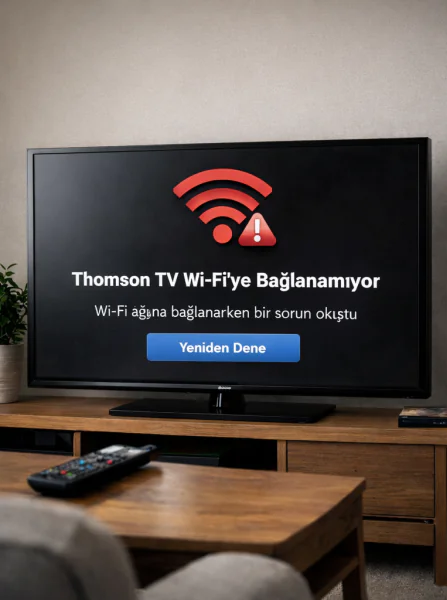
Thamson TV İnternete Bağlanmıyor

İçindekiler
  • Thamson TV İnternete Bağlanmıyor
    • Wi-Fi Şifresi Yanlış Girilmiş Olabilir
    • Sinyal Gücünü Kontrol Edin
    • Yazılım Güncellemeleri ve Sistem Hataları
    • DNS Ayarlarını Manuel Olarak Girin
    • Kablolu Bağlantı Deneyin
    • Ağ Ayarlarını Sıfırlayın
    • Modem Kanal Ayarlarını Değiştirin
    • Fabrika Ayarlarına Dönmeyi Deneyin
    • Kişisel Deneyim: Sabırla Denemek Kazandırır
    • Küçük Adımlar, Büyük Farklar
- 11858 Teknoloji Destek Hattı -
11858 Teknoloji Destek Hattı ile 7/24 telefonla teknik destek ve uzaktan destek alın 11858 Teknoloji Destek Hattı ile 7/24 telefonla teknik destek ve uzaktan destek alma

Thamson TV İnternete Bağlanmıyor

Her şeyden önce sorunun kaynağını doğru tespit etmek gerekiyor. Çoğu zaman Thamson TV internete bağlanmıyor dediğimizde, sorun televizyonda değil modemde oluyor.
Modemin ışıklarını kontrol edin. DSL, Internet veya Wi-Fi ışıkları sönükse internet bağlantısı kesilmiş olabilir. Aynı Wi-Fi ağına bağlı bir telefon veya bilgisayardan internete girip giremediğinizi test edin. Eğer hiçbir cihaz internete bağlanamıyorsa sorun büyük ihtimalle internet sağlayıcınızdadır.
Bu durumda modemi kapatıp 30 saniye bekledikten sonra tekrar açın. Küçük bir reset işlemi bile bağlantıyı düzeltebilir.

Wi-Fi Şifresi Yanlış Girilmiş Olabilir

İnanın, Thamson TV internete bağlanmıyor sorunlarının önemli bir kısmı basit bir yazım hatasından kaynaklanıyor. Wi-Fi şifresi girilirken büyük harf, küçük harf veya rakam hataları sıklıkla yapılabiliyor.
Ağ ayarlarına girip mevcut ağı unutun ve yeniden bağlanmayı deneyin. Şifreyi dikkatli şekilde tekrar yazın. Eğer TV kablosuz ağı görmüyorsa, modemin SSID (ağ adı) gizlenmiş olabilir; bu durumda manuel olarak ağ adı ve şifreyi girmeniz gerekir.

Sinyal Gücünü Kontrol Edin

Televizyon modeme uzaksa ya da arada duvarlar varsa Wi-Fi sinyali zayıflayabilir. Bu da sıkça Thamson TV internete bağlanmıyor hatasına neden olur.
Ayarlar menüsünden kablosuz sinyal gücünü kontrol edin. Sinyal düşükse modemi TV’ye daha yakın bir noktaya taşıyın veya bir Wi-Fi güçlendirici kullanın.
Benim televizyonum salonun köşesindeydi, modem ise koridordaydı. Bağlantı sürekli kopuyordu. Modemi birkaç metre yaklaştırınca sorun tamamen ortadan kalktı.

Yazılım Güncellemeleri ve Sistem Hataları

Akıllı televizyonlar tıpkı telefonlar gibi yazılıma dayanır. Zamanla sistem dosyaları bozulabilir veya eski sürümler yeni bağlantı protokollerini desteklemeyebilir.
Ayarlar menüsünden “Yazılım Güncelleme” seçeneğine girip güncel bir sürüm olup olmadığını kontrol edin. Eğer televizyon internete bağlanmadığı için güncellemeyi alamıyorsanız, USB bellekle manuel olarak yükleme yapabilirsiniz.
Güncelleme sonrası Thamson TV internete bağlanmıyor sorunu genellikle ortadan kalkar.

DNS Ayarlarını Manuel Olarak Girin

Bazen sorun internete erişimle değil, DNS çözümlemesiyle ilgilidir. Yani televizyon modeme bağlanır ama internet sayfalarını veya uygulamaları açamaz.
Bu durumda DNS ayarlarını manuel olarak değiştirmek işe yarar.
Ağ Ayarları > Gelişmiş Ayarlar > DNS bölümüne girin ve şu adresleri deneyin:

  • 8.8.8.8

  • 8.8.4.4
    Bu adresler Google DNS sunucularıdır ve genellikle daha kararlıdır. Bu değişiklik sonrası çoğu kullanıcı gibi siz de Thamson TV internete bağlanmıyor sorununu kolayca çözebilirsiniz.

Kablolu Bağlantı Deneyin

Wi-Fi bazen kararsız olabilir. Eğer televizyonunuzda Ethernet (LAN) girişi varsa, bir ağ kablosuyla modeme doğrudan bağlanmayı deneyin.
Benim kendi televizyonumda kablosuz ağ bir süre sonra sürekli kopmaya başlamıştı. Basit bir Ethernet kablosu taktım ve o günden beri hiç bağlantı sorunu yaşamadım. Eğer kablolu bağlantı sorunsuz çalışıyorsa, o zaman sorun büyük ihtimalle Wi-Fi modülündedir.

Ağ Ayarlarını Sıfırlayın

Bazen yapılan küçük değişiklikler ya da kayıtlı eski ağlar sistemi karıştırabilir. Bu durumda ağ ayarlarını sıfırlamak en etkili çözümlerden biridir.
Ayarlar > Ağ > Sıfırla menüsüne girin. Tüm bağlantı bilgilerini silin ve yeniden yapılandırın.
Bu işlem sonrası Thamson TV internete bağlanmıyor diyen pek çok kullanıcı, sorunun tamamen ortadan kalktığını belirtmiştir.

- 11858 Teknoloji Destek Hattı -
11858 Teknoloji Destek Hattı ile 7/24 telefonla teknik destek ve uzaktan destek alın 11858 Teknoloji Destek Hattı ile 7/24 telefonla teknik destek ve uzaktan destek alma

Modem Kanal Ayarlarını Değiştirin

Eğer çevrede çok sayıda Wi-Fi ağı varsa, modeminizin yayın yaptığı kanal diğer ağlarla çakışıyor olabilir. Bu da TV’nin bağlantısını zorlaştırır.
Modem arayüzüne girip kablosuz yayın kanalını (örneğin 1, 6 veya 11) manuel olarak değiştirin. Bu işlemden sonra televizyonun bağlantısını yeniden deneyin.
Ben bu yöntemi uyguladıktan sonra Thamson TV internete bağlanmıyor sorunu tamamen çözüldü.

Fabrika Ayarlarına Dönmeyi Deneyin

Tüm bu adımlar işe yaramadıysa, artık son çare olarak fabrika ayarlarına dönüş denenebilir. Bu işlem televizyonun tüm sistem ayarlarını sıfırlar ve genellikle kalıcı yazılım hatalarını giderir.
Ancak bu adımı uygulamadan önce kanal listenizi ve kişisel ayarlarınızı kaydetmeyi unutmayın. İşlem tamamlandıktan sonra bağlantı adımlarını baştan uygulayabilirsiniz.

Kişisel Deneyim: Sabırla Denemek Kazandırır

Benim Thamson TV internete bağlanmıyor sorunuyla ilk karşılaşmam, internet servis sağlayıcımın DNS’lerinde yaşanan bir kesinti yüzündendi. Başta televizyonun bozulduğunu sanmıştım. Fakat DNS ayarlarını manuel olarak değiştirince bağlantı hemen geri geldi. O günden sonra öğrendim ki bu tarz bağlantı sorunlarında panik yapmak yerine adım adım ilerlemek en mantıklı yoldur. Eğer Thamson TV İnternete Bağlanmıyor sorunu dışında farklı bir markada bağlantı kurmak istiyorsanız Axen TV İnternete Bağlama makalesine göz atabilirsiniz. Ayrıca kablosuz ağ ekleme adımlarını öğrenmek isteyen kullanıcılar için hazırlanan TV de Ağ Ekleme Nasıl Yapılır rehberi de adım adım yol gösterici olacaktır.
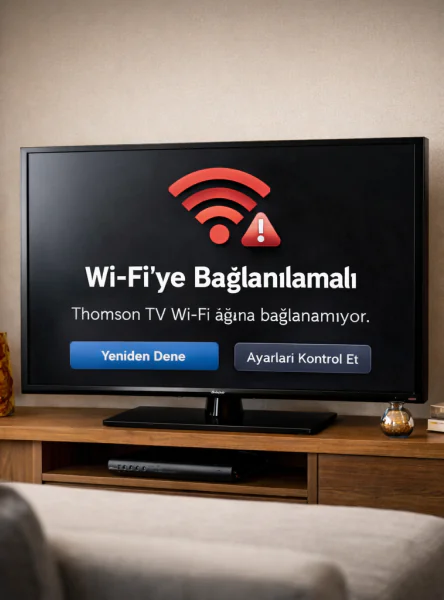
Thamson TV İnternete Bağlanmıyor çözümü nedir

Thamson TV İnternete Bağlanmıyor sorununun çözümü

Küçük Adımlar, Büyük Farklar

Özetle, Thamson TV internete bağlanmıyor sorunu genellikle küçük ayarlardan veya geçici bağlantı hatalarından kaynaklanır. Modemi yeniden başlatmak, şifreyi doğru girmek, DNS ayarlarını değiştirmek ya da sinyal gücünü artırmak gibi basit adımlarla sorunu kısa sürede çözebilirsiniz.
Eğer tüm bu yöntemler işe yaramazsa, kablolu bağlantı veya teknik servis desteğiyle daha kalıcı bir çözüm elde edebilirsiniz.
Unutmayın, teknolojide sabır çoğu zaman en iyi teknisyendir.

- 11858 Teknoloji Destek Hattı -
11858 Teknoloji Destek Hattı ile 7/24 telefonla teknik destek ve uzaktan destek alın 11858 Teknoloji Destek Hattı ile 7/24 telefonla teknik destek ve uzaktan destek alma
ETİKETLER:bağlantı sorunuinternet bağlantısınasıl yapılırthamson tv
Bu Makaleyi Paylaş
Facebook WhatsApp WhatsApp Threads Bağlantıyı Kopyala Yazdır
Paylaş
Yorum yapılmamış

Bir yanıt yazın Yanıtı iptal et

E-posta adresiniz yayınlanmayacak. Gerekli alanlar * ile işaretlenmişlerdir


Bağlantı Kuralım

21KBeğen
19.6KTakip Et
7.3KAbone Ol
192Takip Et

Popüler Gönderiler

Gatsby ile statik site oluşturma sürecini gösteren modern geliştirici çalışma alanı.

Gatsby ile Statik Site Oluşturma

Hatice TATLISU
Hatice TATLISU
6 dk. okuma
2 Görüntüleme
Alternatif arama motorları logolarının yer aldığı, gizlilik odaklı arama sonuçlarını gösteren bilgisayar ekranı.

Google’a Alternatif Arama Motorları: Brave, Startpage ve Mojeek

Fatih ATEŞ
Fatih ATEŞ
7 dk. okuma
6 Görüntüleme
Google Drive depolama alanı ücretleri ve güncel Google One paket seçeneklerini gösteren görsel

Güncel Google Drive Depolama Alanı Ücretleri ve Paket Detayları

Uğurcan ÜN
Uğurcan ÜN
19 dk. okuma
4 Görüntüleme
Astro Nedir sorusunu uzay temalı web geliştirme görseliyle açıklayan kapak tasarımı

Astro Nedir, Hızlı ve Esnek Statik Siteler Oluşturmanın Modern Yolu

Hatice TATLISU
Hatice TATLISU
6 dk. okuma
4 Görüntüleme
//

We influence 20 million users and is the number one business and technology news network on the planet

You Might Also Like

Windows 10, 8.1 veya 7’de FPS Nasıl Artırılır?
Windows

Windows 10, 8.1 veya 7’de FPS Nasıl Artırılır?

7 dk. okuma
USB 2.0 çoğaltıcının çalışmaması sorununu açıklayan bir görsel.
İnternet ve Ağ

USB 2.0 Çoğaltıcı Çalışmıyor Sorunu

7 dk. okuma
Huawei HG658C V2 Modem Kurulumu ve Kablosuz Ayarlar (Resimli Anlatım)
Modem Kurulumu

Huawei HG658C V2 Modem Kurulumu ve Kablosuz Ayarlar

4 dk. okuma
Bilgisayar Klavyesinde Metreküp(m³)
Windows

Bilgisayar Klavyesinde Metreküp(m³)

2 dk. okuma

Size her gün en son haberleri ve sorun çözümlerini getiriyoruz!

TeknoDestek Müşteri Hizmetleri
Facebook-f Instagram Tiktok Twitter Youtube Linkedin Whatsapp Rss

İş Ortaklarımız

TeknoDestek Müşteri Hizmetleri
© 2013 - 2026 TeknoDestek Müşteri Hizmetleri • Tüm hakları saklıdır • Bu sitedeki tüm içerikler (metin, görsel, video, logo, tasarım vb.) 5846 sayılı Fikir ve Sanat Eserleri Kanunu (FSEK) kapsamında korunmaktadır • İzinsiz kopyalanması, çoğaltılması, yayınlanması veya herhangi bir şekilde kullanılması yasaktır • İhlal tespitinde; FSEK Madde 71-73 uyarınca yasal süreç başlatma, maddi/manevi tazminat talep etme ve cezai işlem için başvurma hakkımız saklıdır • TeknoDestek, TeknoS@R'un bir kuruluşudur • Tema Düzenleyen: Fatih ATEŞ
Sorun Hala Çözülmedi mi?
Aradığın çözümü bulamadıysan, 11858 Teknoloji Destek Hattımız sana yardımcı olabilir. 2011’den beri Türkiye’nin en tecrübeli teknoloji destek ekiplerinden biri olarak, bilgisayar, telefon, tablet, modem, akıllı TV ve sosyal medya sorunlarında 7/24 profesyonel destek veriyoruz. Uzman ekibimizle hemen görüşmek ister misin?
📞 11858’i Şimdi Ara
Görüşme öncesi dakika ücreti sesli olarak bilgilendirilir
Welcome Back!

Sign in to your account

Kullanıcı Adı veya E-posta Adresi
Şifre

Şifrenizi mi unuttunuz?