TeknoDestek Müşteri Hizmetleri
  • Haberler
    HaberlerDaha Fazla Göster
    Sessiz İçerik Nedir Nasıl Yapılır
    Sessiz İçerik Nedir
    6 dk. okuma
    Spotify SongDNA Nedir
    4 dk. okuma
    Apple Creator Studio Nasıl Kullanılır
    6 dk. okuma
    Mikro İçerik Nedir Nasıl Yapılır
    Mikro İçerik Nedir
    6 dk. okuma
    Türkiye’de Araçlarda Multimedya Ekranı Kullanımı Yasakları
    6 dk. okuma
  • Bilgisayar
    BilgisayarDaha Fazla Göster
    WordPress bakım modunda takılı kalması için FTP istemcisinde .maintenance dosyasının kök dizindeki görüntüsü
    WordPress Bakım Modunda Takılı Kalması Sorunu ve Çözümü
    7 dk. okuma
    WordPress Site Teknik Sorunlar Yaşıyor
    WordPress Site Teknik Sorunlar Yaşıyor Hatası Çözümü
    5 dk. okuma
    SSH Bağlantı Reddedildi Hatası Çözümü
    6 dk. okuma
    WordPress Planlı Bakım
    WordPress Planlı Bakım Nedeniyle Kısa Süreliğine Kullanılamayacak Hatası ve Çözümü
    7 dk. okuma
    Windows 11 Başlat Menüsünden Web Aramaları Kapatma
    5 dk. okuma
  • Mobil
    MobilDaha Fazla Göster
    Navigasyon Yönlendirici Değiştirme
    Google Haritalarda Navigasyon Yönlendirici Değiştirme
    3 dk. okuma
    Apple CarPlay'da uygulamaların yerini değiştirme
    Apple CarPlay’da Uygulamaların Yerini Değiştirme
    4 dk. okuma
    Android Auto Nedir, Nasıl Kullanılır
    4 dk. okuma
    Android 5G Ayarı Nasıl Yapılır
    4 dk. okuma
    iPhone 5G Ayarı Nasıl Yapılır
    4 dk. okuma
  • Sosyal Medya
    Sosyal MedyaDaha Fazla Göster
    YouTube Video Başlığı Nasıl Yazılmalı Yolları Neler
    YouTube Video Başlığı Nasıl Yazılmalı
    6 dk. okuma
    Tiktok Sorun Bildirme Ekranı Nerede
    5 dk. okuma
    X uygulamasında gündeme girme için hashtag ve etkileşim ekranı
    X Uygulamasında Gündeme Nasıl Girilir
    5 dk. okuma
    TikTok İçerik Yorgunluğu Nedir
    6 dk. okuma
    Sosyal Medyada Marka Dili Nasıl Oluşturulur Yolları Neler
    Sosyal Medyada Marka Dili Nasıl Oluşturulur
    6 dk. okuma
  • İnceleme
    İncelemeDaha Fazla Göster
    MacBook Neo Piyasayı Sarsmaya Geliyor
    5 dk. okuma
    Instax Mini Evo Cinema
    4 dk. okuma
    Samsung Galaxy Book 6 Ultra
    Samsung Galaxy Book 6 Ultra İnceleme
    8 dk. okuma
    Bütçe Dostu Mac Seçenekleri
    Bütçe Dostu Mac MacBook Neo vs Mac Mini
    7 dk. okuma
    Xiaomi Mi Taşınabilir Şarjlı Kompresör İnceleme
    10 dk. okuma
  • İletişim
YouTube
  • Facebook
26 Nis 2026, Pazar
TeknoDestek Müşteri HizmetleriTeknoDestek Müşteri Hizmetleri
Yazı BoyutuAa
  • Haberler
  • Mobil
  • Sosyal Medya
  • Bilgisayar
  • İnceleme
  • İnternet ve Ağ
  • Ev Elektroniği
  • İletişim
Search
  • Haberler
    • Cihaz Duyuruları
    • Teknoloji
    • Uygulama Gelişmeleri
  • Bilgisayar
    • Linux
    • macOS
    • Windows
  • İnceleme
    • Bilgisayar
    • Ev Elektroniği
    • Tablet
    • Tavsiyeler & Karşılaştırmalar
    • Telefon
  • Mobil
    • Android
    • Giyilebilir Cihazlar
    • HarmonyOS
    • iPhone / iOS
  • Sosyal Medya
    • Facebook
    • Instagram
    • TikTok
    • Snapchat
    • Teams
    • Telegram
    • WhatsApp
    • X
  • İletişim
Bizi Takip Edin
Gmail'de E-posta Nasıl Şifrelenir
Antivirüs & Güvenlik

Gmail’de E-posta Nasıl Şifrelenir

Fatih ATEŞ
Son güncelleme: 1 Eylül 2023 15:50
Fatih ATEŞ - Teknik Destek Uzmanı
Paylaş
Paylaş

Gmail’de e-posta nasıl şifrelenir öğrenmek oldukça basit. Bu sayede e-postalarınızı gönderirken daha güvende hissedebilirsiniz.

Gmail, güvenlik odaklı yeni bir özellikle kullanıcılarını sevindiriyor: özel e-postaları gönderme imkanı. Bu özellik sayesinde, ilettiğiniz e-postalar yalnızca belirlediğiniz alıcının erişebileceği bir biçimde iletiliyor. Her bir ileti oluşturduğunuzda, tek bir tıklama ile e-postanızı daha güvenli hale getirme seçeneğini bulacaksınız.

İçindekiler
  • E-postalarınızı Daha Güvenli Hale Getirin
  • Teknoloji Bilginiz Olmasına Gerek Yok
  • PC’de Gmail’de E-posta Nasıl Şifrelenir
- 11858 Teknoloji Destek Hattı -

E-postalarınızı Daha Güvenli Hale Getirin

Gmail’in yeni güvenlik özelliği, özel e-postaları daha güvenli bir şekilde göndermenizi sağlar. Böylece ilettiğiniz bilgiler sadece belirlediğiniz alıcının erişebileceği bir biçimde iletilir. İşte bu güvenlik artırıcı özelliği kullanarak e-postalarınızı nasıl daha güvenli hale getirebileceğiniz:

  1. Yeni Bir E-posta Oluşturun: İletmek istediğiniz içeriğe göre yeni bir e-posta oluşturun.
  2. Güvenli Gönder Seçeneğini Seçin: E-postanızı yazarken, “Güvenli Gönder” veya benzeri bir seçenek göreceksiniz. Bu seçeneği tıkladığınızda, e-postanız daha güvenli bir biçimde iletilir.
  3. İstediğiniz Ayarları Yapın: Güvenli gönder seçeneğini seçtikten sonra, istediğiniz ayarları yapabilirsiniz. Örneğin, e-postanızın belirli bir süre sonra kendiliğinden silinmesini sağlayabilirsiniz.
  4. E-postanızı Gönderin: Ayarlarınızı yaptıktan sonra, e-postanızı normal bir şekilde gönderin. Artık ilettiğiniz içerik sadece hedeflediğiniz alıcının erişebileceği bir biçimde iletilir.

Teknoloji Bilginiz Olmasına Gerek Yok

Bu yeni güvenlik özelliği, Gmail kullanıcılarının teknoloji bilgisi konusunda endişelenmelerine gerek bırakmıyor. Kullanıcı dostu arayüzü sayesinde e-postalarınızı şifrelemek ve güvenli bir şekilde iletmek oldukça basit. Her adımda size rehberlik eden açıklayıcı talimatlar sayesinde, özel e-postalarınızı daha güvenli bir şekilde göndermek için herhangi bir zorluk yaşamazsınız.

Gmail’in 1,8 milyardan fazla aktif kullanıcısı olduğu göz önünde bulundurulursa, e-posta güvenliği konusu daha da önem kazanıyor. Gmail, e-postalarınızı yalnızca TLS (aktarım katmanı güvenliği) kullanarak şifrelemektedir. Ancak, daha fazla güvenlik sağlamak ve gizliliğinizi korumak için Gmail’in Gizli Modu’nu kullanabilirsiniz. İşte adım adım bu modu kullanarak özel e-posta nasıl gönderebileceğiniz:

PC’de Gmail’de E-posta Nasıl Şifrelenir

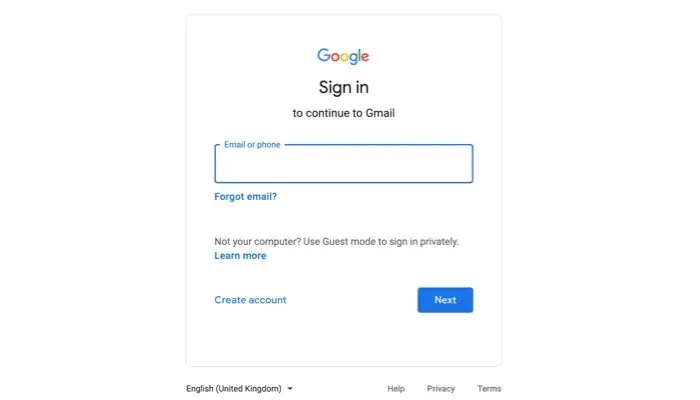
  1. Gmail Hesabınıza Giriş Yapın: İlk adım olarak Gmail hesabınıza giriş yapın.            Gmail'de E-posta Nasıl Şifrelenir
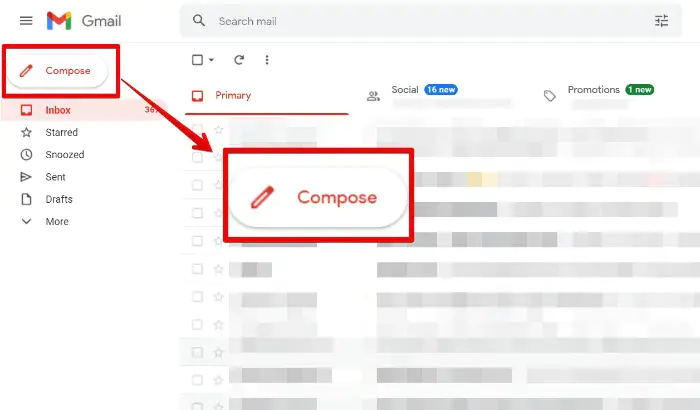
  2. E-posta Oluşturma Sayfasına Erişin: Giriş yaptıktan sonra, sol üst köşede bulunan “Oluştur” düğmesine tıklayarak yeni bir e-posta oluşturma sayfasına erişin.
    Gmail'de E-posta Nasıl Şifrelenir

  3. E-posta Oluşturun: Her zamanki gibi bir e-posta oluşturun. Alıcı, konu ve içerik gibi gereken bilgileri girin.
    Gmail'de E-posta Şifreleme

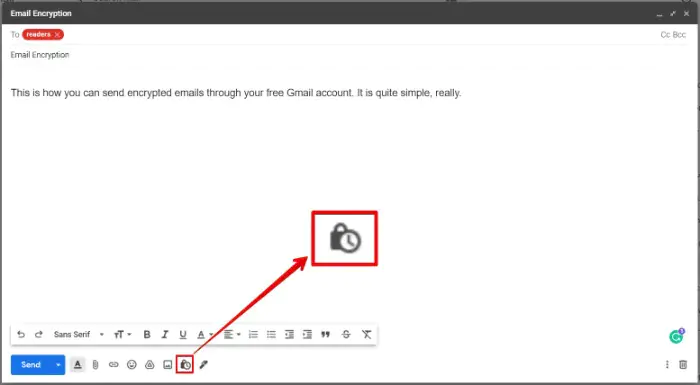
  4. Gizli Modu Etkinleştirin: E-posta oluşturma penceresinin altında, kilit simgesine tıklayarak “Gizli Modu”nu etkinleştirin.
    E-posta Nasıl Şifrelenir

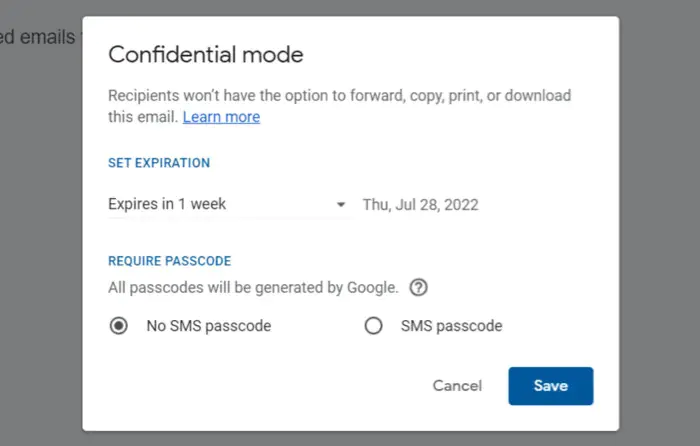
  5. Şifreleme Ayarlarını Yapın: E-postanızı şifrelemek için gereken ayarları yapın. Bu aşamada e-postanın son kullanma tarihini seçebilir ve isterseniz alıcıya SMS ile bir şifre gönderebilirsiniz.
    Gmail'de Şifreli E-posta

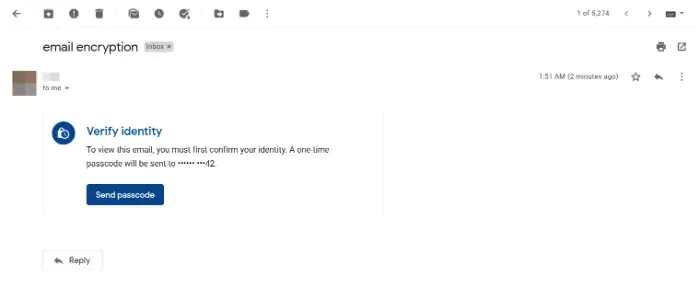
  6. E-postayı Gönderin: Ayarları tamamladıktan sonra, e-postayı gönder butonuna tıklayarak iletebilirsiniz. Ayrıca, isterseniz SMS ile gönderdiğiniz şifreyi de ekleyebilirsiniz.
    Şifreli E-posta

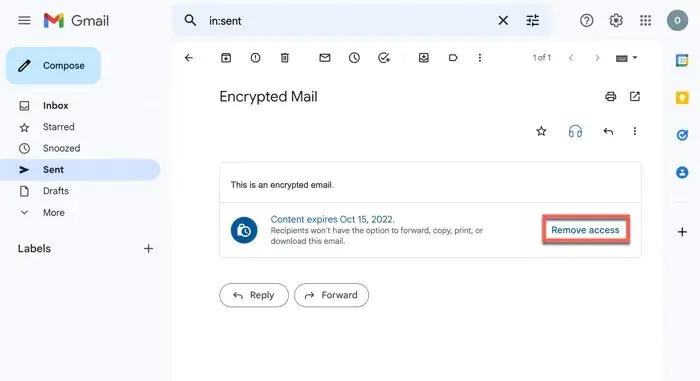
  7. Erişimi Kaldırma: E-postayı “Gönderilmiş” klasöründen açtığınızda, “Erişimi Kaldır” seçeneği sayesinde şifreli e-postaya erişimi iptal edebilirsiniz.

Gmail’in Gizli Modu, e-postalarınızı daha güvenli ve özel bir şekilde iletebilmenizi sağlar. Bu adımları takip ederek, e-postalarınızı daha iyi bir güvenlik seviyesiyle gönderebilirsiniz. Gelişmiş güvenlik önlemleri alarak, verilerinizin daha güvende olduğundan emin olabilirsiniz.

Unutmayın ki, güvenliğinizi artırmak için gereken adımları atmaktan çekinmeyin. Bilgilerinizi korumak her zaman en öncelikli konulardan biridir.

Gmail uygulaması, özel e-postaları göndermek için kullanabileceğiniz kullanıcı dostu bir ara yüze sahiptir. İşte Gmail uygulamasında özel e-posta göndermek için adım adım izleyebileceğiniz yönergeler:

  • Gmail Uygulamasını Başlatın ve “Oluştur” Düğmesine Dokunun: İlk adımda Gmail uygulamasını açın ve ana ekranın alt sağ köşesinde bulunan “Oluştur” düğmesine dokunun.
  • “Gizli Mod”u Seçin: Posta oluşturma penceresinin sol üst köşesinde bulunan üç noktaya tıklayın. Açılan menüden “Gizli Mod” seçeneğini seçin.
  • Son Kullanma Tarihini Ayarlayın: E-posta oluşturma penceresinin alt kısmında bulunan “Son kullanma tarihini ayarla” bölümüne dokunarak e-postanın son kullanma tarihini belirleyin.
  • Şifre Seçeneğini Ekleme (Opsiyonel): Şifreli e-postanızı ekstra korumak isterseniz, e-postanıza bir şifre eklemeyi seçebilirsiniz. Bu adımda şifre gerektiğinde alıcıya SMS ile gönderilecektir.
  • E-postayı Gönderin: Ayarları yapılandırdıktan sonra, “Gönder” düğmesine tıklayarak e-postayı iletebilirsiniz. E-posta alıcıya teslim edildiğinde, belirttiğiniz koşullara göre erişim kısıtlamaları uygulanacaktır.
  • Erişimi İptal Etme (Opsiyonel): Şifreli e-postayı açtıktan sonra, sol üst köşedeki hamburger menüsüne tıklayarak “Gönderilenler” klasörüne gidin. Ardından, erişimi iptal etmek istediğiniz şifreli e-postaya tıklayarak “Erişimi kaldır” düğmesini seçin.
  • SMS Şifresi Eklemek (Opsiyonel): E-postanızı ekstra korumak için SMS şifresi eklemek istiyorsanız, alıcının telefon numarasını ekleyebilirsiniz. Alıcının telefon numarası Gmail hesabınıza kayıtlı ise, otomatik olarak bağlanacaktır.

Bu adımları takip ederek, Gmail uygulamasını kullanarak özel e-postaları daha güvenli bir şekilde gönderebilirsiniz. Gizli Mod sayesinde, e-postalarınızın daha kontrollü bir şekilde iletilmesini sağlayabilirsiniz.

- 11858 Teknoloji Destek Hattı -

Not: Güvenliğinizi artırmak için özel e-posta gönderme işlemlerini yaparken alıcıyla iletişimde olduğunuzdan emin olun. Eksik bilgileri eklemek veya SMS şifresi göndermek için alıcının doğrulamasını almayı unutmayın.

Bir sonraki makalemiz Gmail Durduruldu Hatası Nasıl Giderilir.

ETİKETLER:e-posta güvenliğigmail şifrelemenasıl yapılırveri koruma
Bu Makaleyi Paylaş
Facebook WhatsApp WhatsApp Threads Bağlantıyı Kopyala Yazdır
Paylaş
YazarFatih ATEŞ
Teknik Destek Uzmanı
Takip Et
İster iPhone'undaki, ister Android cihazındaki veya Windows'taki ayarlar arasında geziniyor olsun, Fatih her zaman teknolojiye düşkün olmuştur. Teknolojiye, Windows'a ve güç düğmesi olan her şeye tutkuyla bağlı olarak, zamanının çoğunu yeni beceriler geliştirmek ve teknoloji dünyası hakkında daha fazla şey öğrenmek için harcadı. Öğrendiklerini de sizlerle paylaşıyor.
Yorum yapılmamış

Bir yanıt yazın Yanıtı iptal et

E-posta adresiniz yayınlanmayacak. Gerekli alanlar * ile işaretlenmişlerdir

Bağlantı Kuralım

21KBeğen
19.6KTakip Et
7.3KAbone Ol
192Takip Et

Popüler Gönderiler

AirTies Air 4960 Modem Kurulum

Uğurcan ÜN
Uğurcan ÜN
3 dk. okuma
11 Görüntüleme
Sessiz İçerik Nedir Nasıl Yapılır

Sessiz İçerik Nedir

İsmail YILDIZ
İsmail YILDIZ
6 dk. okuma
13 Görüntüleme
YouTube Video Başlığı Nasıl Yazılmalı Yolları Neler

YouTube Video Başlığı Nasıl Yazılmalı

İsmail YILDIZ
İsmail YILDIZ
6 dk. okuma
10 Görüntüleme

Lyra 3 Pro ile Şarkı Nasıl Oluşturulur

Uğurcan ÜN
Uğurcan ÜN
4 dk. okuma
24 Görüntüleme

You Might Also Like

Telefonda silinen verileri kurtarmak
Android

Telefonda silinen verileri kurtarmak

4 dk. okuma
iPhone / iOS

iPhone’da iMovie Uygulaması ile Bir Videoya Müzik Ekleme

2 dk. okuma
Ekran kararması sorunu
Bilgisayar

Ekran Kararması Sorunu

5 dk. okuma
Snapchat hesabının silinme işlemi
Snapchat

Snapchat Hesap Silme (Çoklu Yöntem)

8 dk. okuma

Size her gün en son haberleri ve sorun çözümlerini getiriyoruz!

TeknoDestek Müşteri Hizmetleri
Facebook-f Instagram Tiktok Twitter Youtube Linkedin Whatsapp Phone-alt Rss

İş Ortaklarımız

TeknoDestek Müşteri Hizmetleri
© 2013 - 2026 TeknoDestek Müşteri Hizmetleri • Tüm hakları saklıdır • Bu sitedeki tüm içerikler (metin, görsel, video, logo, tasarım vb.) 5846 sayılı Fikir ve Sanat Eserleri Kanunu (FSEK) kapsamında korunmaktadır • İzinsiz kopyalanması, çoğaltılması, yayınlanması veya herhangi bir şekilde kullanılması yasaktır • İhlal tespitinde; FSEK Madde 71-73 uyarınca yasal süreç başlatma, maddi/manevi tazminat talep etme ve cezai işlem için başvurma hakkımız saklıdır • TeknoDestek, TeknoS@R'un bir kuruluşudur • Tema Düzenleyen: Fatih ATEŞ
Sorun Hala Çözülmedi mi?
Aradığın çözümü bulamadıysan, 11858 Teknoloji Destek Hattımız sana yardımcı olabilir. 2011’den beri Türkiye’nin en tecrübeli teknoloji destek ekiplerinden biri olarak, bilgisayar, telefon, tablet, modem, akıllı TV ve sosyal medya sorunlarında 7/24 profesyonel destek veriyoruz. Uzman ekibimizle hemen görüşmek ister misin?

    📞 11858’i Şimdi Ara

    Görüşme öncesi dakika ücreti sesli olarak bilgilendirilir
    Welcome Back!

    Sign in to your account

    Kullanıcı Adı veya E-posta Adresi
    Şifre

    Şifrenizi mi unuttunuz?