TeknoDestek Müşteri Hizmetleri
  • Haberler
    HaberlerDaha Fazla Göster
    Sessiz İçerik Nedir Nasıl Yapılır
    Sessiz İçerik Nedir
    6 dk. okuma
    Spotify SongDNA Nedir
    4 dk. okuma
    Apple Creator Studio Nasıl Kullanılır
    6 dk. okuma
    Mikro İçerik Nedir Nasıl Yapılır
    Mikro İçerik Nedir
    6 dk. okuma
    Türkiye’de Araçlarda Multimedya Ekranı Kullanımı Yasakları
    6 dk. okuma
  • Bilgisayar
    BilgisayarDaha Fazla Göster
    WordPress bakım modunda takılı kalması için FTP istemcisinde .maintenance dosyasının kök dizindeki görüntüsü
    WordPress Bakım Modunda Takılı Kalması Sorunu ve Çözümü
    7 dk. okuma
    WordPress Site Teknik Sorunlar Yaşıyor
    WordPress Site Teknik Sorunlar Yaşıyor Hatası Çözümü
    5 dk. okuma
    SSH Bağlantı Reddedildi Hatası Çözümü
    6 dk. okuma
    WordPress Planlı Bakım
    WordPress Planlı Bakım Nedeniyle Kısa Süreliğine Kullanılamayacak Hatası ve Çözümü
    7 dk. okuma
    Windows 11 Başlat Menüsünden Web Aramaları Kapatma
    5 dk. okuma
  • Mobil
    MobilDaha Fazla Göster
    Navigasyon Yönlendirici Değiştirme
    Google Haritalarda Navigasyon Yönlendirici Değiştirme
    3 dk. okuma
    Apple CarPlay'da uygulamaların yerini değiştirme
    Apple CarPlay’da Uygulamaların Yerini Değiştirme
    4 dk. okuma
    Android Auto Nedir, Nasıl Kullanılır
    4 dk. okuma
    Android 5G Ayarı Nasıl Yapılır
    4 dk. okuma
    iPhone 5G Ayarı Nasıl Yapılır
    4 dk. okuma
  • Sosyal Medya
    Sosyal MedyaDaha Fazla Göster
    YouTube Video Başlığı Nasıl Yazılmalı Yolları Neler
    YouTube Video Başlığı Nasıl Yazılmalı
    6 dk. okuma
    Tiktok Sorun Bildirme Ekranı Nerede
    5 dk. okuma
    X uygulamasında gündeme girme için hashtag ve etkileşim ekranı
    X Uygulamasında Gündeme Nasıl Girilir
    5 dk. okuma
    TikTok İçerik Yorgunluğu Nedir
    6 dk. okuma
    Sosyal Medyada Marka Dili Nasıl Oluşturulur Yolları Neler
    Sosyal Medyada Marka Dili Nasıl Oluşturulur
    6 dk. okuma
  • İnceleme
    İncelemeDaha Fazla Göster
    MacBook Neo Piyasayı Sarsmaya Geliyor
    5 dk. okuma
    Instax Mini Evo Cinema
    4 dk. okuma
    Samsung Galaxy Book 6 Ultra
    Samsung Galaxy Book 6 Ultra İnceleme
    8 dk. okuma
    Bütçe Dostu Mac Seçenekleri
    Bütçe Dostu Mac MacBook Neo vs Mac Mini
    7 dk. okuma
    Xiaomi Mi Taşınabilir Şarjlı Kompresör İnceleme
    10 dk. okuma
  • İletişim
YouTube
  • Facebook
26 Nis 2026, Pazar
TeknoDestek Müşteri HizmetleriTeknoDestek Müşteri Hizmetleri
Yazı BoyutuAa
  • Haberler
  • Mobil
  • Sosyal Medya
  • Bilgisayar
  • İnceleme
  • İnternet ve Ağ
  • Ev Elektroniği
  • İletişim
Search
  • Haberler
    • Cihaz Duyuruları
    • Teknoloji
    • Uygulama Gelişmeleri
  • Bilgisayar
    • Linux
    • macOS
    • Windows
  • İnceleme
    • Bilgisayar
    • Ev Elektroniği
    • Tablet
    • Tavsiyeler & Karşılaştırmalar
    • Telefon
  • Mobil
    • Android
    • Giyilebilir Cihazlar
    • HarmonyOS
    • iPhone / iOS
  • Sosyal Medya
    • Facebook
    • Instagram
    • TikTok
    • Snapchat
    • Teams
    • Telegram
    • WhatsApp
    • X
  • İletişim
Bizi Takip Edin
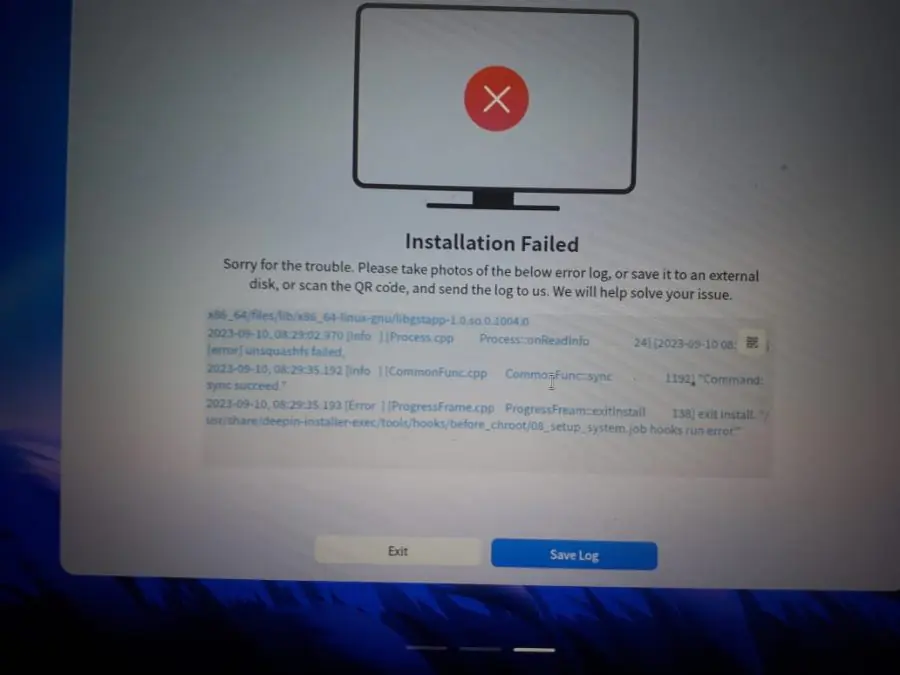
Deepin işletim sistemi kurulumu sırasında karşılaşılan tipik bir hata mesajını gösteren ekran görüntüsü.
Linux

Deepin Kurulum Başarısız Hatası

Elanur OKTAY
Son güncelleme: 14 Mart 2025 13:33
Elanur OKTAY
Paylaş
Paylaş

Deepin kurulum başarısız hatası, birçok kullanıcının karşılaşabileceği yaygın bir sorundur ve farklı nedenlerden kaynaklanabilir. Bu hata, eksik sistem gereksinimleri, uyumsuz donanım, bozuk ISO dosyası veya yanlış kurulum medyası gibi çeşitli faktörlerden ötürü meydana gelebilir. Eğer Deepin işletim sistemini bilgisayarınıza sorunsuz bir şekilde yüklemek istiyorsanız, öncelikle hatanın kaynağını doğru tespit etmeniz ve etkili çözüm yöntemlerini uygulamanız gerekir.

Ayrıca okuyun: ‘Linux Deepin’ Disk Bölme ve Biçimlendirme (Resimli Anlatım)

İçindekiler
  • Deepin Kurulum Başarısız Hatası Neden Olur?
    • Hatalı indirilmiş veya bozuk ISO dosyası
    • Hatalı yazılmış USB bellek veya DVD
    • BIOS/UEFI ayarları
    • Donanım uyumsuzluğu
    • Disk bölümleme sorunları
    • Kurulum sırasında karşılaşılan diğer hatalar ve çözümleri
  • Deepin Kurulum Hataları İçin İleri Düzey Çözüm Önerileri
    • Farklı bir deepin sürümü deneyin
    • Farklı bir dağıtım deneyin
    • Deepin topluluğundan yardım isteyin
    • Log dosyalarını inceleyin
    • Sanal makine üzerinde kurulum yapmayı deneyin
    • Disk sağlığını kontrol edin
    • RAM (Bellek) testi yapın
- 11858 Teknoloji Destek Hattı -

Deepin Kurulum Başarısız Hatası Neden Olur?

Deepin kurulum başarısız hatası birden fazla sebebi olabilir:
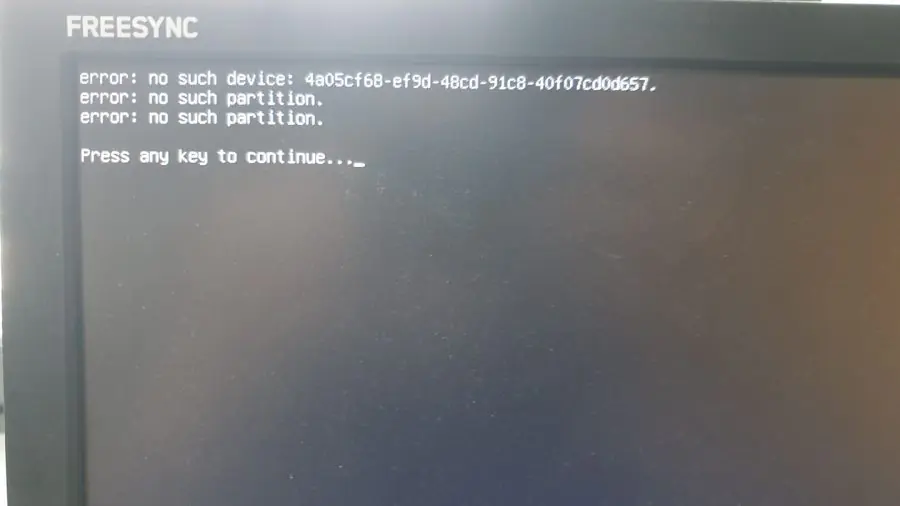
Deepin işletim sistemi kurulumu sırasında karşılaşılan tipik bir hata mesajını gösteren ekran görüntüsü.

Hatalı indirilmiş veya bozuk ISO dosyası

Deepin kurulumunun başarısız olmasının en yaygın nedenlerinden biri, indirdiğiniz ISO dosyasının hatalı veya bozuk olmasıdır. İndirme işlemi sırasında yaşanan kesintiler, ağ sorunları veya dosyanın bütünlüğünü bozan diğer etkenler, kurulumun başarısız olmasına yol açabilir.

ISO dosyasını yeniden indirin ve indirme işlemi tamamlandıktan sonra dosyanın MD5 veya SHA256 sağlama toplamını (checksum) kontrol edin. Deepin’in resmi web sitesinde yayınlanan sağlama toplamı ile indirdiğiniz dosyanın sağlama toplamı eşleşmiyorsa, dosya bozuk demektir. Bu durumda, farklı bir kaynaktan veya farklı bir indirme yöneticisi kullanarak ISO dosyasını tekrar indirmeyi deneyin.

Hatalı yazılmış USB bellek veya DVD

Deepin “kurulum başarısız” hatasının bir diğer yaygın nedeni, kurulum için kullandığınız USB belleğin veya DVD’nin hatalı yazılmış olmasıdır.

USB belleğinizi veya DVD’nizi farklı bir yazma programı kullanarak (örneğin, Rufus, Etcher veya UNetbootin) yeniden yazdırın. Mümkünse, farklı bir USB bellek veya DVD kullanmayı deneyin. Yazdırma işlemi sırasında, yazma hızını en düşüğe ayarlamak, hataları önlemeye yardımcı olabilir.

BIOS/UEFI ayarları

Deepin “kurulum başarısız” hatası, BIOS veya UEFI ayarlarınızdaki uyumsuzluklardan da kaynaklanabilir.

- 11858 Teknoloji Destek Hattı -
  • Çözüm: Bilgisayarınızın BIOS/UEFI ayarlarına girin (genellikle bilgisayar açılırken Del, F2, F10, F12 veya Esc tuşlarından birine basarak erişilir) ve aşağıdaki ayarları kontrol edin:
    • Secure Boot: Deepin, Secure Boot özelliği etkinleştirildiğinde kurulmayabilir. Secure Boot’u devre dışı bırakmayı deneyin.
    • Boot Mode: UEFI veya Legacy (BIOS) modlarından hangisinin seçili olduğunu kontrol edin. Deepin, hem UEFI hem de Legacy modunda kurulabilir, ancak bazı sistemlerde bir mod diğerinden daha iyi çalışabilir. Deneme yanılma yoluyla doğru modu bulmaya çalışın.
    • Boot Order: Bilgisayarınızın ilk olarak USB bellekten veya DVD’den başlaması gerektiğini ayarlayın.
    • SATA Mode: AHCI modunun seçili olduğundan emin olun. IDE veya RAID modu, kurulum sırasında sorunlara neden olabilir.

Donanım uyumsuzluğu

Deepin “kurulum başarısız” hatası, nadiren de olsa donanım uyumsuzluğundan kaynaklanabilir. Özellikle çok eski veya çok yeni donanımlarda bu tür sorunlar yaşanabilir.

  • Çözüm: Deepin’in minimum sistem gereksinimlerini karşıladığınızdan emin olun. Anakartınızın, işlemcinizin, RAM’inizin ve diğer donanımlarınızın Deepin ile uyumlu olup olmadığını kontrol edin. Gerekirse, BIOS/UEFI ayarlarınızı güncelleyin.

Disk bölümleme sorunları

Deepin kurulum başarısız hatası, disk bölümleme sırasında yaşanan sorunlardan da kaynaklanabilir.

  • Çözüm: Kurulum sırasında, Deepin’in kurulacağı diski doğru bir şekilde seçtiğinizden ve bölümlediğinizden emin olun. Eğer diskinizde daha önceden kurulu bir işletim sistemi varsa, Deepin’i ayrı bir bölüme kurmanız önerilir. Disk bölümleme konusunda deneyimli değilseniz, kurulum sırasında otomatik bölümleme seçeneğini kullanabilirsiniz.

Kurulum sırasında karşılaşılan diğer hatalar ve çözümleri
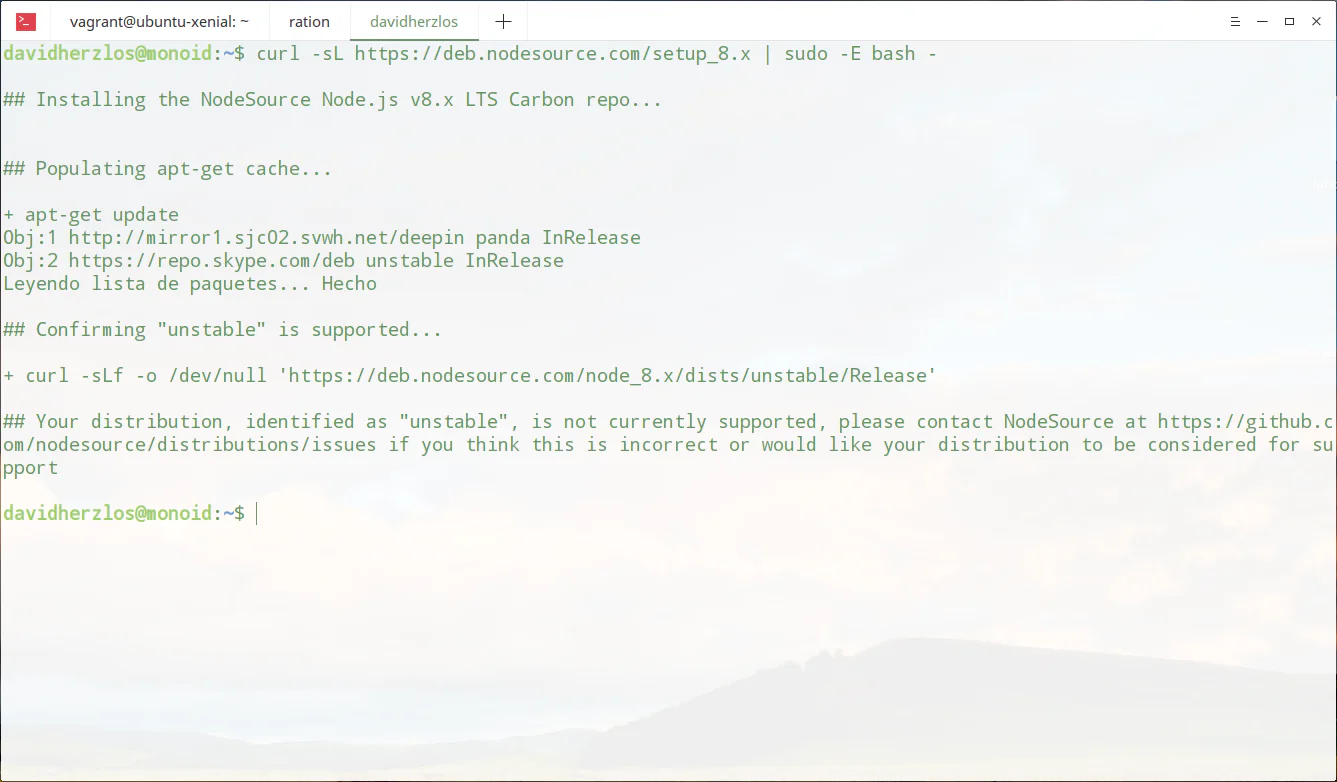
Deepin Kurulum Başarısız Hatası

Deepin kurulum başarısız hatası, yukarıda belirtilen nedenlerin dışında, kurulum sırasında karşılaşılan diğer hatalardan da kaynaklanabilir.

  • “Failed to fetch file” hatası: Bu hata, kurulum sırasında gerekli dosyaların indirilememesinden kaynaklanır. İnternet bağlantınızı kontrol edin ve kurulumu yeniden başlatın.
  • “Failed to start live CD installer” hatası: Bu hata, kurulum ortamının başlatılamamasından kaynaklanır. USB belleğinizi veya DVD’nizi yeniden yazdırın ve BIOS/UEFI ayarlarınızı kontrol edin.
  • “Grub installation failed” Hatası: Bu hata, önyükleyici (bootloader) kurulumunun başarısız olmasından kaynaklanır. Kurulumu yeniden başlatın ve disk bölümleme ayarlarınızı kontrol edin. Gerekirse, farklı bir önyükleyici (örneğin, systemd-boot) kullanmayı deneyin.
  • Kurulum sonrası açılmama sorunu: Deepin kurulumu başarılı bir şekilde tamamlandıktan sonra bilgisayarınız açılmıyorsa, önyükleyici (bootloader) ile ilgili bir sorun olabilir. Bu durumda, Deepin’in canlı modunda (Live CD/USB) açıp, önyükleyiciyi yeniden kurmayı deneyebilirsiniz.

Deepin Kurulum Hataları İçin İleri Düzey Çözüm Önerileri

Deepin “kurulum başarısız” hatası, yukarıda bahsedilen temel çözüm yöntemleriyle giderilemediyse, daha ileri düzey çözüm önerilerini denemeniz gerekebilir.
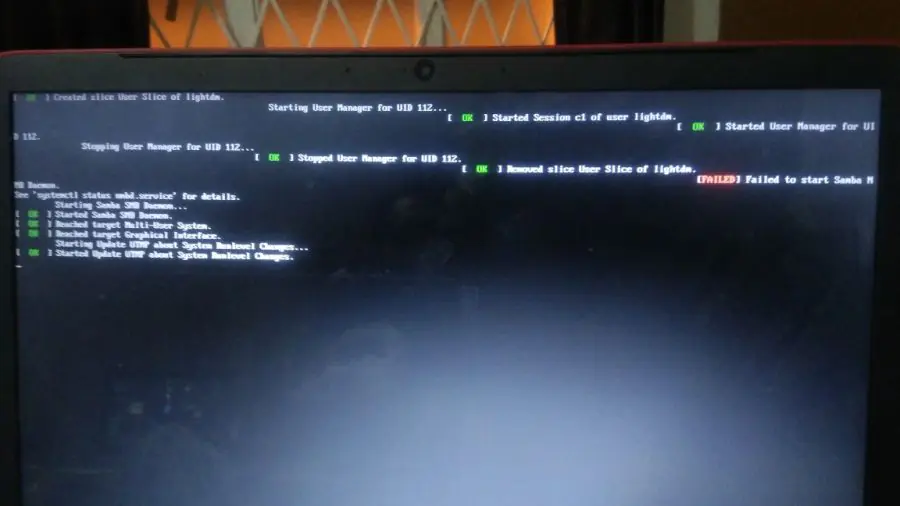
Deepin işletim sistemi kurulumu sırasında karşılaşılan "Kurulum Başarısız" hatası için ileri düzey çözüm önerilerini içeren bir infografik.

- 11858 Teknoloji Destek Hattı -

Farklı bir deepin sürümü deneyin

Deepin’in farklı sürümleri arasında donanım uyumluluğu farklılıkları olabilir. Eğer mevcut sürümle kurulumda sorun yaşıyorsanız, daha eski veya daha yeni bir sürümü deneyebilirsiniz.

Farklı bir dağıtım deneyin

Deepin’in kurulumu hala başarısız oluyorsa, farklı bir Linux dağıtımı (örneğin, Ubuntu, Fedora, Manjaro) kurmayı düşünebilirsiniz. Bu, donanım uyumsuzluğu sorununu ortadan kaldırmanıza yardımcı olabilir.

Deepin topluluğundan yardım isteyin

Deepin’in resmi forumları, Telegram grupları ve diğer topluluk platformları, yaşadığınız sorunla ilgili yardım alabileceğiniz yerlerdir. Sorununuzu detaylı bir şekilde açıklayarak, deneyimli kullanıcılardan ve geliştiricilerden destek isteyebilirsiniz.

Log dosyalarını inceleyin

Deepin kurulumu sırasında oluşan hata mesajları ve log dosyaları, sorunun kaynağını belirlemenize yardımcı olabilir. Kurulum sırasında hata mesajlarını not alın ve log dosyalarını (genellikle /var/log dizininde bulunur) inceleyin. Bu dosyalar, teknik bilgiye sahip kullanıcılar için değerli ipuçları içerebilir.

Sanal makine üzerinde kurulum yapmayı deneyin
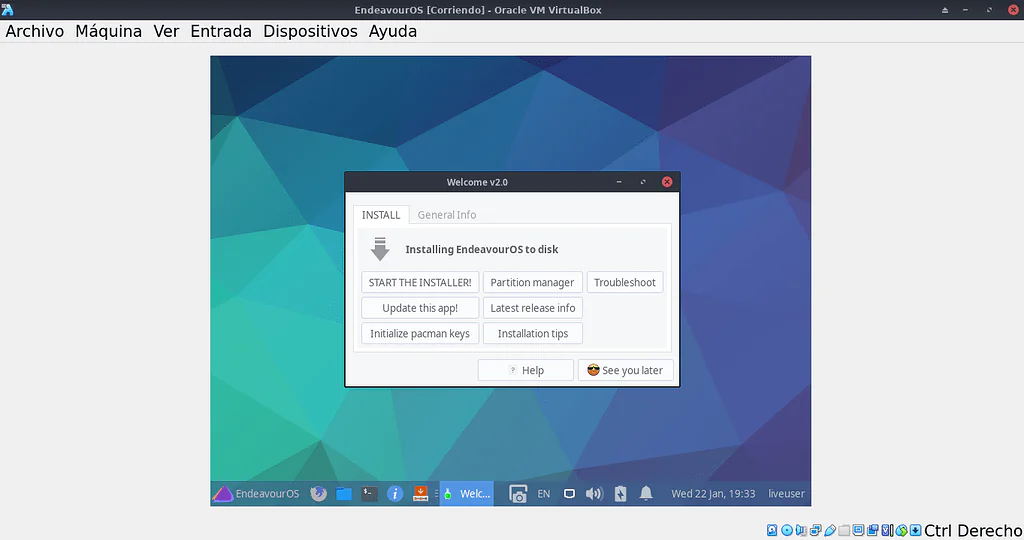
Deepin işletim sistemi sanal makine üzerinde kurulumu.

Deepin’i doğrudan bilgisayarınıza kurmak yerine, bir sanal makine (örneğin, VirtualBox veya VMware) üzerinde kurmayı deneyebilirsiniz. Bu, donanım uyumsuzluğu sorunlarını ortadan kaldırmanıza ve Deepin’i test etmenize olanak tanır. Sanal makine üzerinde kurulum başarılı olursa, sorunun donanımınızla ilgili olduğu anlaşılır.

Disk sağlığını kontrol edin

Deepin’in kurulacağı diskinizde fiziksel veya mantıksal hatalar olabilir. Disk sağlığını kontrol etmek için çeşitli araçlar kullanabilirsiniz (örneğin, Windows’ta chkdsk, Linux’ta fsck). Bu araçlar, disk hatalarını tespit edip onarmanıza yardımcı olabilir.

RAM (Bellek) testi yapın

Hatalı RAM modülleri, kurulum sırasında beklenmedik sorunlara yol açabilir. Bilgisayarınızın RAM’ini test etmek için Memtest86+ gibi araçlar kullanabilirsiniz. Bu araçlar, RAM hatalarını tespit etmenize yardımcı olur.

ETİKETLER:deepin kurulumkurulum hatasılinuxnasıl yapılır
Bu Makaleyi Paylaş
Facebook WhatsApp WhatsApp Threads Bağlantıyı Kopyala Yazdır
Paylaş
Yorum yapılmamış

Bir yanıt yazın Yanıtı iptal et

E-posta adresiniz yayınlanmayacak. Gerekli alanlar * ile işaretlenmişlerdir

Bağlantı Kuralım

21KBeğen
19.6KTakip Et
7.3KAbone Ol
192Takip Et

Popüler Gönderiler

AirTies Air 4960 Modem Kurulum

Uğurcan ÜN
Uğurcan ÜN
3 dk. okuma
11 Görüntüleme
Sessiz İçerik Nedir Nasıl Yapılır

Sessiz İçerik Nedir

İsmail YILDIZ
İsmail YILDIZ
6 dk. okuma
13 Görüntüleme
YouTube Video Başlığı Nasıl Yazılmalı Yolları Neler

YouTube Video Başlığı Nasıl Yazılmalı

İsmail YILDIZ
İsmail YILDIZ
6 dk. okuma
10 Görüntüleme

Lyra 3 Pro ile Şarkı Nasıl Oluşturulur

Uğurcan ÜN
Uğurcan ÜN
4 dk. okuma
24 Görüntüleme

You Might Also Like

Uygulama Gelişmeleri

Microsoft, OneNote’a Gizlice Sanal Yazıcı Nasık Ekler

2 dk. okuma
Yardımcı Araçlar

Bilgisayardaki Sorunları Bulma Programı LatencyMon

6 dk. okuma
iPhone ile Kaybolan AirPods Kulaklıkları Bulma
iPhone / iOS

iPhone ile Kaybolan AirPods Kulaklıkları Bulma

6 dk. okuma
Windows 10 Başlat Menüsü'nde önerilenler listesinin açık olduğu bir ekran görüntüsü.
Windows

Başlat Menüsü Önerilenler Listesi Kapatma

7 dk. okuma

Size her gün en son haberleri ve sorun çözümlerini getiriyoruz!

TeknoDestek Müşteri Hizmetleri
Facebook-f Instagram Tiktok Twitter Youtube Linkedin Whatsapp Phone-alt Rss

İş Ortaklarımız

TeknoDestek Müşteri Hizmetleri
© 2013 - 2026 TeknoDestek Müşteri Hizmetleri • Tüm hakları saklıdır • Bu sitedeki tüm içerikler (metin, görsel, video, logo, tasarım vb.) 5846 sayılı Fikir ve Sanat Eserleri Kanunu (FSEK) kapsamında korunmaktadır • İzinsiz kopyalanması, çoğaltılması, yayınlanması veya herhangi bir şekilde kullanılması yasaktır • İhlal tespitinde; FSEK Madde 71-73 uyarınca yasal süreç başlatma, maddi/manevi tazminat talep etme ve cezai işlem için başvurma hakkımız saklıdır • TeknoDestek, TeknoS@R'un bir kuruluşudur • Tema Düzenleyen: Fatih ATEŞ
Sorun Hala Çözülmedi mi?
Aradığın çözümü bulamadıysan, 11858 Teknoloji Destek Hattımız sana yardımcı olabilir. 2011’den beri Türkiye’nin en tecrübeli teknoloji destek ekiplerinden biri olarak, bilgisayar, telefon, tablet, modem, akıllı TV ve sosyal medya sorunlarında 7/24 profesyonel destek veriyoruz. Uzman ekibimizle hemen görüşmek ister misin?

    📞 11858’i Şimdi Ara

    Görüşme öncesi dakika ücreti sesli olarak bilgilendirilir
    Welcome Back!

    Sign in to your account

    Kullanıcı Adı veya E-posta Adresi
    Şifre

    Şifrenizi mi unuttunuz?