TeknoDestek Müşteri Hizmetleri
  • Haberler
    HaberlerDaha Fazla Göster
    Sessiz İçerik Nedir Nasıl Yapılır
    Sessiz İçerik Nedir
    6 dk. okuma
    Spotify SongDNA Nedir
    4 dk. okuma
    Apple Creator Studio Nasıl Kullanılır
    6 dk. okuma
    Mikro İçerik Nedir Nasıl Yapılır
    Mikro İçerik Nedir
    6 dk. okuma
    Türkiye’de Araçlarda Multimedya Ekranı Kullanımı Yasakları
    6 dk. okuma
  • Bilgisayar
    BilgisayarDaha Fazla Göster
    WordPress bakım modunda takılı kalması için FTP istemcisinde .maintenance dosyasının kök dizindeki görüntüsü
    WordPress Bakım Modunda Takılı Kalması Sorunu ve Çözümü
    7 dk. okuma
    WordPress Site Teknik Sorunlar Yaşıyor
    WordPress Site Teknik Sorunlar Yaşıyor Hatası Çözümü
    5 dk. okuma
    SSH Bağlantı Reddedildi Hatası Çözümü
    6 dk. okuma
    WordPress Planlı Bakım
    WordPress Planlı Bakım Nedeniyle Kısa Süreliğine Kullanılamayacak Hatası ve Çözümü
    7 dk. okuma
    Windows 11 Başlat Menüsünden Web Aramaları Kapatma
    5 dk. okuma
  • Mobil
    MobilDaha Fazla Göster
    Navigasyon Yönlendirici Değiştirme
    Google Haritalarda Navigasyon Yönlendirici Değiştirme
    3 dk. okuma
    Apple CarPlay'da uygulamaların yerini değiştirme
    Apple CarPlay’da Uygulamaların Yerini Değiştirme
    4 dk. okuma
    Android Auto Nedir, Nasıl Kullanılır
    4 dk. okuma
    Android 5G Ayarı Nasıl Yapılır
    4 dk. okuma
    iPhone 5G Ayarı Nasıl Yapılır
    4 dk. okuma
  • Sosyal Medya
    Sosyal MedyaDaha Fazla Göster
    YouTube Video Başlığı Nasıl Yazılmalı Yolları Neler
    YouTube Video Başlığı Nasıl Yazılmalı
    6 dk. okuma
    Tiktok Sorun Bildirme Ekranı Nerede
    5 dk. okuma
    X uygulamasında gündeme girme için hashtag ve etkileşim ekranı
    X Uygulamasında Gündeme Nasıl Girilir
    5 dk. okuma
    TikTok İçerik Yorgunluğu Nedir
    6 dk. okuma
    Sosyal Medyada Marka Dili Nasıl Oluşturulur Yolları Neler
    Sosyal Medyada Marka Dili Nasıl Oluşturulur
    6 dk. okuma
  • İnceleme
    İncelemeDaha Fazla Göster
    MacBook Neo Piyasayı Sarsmaya Geliyor
    5 dk. okuma
    Instax Mini Evo Cinema
    4 dk. okuma
    Samsung Galaxy Book 6 Ultra
    Samsung Galaxy Book 6 Ultra İnceleme
    8 dk. okuma
    Bütçe Dostu Mac Seçenekleri
    Bütçe Dostu Mac MacBook Neo vs Mac Mini
    7 dk. okuma
    Xiaomi Mi Taşınabilir Şarjlı Kompresör İnceleme
    10 dk. okuma
  • İletişim
YouTube
  • Facebook
26 Nis 2026, Pazar
TeknoDestek Müşteri HizmetleriTeknoDestek Müşteri Hizmetleri
Yazı BoyutuAa
  • Haberler
  • Mobil
  • Sosyal Medya
  • Bilgisayar
  • İnceleme
  • İnternet ve Ağ
  • Ev Elektroniği
  • İletişim
Search
  • Haberler
    • Cihaz Duyuruları
    • Teknoloji
    • Uygulama Gelişmeleri
  • Bilgisayar
    • Linux
    • macOS
    • Windows
  • İnceleme
    • Bilgisayar
    • Ev Elektroniği
    • Tablet
    • Tavsiyeler & Karşılaştırmalar
    • Telefon
  • Mobil
    • Android
    • Giyilebilir Cihazlar
    • HarmonyOS
    • iPhone / iOS
  • Sosyal Medya
    • Facebook
    • Instagram
    • TikTok
    • Snapchat
    • Teams
    • Telegram
    • WhatsApp
    • X
  • İletişim
Bizi Takip Edin
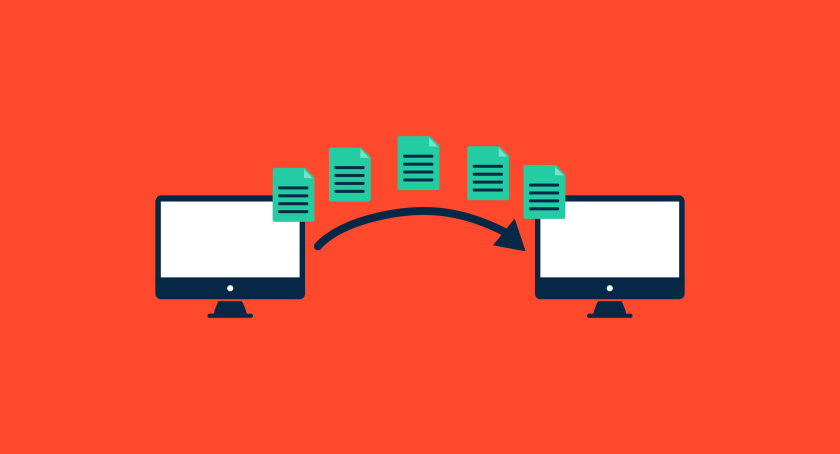
Dosyaları Aktarma Sorunu
Bilgisayar

Dosyaları Başka Bir Bilgisayara Aktarma Sorunu

Elanur OKTAY
Son güncelleme: 14 Haziran 2023 00:39
Elanur OKTAY
Paylaş
Paylaş

Dosyaları başka bir bilgisayara aktarma sorunu mu yaşıyorsunuz? Bu blog yazısında, dosya aktarma sorunlarıyla karşılaşanların karşılaşabileceği yaygın sorunları ve bunları çözmek için pratik ipuçlarını ele alıyoruz.

Ayrıca okuyun: Android’den Bilgisayara Dosya ve Veri Aktarmak için 7-Yöntem!

İçindekiler
  • Dosyaları Başka Bir Bilgisayara Aktarma Sorunu Nedenleri
    • Dosya boyutu sınırlamaları
    • Dosya izinleri
    • Bağlantı sorunları
    • Yazılım uyumsuzluğu
  • Dosyaları Başka Bir Bilgisayara Aktarma Sorunu Çözümü
    • Dosya boyutunu kontrol edin
    • Dosya izinlerini kontrol edin
    • Bağlantıları kontrol edin
    • Yazılım uyumluluğunu sağlayın
  • Sıkça Sorulan Sorular
    • Dosyalarımı başka bir bilgisayara aktaramamamın nedenleri neler olabilir?
    • Dosya boyutu sınırlamalarını nasıl aşabilirim?
    • Dosya izinlerini nasıl kontrol edebilirim?
    • Bağlantı sorunlarına yönelik çözümler nelerdir?
    • Yazılım uyumsuzluklarını nasıl çözebilirim?
- 11858 Teknoloji Destek Hattı -

Dosyaları Başka Bir Bilgisayara Aktarma Sorunu Nedenleri

Dosyaları başka bir bilgisayara aktarma sorunu karşılaşmak oldukça sinir bozucu olabilir. Bu sorunun farklı nedenleri olabilir ve her biri farklı bir çözüm gerektirebilir. İşte dosya aktarma sorunlarının yaygın nedenlerinden bazıları:

Dosya boyutu sınırlamaları

Bazı dosya aktarma yöntemleri veya depolama ortamları, dosya boyutlarına sınırlamalar getirebilir. Özellikle büyük boyutlu dosyaları aktarmaya çalışırken bu tür sınırlamalarla karşılaşabilirsiniz. Örneğin, e-posta servis sağlayıcınızın belirli bir dosya boyutu sınırı olabilir veya bulut depolama hizmeti, ücretsiz hesaplar için belli bir dosya boyutu sınırlaması getirebilir.

Dosya izinleri

Dosyaların doğru izinlere sahip olmaması, başka bir bilgisayara aktarmanızı engelleyebilir. Erişim izinleri, dosyanın başka bir kullanıcı veya bilgisayar tarafından okunabilir veya yazılabilir olup olmadığını belirler. Dosya izinlerini kontrol etmek, dosyaları başka bir bilgisayara aktarmadan önce dikkate almanız gereken önemli bir adımdır.

Bağlantı sorunları

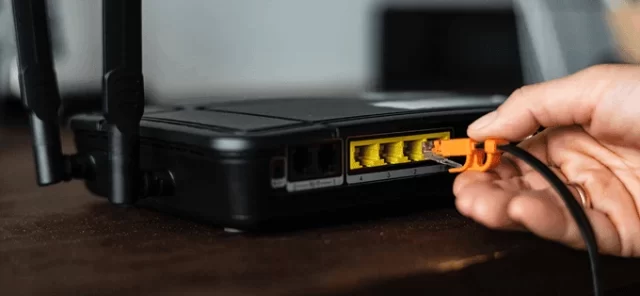
Dosyaları başka bir bilgisayara aktarma sorunu için kullandığınız yöntem, bağlantı sorunlarına neden olabilir. Örneğin, USB kablosu veya ağ bağlantısı gibi fiziksel bağlantılar arızalanmış olabilir veya kablosuz bağlantı sorunları yaşayabilirsiniz. Bu tür bağlantı sorunları, dosya aktarımını engelleyebilir veya kesintilere neden olabilir.

Dosyaları Başka Bir Bilgisayara Aktarma Sorunu

Yazılım uyumsuzluğu

Dosyaları başka bir bilgisayara aktarırken, kaynak ve hedef bilgisayarlar arasında yazılım uyumsuzlukları ortaya çıkabilir. Örneğin, dosyaları Windows işletim sisteminden macOS işletim sistemine aktarmaya çalışırken uyumsuzluklarla karşılaşabilirsiniz. Bu tür uyumsuzluklar, dosya aktarımını engelleyebilir veya dosyaların doğru şekilde görüntülenmesini veya açılmasını önleyebilir.

Dosyaları Başka Bir Bilgisayara Aktarma Sorunu

- 11858 Teknoloji Destek Hattı -

Dosyaları Başka Bir Bilgisayara Aktarma Sorunu Çözümü

Dosyalarınızı başka bir bilgisayara aktaramama sorunlarına çözüm bulmak için aşağıda paylaştığımız ipuçlarını deneyebilirsiniz. Bu ipuçları, farklı sorunlara ve senaryolara yönelik pratik çözümler sunar:

Dosya boyutunu kontrol edin

Dosyalarınızı aktarmaya çalıştığınız ortamın dosya boyutu sınırlamalarını kontrol edin. Eğer dosya boyutu sınırlaması varsa, dosyalarınızı bölerek veya sıkıştırarak boyutlarını küçültebilirsiniz. Büyük boyutlu dosyaları aktarırken, bulut depolama hizmetlerini veya dosya transfer protokollerini kullanarak bu sınırlamaları aşabilirsiniz.

Dosya izinlerini kontrol edin

Dosyalarınızın doğru izinlere sahip olduğunu doğrulayın. Eğer dosya izinleri düzgün değilse, dosya sağ tıklayarak “Özellikler” veya “İzinler” seçeneklerini kullanarak izinleri düzenleyebilirsiniz. Dosya izinleri, dosyanın başka bir bilgisayara kopyalanması veya taşınması için gereken erişim yetkilerini belirler.

Bağlantıları kontrol edin

Dosyaları başka bir bilgisayara aktarırken kullanılan bağlantıları kontrol edin. USB kablosunun veya ağ bağlantısının doğru şekilde takıldığından ve çalıştığından emin olun. Kablosuz bağlantı kullanıyorsanız, bağlantının güvenilir ve kesintisiz olduğundan emin olmak için sinyal gücünü kontrol edin. Ayrıca, başka bir bilgisayara dosya aktarırken kullanılan yöntemi değiştirerek sorunu çözmeye çalışın. Örneğin, USB yerine bulut depolama hizmetini veya ağ paylaşımını kullanmayı deneyebilirsiniz.

Yazılım uyumluluğunu sağlayın

Dosyaları başka bir bilgisayara aktarmadan önce kaynak ve hedef bilgisayarlar arasında yazılım uyumluluğunu kontrol edin. Dosyalarınızın hedef bilgisayarın işletim sistemine uygun olduğundan emin olun. Gerekirse, uyumsuzluğu gidermek için dosyaları uyumlu bir formata dönüştürebilirsiniz. Ayrıca, dosya aktarımında kullanılan yazılım veya uygulamaları güncel tutun, çünkü güncellemeler genellikle uyumluluk sorunlarını düzeltir.

Başka Bir Bilgisayara Aktarma Sorunu

- 11858 Teknoloji Destek Hattı -

Sıkça Sorulan Sorular

Dosyalarımı başka bir bilgisayara aktaramamamın nedenleri neler olabilir?

Dosyalarınızı başka bir bilgisayara aktaramamanın çeşitli nedenleri olabilir. Bu nedenler arasında dosya boyutu sınırlamaları, dosya izinleri, bağlantı sorunları ve yazılım uyumsuzlukları yer alabilir.

Dosya boyutu sınırlamalarını nasıl aşabilirim?

Dosya boyutu sınırlamalarını aşmak için dosyalarınızı bölerek veya sıkıştırarak boyutlarını küçültebilirsiniz. Ayrıca, büyük boyutlu dosyaları aktarırken bulut depolama hizmetlerini veya dosya transfer protokollerini kullanabilirsiniz.

Dosya izinlerini nasıl kontrol edebilirim?

Dosya izinlerini kontrol etmek için dosyaya sağ tıklayarak “Özellikler” veya “İzinler” seçeneklerini kullanabilirsiniz. Bu menülerden dosya izinlerini düzenleyebilir ve doğru erişim yetkilerini sağlayabilirsiniz.

Bağlantı sorunlarına yönelik çözümler nelerdir?

Bağlantı sorunlarını çözmek için öncelikle bağlantıların doğru şekilde takıldığından ve çalıştığından emin olun. Kablosuz bağlantı kullanıyorsanız, sinyal gücünü kontrol edin ve güvenilir bir bağlantı sağlamak için gerekirse yönlendiriciyi yeniden başlatın. Ayrıca, farklı bir bağlantı yöntemi kullanmayı deneyebilirsiniz, örneğin USB yerine bulut depolama hizmetini veya ağ paylaşımını kullanabilirsiniz.

Bağlantı sorunları

Yazılım uyumsuzluklarını nasıl çözebilirim?

Yazılım uyumsuzluklarını çözmek için dosyalarınızın hedef bilgisayarın işletim sistemine uygun olduğundan emin olun. Gerekirse, dosyaları uyumlu bir formata dönüştürebilirsiniz. Ayrıca, dosya aktarımında kullanılan yazılım veya uygulamaları güncel tutarak uyumluluk sorunlarını çözebilirsiniz.

Ayrıca okuyun: Android’den Bilgisayara Dosya ve Veri Aktarmak için 7-Yöntem!

ETİKETLER:bilgisayar sorunlarıdosya aktarmanasıl yapılırveri transferi
Bu Makaleyi Paylaş
Facebook WhatsApp WhatsApp Threads Bağlantıyı Kopyala Yazdır
Paylaş
Yorum yapılmamış

Bir yanıt yazın Yanıtı iptal et

E-posta adresiniz yayınlanmayacak. Gerekli alanlar * ile işaretlenmişlerdir

Bağlantı Kuralım

21KBeğen
19.6KTakip Et
7.3KAbone Ol
192Takip Et

Popüler Gönderiler

AirTies Air 4960 Modem Kurulum

Uğurcan ÜN
Uğurcan ÜN
3 dk. okuma
11 Görüntüleme
Sessiz İçerik Nedir Nasıl Yapılır

Sessiz İçerik Nedir

İsmail YILDIZ
İsmail YILDIZ
6 dk. okuma
13 Görüntüleme
YouTube Video Başlığı Nasıl Yazılmalı Yolları Neler

YouTube Video Başlığı Nasıl Yazılmalı

İsmail YILDIZ
İsmail YILDIZ
6 dk. okuma
10 Görüntüleme

Lyra 3 Pro ile Şarkı Nasıl Oluşturulur

Uğurcan ÜN
Uğurcan ÜN
4 dk. okuma
24 Görüntüleme

You Might Also Like

Ofis Uygulamaları

PowerPoint’te Metin Eğrisi Nasıl Yapılır

4 dk. okuma
YouTube

YouTube Hype Global Kullanımda

3 dk. okuma
Windows 11 de Varsayılan Tarayıcı Nasıl Değiştirilir
Windows

Windows 11 de Varsayılan Tarayıcı Nasıl Değiştirilir

3 dk. okuma
Mac'te Copilot Nasıl Kullanılır
macOS

Mac’te Copilot Nasıl Kullanılır

4 dk. okuma

Size her gün en son haberleri ve sorun çözümlerini getiriyoruz!

TeknoDestek Müşteri Hizmetleri
Facebook-f Instagram Tiktok Twitter Youtube Linkedin Whatsapp Phone-alt Rss

İş Ortaklarımız

TeknoDestek Müşteri Hizmetleri
© 2013 - 2026 TeknoDestek Müşteri Hizmetleri • Tüm hakları saklıdır • Bu sitedeki tüm içerikler (metin, görsel, video, logo, tasarım vb.) 5846 sayılı Fikir ve Sanat Eserleri Kanunu (FSEK) kapsamında korunmaktadır • İzinsiz kopyalanması, çoğaltılması, yayınlanması veya herhangi bir şekilde kullanılması yasaktır • İhlal tespitinde; FSEK Madde 71-73 uyarınca yasal süreç başlatma, maddi/manevi tazminat talep etme ve cezai işlem için başvurma hakkımız saklıdır • TeknoDestek, TeknoS@R'un bir kuruluşudur • Tema Düzenleyen: Fatih ATEŞ
Sorun Hala Çözülmedi mi?
Aradığın çözümü bulamadıysan, 11858 Teknoloji Destek Hattımız sana yardımcı olabilir. 2011’den beri Türkiye’nin en tecrübeli teknoloji destek ekiplerinden biri olarak, bilgisayar, telefon, tablet, modem, akıllı TV ve sosyal medya sorunlarında 7/24 profesyonel destek veriyoruz. Uzman ekibimizle hemen görüşmek ister misin?

    📞 11858’i Şimdi Ara

    Görüşme öncesi dakika ücreti sesli olarak bilgilendirilir
    Welcome Back!

    Sign in to your account

    Kullanıcı Adı veya E-posta Adresi
    Şifre

    Şifrenizi mi unuttunuz?