

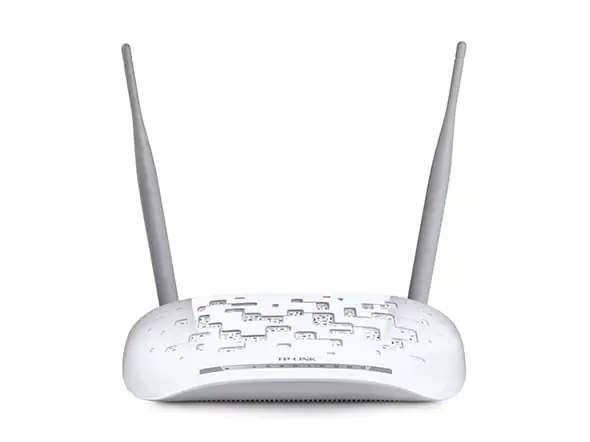

TP-Link TD-W9970 hız sınırlandırma nasıl yapılır? Modem arayüzünden QoS ve bant genişliği kontrolü ile internet hızını 5 dakikada ayarlayın.
TP-Link TD-W9970 hız sınırlandırma özelliği, ev ve işyeri ağlarında internet kullanımını yönetmek isteyen kullanıcılar için kritik bir fonksiyondur. QoS (Quality of Service) teknolojisi sayesinde, ağınıza bağlı her cihaz için farklı hız limitleri belirleyebilir, böylece bant genişliğinizi verimli kullanabilirsiniz. Özellikle çok kullanıcılı ortamlarda, bazı cihazların aşırı bant genişliği tüketmesini engelleyerek adil bir internet paylaşımı sağlayabilirsiniz.


Bu özellik, video streaming yapan, online oyun oynayan veya büyük dosya indiren kullanıcıların diğerlerinin internet deneyimini olumsuz etkilemesini önler. Ayrıca, belirli IP adreslerine öncelik vererek kritik cihazların her zaman yeterli hız almasını garanti edebilirsiniz. Bu makalede, TP-Link TD-W9970 modelinde hız sınırlandırma işlemini detaylı görsellerle açıklayacağız.
TP-Link TD-W9970 Hız Sınırlandırma
TP-Link TD-W9970 modemin önemli özelliklerinden biri de band genişliği kontrolü yapabilmesidir. Evinizde, iş yerinizde internet kullanıcılarının hızını istediğiniz gibi belirleyebilirsiniz.
• Hız sınırlandırma işlemini beraber yapalım. Öncelikle modeme bağlı bir bilgisayardan bir internet tarayıcısı (Google Chrome, Mozilla Firefox, Opera, vs.) açarak adres çubuğunu temizleyelim ve adres çubuğuna 192.168.1.1 yazdıktan sonra Entera basalım.
• Kullanıcı adı ve Şifre isteyen bir sayfa veya pencere açılacak. Kullanıcı adı ve Şifre kutucuklarına admin yazdıktan sonra Entera basalım.
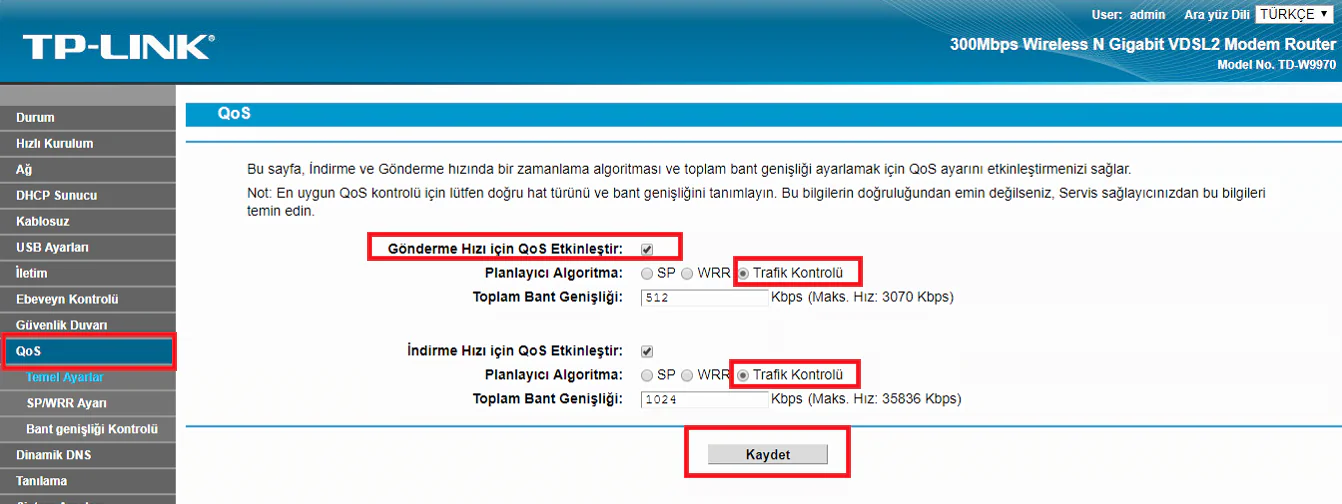
• Açılan modem arayüz sayfasında sol taraftaki menü listesinden QoS menüsüne tıklayalım.
• Açılan QoS başlıklı sayfada, Gönderme Hızı için QoS Etkinleştir ve İndirme Hızı için QoS Etkinleştir kutucuklarını işaretleyelim. İnternet trafiğini kontrol edeceğimizden, hem gönderme hızı hem de indirme hızı bölümlerinde Trafik Kontrolü seçeneğini işaretleyiniz.
• Hem gönderme hızı hem de indirme hızı için Toplam Bant Genişliği kutucuklarına bir hız limiti belirleyerek Kaydet butonuna tıklayalım.
• Bu işlem, internete bağlı tüm cihazlar için geçerlidir.
• Diğer internet kullanıcıları için hız belirlemek ve siz, hattınızın sunduğu maksimum hızla bağlanmak istiyor iseniz veya belirli bir IP aralığına hız vermek istiyorsanız, işleme devam etmeliyiz.
• Sadece hızı kendim almak istediğim ve diğer internet kullanıcılarının, belirlediğim hızı almasını istediğim için IP ile sınırlandırma yapacağım.
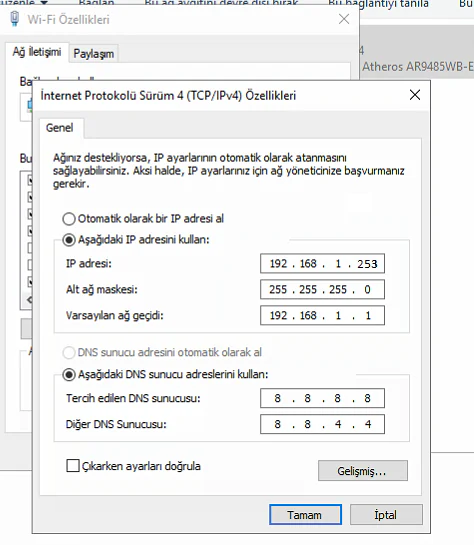
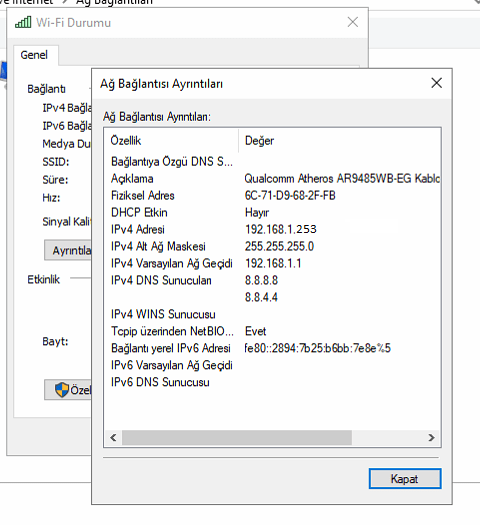
• Öncelikle kendi bilgisayarıma, ağ ayarlarından IP sabitlemesi yapıyorum. 192.168.1.253 sabit IP adresini belirledim. Aşağıdaki resimdeki görüldüğü, aldığım IP adresini kontrol ettim.
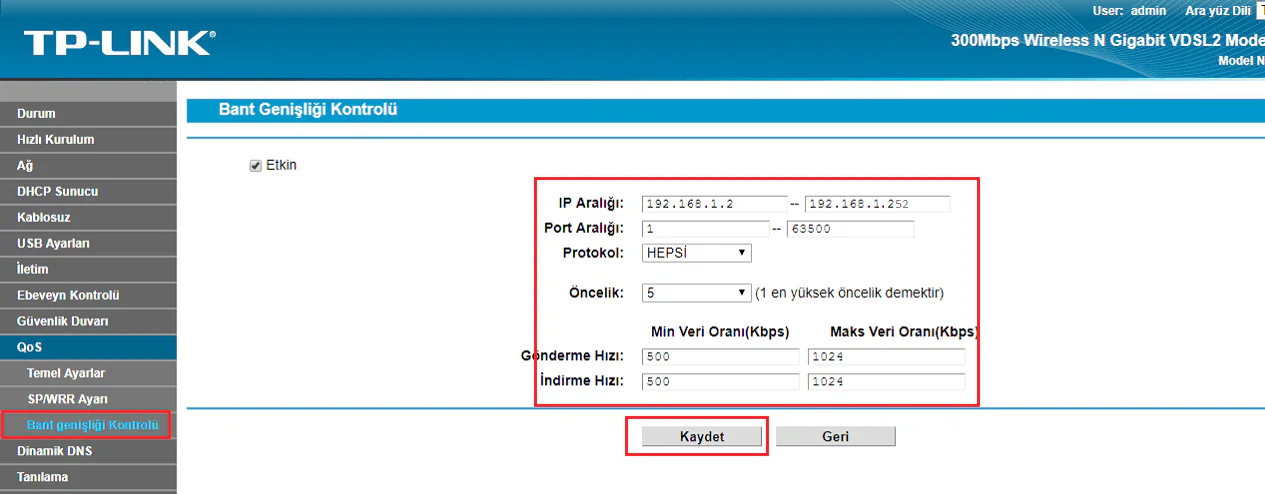
• Modem de yapacağımız işlemlere gelelim. Modem arayüzünde soldaki menü listesinden sırasıyla QoS –> Bant Genişliği Kontrolü menülerine tıklayalım.
• Açılan Bant Genişliği Kontrolü sayfasında Etkin kutucuğunu işaretleyelim.
• IP Aralığı kısmına, kendi bilgisayarımda sabitlediğim IP adresini içermeyen bir IP aralığı yazıyorum. 192.168.1.2 ile 192.168.1.252 arasında internete bağlanan tüm cihazların, belirlediğim hız ile girmesini istiyorum.
• Port Aralığını, 1 ile 63500 alıyorum.
• Öncelik belirliyoruz.
• Gönderme Hızı ve İndirme Hızı bölümlerine minimum ve maksimum hız değerlerini yazıyoruz. Ben Gönderme Hızı ve İndirme Hızı bölümlerinde, Min Veri Oranını 500Kbps, Maks Veri Oranını 1024Kbps olarak belirledikten sonra Kaydet butonuna tıklıyoruz.
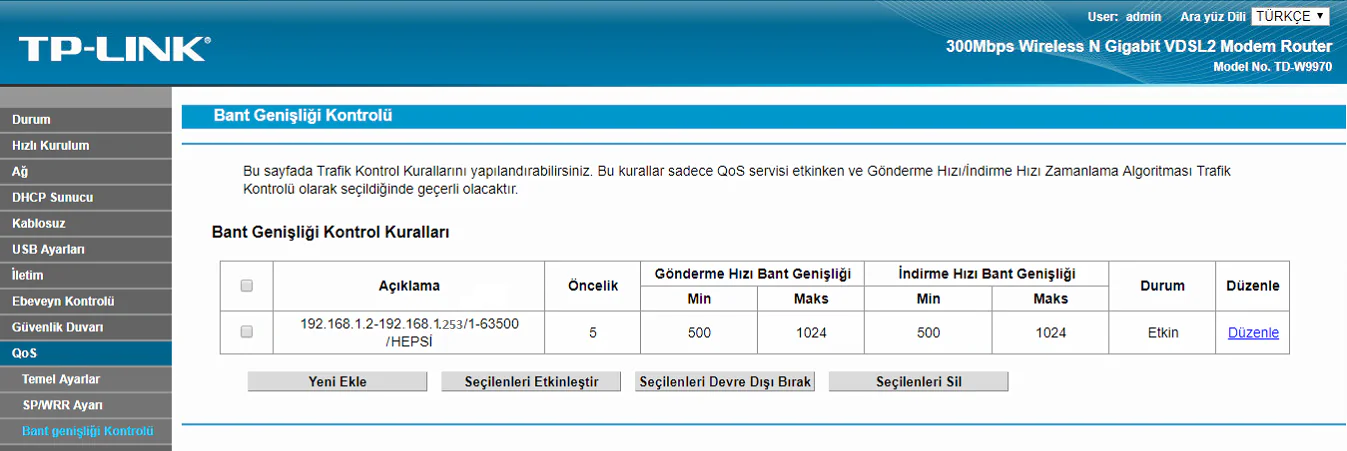
• Bant Genişliği Kontrol Kuralları tablosunda, yapmış olduğunuz işlemlerin detayını göreceksiniz.
• Artık belirlediğiniz IP adresi aralığındaki internet kullanıcıları, sizin verdiğiniz hız ile internete bağlanacaklar.
QoS ayarları ve IP bazlı hız sınırlandırma işlemleri sırasında yanlış yapılandırma, ağ erişim sorunları veya hız problemleri yaşayabilirsiniz. Özellikle port aralıkları, DHCP rezervasyonları ve öncelik seviyeleri gibi teknik detaylar kullanıcıları zorlayabilir. 11858 Teknoloji Destek Hattı, modem yapılandırması ve ağ yönetimi konusunda profesyonel destek sunmaktadır. Uzman teknisyenler, TeamViewer veya AnyDesk üzerinden güvenli bağlantı kurarak QoS ayarlarınızı optimize edebilir, IP rezervasyonlarını yapılandırabilir ve bant genişliği yönetiminizi profesyonelce düzenleyebilir. Dakika bazlı ücretlendirme sistemi ile sadece aldığınız hizmet süresi kadar ödeme yaparsınız.
Hız sınırlandırma ayarlarını yapmadan önce modeminizin temel kurulumunun doğru yapıldığından emin olmalısınız. Bu konuda TP-Link TD-W9970 Modem Kurulumu ve Kablosuz Ayarları makalemizi mutlaka incelemelisiniz. Makalede VDSL/ADSL bağlantı ayarları, kablosuz ağ güvenliği ve port yönlendirme gibi temel konular detaylıca anlatılmaktadır. Doğru kurulum yapıldıktan sonra QoS ayarları daha etkili çalışacak ve hız sınırlandırma kurallarınız sorunsuz uygulanacaktır. Ayrıca dual-band özelliği sayesinde 2.4GHz ve 5GHz bantlarında ayrı ayrı hız kontrolü yapabilme imkanınız da bulunmaktadır.
TP-Link TD-W9970 hız sınırlandırma işlemini başarıyla tamamladıysanız, artık ağınızdaki internet trafiğini profesyonelce yönetebilirsiniz. Bu ayarlar sayesinde hem adil bir kullanım sağlar hem de kritik cihazlarınızın performansını garanti altına alırsınız. Kaç kullanıcı için hız sınırlandırması yapıyorsunuz? IP rezervasyonu mu yoksa MAC adresi bazlı sınırlama mı tercih ediyorsunuz? QoS ayarlarının oyun performansınıza etkisini fark ettiniz mi? Özellikle hangi durumlarda hız sınırlandırma ihtiyacı duyuyorsunuz? Deneyimlerinizi ve kullandığınız alternatif yöntemleri yorumlarda paylaşırsanız, benzer ihtiyaçları olan kullanıcılara yardımcı olabilirsiniz. Unutmayın, doğru QoS yapılandırması ile hem bant genişliğinizi verimli kullanır hem de tüm kullanıcıların memnuniyetini sağlarsınız!










gönderme ve indirme hizi bölümlerine deger girilmiyor bende bilgisi olan var mi acaba
gönderme ve indirme hizi bölümlerine bir sey yazamiyorum yardim edin
gönderme ve indirme hizi bölümlerine bir sey yazamiyorum yardim edin
çalismiyor denedm
QOS>Temel Ayarlar kismindaki “Toplam Bant Genisligi”ni parantez içinde yazan maks. degerini girin yoksa kendi hizinizi da sinirlandirmis olursunuz.
Kardesm çalisiyor ancak sen demisin ki “192.168.1.2” ile “192.168.1.252” ancak benim arayüzde ben baktim “192.168.1.2” yerine “192.168.1.101”,”192.168.1.100″ var bende senin yazdin “192.168.1.2” degistirip bende en düsük olan yani bu yaptim “192.168.1.100” ile “192.168.1.252” bu olurmu denedim oldu acikcasi benim internet 6 gb onlara 2048 verdim yani 2 gb toplamda 8gb internet zaten kotada kalkti dogrumu yapmisim