
TeknoDestek Müşteri Hizmetleri
  • Haberler
    HaberlerDaha Fazla Göster
    Alternatif arama motorları logolarının yer aldığı, gizlilik odaklı arama sonuçlarını gösteren bilgisayar ekranı.
    Google’a Alternatif Arama Motorları: Brave, Startpage ve Mojeek
    7 dk. okuma
    KolibriOS: 1.4 MB’lık Dünyanın En Küçük İşletim Sistemi
    KolibriOS: 1.4 MB’lık Dünyanın En Küçük İşletim Sistemi
    8 dk. okuma
    Windows 11 Copilot PC insights özelliği ile bilgisayar donanım bilgilerinin sorgulandığı bir ekran görünümü.
    Windows 11 Copilot PC Insights Özelliği: Bilgisayar Arıza Tespiti
    7 dk. okuma
    Play Store Alternatif Mağaza Nasıl Bir Karara Uyuluyor?
    Google Play Store Alternatif Mağazalara Açılıyor
    8 dk. okuma
    GTA 5 hileleri kullanılarak Story Mode'da araç çağıran ve süper zıplama yapan karakter
    Popüler GTA 5 Hileleri
    6 dk. okuma
  • Bilgisayar
    BilgisayarDaha Fazla Göster
    Dosya Gezgini klavye kısayolları kullanımı için Ctrl, Shift ve N tuşlarının vurgulandığı bilgisayar klavyesi.
    Windows 11 Dosya Gezgini Klavye Kısayolları ile Hızlı Dosya Yönetimi
    7 dk. okuma
    Gizli başlangıç programları tespiti için Sysinternals Autoruns aracının kullanıldığı bir bilgisayar ekranı görünümü.
    Windows 11 Gizli Başlangıç Programları Nasıl Kapatılır
    8 dk. okuma
    Büyük dosyaları kopyalama işlemi için komut satırında kullanılan Robocopy aracının bilgisayar ekranındaki görünümü.
    Windows 11 Büyük Dosyaları Kopyalama Sorunlarına Robocopy Çözümü
    9 dk. okuma
    Windows 11 Copilot kapatma işlemi için PowerShell komutlarının girildiği bir bilgisayar ekranı görünümü.
    Windows 11 Copilot Kapatma: 7 Adımda Tamamen Kaldırın
    7 dk. okuma
    Windows 11 ağ sorunu giderme adımlarının uygulandığı açık bir PowerShell ekranı görünümü.
    Windows 11 Ağ Sorunu Giderme İçin 6 PowerShell Komutu
    8 dk. okuma
  • Mobil
    MobilDaha Fazla Göster
    Samsung Galaxy Glasses yapay zekâ destekli akıllı gözlük tasarımı
    Samsung Galaxy Glasses Nedir, Özellikleri, Yapay Zekâ Yetenekleri ve Çıkış Tarihi
    17 dk. okuma
    Samsung Galaxy Watch Ultra 2 akıllı saat özellikleri ve tasarımı
    Samsung Galaxy Watch Ultra 2: Özellikleri, Yenilikleri ve Merak Edilenler
    12 dk. okuma
    Android uygulama izinleri ekranını simgeleyen akıllı telefon, güvenlik kalkanı ve konum, kamera, mikrofon ile dosya erişim izinlerini temsil eden simgeler.
    Android’de Uygulama İzinlerindeki Farklar Ne Anlama Geliyor
    6 dk. okuma
    iPhone'da uygulama izinleri ekranını ve gizlilik simgelerini gösteren, konum, kamera, mikrofon ve fotoğraf izinlerini anlatan modern teknoloji temalı kapak görseli.
    iPhone’da Uygulama İzinlerindeki Farklar Ne Anlama Geliyor
    8 dk. okuma
    iPhone 17 Pro Max kasa, ekran ve kamera yüzeyleri için hassas temizleme yöntemleri
    iPhone 17 Pro Max Hassas Temizleme Yöntemleri
    9 dk. okuma
  • Sosyal Medya
    Sosyal MedyaDaha Fazla Göster
    TikTok'ta PK atmak nedir ve TikTok PK nasıl yapılır
    TikTok’ta PK Atmak Nedir, Ne İşe Yarar
    12 dk. okuma
    StopNCII.org sistemi kullanılarak izinsiz paylaşılan mahrem fotoğrafların internetten kaldırılma sürecini gösteren dijital ekran.
    Mahrem Fotoğrafları İnternetten Kaldırma: StopNCII
    10 dk. okuma
    Instagram'da Şipşak içerikler görünmüyor sorunu ve çözüm yöntemleri
    Instagram’da ŞipŞak İçerikler Görünmüyor Sorunu Çözümü
    11 dk. okuma
    Telegram sahte hesap şikayeti ve sahte profil bildirme işlemi
    Telegram Sahte Hesap Şikayeti Nasıl Yapılır
    10 dk. okuma
    TikTok’un ücretli olup olmayacağı, uygulamanın ücretsiz kullanımı, abonelik sistemi ve ücretli özellikleri hakkında güncel bilgiler.
    TikTok Ücretli Mi Olacak, Para Ödemek Gerekiyor Mu
    7 dk. okuma
  • İnceleme
    İncelemeDaha Fazla Göster
    Lenovo Lecoo Bellatoor GM103 oyuncu mouse modeli, ultra hafif tasarımı ve yüksek performanslı oyun özellikleriyle siyah arka plan üzerinde tanıtılıyor.
    Lenovo Oyuncu Mouse’u Lecoo Bellatoor GM103 Tanıtıldı
    7 dk. okuma
    2026 yılının en iyi akıllı saat modelleri arasında öne çıkan premium ve bütçe seçenekleri
    2026 Yılının En İyi Akıllı Saat Modelleri ve Karşılaştırması
    11 dk. okuma
    2026 yılının en iyi akıllı telefon modelleri karşılaştırmasında öne çıkan amiral gemisi ve bütçe seçenekleri
    2026 Yılının En İyi Akıllı Telefon Modelleri ve Karşılaştırması
    10 dk. okuma
    Araç şarj cihazı seçerken güvenlik sertifikaları ve hızlı şarj özellikleri
    Araç Şarj Cihazı Alırken 5 Pratik Güvenlik Kuralı
    9 dk. okuma
    Android Telefon Demo Moddan Nasıl Çıkılır Yolları Neler
    Android Telefon Demo Moddan Nasıl Çıkılır
    7 dk. okuma
  • İletişim
YouTube
Takip Et
  • Müşteri Hizmetleri
  • Modem Kurulumu
  • Windows 11
  • Yapay Zeka
  • Akıllı Telefon
  • Robot Süpürge
  • Uzak Bağlantı
26 Tem 2026, Pazar
TeknoDestek Müşteri HizmetleriTeknoDestek Müşteri Hizmetleri
Yazı BoyutuAa
  • Haberler
  • Mobil
  • Sosyal Medya
  • Bilgisayar
  • İnceleme
  • İnternet ve Ağ
  • Ev Elektroniği
  • Uzak Bağlantı Programları
  • İletişim
Site içi Arama
  • Haberler
    • Cihaz Duyuruları
    • Teknoloji
    • Uygulama Gelişmeleri
  • Bilgisayar
    • Linux
    • macOS
    • Windows
  • İnceleme
    • Bilgisayar
    • Ev Elektroniği
    • Tablet
    • Tavsiyeler & Karşılaştırmalar
    • Telefon
  • Mobil
    • Android
    • Giyilebilir Cihazlar
    • HarmonyOS
    • iPhone / iOS
  • Sosyal Medya
    • Facebook
    • Instagram
    • TikTok
    • Snapchat
    • Teams
    • Telegram
    • WhatsApp
    • X
  • Uzak Bağlantı Programları
  • İletişim
Bizi Takip Edin
TP-Link TD-W9970 Hız Sınırlandırma
Modem Kurulumu

TP-Link TD-W9970 Hız Sınırlandırma

Son güncelleme: 14 Eylül 2025 09:17
Tekno Destek
4.9K Görüntüleme
Paylaş
5 dk. okuma
Paylaş

TP-Link TD-W9970 hız sınırlandırma nasıl yapılır? Modem arayüzünden QoS ve bant genişliği kontrolü ile internet hızını 5 dakikada ayarlayın.

TP-Link TD-W9970 hız sınırlandırma özelliği, ev ve işyeri ağlarında internet kullanımını yönetmek isteyen kullanıcılar için kritik bir fonksiyondur. QoS (Quality of Service) teknolojisi sayesinde, ağınıza bağlı her cihaz için farklı hız limitleri belirleyebilir, böylece bant genişliğinizi verimli kullanabilirsiniz. Özellikle çok kullanıcılı ortamlarda, bazı cihazların aşırı bant genişliği tüketmesini engelleyerek adil bir internet paylaşımı sağlayabilirsiniz.

- 11858 Teknoloji Destek Hattı -
11858 Teknoloji Destek Hattı ile 7/24 telefonla teknik destek ve uzaktan destek alın 11858 Teknoloji Destek Hattı ile 7/24 telefonla teknik destek ve uzaktan destek alma

Bu özellik, video streaming yapan, online oyun oynayan veya büyük dosya indiren kullanıcıların diğerlerinin internet deneyimini olumsuz etkilemesini önler. Ayrıca, belirli IP adreslerine öncelik vererek kritik cihazların her zaman yeterli hız almasını garanti edebilirsiniz. Bu makalede, TP-Link TD-W9970 modelinde hız sınırlandırma işlemini detaylı görsellerle açıklayacağız.

TP-Link TD-W9970 Hız Sınırlandırma

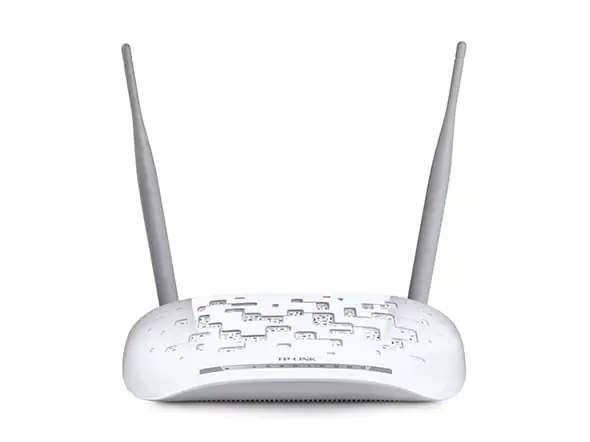
TP-Link TD-W9970 modemin önemli özelliklerinden biri de band genişliği kontrolü yapabilmesidir. Evinizde, iş yerinizde internet kullanıcılarının hızını istediğiniz gibi belirleyebilirsiniz.
TP-Link TD-W9970 Hız Sınırlandırma

• Hız sınırlandırma işlemini beraber yapalım. Öncelikle modeme bağlı bir bilgisayardan bir internet tarayıcısı (Google Chrome, Mozilla Firefox, Opera, vs.) açarak adres çubuğunu temizleyelim ve adres çubuğuna 192.168.1.1 yazdıktan sonra Entera basalım.
• Kullanıcı adı ve Şifre isteyen bir sayfa veya pencere açılacak. Kullanıcı adı ve Şifre kutucuklarına admin yazdıktan sonra Entera basalım.
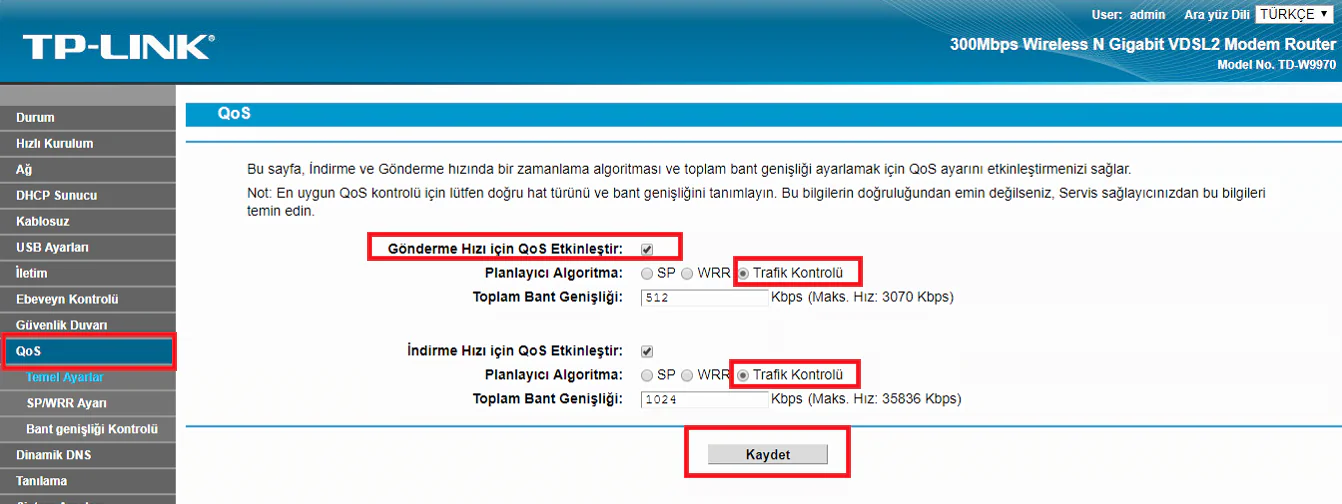
• Açılan modem arayüz sayfasında sol taraftaki menü listesinden QoS menüsüne tıklayalım.
• Açılan QoS başlıklı sayfada, Gönderme Hızı için QoS Etkinleştir ve İndirme Hızı için QoS Etkinleştir kutucuklarını işaretleyelim. İnternet trafiğini kontrol edeceğimizden, hem gönderme hızı hem de indirme hızı bölümlerinde Trafik Kontrolü seçeneğini işaretleyiniz.
• Hem gönderme hızı hem de indirme hızı için Toplam Bant Genişliği kutucuklarına bir hız limiti belirleyerek Kaydet butonuna tıklayalım.
• Bu işlem, internete bağlı tüm cihazlar için geçerlidir.
TP-Link TD-W9970 Hız Sınırlandırma - QoS Ayarları
• Diğer internet kullanıcıları için hız belirlemek ve siz, hattınızın sunduğu maksimum hızla bağlanmak istiyor iseniz veya belirli bir IP aralığına hız vermek istiyorsanız, işleme devam etmeliyiz.
• Sadece hızı kendim almak istediğim ve diğer internet kullanıcılarının, belirlediğim hızı almasını istediğim için IP ile sınırlandırma yapacağım.
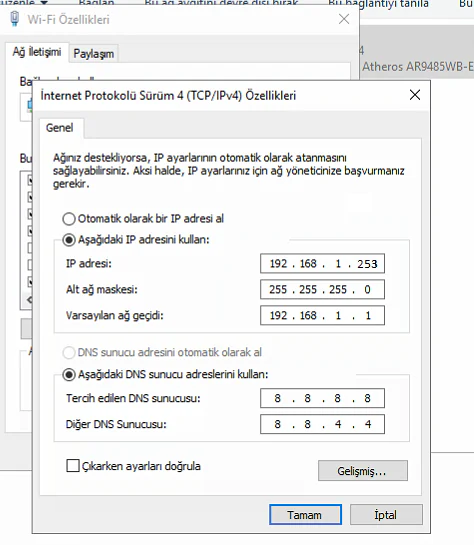
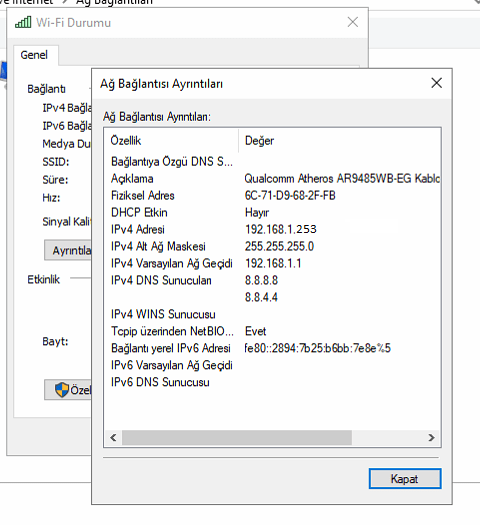
• Öncelikle kendi bilgisayarıma, ağ ayarlarından IP sabitlemesi yapıyorum. 192.168.1.253 sabit IP adresini belirledim. Aşağıdaki resimdeki görüldüğü, aldığım IP adresini kontrol ettim.
TP-Link TD-W9970 Hız Sınırlandırma
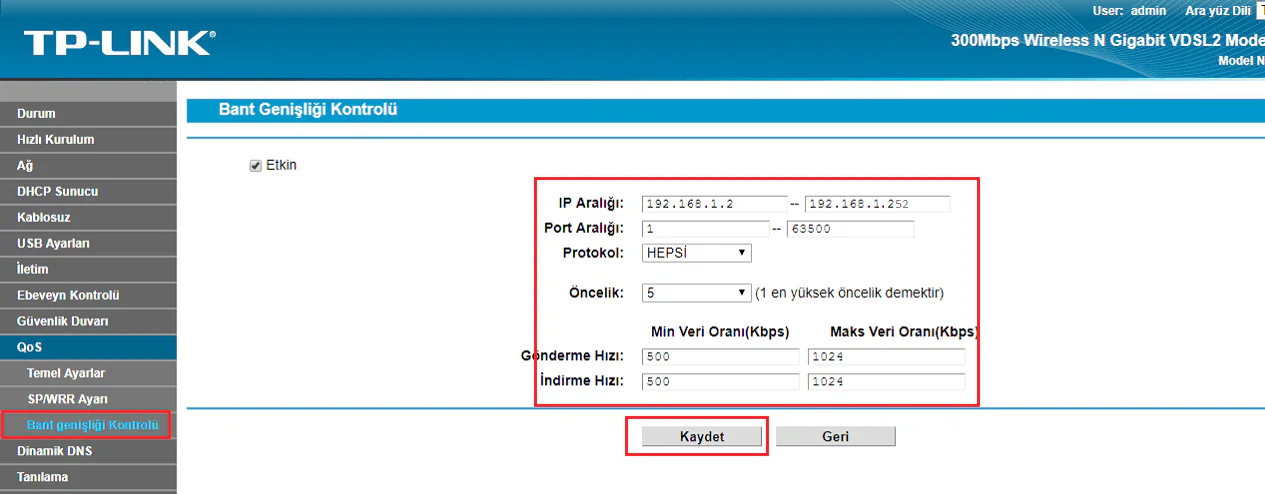
• Modem de yapacağımız işlemlere gelelim. Modem arayüzünde soldaki menü listesinden sırasıyla QoS –> Bant Genişliği Kontrolü menülerine tıklayalım.
• Açılan Bant Genişliği Kontrolü sayfasında Etkin kutucuğunu işaretleyelim.
• IP Aralığı kısmına, kendi bilgisayarımda sabitlediğim IP adresini içermeyen bir IP aralığı yazıyorum. 192.168.1.2 ile 192.168.1.252 arasında internete bağlanan tüm cihazların, belirlediğim hız ile girmesini istiyorum.
• Port Aralığını, 1 ile 63500 alıyorum.
• Öncelik belirliyoruz.
• Gönderme Hızı ve İndirme Hızı bölümlerine minimum ve maksimum hız değerlerini yazıyoruz. Ben Gönderme Hızı ve İndirme Hızı bölümlerinde, Min Veri Oranını 500Kbps, Maks Veri Oranını 1024Kbps olarak belirledikten sonra Kaydet butonuna tıklıyoruz.
TP-Link TD-W9970 Hız Sınırlandırma
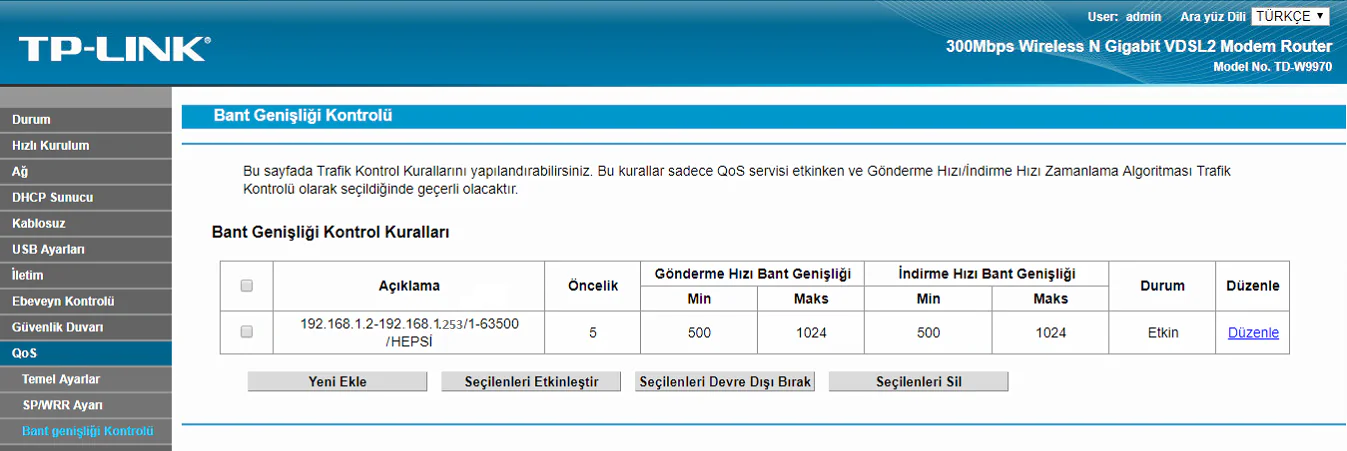
• Bant Genişliği Kontrol Kuralları tablosunda, yapmış olduğunuz işlemlerin detayını göreceksiniz.
• Artık belirlediğiniz IP adresi aralığındaki internet kullanıcıları, sizin verdiğiniz hız ile internete bağlanacaklar.
- 11858 Teknoloji Destek Hattı -
11858 Teknoloji Destek Hattı ile 7/24 telefonla teknik destek ve uzaktan destek alın 11858 Teknoloji Destek Hattı ile 7/24 telefonla teknik destek ve uzaktan destek alma

TP-Link TD-W9970 Hız Sınırlandırma

QoS ayarları ve IP bazlı hız sınırlandırma işlemleri sırasında yanlış yapılandırma, ağ erişim sorunları veya hız problemleri yaşayabilirsiniz. Özellikle port aralıkları, DHCP rezervasyonları ve öncelik seviyeleri gibi teknik detaylar kullanıcıları zorlayabilir. 11858 Teknoloji Destek Hattı, modem yapılandırması ve ağ yönetimi konusunda profesyonel destek sunmaktadır. Uzman teknisyenler, TeamViewer veya AnyDesk üzerinden güvenli bağlantı kurarak QoS ayarlarınızı optimize edebilir, IP rezervasyonlarını yapılandırabilir ve bant genişliği yönetiminizi profesyonelce düzenleyebilir. Dakika bazlı ücretlendirme sistemi ile sadece aldığınız hizmet süresi kadar ödeme yaparsınız.

Hız sınırlandırma ayarlarını yapmadan önce modeminizin temel kurulumunun doğru yapıldığından emin olmalısınız. Bu konuda TP-Link TD-W9970 Modem Kurulumu ve Kablosuz Ayarları makalemizi mutlaka incelemelisiniz. Makalede VDSL/ADSL bağlantı ayarları, kablosuz ağ güvenliği ve port yönlendirme gibi temel konular detaylıca anlatılmaktadır. Doğru kurulum yapıldıktan sonra QoS ayarları daha etkili çalışacak ve hız sınırlandırma kurallarınız sorunsuz uygulanacaktır. Ayrıca dual-band özelliği sayesinde 2.4GHz ve 5GHz bantlarında ayrı ayrı hız kontrolü yapabilme imkanınız da bulunmaktadır.

TP-Link TD-W9970 hız sınırlandırma işlemini başarıyla tamamladıysanız, artık ağınızdaki internet trafiğini profesyonelce yönetebilirsiniz. Bu ayarlar sayesinde hem adil bir kullanım sağlar hem de kritik cihazlarınızın performansını garanti altına alırsınız. Kaç kullanıcı için hız sınırlandırması yapıyorsunuz? IP rezervasyonu mu yoksa MAC adresi bazlı sınırlama mı tercih ediyorsunuz? QoS ayarlarının oyun performansınıza etkisini fark ettiniz mi? Özellikle hangi durumlarda hız sınırlandırma ihtiyacı duyuyorsunuz? Deneyimlerinizi ve kullandığınız alternatif yöntemleri yorumlarda paylaşırsanız, benzer ihtiyaçları olan kullanıcılara yardımcı olabilirsiniz. Unutmayın, doğru QoS yapılandırması ile hem bant genişliğinizi verimli kullanır hem de tüm kullanıcıların memnuniyetini sağlarsınız!

ETİKETLER:bant genişliğihız sınırlamanasıl yapılırqostp-link td w9970
Bu Makaleyi Paylaş
Facebook WhatsApp WhatsApp Threads Bağlantıyı Kopyala Yazdır
Paylaş
6 yorum
  • hakan dedi ki:
    12 Ocak 2018, 21:13

    gönderme ve indirme hizi bölümlerine deger girilmiyor bende bilgisi olan var mi acaba

    Yanıtla
  • Mustafa dedi ki:
    26 Ocak 2018, 15:23

    gönderme ve indirme hizi bölümlerine bir sey yazamiyorum yardim edin

    Yanıtla
  • kemal dedi ki:
    9 Mayıs 2018, 19:51

    gönderme ve indirme hizi bölümlerine bir sey yazamiyorum yardim edin

    Yanıtla
  • Kral dedi ki:
    2 Temmuz 2018, 22:24

    çalismiyor denedm

    Yanıtla
  • Hakan dedi ki:
    12 Ekim 2018, 18:38

    QOS>Temel Ayarlar kismindaki “Toplam Bant Genisligi”ni parantez içinde yazan maks. degerini girin yoksa kendi hizinizi da sinirlandirmis olursunuz.

    Yanıtla
  • musti dedi ki:
    22 Ağustos 2019, 22:41

    Kardesm çalisiyor ancak sen demisin ki “192.168.1.2” ile “192.168.1.252” ancak benim arayüzde ben baktim “192.168.1.2” yerine “192.168.1.101”,”192.168.1.100″ var bende senin yazdin “192.168.1.2” degistirip bende en düsük olan yani bu yaptim “192.168.1.100” ile “192.168.1.252” bu olurmu denedim oldu acikcasi benim internet 6 gb onlara 2048 verdim yani 2 gb toplamda 8gb internet zaten kotada kalkti dogrumu yapmisim

    Yanıtla

Bir yanıt yazın Yanıtı iptal et

E-posta adresiniz yayınlanmayacak. Gerekli alanlar * ile işaretlenmişlerdir


Bağlantı Kuralım

21KBeğen
19.6KTakip Et
7.3KAbone Ol
192Takip Et

Popüler Gönderiler

Gatsby ile statik site oluşturma sürecini gösteren modern geliştirici çalışma alanı.

Gatsby ile Statik Site Oluşturma

Hatice TATLISU
Hatice TATLISU
6 dk. okuma
2 Görüntüleme
Alternatif arama motorları logolarının yer aldığı, gizlilik odaklı arama sonuçlarını gösteren bilgisayar ekranı.

Google’a Alternatif Arama Motorları: Brave, Startpage ve Mojeek

Fatih ATEŞ
Fatih ATEŞ
7 dk. okuma
6 Görüntüleme
Google Drive depolama alanı ücretleri ve güncel Google One paket seçeneklerini gösteren görsel

Güncel Google Drive Depolama Alanı Ücretleri ve Paket Detayları

Uğurcan ÜN
Uğurcan ÜN
19 dk. okuma
4 Görüntüleme
Astro Nedir sorusunu uzay temalı web geliştirme görseliyle açıklayan kapak tasarımı

Astro Nedir, Hızlı ve Esnek Statik Siteler Oluşturmanın Modern Yolu

Hatice TATLISU
Hatice TATLISU
6 dk. okuma
4 Görüntüleme
//

We influence 20 million users and is the number one business and technology news network on the planet

You Might Also Like

Instagram Hikayedeki Müziği Spotify Beğenilenlere Ekleme
Instagram

Instagram Hikayedeki Müziği Spotify Beğenilenlere Ekleme

3 dk. okuma
Mac'te Firmware Parolası Nedir
macOS

Mac’te Firmware Parolası Nedir

5 dk. okuma
Steam.emu.in Hatasının Çözümü
Bilgisayar Oyunları

Steam.emu.in Hatasının Çözümü

3 dk. okuma
Twitter Dil Ayarı
X

Twitter Dil Ayarı Türkçe Diline Çevirme

4 dk. okuma

Size her gün en son haberleri ve sorun çözümlerini getiriyoruz!

TeknoDestek Müşteri Hizmetleri
Facebook-f Instagram Tiktok Twitter Youtube Linkedin Whatsapp Rss

İş Ortaklarımız

TeknoDestek Müşteri Hizmetleri
© 2013 - 2026 TeknoDestek Müşteri Hizmetleri • Tüm hakları saklıdır • Bu sitedeki tüm içerikler (metin, görsel, video, logo, tasarım vb.) 5846 sayılı Fikir ve Sanat Eserleri Kanunu (FSEK) kapsamında korunmaktadır • İzinsiz kopyalanması, çoğaltılması, yayınlanması veya herhangi bir şekilde kullanılması yasaktır • İhlal tespitinde; FSEK Madde 71-73 uyarınca yasal süreç başlatma, maddi/manevi tazminat talep etme ve cezai işlem için başvurma hakkımız saklıdır • TeknoDestek, TeknoS@R'un bir kuruluşudur • Tema Düzenleyen: Fatih ATEŞ
Sorun Hala Çözülmedi mi?
Aradığın çözümü bulamadıysan, 11858 Teknoloji Destek Hattımız sana yardımcı olabilir. 2011’den beri Türkiye’nin en tecrübeli teknoloji destek ekiplerinden biri olarak, bilgisayar, telefon, tablet, modem, akıllı TV ve sosyal medya sorunlarında 7/24 profesyonel destek veriyoruz. Uzman ekibimizle hemen görüşmek ister misin?
📞 11858’i Şimdi Ara
Görüşme öncesi dakika ücreti sesli olarak bilgilendirilir
Welcome Back!

Sign in to your account

Kullanıcı Adı veya E-posta Adresi
Şifre

Şifrenizi mi unuttunuz?