TeknoDestek Müşteri Hizmetleri
  • Haberler
    HaberlerDaha Fazla Göster
    Sessiz İçerik Nedir Nasıl Yapılır
    Sessiz İçerik Nedir
    6 dk. okuma
    Spotify SongDNA Nedir
    4 dk. okuma
    Apple Creator Studio Nasıl Kullanılır
    6 dk. okuma
    Mikro İçerik Nedir Nasıl Yapılır
    Mikro İçerik Nedir
    6 dk. okuma
    Türkiye’de Araçlarda Multimedya Ekranı Kullanımı Yasakları
    6 dk. okuma
  • Bilgisayar
    BilgisayarDaha Fazla Göster
    WordPress bakım modunda takılı kalması için FTP istemcisinde .maintenance dosyasının kök dizindeki görüntüsü
    WordPress Bakım Modunda Takılı Kalması Sorunu ve Çözümü
    7 dk. okuma
    WordPress Site Teknik Sorunlar Yaşıyor
    WordPress Site Teknik Sorunlar Yaşıyor Hatası Çözümü
    5 dk. okuma
    SSH Bağlantı Reddedildi Hatası Çözümü
    6 dk. okuma
    WordPress Planlı Bakım
    WordPress Planlı Bakım Nedeniyle Kısa Süreliğine Kullanılamayacak Hatası ve Çözümü
    7 dk. okuma
    Windows 11 Başlat Menüsünden Web Aramaları Kapatma
    5 dk. okuma
  • Mobil
    MobilDaha Fazla Göster
    Navigasyon Yönlendirici Değiştirme
    Google Haritalarda Navigasyon Yönlendirici Değiştirme
    3 dk. okuma
    Apple CarPlay'da uygulamaların yerini değiştirme
    Apple CarPlay’da Uygulamaların Yerini Değiştirme
    4 dk. okuma
    Android Auto Nedir, Nasıl Kullanılır
    4 dk. okuma
    Android 5G Ayarı Nasıl Yapılır
    4 dk. okuma
    iPhone 5G Ayarı Nasıl Yapılır
    4 dk. okuma
  • Sosyal Medya
    Sosyal MedyaDaha Fazla Göster
    YouTube Video Başlığı Nasıl Yazılmalı Yolları Neler
    YouTube Video Başlığı Nasıl Yazılmalı
    6 dk. okuma
    Tiktok Sorun Bildirme Ekranı Nerede
    5 dk. okuma
    X uygulamasında gündeme girme için hashtag ve etkileşim ekranı
    X Uygulamasında Gündeme Nasıl Girilir
    5 dk. okuma
    TikTok İçerik Yorgunluğu Nedir
    6 dk. okuma
    Sosyal Medyada Marka Dili Nasıl Oluşturulur Yolları Neler
    Sosyal Medyada Marka Dili Nasıl Oluşturulur
    6 dk. okuma
  • İnceleme
    İncelemeDaha Fazla Göster
    MacBook Neo Piyasayı Sarsmaya Geliyor
    5 dk. okuma
    Instax Mini Evo Cinema
    4 dk. okuma
    Samsung Galaxy Book 6 Ultra
    Samsung Galaxy Book 6 Ultra İnceleme
    8 dk. okuma
    Bütçe Dostu Mac Seçenekleri
    Bütçe Dostu Mac MacBook Neo vs Mac Mini
    7 dk. okuma
    Xiaomi Mi Taşınabilir Şarjlı Kompresör İnceleme
    10 dk. okuma
  • İletişim
YouTube
  • Facebook
26 Nis 2026, Pazar
TeknoDestek Müşteri HizmetleriTeknoDestek Müşteri Hizmetleri
Yazı BoyutuAa
  • Haberler
  • Mobil
  • Sosyal Medya
  • Bilgisayar
  • İnceleme
  • İnternet ve Ağ
  • Ev Elektroniği
  • İletişim
Search
  • Haberler
    • Cihaz Duyuruları
    • Teknoloji
    • Uygulama Gelişmeleri
  • Bilgisayar
    • Linux
    • macOS
    • Windows
  • İnceleme
    • Bilgisayar
    • Ev Elektroniği
    • Tablet
    • Tavsiyeler & Karşılaştırmalar
    • Telefon
  • Mobil
    • Android
    • Giyilebilir Cihazlar
    • HarmonyOS
    • iPhone / iOS
  • Sosyal Medya
    • Facebook
    • Instagram
    • TikTok
    • Snapchat
    • Teams
    • Telegram
    • WhatsApp
    • X
  • İletişim
Bizi Takip Edin
Windows 11'de Bilgisayar Adı Nasıl Değiştirilir
Windows

Windows 11 Bilgisayar Adı Nasıl Değiştirilir

Fatih ATEŞ
Son güncelleme: 21 Nisan 2026 08:39
Fatih ATEŞ - Teknik Destek Uzmanı
Paylaş
Paylaş

Bilgisayar adını çeşitli şekillerde değiştirmenize olanak tanır. Windows 11’de bilgisayar adı nasıl değiştirilir diyorsanız Ayarlar, Denetim Masası ve komut satırı yöntemlerini kullanabilirsiniz.

Windows 11’de bilgisayar adını değiştirebilme özelliği yalnızca kişiselleştirme ile ilgili değildir. Birden fazla cihazınız (masaüstü ve dizüstü bilgisayar gibi) olduğunda ve bunları düzenli tutmadığınızda. Bunları ağda bulmak, envanterini çıkarmak ve belirli özellikleri kullanmak zor olur.

İçindekiler
  • Windows 11 Bilgisayar Adı Nasıl Değiştirilir
  • Denetim Masası ile bilgisayarı yeniden adlandırma
- 11858 Teknoloji Destek Hattı -

Örneğin, çoğu kişi artık Windows 11’de oturum açmak için bir Microsoft hesabı kullanıyor. Bu hesap türü, cihazlarınızda aynı kimlik bilgileriyle oturum açmanıza olanak tanır. Ek olarak, organize bir envanter tutmanıza (Microsoft hesabınızda) ve cihazınızı bulma ve bir donanım değişikliğinden sonra Windows’un bir kopyasını yeniden etkinleştirme gibi özellikleri kullanmanıza yardımcı olur. Açıklayıcı bir bilgisayar adı atamazsanız, Windows 11 rastgele bir ad atayarak farklı özellikleri düzenlemeyi ve kullanmayı zorlaştırır.

Windows 11 Bilgisayar Adı Nasıl Değiştirilir

Bilgisayarınızın adını değiştirmek, sadece kişiselleştirme meselesi değil aynı zamanda pratik bir ihtiyaçtır. Özellikle evde veya iş yerinde birden fazla cihaz kullanıyorsanız, her birini kolayca tanımlayabilmek büyük kolaylık sağlar. Ağ üzerinde cihazları bulmak, dosya paylaşımı yapmak ve Microsoft hesabınızda düzenli bir envanter tutmak için açıklayıcı bilgisayar adları şarttır.

Siz de Windows 11 bilgisayarınızın adını daha anlamlı bir şeyle değiştirmek mi istiyorsunuz? Bu işlem sandığınızdan çok daha basit ve birkaç farklı yöntemle gerçekleştirilebilir. İşte Windows 11’de bilgisayar adını değiştirmenin en etkili yolları ve bu süreçte dikkat etmeniz gereken önemli noktalar.

Bilgisayar adı değiştirme Ayarlar uygulaması, Denetim Masası, Komut İstemi ve PowerShell’i kullanarak bir Windows 11 dizüstü bilgisayar, masaüstü veya tabletin adını değiştirme adımlarını öğreneceksiniz.

Windows 11’de bilgisayar adını değiştirmek için şu adımları kullanın:

  1. Windows 11’de Ayarları açın
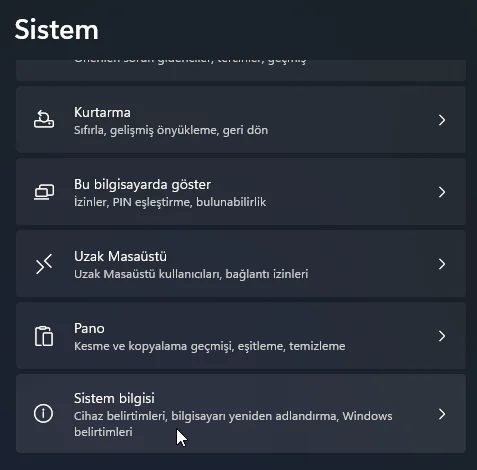
  2. Sisteme tıklayın.
    Hızlı ipucu: Windows 11 ayrıca sol üst taraftaki Sistem sayfasının üzerinde hızlı bir Yeniden Adlandır butonu içerir.
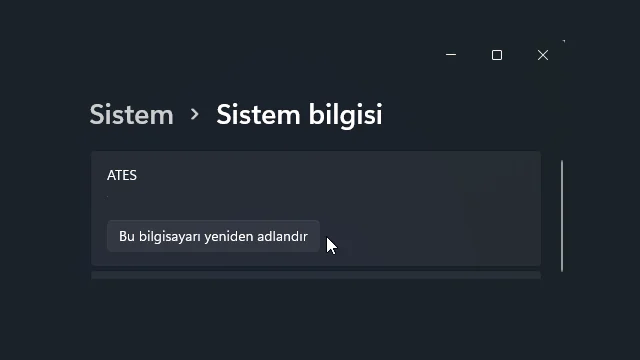
  3. Sağ taraftaki Sistem Bilgisi seçeneğine tıklayın.Windows 11 Bilgisayar Adı Nasıl Değiştirilir
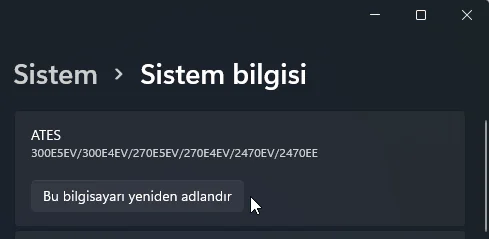
  4. Aygıt özellikleri bölümünün altında, Bu bilgisayarı yeniden adlandır butonuna tıklayın.Windows 11 Bilgisayar Adı Değiştirme
  5. Bilgisayar için yeni bir ad girin.
    Hızlı ipucu: Özel karakterlerden kaçınmaya çalışın. Kısa tutun (her zaman 15 karakterden az olması gerek) ve birden fazla kelime kullanırken boşluk bırakmayın.
  6. İleri butonuna tıklayın.
  7. Şimdi yeniden başlat butonuna tıklayın.

Adımları tamamladığınızda, bilgisayar yeni adı Windows 11’e uygulamak için yeniden başlatılacaktır.

Denetim Masası ile bilgisayarı yeniden adlandırma

Windows 11’de Denetim Masası ile bilgisayar adını yeniden adlandırmak için şu adımları kullanın:

- 11858 Teknoloji Destek Hattı -
  1. Önce Denetim Masasını açın.
  2. Sonra Sistem ve Güvenlike tıklayın.
  3. Ardından Sistem bölümünün altında, Uzaktan erişime izin ver seçeneğini tıklayın.
  4. Bilgisayar Adı sekmesine tıklayın.
  5. Değiştir butonuna tıklayın.
  6. Bilgisayarınız için yeni bir ad belirleyin.
  7. Şimdi Tamam butonuna tıklayın.
  8. Sonra Tamam butonuna tekrar tıklayın.
  9. Kapat butonuna tıklayın.
  10. Son olarak Şimdi Yeniden Başlat butonuna tıklayın.

Adımları tamamladıktan sonra bilgisayar yeniden başlayacak. Yeniden başlatıldığında yeni adı kullanmaya başlayacak. Bilgisayar adı nasıl değiştirilir makalemiz hakkında görüşlerinizi bizimle paylaşın.

Bilgisayar adını değiştirme işlemi sırasında beklenmedik sorunlarla karşılaştığınızda veya sistem ayarlarınızda herhangi bir problem yaşadığınızda endişelenmeyin. 11858 Teknoloji Destek Hattı, 2011 yılından beri Windows sistemleri konusunda uzmanlaşmış kadrosuyla size yardımcı olmaya hazır. Alanında uzman ekibimiz, bilgisayar adı değişikliği sonrası ortaya çıkabilecek ağ bağlantısı sorunları, sistem hatları veya diğer teknik problemleri 7/24 çözebilir. Lisanslı yazılımlar kullanarak güvenli uzaktan destek alabilir, dakika bazlı şeffaf ücretlendirme sistemiyle sadece aldığınız hizmet kadar ödeme yapabilirsiniz.

Bilgisayar adınızı başarıyla değiştirdikten sonra sisteminizin diğer özelliklerini de kontrol etmek isteyebilirsiniz. Özellikle donanım bilgilerinizi, işletim sistemi detaylarınızı ve performans verilerinizi öğrenmek için Windows 11 bilgisayar özellikleri nasıl bulunur makalemizi incelemenizi öneririz. Bu makale, bilgisayarınızın teknik özelliklerini görüntülemenin farklı yöntemlerini detaylıca anlatır. Sistem bilgilerinizi öğrenmek, hem donanım yükseltmeleri için hem de teknik destek alırken doğru bilgileri paylaşabilmek için oldukça faydalıdır. Ayrıca bilgisayarınızın performansını izlemek ve gerektiğinde optimizasyon yapabilmek için bu bilgilere düzenli olarak ihtiyaç duyarsınız.

Windows 11’de bilgisayar adını değiştirmek, teknoloji kullanımınızı daha organize ve verimli hale getiren basit ama etkili bir adımdır. Bu işlem sayesinde ağ ortamında cihazlarınızı kolayca tanımlayabilir, dosya paylaşımlarınızı daha düzenli yönetebilir ve Microsoft hesabınızda temiz bir envanter tutabilirsiniz. Hangi yöntemi tercih ederseniz edin, unutmayın ki bu değişiklik yeniden başlatma gerektirir. Bilgisayar adı değiştirme sürecinde yaşadığınız deneyimleri, karşılaştığınız sorunları veya başka hangi sistem ayarlarını özelleştirdiğinizi yorumlar bölümünde bizimle paylaşabilirsiniz. Teknoloji kullanımınızla ilgili sorularınız ve deneyimleriniz, diğer okuyucular için de değerli birer kaynak oluşturuyor.


ETİKETLER:bilgisayar adınasıl yapılırsistem ayarlarıwindows 11
Bu Makaleyi Paylaş
Facebook WhatsApp WhatsApp Threads Bağlantıyı Kopyala Yazdır
Paylaş
YazarFatih ATEŞ
Teknik Destek Uzmanı
Takip Et
İster iPhone'undaki, ister Android cihazındaki veya Windows'taki ayarlar arasında geziniyor olsun, Fatih her zaman teknolojiye düşkün olmuştur. Teknolojiye, Windows'a ve güç düğmesi olan her şeye tutkuyla bağlı olarak, zamanının çoğunu yeni beceriler geliştirmek ve teknoloji dünyası hakkında daha fazla şey öğrenmek için harcadı. Öğrendiklerini de sizlerle paylaşıyor.
Yorum yapılmamış

Bir yanıt yazın Yanıtı iptal et

E-posta adresiniz yayınlanmayacak. Gerekli alanlar * ile işaretlenmişlerdir

Bağlantı Kuralım

21KBeğen
19.6KTakip Et
7.3KAbone Ol
192Takip Et

Popüler Gönderiler

AirTies Air 4960 Modem Kurulum

Uğurcan ÜN
Uğurcan ÜN
3 dk. okuma
13 Görüntüleme
Sessiz İçerik Nedir Nasıl Yapılır

Sessiz İçerik Nedir

İsmail YILDIZ
İsmail YILDIZ
6 dk. okuma
14 Görüntüleme
YouTube Video Başlığı Nasıl Yazılmalı Yolları Neler

YouTube Video Başlığı Nasıl Yazılmalı

İsmail YILDIZ
İsmail YILDIZ
6 dk. okuma
11 Görüntüleme

Lyra 3 Pro ile Şarkı Nasıl Oluşturulur

Uğurcan ÜN
Uğurcan ÜN
4 dk. okuma
24 Görüntüleme

You Might Also Like

Windows 10 Hyper-V Nasıl Yüklenir
Windows

Windows 10 Hyper-V Nasıl Yüklenir

4 dk. okuma
Google Fotoğrafları Yedekleme
Yardımcı Araçlar

Bilgisayarınıza Google Fotoğrafları Yedekleme

5 dk. okuma
Instagram'da Beğendiğiniz Paylaşımları Görüntüleme
Instagram

Instagram’da Beğendiğiniz Paylaşımları Görüntüleme

3 dk. okuma
Instagram

Akıllı Telefon Üzerinden Instagram Uygulamasına Yorumlar Nasıl Sabitlenir?

2 dk. okuma

Size her gün en son haberleri ve sorun çözümlerini getiriyoruz!

TeknoDestek Müşteri Hizmetleri
Facebook-f Instagram Tiktok Twitter Youtube Linkedin Whatsapp Phone-alt Rss

İş Ortaklarımız

TeknoDestek Müşteri Hizmetleri
© 2013 - 2026 TeknoDestek Müşteri Hizmetleri • Tüm hakları saklıdır • Bu sitedeki tüm içerikler (metin, görsel, video, logo, tasarım vb.) 5846 sayılı Fikir ve Sanat Eserleri Kanunu (FSEK) kapsamında korunmaktadır • İzinsiz kopyalanması, çoğaltılması, yayınlanması veya herhangi bir şekilde kullanılması yasaktır • İhlal tespitinde; FSEK Madde 71-73 uyarınca yasal süreç başlatma, maddi/manevi tazminat talep etme ve cezai işlem için başvurma hakkımız saklıdır • TeknoDestek, TeknoS@R'un bir kuruluşudur • Tema Düzenleyen: Fatih ATEŞ
Sorun Hala Çözülmedi mi?
Aradığın çözümü bulamadıysan, 11858 Teknoloji Destek Hattımız sana yardımcı olabilir. 2011’den beri Türkiye’nin en tecrübeli teknoloji destek ekiplerinden biri olarak, bilgisayar, telefon, tablet, modem, akıllı TV ve sosyal medya sorunlarında 7/24 profesyonel destek veriyoruz. Uzman ekibimizle hemen görüşmek ister misin?

    📞 11858’i Şimdi Ara

    Görüşme öncesi dakika ücreti sesli olarak bilgilendirilir
    Welcome Back!

    Sign in to your account

    Kullanıcı Adı veya E-posta Adresi
    Şifre

    Şifrenizi mi unuttunuz?