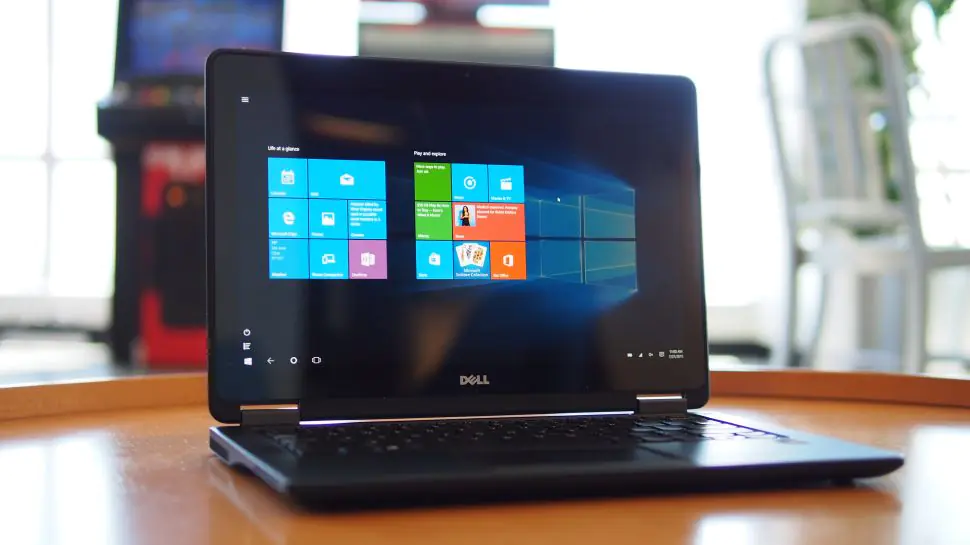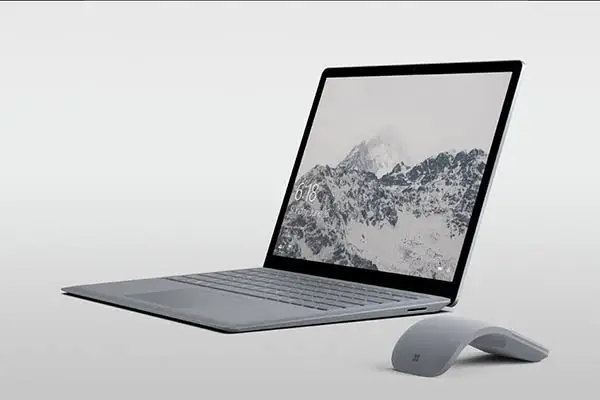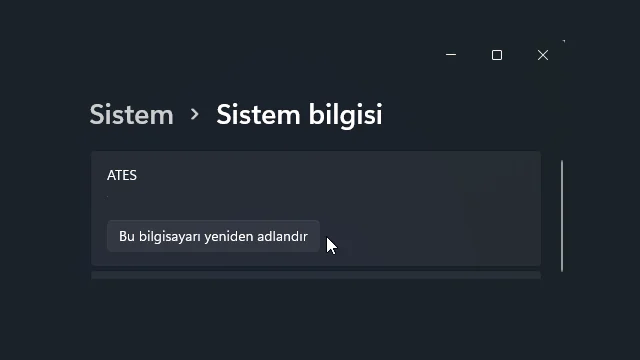

Bilgisayar adını çeşitli şekillerde değiştirmenize olanak tanır. Windows 11’de bilgisayar adı nasıl değiştirilir diyorsanız Ayarlar, Denetim Masası ve komut satırı yöntemlerini kullanabilirsiniz.
Windows 11’de bilgisayar adını değiştirebilme özelliği yalnızca kişiselleştirme ile ilgili değildir. Birden fazla cihazınız (masaüstü ve dizüstü bilgisayar gibi) olduğunda ve bunları düzenli tutmadığınızda. Bunları ağda bulmak, envanterini çıkarmak ve belirli özellikleri kullanmak zor olur.


Örneğin, çoğu kişi artık Windows 11’de oturum açmak için bir Microsoft hesabı kullanıyor. Bu hesap türü, cihazlarınızda aynı kimlik bilgileriyle oturum açmanıza olanak tanır. Ek olarak, organize bir envanter tutmanıza (Microsoft hesabınızda) ve cihazınızı bulma ve bir donanım değişikliğinden sonra Windows’un bir kopyasını yeniden etkinleştirme gibi özellikleri kullanmanıza yardımcı olur. Açıklayıcı bir bilgisayar adı atamazsanız, Windows 11 rastgele bir ad atayarak farklı özellikleri düzenlemeyi ve kullanmayı zorlaştırır.
Windows 11 Bilgisayar Adı Nasıl Değiştirilir
Bilgisayarınızın adını değiştirmek, sadece kişiselleştirme meselesi değil aynı zamanda pratik bir ihtiyaçtır. Özellikle evde veya iş yerinde birden fazla cihaz kullanıyorsanız, her birini kolayca tanımlayabilmek büyük kolaylık sağlar. Ağ üzerinde cihazları bulmak, dosya paylaşımı yapmak ve Microsoft hesabınızda düzenli bir envanter tutmak için açıklayıcı bilgisayar adları şarttır.
Siz de Windows 11 bilgisayarınızın adını daha anlamlı bir şeyle değiştirmek mi istiyorsunuz? Bu işlem sandığınızdan çok daha basit ve birkaç farklı yöntemle gerçekleştirilebilir. İşte Windows 11’de bilgisayar adını değiştirmenin en etkili yolları ve bu süreçte dikkat etmeniz gereken önemli noktalar.
Bilgisayar adı değiştirme Ayarlar uygulaması, Denetim Masası, Komut İstemi ve PowerShell’i kullanarak bir Windows 11 dizüstü bilgisayar, masaüstü veya tabletin adını değiştirme adımlarını öğreneceksiniz.
Windows 11’de bilgisayar adını değiştirmek için şu adımları kullanın:
- Windows 11’de Ayarları açın
- Sisteme tıklayın.
Hızlı ipucu: Windows 11 ayrıca sol üst taraftaki Sistem sayfasının üzerinde hızlı bir Yeniden Adlandır butonu içerir.
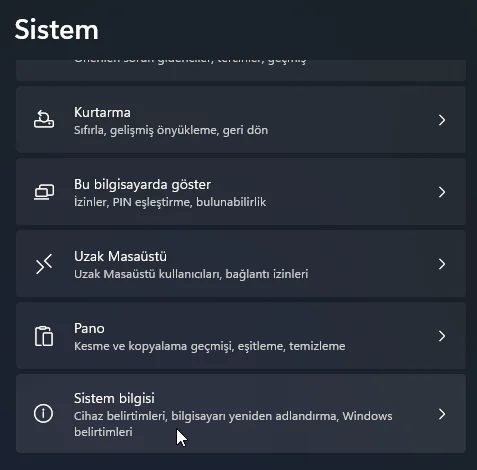
- Sağ taraftaki Sistem Bilgisi seçeneğine tıklayın.
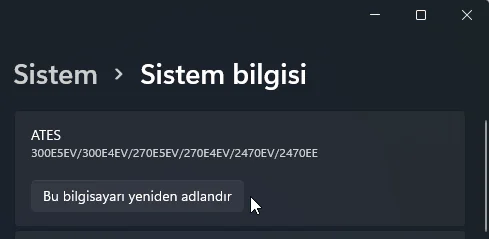
- Aygıt özellikleri bölümünün altında, Bu bilgisayarı yeniden adlandır butonuna tıklayın.
- Bilgisayar için yeni bir ad girin.
Hızlı ipucu: Özel karakterlerden kaçınmaya çalışın. Kısa tutun (her zaman 15 karakterden az olması gerek) ve birden fazla kelime kullanırken boşluk bırakmayın.
- İleri butonuna tıklayın.
- Şimdi yeniden başlat butonuna tıklayın.
Adımları tamamladığınızda, bilgisayar yeni adı Windows 11’e uygulamak için yeniden başlatılacaktır.
Denetim Masası ile bilgisayarı yeniden adlandırma
Windows 11’de Denetim Masası ile bilgisayar adını yeniden adlandırmak için şu adımları kullanın:
- Önce Denetim Masasını açın.
- Sonra Sistem ve Güvenlike tıklayın.
- Ardından Sistem bölümünün altında, Uzaktan erişime izin ver seçeneğini tıklayın.
- Bilgisayar Adı sekmesine tıklayın.
- Değiştir butonuna tıklayın.
- Bilgisayarınız için yeni bir ad belirleyin.
- Şimdi Tamam butonuna tıklayın.
- Sonra Tamam butonuna tekrar tıklayın.
- Kapat butonuna tıklayın.
- Son olarak Şimdi Yeniden Başlat butonuna tıklayın.
Adımları tamamladıktan sonra bilgisayar yeniden başlayacak. Yeniden başlatıldığında yeni adı kullanmaya başlayacak. Bilgisayar adı nasıl değiştirilir makalemiz hakkında görüşlerinizi bizimle paylaşın.
Bilgisayar adını değiştirme işlemi sırasında beklenmedik sorunlarla karşılaştığınızda veya sistem ayarlarınızda herhangi bir problem yaşadığınızda endişelenmeyin. 11858 Teknoloji Destek Hattı, 2011 yılından beri Windows sistemleri konusunda uzmanlaşmış kadrosuyla size yardımcı olmaya hazır. Alanında uzman ekibimiz, bilgisayar adı değişikliği sonrası ortaya çıkabilecek ağ bağlantısı sorunları, sistem hatları veya diğer teknik problemleri 7/24 çözebilir. Lisanslı yazılımlar kullanarak güvenli uzaktan destek alabilir, dakika bazlı şeffaf ücretlendirme sistemiyle sadece aldığınız hizmet kadar ödeme yapabilirsiniz.
Bilgisayar adınızı başarıyla değiştirdikten sonra sisteminizin diğer özelliklerini de kontrol etmek isteyebilirsiniz. Özellikle donanım bilgilerinizi, işletim sistemi detaylarınızı ve performans verilerinizi öğrenmek için Windows 11 bilgisayar özellikleri nasıl bulunur makalemizi incelemenizi öneririz. Bu makale, bilgisayarınızın teknik özelliklerini görüntülemenin farklı yöntemlerini detaylıca anlatır. Sistem bilgilerinizi öğrenmek, hem donanım yükseltmeleri için hem de teknik destek alırken doğru bilgileri paylaşabilmek için oldukça faydalıdır. Ayrıca bilgisayarınızın performansını izlemek ve gerektiğinde optimizasyon yapabilmek için bu bilgilere düzenli olarak ihtiyaç duyarsınız.
Windows 11’de bilgisayar adını değiştirmek, teknoloji kullanımınızı daha organize ve verimli hale getiren basit ama etkili bir adımdır. Bu işlem sayesinde ağ ortamında cihazlarınızı kolayca tanımlayabilir, dosya paylaşımlarınızı daha düzenli yönetebilir ve Microsoft hesabınızda temiz bir envanter tutabilirsiniz. Hangi yöntemi tercih ederseniz edin, unutmayın ki bu değişiklik yeniden başlatma gerektirir. Bilgisayar adı değiştirme sürecinde yaşadığınız deneyimleri, karşılaştığınız sorunları veya başka hangi sistem ayarlarını özelleştirdiğinizi yorumlar bölümünde bizimle paylaşabilirsiniz. Teknoloji kullanımınızla ilgili sorularınız ve deneyimleriniz, diğer okuyucular için de değerli birer kaynak oluşturuyor.