TeknoDestek Müşteri Hizmetleri
  • Haberler
    HaberlerDaha Fazla Göster
    Alternatif arama motorları logolarının yer aldığı, gizlilik odaklı arama sonuçlarını gösteren bilgisayar ekranı.
    Google’a Alternatif Arama Motorları: Brave, Startpage ve Mojeek
    7 dk. okuma
    KolibriOS: 1.4 MB’lık Dünyanın En Küçük İşletim Sistemi
    KolibriOS: 1.4 MB’lık Dünyanın En Küçük İşletim Sistemi
    8 dk. okuma
    Windows 11 Copilot PC insights özelliği ile bilgisayar donanım bilgilerinin sorgulandığı bir ekran görünümü.
    Windows 11 Copilot PC Insights Özelliği: Bilgisayar Arıza Tespiti
    7 dk. okuma
    Play Store Alternatif Mağaza Nasıl Bir Karara Uyuluyor?
    Google Play Store Alternatif Mağazalara Açılıyor
    8 dk. okuma
    GTA 5 hileleri kullanılarak Story Mode'da araç çağıran ve süper zıplama yapan karakter
    Popüler GTA 5 Hileleri
    6 dk. okuma
  • Bilgisayar
    BilgisayarDaha Fazla Göster
    Dosya Gezgini klavye kısayolları kullanımı için Ctrl, Shift ve N tuşlarının vurgulandığı bilgisayar klavyesi.
    Windows 11 Dosya Gezgini Klavye Kısayolları ile Hızlı Dosya Yönetimi
    7 dk. okuma
    Gizli başlangıç programları tespiti için Sysinternals Autoruns aracının kullanıldığı bir bilgisayar ekranı görünümü.
    Windows 11 Gizli Başlangıç Programları Nasıl Kapatılır
    8 dk. okuma
    Büyük dosyaları kopyalama işlemi için komut satırında kullanılan Robocopy aracının bilgisayar ekranındaki görünümü.
    Windows 11 Büyük Dosyaları Kopyalama Sorunlarına Robocopy Çözümü
    9 dk. okuma
    Windows 11 Copilot kapatma işlemi için PowerShell komutlarının girildiği bir bilgisayar ekranı görünümü.
    Windows 11 Copilot Kapatma: 7 Adımda Tamamen Kaldırın
    7 dk. okuma
    Windows 11 ağ sorunu giderme adımlarının uygulandığı açık bir PowerShell ekranı görünümü.
    Windows 11 Ağ Sorunu Giderme İçin 6 PowerShell Komutu
    8 dk. okuma
  • Mobil
    MobilDaha Fazla Göster
    Samsung Galaxy Glasses yapay zekâ destekli akıllı gözlük tasarımı
    Samsung Galaxy Glasses Nedir, Özellikleri, Yapay Zekâ Yetenekleri ve Çıkış Tarihi
    17 dk. okuma
    Samsung Galaxy Watch Ultra 2 akıllı saat özellikleri ve tasarımı
    Samsung Galaxy Watch Ultra 2: Özellikleri, Yenilikleri ve Merak Edilenler
    12 dk. okuma
    Android uygulama izinleri ekranını simgeleyen akıllı telefon, güvenlik kalkanı ve konum, kamera, mikrofon ile dosya erişim izinlerini temsil eden simgeler.
    Android’de Uygulama İzinlerindeki Farklar Ne Anlama Geliyor
    6 dk. okuma
    iPhone'da uygulama izinleri ekranını ve gizlilik simgelerini gösteren, konum, kamera, mikrofon ve fotoğraf izinlerini anlatan modern teknoloji temalı kapak görseli.
    iPhone’da Uygulama İzinlerindeki Farklar Ne Anlama Geliyor
    8 dk. okuma
    iPhone 17 Pro Max kasa, ekran ve kamera yüzeyleri için hassas temizleme yöntemleri
    iPhone 17 Pro Max Hassas Temizleme Yöntemleri
    9 dk. okuma
  • Sosyal Medya
    Sosyal MedyaDaha Fazla Göster
    TikTok'ta PK atmak nedir ve TikTok PK nasıl yapılır
    TikTok’ta PK Atmak Nedir, Ne İşe Yarar
    12 dk. okuma
    StopNCII.org sistemi kullanılarak izinsiz paylaşılan mahrem fotoğrafların internetten kaldırılma sürecini gösteren dijital ekran.
    Mahrem Fotoğrafları İnternetten Kaldırma: StopNCII
    10 dk. okuma
    Instagram'da Şipşak içerikler görünmüyor sorunu ve çözüm yöntemleri
    Instagram’da ŞipŞak İçerikler Görünmüyor Sorunu Çözümü
    11 dk. okuma
    Telegram sahte hesap şikayeti ve sahte profil bildirme işlemi
    Telegram Sahte Hesap Şikayeti Nasıl Yapılır
    10 dk. okuma
    TikTok’un ücretli olup olmayacağı, uygulamanın ücretsiz kullanımı, abonelik sistemi ve ücretli özellikleri hakkında güncel bilgiler.
    TikTok Ücretli Mi Olacak, Para Ödemek Gerekiyor Mu
    7 dk. okuma
  • İnceleme
    İncelemeDaha Fazla Göster
    Lenovo Lecoo Bellatoor GM103 oyuncu mouse modeli, ultra hafif tasarımı ve yüksek performanslı oyun özellikleriyle siyah arka plan üzerinde tanıtılıyor.
    Lenovo Oyuncu Mouse’u Lecoo Bellatoor GM103 Tanıtıldı
    7 dk. okuma
    2026 yılının en iyi akıllı saat modelleri arasında öne çıkan premium ve bütçe seçenekleri
    2026 Yılının En İyi Akıllı Saat Modelleri ve Karşılaştırması
    11 dk. okuma
    2026 yılının en iyi akıllı telefon modelleri karşılaştırmasında öne çıkan amiral gemisi ve bütçe seçenekleri
    2026 Yılının En İyi Akıllı Telefon Modelleri ve Karşılaştırması
    10 dk. okuma
    Araç şarj cihazı seçerken güvenlik sertifikaları ve hızlı şarj özellikleri
    Araç Şarj Cihazı Alırken 5 Pratik Güvenlik Kuralı
    9 dk. okuma
    Android Telefon Demo Moddan Nasıl Çıkılır Yolları Neler
    Android Telefon Demo Moddan Nasıl Çıkılır
    7 dk. okuma
  • İletişim
YouTube
Takip Et
  • Müşteri Hizmetleri
  • Modem Kurulumu
  • Windows 11
  • Yapay Zeka
  • Akıllı Telefon
  • Robot Süpürge
  • Uzak Bağlantı
26 Tem 2026, Pazar
TeknoDestek Müşteri HizmetleriTeknoDestek Müşteri Hizmetleri
Yazı BoyutuAa
  • Haberler
  • Mobil
  • Sosyal Medya
  • Bilgisayar
  • İnceleme
  • İnternet ve Ağ
  • Ev Elektroniği
  • Uzak Bağlantı Programları
  • İletişim
Site içi Arama
  • Haberler
    • Cihaz Duyuruları
    • Teknoloji
    • Uygulama Gelişmeleri
  • Bilgisayar
    • Linux
    • macOS
    • Windows
  • İnceleme
    • Bilgisayar
    • Ev Elektroniği
    • Tablet
    • Tavsiyeler & Karşılaştırmalar
    • Telefon
  • Mobil
    • Android
    • Giyilebilir Cihazlar
    • HarmonyOS
    • iPhone / iOS
  • Sosyal Medya
    • Facebook
    • Instagram
    • TikTok
    • Snapchat
    • Teams
    • Telegram
    • WhatsApp
    • X
  • Uzak Bağlantı Programları
  • İletişim
Bizi Takip Edin
MacBook’ta Sistem Depolama Alanı Nasıl Boşaltılır Alan Nasıl Açılır
macOS

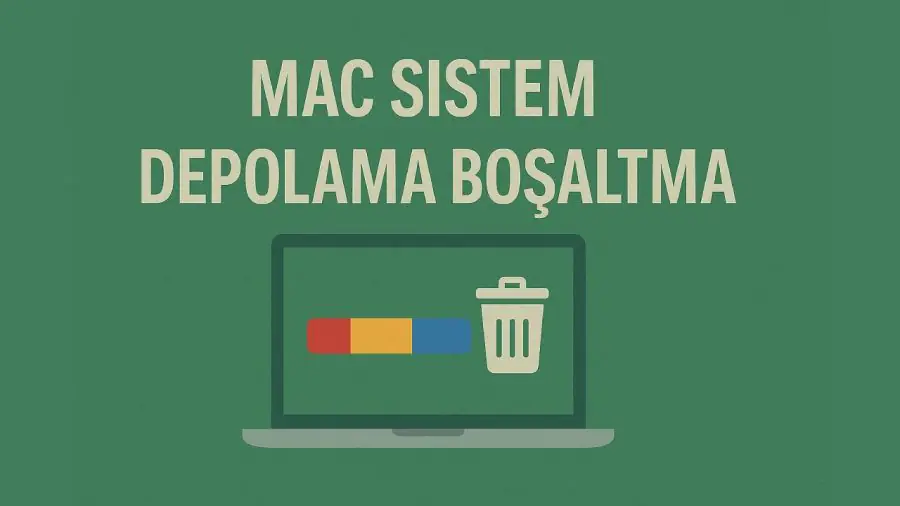
MacBook Sistem Depolama Alanı Boşaltma

İsmail YILDIZ
Son güncelleme: 27 Mayıs 2025 13:19
İsmail YILDIZ
935 Görüntüleme
Paylaş
5 dk. okuma
Paylaş

İçeriğimizde, MacBook sistem depolama alanı boşaltma konusu ele alıp sizler için derleyeceğiz. MacBook kullanan kişilerin çok sık karşılaştığı sorunlardan biri sistem depolama alanının hızla dolmasıdır.

Sistem veya macOS olarak listelenen alan, zamanla GB’larca yer kaplayabilir ve cihazın performansını olumsuz etkileyebilir. MacBook’ta sistem depolama alanı nasıl boşaltılır? İçeriğimizde, sistem dosyalarını güvenli ve sorunsuz bir şekilde temizleme yöntemini ve depolama alanınızı optimize etmenin yollarını detaylı olarak bulup uygulayabilirsiniz.

İçindekiler
  • MacBook Sistem Depolama Alanı Boşaltma
  • Mac’te Sistem Verileri silinmeli mi?
  • Mac’te Sistem Verileri Nasıl Temizlenir
    • Time Machine anlık görüntülerini kaldırın
    • Eski iOS Yedeklerini Kaldırın
    • Sistem Klasöründen Verileri Silin
- 11858 Teknoloji Destek Hattı -
11858 Teknoloji Destek Hattı ile 7/24 telefonla teknik destek ve uzaktan destek alın 11858 Teknoloji Destek Hattı ile 7/24 telefonla teknik destek ve uzaktan destek alma

MacBook Sistem Depolama Alanı Boşaltma

Sistem verisi’nde nelerin yer aldığına ve bunu Mac’inizden silmeniz gerekip gerekmediğine değineceğiz. Bakacak olursak bunların hepsi aynı şeydir: diğer kategorilere girmeyen dosyalar, genellikle macOS tarafından kullanılan veriler ve dosyalar, önbellekler, indirmeler, yedeklemeler, eklentiler vb. gibi.

Bunlar arasında işletim sistemi dosyaları da var, ki bunları silemezsiniz. Eski time machine anlık görüntüleri, iOS yedekleri, önbellek dosyaları, uygulamaları veya macOS’u yükseltmek için indirilen disk görüntüleri bulunuyor.
MacBook Sistem Depolama Alanı Boşaltma

Mac’te Sistem Verileri silinmeli mi?

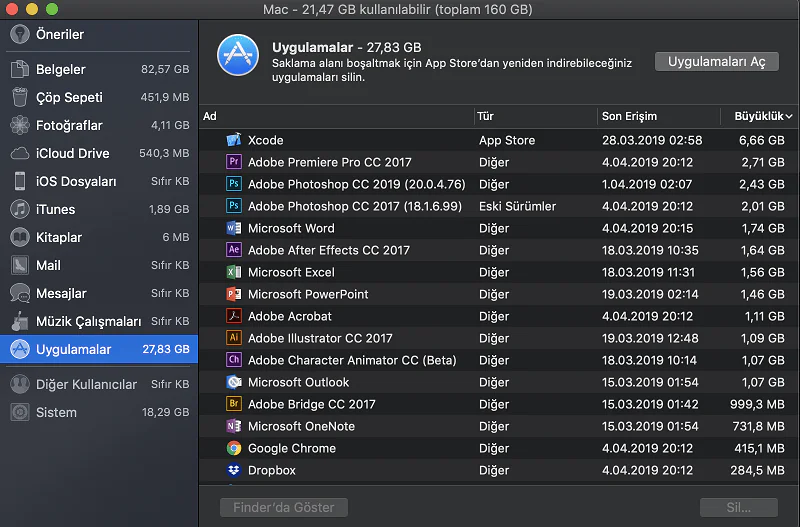
MacBook sistem depolama alanı boşaltma Mac’inizden verileri silmek için çeşitli yollar sunar ; Genel > Depolama’dan Belgeler, Posta, Mesajlar, Fotoğraflar ve benzerlerine hızlı bağlantılar sunar, ancak Apple size Sistem Verilerine (veya macOS’a) erişim izni vermez. Görebildiğiniz tek şey ne kadar yer kapladığıdır. Ne aradığınızı biliyorsanız sistem verilerinden bazı şeyleri silebilirsiniz.

Apple’ın size erişim vermemesinin iyi bir nedeni var. Sistem, Sistem Verileri ve macOS’tan bir şeyler silerseniz Mac’inize zarar verme olasılığınız çok daha yüksektir. MacOS’ta sistemi temizle veya sistemi sil düğmesi yoktur. Bunun yerine depolamayı kendiniz yönetmeniz gerekir.

Mac’te Sistem Verileri Nasıl Temizlenir

Sistem Verilerinizi oluşturan çeşitli öğeleri silmek için adımları izleyin.

Time Machine anlık görüntülerini kaldırın

Time machine yedeklemelerinin yalnızca harici bir diske kaydedildiğini düşünebilirsiniz, ancak Apple ayrıca başlangıç ​​biriminizde yerel anlık görüntüler oluşturur.

- 11858 Teknoloji Destek Hattı -
11858 Teknoloji Destek Hattı ile 7/24 telefonla teknik destek ve uzaktan destek alın 11858 Teknoloji Destek Hattı ile 7/24 telefonla teknik destek ve uzaktan destek alma

Bu, yanlışlıkla bir belgedeki değişiklikleri doğru bir şekilde kaydetmeniz veya istemeden bir şeyi silmeniz durumunda harika bir özelliktir; ancak Mac’inizde erişmeyi tercih edebileceğiniz bir alanı kaplayabilir.

Eski iOS Yedeklerini Kaldırın

Bir diğer Sistem alanı tüketicisi, iCloud yerine Mac’inize yedeklediyseniz iPhone veya iPad’inizin eski yedekleridir. Kullandığınız macOS sürüm durumuna bağlı olarak, bu durumdan nasıl hızla kurtulacağınız hakkında bilgiler sıralanamıştır.

Mac’inizde iPhone yedekleriniz varsa (ve macOS Catalina veya sonraki bir sürümünü kullanıyorsanız) bunları Finder’da bulabilirsiniz (eski macOS sürümleri iTunes’u kullanırdı).

  • Finder’ı açın
  • Sol taraftaki menüden iPhone’unuza tıklayın
  • Yedeklemeleri Yönet’i seçin
  • Artık ihtiyacınız olmayanları vurgulayın
  • Yedeklemeyi Sil’e tıklayın ve ardından seçiminizi onaylayın

Eğer iPhone’unuzu burada görmüyorsanız muhtemelen Mac’inizde herhangi bir yedekleme yoktur ve muhtemelen iPhone’unuzu iCloud üzerinden yedeklemeyi tercih ediyorsunuz .

MacOS mojave veya daha eski bir sürümünü kullanıyorsanız bunun için artık kullanılmayan iTunes’u kullanmanız gerekecek:

  • iTunes’u açın
  • iTunes’u (sol üst köşede) ve ardından Tercihler’i seçin
  • Görünen pencereden Aygıtlar sekmesini seçin
  • Artık ihtiyacınız olmayan yedekleri vurgulayın
  • Yedeklemeyi sil’e tıklayın

MacBook Sistem Depolama Alanı Boşaltma

- 11858 Teknoloji Destek Hattı -
11858 Teknoloji Destek Hattı ile 7/24 telefonla teknik destek ve uzaktan destek alın 11858 Teknoloji Destek Hattı ile 7/24 telefonla teknik destek ve uzaktan destek alma

Sistem Klasöründen Verileri Silin

Mac’teki sistem depolama alanının en büyük iki kullanıcısının işi bu şekilde halledildi, peki ya diğer her şey?

Sistem verilerinden silmek istediğiniz her şey kitaplık klasöründe gizlidir. Apple, kullanıcıların yanlışlıkla önemli dosyaları taşımasını veya silmesini önlemek için kitaplık klasörlerini gizli tutmayı sever. Ancak depolamanızın o kısmına erişmek istiyorsanız, finder’daki bir menü seçeneği aracılığıyla yapabilirsiniz.

Önemli olan ne yaptığınızı bilmeniz ve gelişigüzel silmemenizdir.

Gizli kütüphane klasörünü görünür şekilde tutmanın aslında bir çok yolu vardır; gizlemek istediğiniz dosyaları bulma hakkında bilgiler için içeriği kontrol edebilirsiniz.

Kütüphane klasörüne geçici erişim izni vermek için şu adımları izlemeniz yeterli olacaktır:

  • Finder penceresi açın
  • Bilgisayarınızdaki ana klasörünüze gidin
  • Sağ tıklayarak ve menüden görünüm seçeneklerini göster’i seçin
  • Kütüphane klasörünü göster  seçeneğini etkinleştirin

Kitaplık klasörüne erişebildiğinize göre,klasörü açabilir ve sürücünüzde yer kapladığını düşündüğünüz dosyaları arayabilirsiniz.

MacBook’ta sistem depolama alanını silerken karşı karşıya gelebileceğiniz sorunlardan biri de zararlı yazılımların sistemde gizli dosyalar oluşturmasıdır. Özellikle tarayıcıları etkileyen reklam yazılımları, depolama alanınızı farkında olmadan doldurabilir. Bu tür bir sorunla karşılaştıysanız MacBook’ta WeKnow.ac Virüsü Nasıl Kaldırılır başlıklı rehberimizi inceleyerek adım adım temizleme işlemini gerçekleştirebilirsiniz.

MacBook’unuzun sistem depolama alanını yönetmek, cihazınızın performansını artırmak ve depolama alanınızı optimize etmek için kritik bir adımdır. Yukarıda belirtilen yöntemleri uygulayarak, gereksiz dosyaları güvenli bir şekilde temizleyebilir ve sistem verilerinizi düzenleyebilirsiniz. Unutmayın ki, sistem dosyalarına müdahale ederken dikkatli olmalısınız; yanlış bir silme işlemi, cihazınızın işleyişini olumsuz etkileyebilir. Bu nedenle, her zaman hangi dosyaların silineceğini ve hangilerinin korunması gerektiğini bilmek önemlidir. MacBook’unuzun sağlıklı bir şekilde çalışmasını sağlamak için düzenli olarak depolama alanınızı kontrol etmeyi ve temizlemeyi alışkanlık haline getirin. Bu sayede, hem cihazınızın performansını artırabilir hem de daha verimli bir kullanıcı deneyimi elde edebilirsiniz.

ETİKETLER:depolama alanımacbooknasıl yapılırsistem temizleme
Bu Makaleyi Paylaş
Facebook WhatsApp WhatsApp Threads Bağlantıyı Kopyala Yazdır
Paylaş
Yorum yapılmamış

Bir yanıt yazın Yanıtı iptal et

E-posta adresiniz yayınlanmayacak. Gerekli alanlar * ile işaretlenmişlerdir


Bağlantı Kuralım

21KBeğen
19.6KTakip Et
7.3KAbone Ol
192Takip Et

Popüler Gönderiler

Gatsby ile statik site oluşturma sürecini gösteren modern geliştirici çalışma alanı.

Gatsby ile Statik Site Oluşturma

Hatice TATLISU
Hatice TATLISU
6 dk. okuma
2 Görüntüleme
Alternatif arama motorları logolarının yer aldığı, gizlilik odaklı arama sonuçlarını gösteren bilgisayar ekranı.

Google’a Alternatif Arama Motorları: Brave, Startpage ve Mojeek

Fatih ATEŞ
Fatih ATEŞ
7 dk. okuma
6 Görüntüleme
Google Drive depolama alanı ücretleri ve güncel Google One paket seçeneklerini gösteren görsel

Güncel Google Drive Depolama Alanı Ücretleri ve Paket Detayları

Uğurcan ÜN
Uğurcan ÜN
19 dk. okuma
4 Görüntüleme
Astro Nedir sorusunu uzay temalı web geliştirme görseliyle açıklayan kapak tasarımı

Astro Nedir, Hızlı ve Esnek Statik Siteler Oluşturmanın Modern Yolu

Hatice TATLISU
Hatice TATLISU
6 dk. okuma
4 Görüntüleme
//

We influence 20 million users and is the number one business and technology news network on the planet

You Might Also Like

Instagram Test Çıkartması Ekleme
Instagram

Instagram Test Çıkartması Ekleme

3 dk. okuma
Windows Update Hata Kodu 0x80073712 Nasıl Onarılır?
Windows

Windows Update Hata Kodu 0x80073712 Nasıl Onarılır?

3 dk. okuma
Android’de Pil Yüzdesi Nasıl Gösterilir?
Android

Android’de Pil Yüzdesi Nasıl Gösterilir?

3 dk. okuma
Bilgisayara da Setup Dosyası Açılmıyor
Windows

Bilgisayara da Setup Dosyası Açılmıyor

3 dk. okuma

Size her gün en son haberleri ve sorun çözümlerini getiriyoruz!

TeknoDestek Müşteri Hizmetleri
Facebook-f Instagram Tiktok Twitter Youtube Linkedin Whatsapp Rss

İş Ortaklarımız

TeknoDestek Müşteri Hizmetleri
© 2013 - 2026 TeknoDestek Müşteri Hizmetleri • Tüm hakları saklıdır • Bu sitedeki tüm içerikler (metin, görsel, video, logo, tasarım vb.) 5846 sayılı Fikir ve Sanat Eserleri Kanunu (FSEK) kapsamında korunmaktadır • İzinsiz kopyalanması, çoğaltılması, yayınlanması veya herhangi bir şekilde kullanılması yasaktır • İhlal tespitinde; FSEK Madde 71-73 uyarınca yasal süreç başlatma, maddi/manevi tazminat talep etme ve cezai işlem için başvurma hakkımız saklıdır • TeknoDestek, TeknoS@R'un bir kuruluşudur • Tema Düzenleyen: Fatih ATEŞ
Sorun Hala Çözülmedi mi?
Aradığın çözümü bulamadıysan, 11858 Teknoloji Destek Hattımız sana yardımcı olabilir. 2011’den beri Türkiye’nin en tecrübeli teknoloji destek ekiplerinden biri olarak, bilgisayar, telefon, tablet, modem, akıllı TV ve sosyal medya sorunlarında 7/24 profesyonel destek veriyoruz. Uzman ekibimizle hemen görüşmek ister misin?
📞 11858’i Şimdi Ara
Görüşme öncesi dakika ücreti sesli olarak bilgilendirilir
Welcome Back!

Sign in to your account

Kullanıcı Adı veya E-posta Adresi
Şifre

Şifrenizi mi unuttunuz?