TeknoDestek Müşteri Hizmetleri
  • Haberler
    HaberlerDaha Fazla Göster
    Sessiz İçerik Nedir Nasıl Yapılır
    Sessiz İçerik Nedir
    6 dk. okuma
    Spotify SongDNA Nedir
    4 dk. okuma
    Apple Creator Studio Nasıl Kullanılır
    6 dk. okuma
    Mikro İçerik Nedir Nasıl Yapılır
    Mikro İçerik Nedir
    6 dk. okuma
    Türkiye’de Araçlarda Multimedya Ekranı Kullanımı Yasakları
    6 dk. okuma
  • Bilgisayar
    BilgisayarDaha Fazla Göster
    WordPress bakım modunda takılı kalması için FTP istemcisinde .maintenance dosyasının kök dizindeki görüntüsü
    WordPress Bakım Modunda Takılı Kalması Sorunu ve Çözümü
    7 dk. okuma
    WordPress Site Teknik Sorunlar Yaşıyor
    WordPress Site Teknik Sorunlar Yaşıyor Hatası Çözümü
    5 dk. okuma
    SSH Bağlantı Reddedildi Hatası Çözümü
    6 dk. okuma
    WordPress Planlı Bakım
    WordPress Planlı Bakım Nedeniyle Kısa Süreliğine Kullanılamayacak Hatası ve Çözümü
    7 dk. okuma
    Windows 11 Başlat Menüsünden Web Aramaları Kapatma
    5 dk. okuma
  • Mobil
    MobilDaha Fazla Göster
    Navigasyon Yönlendirici Değiştirme
    Google Haritalarda Navigasyon Yönlendirici Değiştirme
    3 dk. okuma
    Apple CarPlay'da uygulamaların yerini değiştirme
    Apple CarPlay’da Uygulamaların Yerini Değiştirme
    4 dk. okuma
    Android Auto Nedir, Nasıl Kullanılır
    4 dk. okuma
    Android 5G Ayarı Nasıl Yapılır
    4 dk. okuma
    iPhone 5G Ayarı Nasıl Yapılır
    4 dk. okuma
  • Sosyal Medya
    Sosyal MedyaDaha Fazla Göster
    YouTube Video Başlığı Nasıl Yazılmalı Yolları Neler
    YouTube Video Başlığı Nasıl Yazılmalı
    6 dk. okuma
    Tiktok Sorun Bildirme Ekranı Nerede
    5 dk. okuma
    X uygulamasında gündeme girme için hashtag ve etkileşim ekranı
    X Uygulamasında Gündeme Nasıl Girilir
    5 dk. okuma
    TikTok İçerik Yorgunluğu Nedir
    6 dk. okuma
    Sosyal Medyada Marka Dili Nasıl Oluşturulur Yolları Neler
    Sosyal Medyada Marka Dili Nasıl Oluşturulur
    6 dk. okuma
  • İnceleme
    İncelemeDaha Fazla Göster
    MacBook Neo Piyasayı Sarsmaya Geliyor
    5 dk. okuma
    Instax Mini Evo Cinema
    4 dk. okuma
    Samsung Galaxy Book 6 Ultra
    Samsung Galaxy Book 6 Ultra İnceleme
    8 dk. okuma
    Bütçe Dostu Mac Seçenekleri
    Bütçe Dostu Mac MacBook Neo vs Mac Mini
    7 dk. okuma
    Xiaomi Mi Taşınabilir Şarjlı Kompresör İnceleme
    10 dk. okuma
  • İletişim
YouTube
  • Facebook
27 Nis 2026, Pazartesi
TeknoDestek Müşteri HizmetleriTeknoDestek Müşteri Hizmetleri
Yazı BoyutuAa
  • Haberler
  • Mobil
  • Sosyal Medya
  • Bilgisayar
  • İnceleme
  • İnternet ve Ağ
  • Ev Elektroniği
  • İletişim
Search
  • Haberler
    • Cihaz Duyuruları
    • Teknoloji
    • Uygulama Gelişmeleri
  • Bilgisayar
    • Linux
    • macOS
    • Windows
  • İnceleme
    • Bilgisayar
    • Ev Elektroniği
    • Tablet
    • Tavsiyeler & Karşılaştırmalar
    • Telefon
  • Mobil
    • Android
    • Giyilebilir Cihazlar
    • HarmonyOS
    • iPhone / iOS
  • Sosyal Medya
    • Facebook
    • Instagram
    • TikTok
    • Snapchat
    • Teams
    • Telegram
    • WhatsApp
    • X
  • İletişim
Bizi Takip Edin
MacBook’ta Sistem Depolama Alanı Nasıl Boşaltılır Alan Nasıl Açılır
macOS

MacBook Sistem Depolama Alanı Boşaltma

İsmail YILDIZ
Son güncelleme: 27 Mayıs 2025 13:19
İsmail YILDIZ
Paylaş
Paylaş

İçeriğimizde, MacBook sistem depolama alanı boşaltma konusu ele alıp sizler için derleyeceğiz. MacBook kullanan kişilerin çok sık karşılaştığı sorunlardan biri sistem depolama alanının hızla dolmasıdır.

Sistem veya macOS olarak listelenen alan, zamanla GB’larca yer kaplayabilir ve cihazın performansını olumsuz etkileyebilir. MacBook’ta sistem depolama alanı nasıl boşaltılır? İçeriğimizde, sistem dosyalarını güvenli ve sorunsuz bir şekilde temizleme yöntemini ve depolama alanınızı optimize etmenin yollarını detaylı olarak bulup uygulayabilirsiniz.

İçindekiler
  • MacBook Sistem Depolama Alanı Boşaltma
  • Mac’te Sistem Verileri silinmeli mi?
  • Mac’te Sistem Verileri Nasıl Temizlenir
    • Time Machine anlık görüntülerini kaldırın
    • Eski iOS Yedeklerini Kaldırın
    • Sistem Klasöründen Verileri Silin
- 11858 Teknoloji Destek Hattı -

MacBook Sistem Depolama Alanı Boşaltma

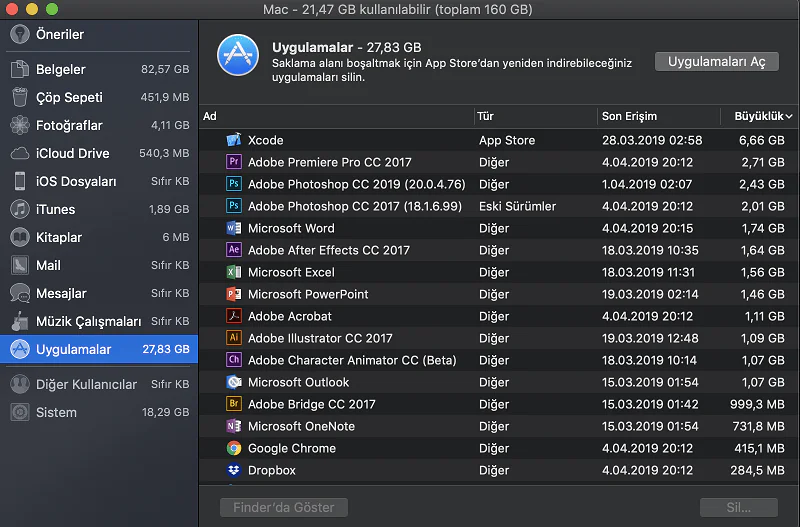
Sistem verisi’nde nelerin yer aldığına ve bunu Mac’inizden silmeniz gerekip gerekmediğine değineceğiz. Bakacak olursak bunların hepsi aynı şeydir: diğer kategorilere girmeyen dosyalar, genellikle macOS tarafından kullanılan veriler ve dosyalar, önbellekler, indirmeler, yedeklemeler, eklentiler vb. gibi.

Bunlar arasında işletim sistemi dosyaları da var, ki bunları silemezsiniz. Eski time machine anlık görüntüleri, iOS yedekleri, önbellek dosyaları, uygulamaları veya macOS’u yükseltmek için indirilen disk görüntüleri bulunuyor.
MacBook Sistem Depolama Alanı Boşaltma

Mac’te Sistem Verileri silinmeli mi?

MacBook sistem depolama alanı boşaltma Mac’inizden verileri silmek için çeşitli yollar sunar ; Genel > Depolama’dan Belgeler, Posta, Mesajlar, Fotoğraflar ve benzerlerine hızlı bağlantılar sunar, ancak Apple size Sistem Verilerine (veya macOS’a) erişim izni vermez. Görebildiğiniz tek şey ne kadar yer kapladığıdır. Ne aradığınızı biliyorsanız sistem verilerinden bazı şeyleri silebilirsiniz.

Apple’ın size erişim vermemesinin iyi bir nedeni var. Sistem, Sistem Verileri ve macOS’tan bir şeyler silerseniz Mac’inize zarar verme olasılığınız çok daha yüksektir. MacOS’ta sistemi temizle veya sistemi sil düğmesi yoktur. Bunun yerine depolamayı kendiniz yönetmeniz gerekir.

Mac’te Sistem Verileri Nasıl Temizlenir

Sistem Verilerinizi oluşturan çeşitli öğeleri silmek için adımları izleyin.

Time Machine anlık görüntülerini kaldırın

Time machine yedeklemelerinin yalnızca harici bir diske kaydedildiğini düşünebilirsiniz, ancak Apple ayrıca başlangıç ​​biriminizde yerel anlık görüntüler oluşturur.

- 11858 Teknoloji Destek Hattı -

Bu, yanlışlıkla bir belgedeki değişiklikleri doğru bir şekilde kaydetmeniz veya istemeden bir şeyi silmeniz durumunda harika bir özelliktir; ancak Mac’inizde erişmeyi tercih edebileceğiniz bir alanı kaplayabilir.

Eski iOS Yedeklerini Kaldırın

Bir diğer Sistem alanı tüketicisi, iCloud yerine Mac’inize yedeklediyseniz iPhone veya iPad’inizin eski yedekleridir. Kullandığınız macOS sürüm durumuna bağlı olarak, bu durumdan nasıl hızla kurtulacağınız hakkında bilgiler sıralanamıştır.

Mac’inizde iPhone yedekleriniz varsa (ve macOS Catalina veya sonraki bir sürümünü kullanıyorsanız) bunları Finder’da bulabilirsiniz (eski macOS sürümleri iTunes’u kullanırdı).

  • Finder’ı açın
  • Sol taraftaki menüden iPhone’unuza tıklayın
  • Yedeklemeleri Yönet’i seçin
  • Artık ihtiyacınız olmayanları vurgulayın
  • Yedeklemeyi Sil’e tıklayın ve ardından seçiminizi onaylayın

Eğer iPhone’unuzu burada görmüyorsanız muhtemelen Mac’inizde herhangi bir yedekleme yoktur ve muhtemelen iPhone’unuzu iCloud üzerinden yedeklemeyi tercih ediyorsunuz .

MacOS mojave veya daha eski bir sürümünü kullanıyorsanız bunun için artık kullanılmayan iTunes’u kullanmanız gerekecek:

  • iTunes’u açın
  • iTunes’u (sol üst köşede) ve ardından Tercihler’i seçin
  • Görünen pencereden Aygıtlar sekmesini seçin
  • Artık ihtiyacınız olmayan yedekleri vurgulayın
  • Yedeklemeyi sil’e tıklayın

MacBook Sistem Depolama Alanı Boşaltma

- 11858 Teknoloji Destek Hattı -

Sistem Klasöründen Verileri Silin

Mac’teki sistem depolama alanının en büyük iki kullanıcısının işi bu şekilde halledildi, peki ya diğer her şey?

Sistem verilerinden silmek istediğiniz her şey kitaplık klasöründe gizlidir. Apple, kullanıcıların yanlışlıkla önemli dosyaları taşımasını veya silmesini önlemek için kitaplık klasörlerini gizli tutmayı sever. Ancak depolamanızın o kısmına erişmek istiyorsanız, finder’daki bir menü seçeneği aracılığıyla yapabilirsiniz.

Önemli olan ne yaptığınızı bilmeniz ve gelişigüzel silmemenizdir.

Gizli kütüphane klasörünü görünür şekilde tutmanın aslında bir çok yolu vardır; gizlemek istediğiniz dosyaları bulma hakkında bilgiler için içeriği kontrol edebilirsiniz.

Kütüphane klasörüne geçici erişim izni vermek için şu adımları izlemeniz yeterli olacaktır:

  • Finder penceresi açın
  • Bilgisayarınızdaki ana klasörünüze gidin
  • Sağ tıklayarak ve menüden görünüm seçeneklerini göster’i seçin
  • Kütüphane klasörünü göster  seçeneğini etkinleştirin

Kitaplık klasörüne erişebildiğinize göre,klasörü açabilir ve sürücünüzde yer kapladığını düşündüğünüz dosyaları arayabilirsiniz.

MacBook’ta sistem depolama alanını silerken karşı karşıya gelebileceğiniz sorunlardan biri de zararlı yazılımların sistemde gizli dosyalar oluşturmasıdır. Özellikle tarayıcıları etkileyen reklam yazılımları, depolama alanınızı farkında olmadan doldurabilir. Bu tür bir sorunla karşılaştıysanız MacBook’ta WeKnow.ac Virüsü Nasıl Kaldırılır başlıklı rehberimizi inceleyerek adım adım temizleme işlemini gerçekleştirebilirsiniz.

MacBook’unuzun sistem depolama alanını yönetmek, cihazınızın performansını artırmak ve depolama alanınızı optimize etmek için kritik bir adımdır. Yukarıda belirtilen yöntemleri uygulayarak, gereksiz dosyaları güvenli bir şekilde temizleyebilir ve sistem verilerinizi düzenleyebilirsiniz. Unutmayın ki, sistem dosyalarına müdahale ederken dikkatli olmalısınız; yanlış bir silme işlemi, cihazınızın işleyişini olumsuz etkileyebilir. Bu nedenle, her zaman hangi dosyaların silineceğini ve hangilerinin korunması gerektiğini bilmek önemlidir. MacBook’unuzun sağlıklı bir şekilde çalışmasını sağlamak için düzenli olarak depolama alanınızı kontrol etmeyi ve temizlemeyi alışkanlık haline getirin. Bu sayede, hem cihazınızın performansını artırabilir hem de daha verimli bir kullanıcı deneyimi elde edebilirsiniz.

ETİKETLER:depolama alanımacbooknasıl yapılırsistem temizleme
Bu Makaleyi Paylaş
Facebook WhatsApp WhatsApp Threads Bağlantıyı Kopyala Yazdır
Paylaş
Yorum yapılmamış

Bir yanıt yazın Yanıtı iptal et

E-posta adresiniz yayınlanmayacak. Gerekli alanlar * ile işaretlenmişlerdir

Bağlantı Kuralım

21KBeğen
19.6KTakip Et
7.3KAbone Ol
192Takip Et

Popüler Gönderiler

AirTies Air 4960 Modem Kurulum

Uğurcan ÜN
Uğurcan ÜN
3 dk. okuma
15 Görüntüleme
Sessiz İçerik Nedir Nasıl Yapılır

Sessiz İçerik Nedir

İsmail YILDIZ
İsmail YILDIZ
6 dk. okuma
16 Görüntüleme
YouTube Video Başlığı Nasıl Yazılmalı Yolları Neler

YouTube Video Başlığı Nasıl Yazılmalı

İsmail YILDIZ
İsmail YILDIZ
6 dk. okuma
14 Görüntüleme

Lyra 3 Pro ile Şarkı Nasıl Oluşturulur

Uğurcan ÜN
Uğurcan ÜN
4 dk. okuma
27 Görüntüleme

You Might Also Like

NVIDIA ekran kartı bulunan notebooktan TV’ye HDMI ile ses aktarım ayarı ekranı gösterimi
Windows

NVIDIA Ekran Kartı Bulunan Notebook tan TV ye HDMI Bağlantısı ile Ses Aktarım Ayarı Nasıl Yapılır

1 dk. okuma
Mobil

Google Haritalar ile iPhone ve Android Arasında Konum Paylaşma

3 dk. okuma
Android

Google Play Store’da “Rh-01” Hatası ve Çözümü (Resimli Anlatım)

1 dk. okuma
Track CD Nasıl Yapılır?
Windows

Ses CD’si Track CD Nasıl Yapılır

5 dk. okuma

Size her gün en son haberleri ve sorun çözümlerini getiriyoruz!

TeknoDestek Müşteri Hizmetleri
Facebook-f Instagram Tiktok Twitter Youtube Linkedin Whatsapp Phone-alt Rss

İş Ortaklarımız

TeknoDestek Müşteri Hizmetleri
© 2013 - 2026 TeknoDestek Müşteri Hizmetleri • Tüm hakları saklıdır • Bu sitedeki tüm içerikler (metin, görsel, video, logo, tasarım vb.) 5846 sayılı Fikir ve Sanat Eserleri Kanunu (FSEK) kapsamında korunmaktadır • İzinsiz kopyalanması, çoğaltılması, yayınlanması veya herhangi bir şekilde kullanılması yasaktır • İhlal tespitinde; FSEK Madde 71-73 uyarınca yasal süreç başlatma, maddi/manevi tazminat talep etme ve cezai işlem için başvurma hakkımız saklıdır • TeknoDestek, TeknoS@R'un bir kuruluşudur • Tema Düzenleyen: Fatih ATEŞ
Sorun Hala Çözülmedi mi?
Aradığın çözümü bulamadıysan, 11858 Teknoloji Destek Hattımız sana yardımcı olabilir. 2011’den beri Türkiye’nin en tecrübeli teknoloji destek ekiplerinden biri olarak, bilgisayar, telefon, tablet, modem, akıllı TV ve sosyal medya sorunlarında 7/24 profesyonel destek veriyoruz. Uzman ekibimizle hemen görüşmek ister misin?

    📞 11858’i Şimdi Ara

    Görüşme öncesi dakika ücreti sesli olarak bilgilendirilir
    Welcome Back!

    Sign in to your account

    Kullanıcı Adı veya E-posta Adresi
    Şifre

    Şifrenizi mi unuttunuz?