TeknoDestek Müşteri Hizmetleri
  • Haberler
    HaberlerDaha Fazla Göster
    Sessiz İçerik Nedir Nasıl Yapılır
    Sessiz İçerik Nedir
    6 dk. okuma
    Spotify SongDNA Nedir
    4 dk. okuma
    Apple Creator Studio Nasıl Kullanılır
    6 dk. okuma
    Mikro İçerik Nedir Nasıl Yapılır
    Mikro İçerik Nedir
    6 dk. okuma
    Türkiye’de Araçlarda Multimedya Ekranı Kullanımı Yasakları
    6 dk. okuma
  • Bilgisayar
    BilgisayarDaha Fazla Göster
    WordPress bakım modunda takılı kalması için FTP istemcisinde .maintenance dosyasının kök dizindeki görüntüsü
    WordPress Bakım Modunda Takılı Kalması Sorunu ve Çözümü
    7 dk. okuma
    WordPress Site Teknik Sorunlar Yaşıyor
    WordPress Site Teknik Sorunlar Yaşıyor Hatası Çözümü
    5 dk. okuma
    SSH Bağlantı Reddedildi Hatası Çözümü
    6 dk. okuma
    WordPress Planlı Bakım
    WordPress Planlı Bakım Nedeniyle Kısa Süreliğine Kullanılamayacak Hatası ve Çözümü
    7 dk. okuma
    Windows 11 Başlat Menüsünden Web Aramaları Kapatma
    5 dk. okuma
  • Mobil
    MobilDaha Fazla Göster
    Navigasyon Yönlendirici Değiştirme
    Google Haritalarda Navigasyon Yönlendirici Değiştirme
    3 dk. okuma
    Apple CarPlay'da uygulamaların yerini değiştirme
    Apple CarPlay’da Uygulamaların Yerini Değiştirme
    4 dk. okuma
    Android Auto Nedir, Nasıl Kullanılır
    4 dk. okuma
    Android 5G Ayarı Nasıl Yapılır
    4 dk. okuma
    iPhone 5G Ayarı Nasıl Yapılır
    4 dk. okuma
  • Sosyal Medya
    Sosyal MedyaDaha Fazla Göster
    YouTube Video Başlığı Nasıl Yazılmalı Yolları Neler
    YouTube Video Başlığı Nasıl Yazılmalı
    6 dk. okuma
    Tiktok Sorun Bildirme Ekranı Nerede
    5 dk. okuma
    X uygulamasında gündeme girme için hashtag ve etkileşim ekranı
    X Uygulamasında Gündeme Nasıl Girilir
    5 dk. okuma
    TikTok İçerik Yorgunluğu Nedir
    6 dk. okuma
    Sosyal Medyada Marka Dili Nasıl Oluşturulur Yolları Neler
    Sosyal Medyada Marka Dili Nasıl Oluşturulur
    6 dk. okuma
  • İnceleme
    İncelemeDaha Fazla Göster
    MacBook Neo Piyasayı Sarsmaya Geliyor
    5 dk. okuma
    Instax Mini Evo Cinema
    4 dk. okuma
    Samsung Galaxy Book 6 Ultra
    Samsung Galaxy Book 6 Ultra İnceleme
    8 dk. okuma
    Bütçe Dostu Mac Seçenekleri
    Bütçe Dostu Mac MacBook Neo vs Mac Mini
    7 dk. okuma
    Xiaomi Mi Taşınabilir Şarjlı Kompresör İnceleme
    10 dk. okuma
  • İletişim
YouTube
  • Facebook
26 Nis 2026, Pazar
TeknoDestek Müşteri HizmetleriTeknoDestek Müşteri Hizmetleri
Yazı BoyutuAa
  • Haberler
  • Mobil
  • Sosyal Medya
  • Bilgisayar
  • İnceleme
  • İnternet ve Ağ
  • Ev Elektroniği
  • İletişim
Search
  • Haberler
    • Cihaz Duyuruları
    • Teknoloji
    • Uygulama Gelişmeleri
  • Bilgisayar
    • Linux
    • macOS
    • Windows
  • İnceleme
    • Bilgisayar
    • Ev Elektroniği
    • Tablet
    • Tavsiyeler & Karşılaştırmalar
    • Telefon
  • Mobil
    • Android
    • Giyilebilir Cihazlar
    • HarmonyOS
    • iPhone / iOS
  • Sosyal Medya
    • Facebook
    • Instagram
    • TikTok
    • Snapchat
    • Teams
    • Telegram
    • WhatsApp
    • X
  • İletişim
Bizi Takip Edin
iPhone Spotlight Arama Nasıl Etkinleştiririm?
iPhone / iOS

iOS 15’te Fotoğraf Aramak için Spotlight Nasıl Kullanılır

Fatih ATEŞ
Son güncelleme: 26 Haziran 2022 12:03
Fatih ATEŞ - Teknik Destek Uzmanı
Paylaş
Paylaş

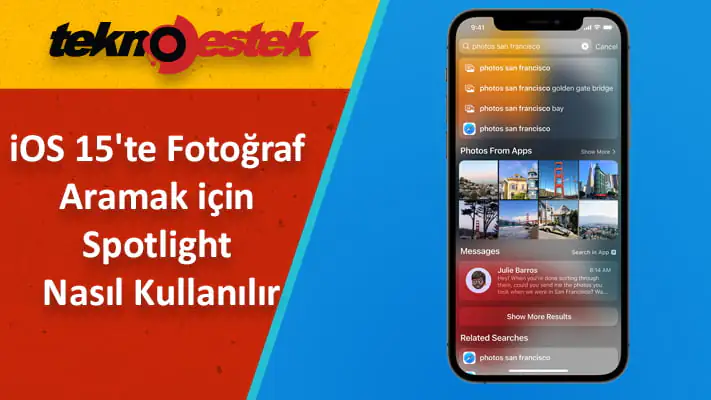
iOS 15 ile Arama yapmak artık çok daha kolay. Bu makale, iOS 15’te fotoğraf aramak için Spotlight nasıl kullanılır öğretir. Ayrıca, Spotlight iPhone’unuzda çalışmıyorsa ne yapmanız gerektiğine de bakar.

Basitçe;

İçindekiler
  • iPhone’da Spotlight Nasıl Kullanılır?
  • iPhone’umda Belirli Bir Fotoğrafı Nasıl Arayabilirim?
  • Spotlight Aramam Neden iPhone’umda Çalışmıyor?
- 11858 Teknoloji Destek Hattı -
  • Kilit ekranını aşağı kaydırın ve ‘Fotoğraflar’dan başlayarak aramanızı girin.
  • Kişileri, sahneleri, yerleri ve diğer her şeyi arayabilirsiniz.
  • Spotlight araması çalışmıyorsa, etkinleştirildiğini kontrol etmek için Ayarlar > Siri & Arama > Fotoğraflar’a dokunun.

iPhone’da Spotlight Nasıl Kullanılır?

Fotoğraflar için Spotlight araması, varsayılan olarak iPhone’unuzda genellikle otomatik olarak etkinleştirilir. Etkin ve etkin görünmüyorsa, iPhone’unuz için nasıl açacağınız aşağıda açıklanmıştır.

  1. Ayarlar‘a dokunun.
  2. Aşağı kaydırın ve Siri & Arama‘ya dokunun.
  3. Aşağı kaydırın ve Fotoğraflar‘a dokunun.
  4. Aramada Göster‘e Dokunun.
  5. Aramada İçeriği Göster‘e dokunun.
  6. Spotlight artık Fotoğraflar için etkinleştirildi.

iPhone’umda Belirli Bir Fotoğrafı Nasıl Arayabilirim?

Spotlight’ı kullanarak iPhone’unuzda belirli bir fotoğrafı aramak istiyorsanız, nereye bakacağınızı öğrendikten sonra oldukça basittir. Belirli bir fotoğrafı nasıl arayacağınız aşağıda açıklanmıştır.

  • iPhone’unuzda, Spotlight Search’ü açmak için Kilit Ekranını veya Ana Ekranı aşağı kaydırın.

Not: Önce bir parola, Dokunmatik Kimlik veya Yüz Kimliği ile telefonunuzun kilidini açmanız gereke bilir.

  • ‘Fotoğraflar’ ve ardından arama teriminizi yazın. Terimler, belirli temaları aramak için yerleri, insan adlarını, sahneleri veya ‘kediler’, ‘yemek’ veya ‘bitkiler’ gibi şeyleri içere bilir.

Not: iOS 15, fotoğraflarınızdan metin çıkarabilmesi için Canlı Metin ekler; bu, bir resimde belirtilen metni arayabileceğiniz anlamına gelir.

    • Açmak için fotoğrafa dokunun.
  • Daha fazla sonuç görüntülemek için Daha Fazlasını Göster’e dokunun .

Spotlight Aramam Neden iPhone’umda Çalışmıyor?

Şimdi Spotlight araması iPhone’unuzda çalışmıyorsa, bunun birçok farklı nedeni ola bilir. İşte çalışmamasının ana nedenlerine bir bakış.

  • Yanlış arama kelimeleri giriyorsunuz: Özellikle Fotoğraflar’da arama yapmak için, arama girişinizden önce Fotoğraflar’a yazmanız gerekir. Bazen, önce terimi girmeden Spotlight’ta sonuç almaya devam edersiniz, ancak en iyi doğruluk için Fotoğraflar’a girmek çok önemlidir.
  • iPhone’unuzda Spotlight etkin değildir:  iPhone’unuzda Spotlight aramasını etkinleştirmek için Ayarlar > Siri & Arama > Fotoğraflar’a dokunun .
  • iPhone’unuzun kilidi açık değildir: Spotlight’ta tam sonuçları görmek için iPhone’unuzun kilidini açmanız gerekecek.
  • iPhone’unuzu yeniden başlatın: Bazen, iPhone’unuzun hızlı bir şekilde yeniden başlatılması, sorunların çoğunu çöze bilir. Bir sorunu düzeltmek için bunu yapmayı deneyin.
  • Spotlight’ı yeniden açın: Spotlight boş görünüyorsa, hatayı düzeltmek için kapatıp yeniden açmayı deneyin.
ETİKETLER:fotoğraf bulmaios 15 rehberinasıl yapılırspotlight arama
Bu Makaleyi Paylaş
Facebook WhatsApp WhatsApp Threads Bağlantıyı Kopyala Yazdır
Paylaş
YazarFatih ATEŞ
Teknik Destek Uzmanı
Takip Et
İster iPhone'undaki, ister Android cihazındaki veya Windows'taki ayarlar arasında geziniyor olsun, Fatih her zaman teknolojiye düşkün olmuştur. Teknolojiye, Windows'a ve güç düğmesi olan her şeye tutkuyla bağlı olarak, zamanının çoğunu yeni beceriler geliştirmek ve teknoloji dünyası hakkında daha fazla şey öğrenmek için harcadı. Öğrendiklerini de sizlerle paylaşıyor.
Yorum yapılmamış

Bir yanıt yazın Yanıtı iptal et

E-posta adresiniz yayınlanmayacak. Gerekli alanlar * ile işaretlenmişlerdir

Bağlantı Kuralım

21KBeğen
19.6KTakip Et
7.3KAbone Ol
192Takip Et

Popüler Gönderiler

AirTies Air 4960 Modem Kurulum

Uğurcan ÜN
Uğurcan ÜN
3 dk. okuma
14 Görüntüleme
Sessiz İçerik Nedir Nasıl Yapılır

Sessiz İçerik Nedir

İsmail YILDIZ
İsmail YILDIZ
6 dk. okuma
15 Görüntüleme
YouTube Video Başlığı Nasıl Yazılmalı Yolları Neler

YouTube Video Başlığı Nasıl Yazılmalı

İsmail YILDIZ
İsmail YILDIZ
6 dk. okuma
14 Görüntüleme

Lyra 3 Pro ile Şarkı Nasıl Oluşturulur

Uğurcan ÜN
Uğurcan ÜN
4 dk. okuma
26 Görüntüleme

You Might Also Like

Snapchat herkese açık profil
Snapchat

Snapchat Plus Nasıl İptal Edilir

5 dk. okuma
Instagram'da içerik paylaşmadan önce yapılması gereken 3 ayar
Instagram

Instagram’da İçerik Paylaşmadan Önce Yapılması Gereken 3 Ayar

3 dk. okuma
Satın Alınan Apple Uygulamaları Nasıl İptal Edilir? (Resimli Anlatım)
iPhone / iOS

Satın Alınan Apple Uygulamaları Nasıl İptal Edilir? (Resimli Anlatım)

1 dk. okuma
Macbook .RAR Uzantılı Dosyaları Açma
macOS

Macbook .RAR Uzantılı Dosyaları Açma

4 dk. okuma

Size her gün en son haberleri ve sorun çözümlerini getiriyoruz!

TeknoDestek Müşteri Hizmetleri
Facebook-f Instagram Tiktok Twitter Youtube Linkedin Whatsapp Phone-alt Rss

İş Ortaklarımız

TeknoDestek Müşteri Hizmetleri
© 2013 - 2026 TeknoDestek Müşteri Hizmetleri • Tüm hakları saklıdır • Bu sitedeki tüm içerikler (metin, görsel, video, logo, tasarım vb.) 5846 sayılı Fikir ve Sanat Eserleri Kanunu (FSEK) kapsamında korunmaktadır • İzinsiz kopyalanması, çoğaltılması, yayınlanması veya herhangi bir şekilde kullanılması yasaktır • İhlal tespitinde; FSEK Madde 71-73 uyarınca yasal süreç başlatma, maddi/manevi tazminat talep etme ve cezai işlem için başvurma hakkımız saklıdır • TeknoDestek, TeknoS@R'un bir kuruluşudur • Tema Düzenleyen: Fatih ATEŞ
Sorun Hala Çözülmedi mi?
Aradığın çözümü bulamadıysan, 11858 Teknoloji Destek Hattımız sana yardımcı olabilir. 2011’den beri Türkiye’nin en tecrübeli teknoloji destek ekiplerinden biri olarak, bilgisayar, telefon, tablet, modem, akıllı TV ve sosyal medya sorunlarında 7/24 profesyonel destek veriyoruz. Uzman ekibimizle hemen görüşmek ister misin?

    📞 11858’i Şimdi Ara

    Görüşme öncesi dakika ücreti sesli olarak bilgilendirilir
    Welcome Back!

    Sign in to your account

    Kullanıcı Adı veya E-posta Adresi
    Şifre

    Şifrenizi mi unuttunuz?