TeknoDestek Müşteri Hizmetleri
  • Haberler
    HaberlerDaha Fazla Göster
    Sessiz İçerik Nedir Nasıl Yapılır
    Sessiz İçerik Nedir
    6 dk. okuma
    Spotify SongDNA Nedir
    4 dk. okuma
    Apple Creator Studio Nasıl Kullanılır
    6 dk. okuma
    Mikro İçerik Nedir Nasıl Yapılır
    Mikro İçerik Nedir
    6 dk. okuma
    Türkiye’de Araçlarda Multimedya Ekranı Kullanımı Yasakları
    6 dk. okuma
  • Bilgisayar
    BilgisayarDaha Fazla Göster
    WordPress bakım modunda takılı kalması için FTP istemcisinde .maintenance dosyasının kök dizindeki görüntüsü
    WordPress Bakım Modunda Takılı Kalması Sorunu ve Çözümü
    7 dk. okuma
    WordPress Site Teknik Sorunlar Yaşıyor
    WordPress Site Teknik Sorunlar Yaşıyor Hatası Çözümü
    5 dk. okuma
    SSH Bağlantı Reddedildi Hatası Çözümü
    6 dk. okuma
    WordPress Planlı Bakım
    WordPress Planlı Bakım Nedeniyle Kısa Süreliğine Kullanılamayacak Hatası ve Çözümü
    7 dk. okuma
    Windows 11 Başlat Menüsünden Web Aramaları Kapatma
    5 dk. okuma
  • Mobil
    MobilDaha Fazla Göster
    Navigasyon Yönlendirici Değiştirme
    Google Haritalarda Navigasyon Yönlendirici Değiştirme
    3 dk. okuma
    Apple CarPlay'da uygulamaların yerini değiştirme
    Apple CarPlay’da Uygulamaların Yerini Değiştirme
    4 dk. okuma
    Android Auto Nedir, Nasıl Kullanılır
    4 dk. okuma
    Android 5G Ayarı Nasıl Yapılır
    4 dk. okuma
    iPhone 5G Ayarı Nasıl Yapılır
    4 dk. okuma
  • Sosyal Medya
    Sosyal MedyaDaha Fazla Göster
    YouTube Video Başlığı Nasıl Yazılmalı Yolları Neler
    YouTube Video Başlığı Nasıl Yazılmalı
    6 dk. okuma
    Tiktok Sorun Bildirme Ekranı Nerede
    5 dk. okuma
    X uygulamasında gündeme girme için hashtag ve etkileşim ekranı
    X Uygulamasında Gündeme Nasıl Girilir
    5 dk. okuma
    TikTok İçerik Yorgunluğu Nedir
    6 dk. okuma
    Sosyal Medyada Marka Dili Nasıl Oluşturulur Yolları Neler
    Sosyal Medyada Marka Dili Nasıl Oluşturulur
    6 dk. okuma
  • İnceleme
    İncelemeDaha Fazla Göster
    MacBook Neo Piyasayı Sarsmaya Geliyor
    5 dk. okuma
    Instax Mini Evo Cinema
    4 dk. okuma
    Samsung Galaxy Book 6 Ultra
    Samsung Galaxy Book 6 Ultra İnceleme
    8 dk. okuma
    Bütçe Dostu Mac Seçenekleri
    Bütçe Dostu Mac MacBook Neo vs Mac Mini
    7 dk. okuma
    Xiaomi Mi Taşınabilir Şarjlı Kompresör İnceleme
    10 dk. okuma
  • İletişim
YouTube
  • Facebook
26 Nis 2026, Pazar
TeknoDestek Müşteri HizmetleriTeknoDestek Müşteri Hizmetleri
Yazı BoyutuAa
  • Haberler
  • Mobil
  • Sosyal Medya
  • Bilgisayar
  • İnceleme
  • İnternet ve Ağ
  • Ev Elektroniği
  • İletişim
Search
  • Haberler
    • Cihaz Duyuruları
    • Teknoloji
    • Uygulama Gelişmeleri
  • Bilgisayar
    • Linux
    • macOS
    • Windows
  • İnceleme
    • Bilgisayar
    • Ev Elektroniği
    • Tablet
    • Tavsiyeler & Karşılaştırmalar
    • Telefon
  • Mobil
    • Android
    • Giyilebilir Cihazlar
    • HarmonyOS
    • iPhone / iOS
  • Sosyal Medya
    • Facebook
    • Instagram
    • TikTok
    • Snapchat
    • Teams
    • Telegram
    • WhatsApp
    • X
  • İletişim
Bizi Takip Edin
Windows

Windows 10’da Ayarlar Uygulaması ile Sisteme Nasıl Cihaz Eklenir ve Kaldırılır?

Mustafa AKDEMİR
Son güncelleme: 21 Şubat 2019 13:03
Mustafa AKDEMİR
Paylaş
Paylaş

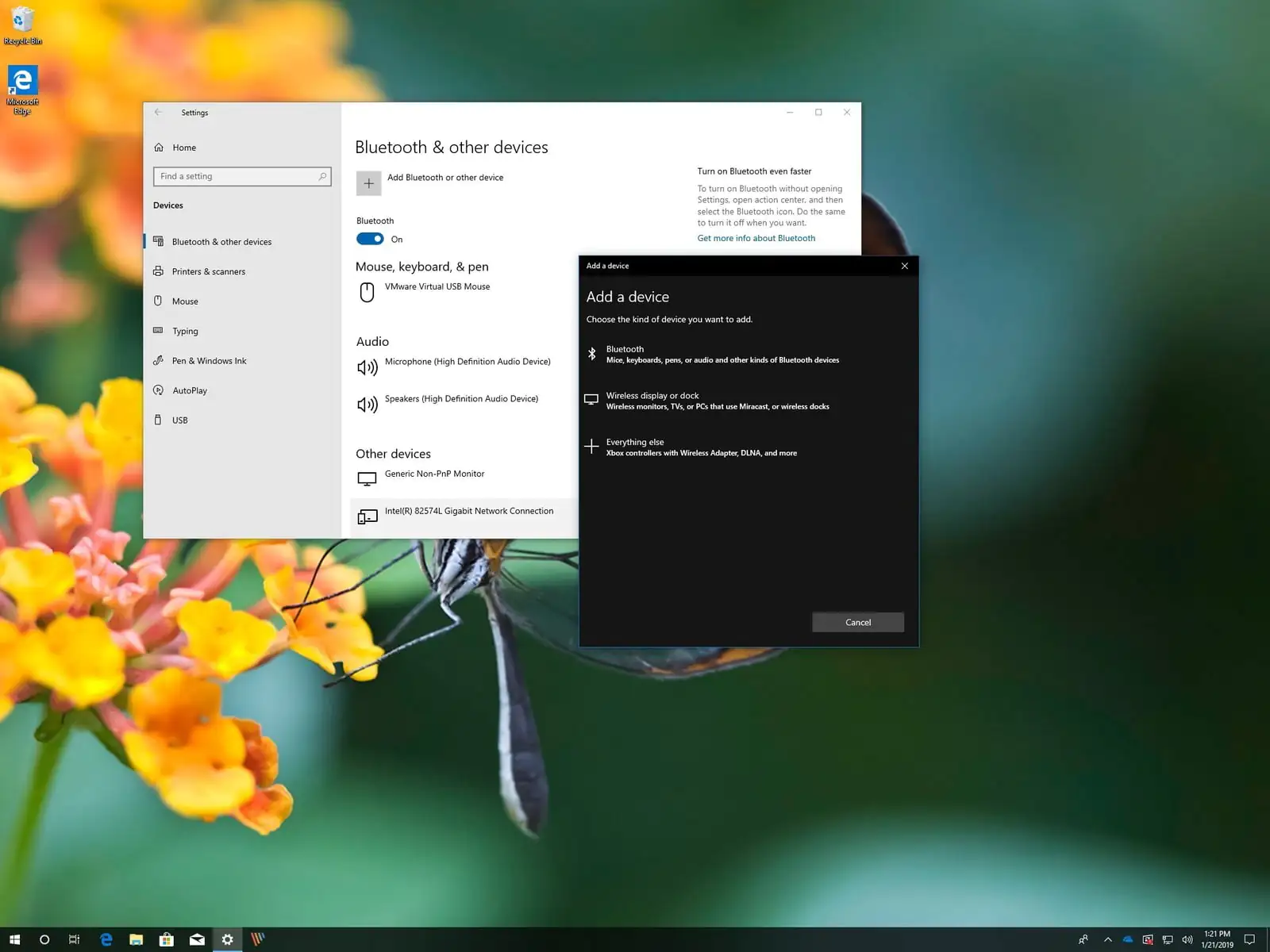
Yeni bir cihazınız varsa, bu makalemizde çok kolay birkaç adım ile Windows 10’a nasıl ekleyebileceğinizi veya Windows 10’dan nasıl kaldırabileceğinizi göstereceğiz.

Bir Windows 10 bilgisayara herhangi bir donanım veya çevre birimini bağladığınızda, sistem (Windows 10), yerleşik (built-in) sürücü (driver) yazılımlarını veya Windows Güncelleştirme (Windows Update)’yi kullanarak otomatik olarak yükler ve donanımı (veya çevre birimini) yapılandırır.

İçindekiler
  • Donanım ve Çevre Birimi Ekleme
  • Yazıcı Ekleme
  • Donanım ve Çevre Birimi Kaldırma
  • Yazıcıları Kaldırma
- 11858 Teknoloji Destek Hattı -

Sistem, yeni aygıtları algılama işini oldukça iyi yapmasına rağmen, bazı donanımların veya çevre birimlerinin otomatik olarak algılanmadığı zamanlar olabilir, manuel olarak (el ile) eklemeniz gereken bir kablosuz aygıtı (donanımı) yapılandırmanız gerekebilir.

Bu Windows 10 makalemizde, ‘Ayarlar (Settings)’ uygulamasını kullanarak Mouse, Klayve, Yazıcı gibi cihazları bilgisayarınıza nasıl ekleyebileceğinizi göstereceğiz. Ek olarak, eklediğiniz aygıt veya donanım bir probleme neden olursa veya artık eklediğiniz donanıma veya çevre birimine ihtiyacınız yoksa sistemden nasıl kaldırabileceğinizi göstereceğiz.

‘Ayarlar (Settings)’ Uygulaması Kullanılarak Windows 10’a Nasıl Aygıt Eklenir?

‘Ayarlar (Settings)’ uygulaması, yeni bir yazıcı kurulumu veya başka bir çevre birimi kurulumuna bağlı olarak 2-yöntem (yol) sunar.

Donanım ve Çevre Birimi Ekleme

Bilgisayarınıza yeni bir donanım (aygıt) eklemek (veya sisteme bağlanmış, eklenmiş cihazları listelemek) aşağıdaki adımları takip edin:

  • ‘Ayarlar (Settings)’ uygulamasını açın.
  • ‘Cihazlar (Devices)’ seçeneğine tıklayın.
  • Açılan sayfada sol taraftaki ‘Bluetooth & diğer cihazlar (Bluetooth & other devices)’ seçeneğine tıklayın.
  • Açılan sayfada ‘Bluetooth ya da başka cihaz ekle (Add Bluetooth or other devices)’ butonuna tıklayın.
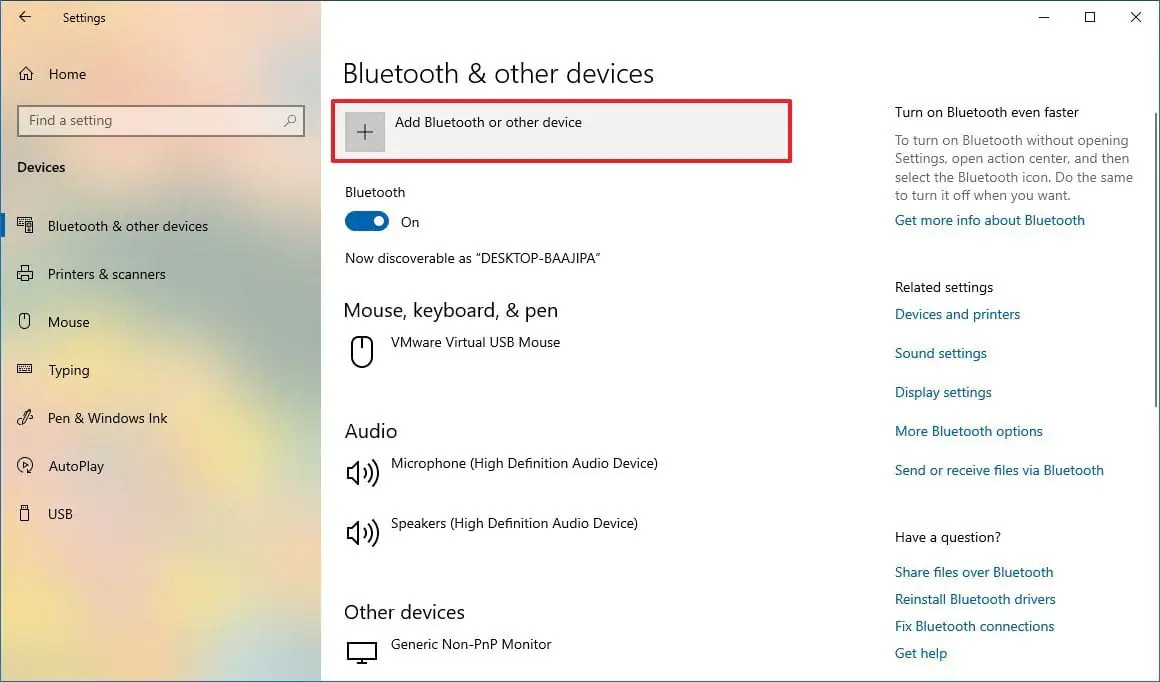
Not: Bir Bluetooth cihaza bağlanmak istiyorsanız, bağlanmayı denemeden önce ‘Bluetooth’ anahtar butonunun açık (aktif) konumda olduğundan emin olun.

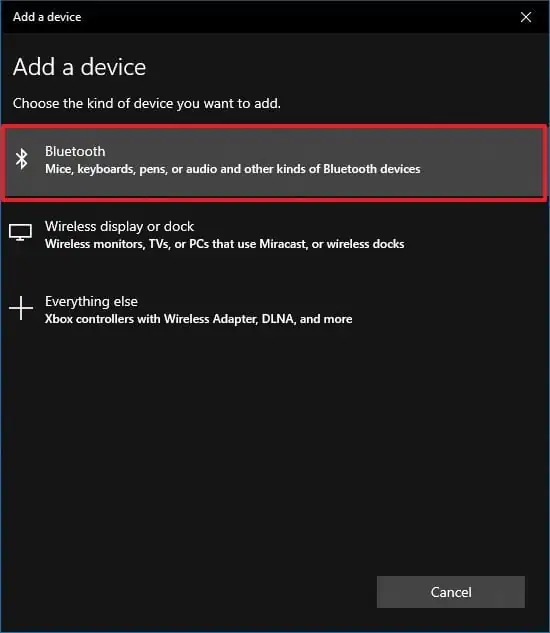
  • (Sisteme) Eklemek istediğiniz aygıt tipini seçin:

Bluetooth ⟶ Bir Mouse, Klavye, Kalem veya Kablosuz Hoparlör kurmak için

- 11858 Teknoloji Destek Hattı -

Kablosuz ekran veya dock ⟶ Bir kablosuz ekran, Miracast veya Kablosuz Dock Station kurmak için.

Geri kalan herşey ⟶ İlk iki seçenekte yer almayan herhangi bir cihaz kurmak için. Kablosuz adaptörlü Xbox denetleyicileri, DLNA cihazlar vb. diğer cihazlar bu grupta toplayabiliriz.
  • Bulunan (algılanan) cihaz listesinden bir cihaz seçin.
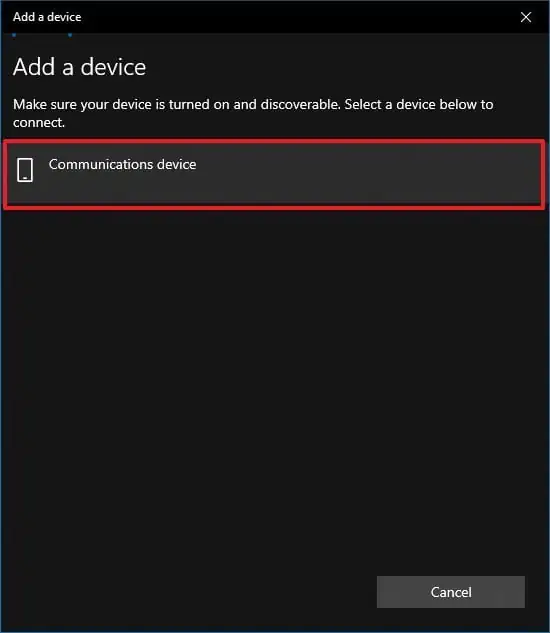
  • Kurulumu tamamlamak için ekrandaki basit yönlendirmeleri takip edin.
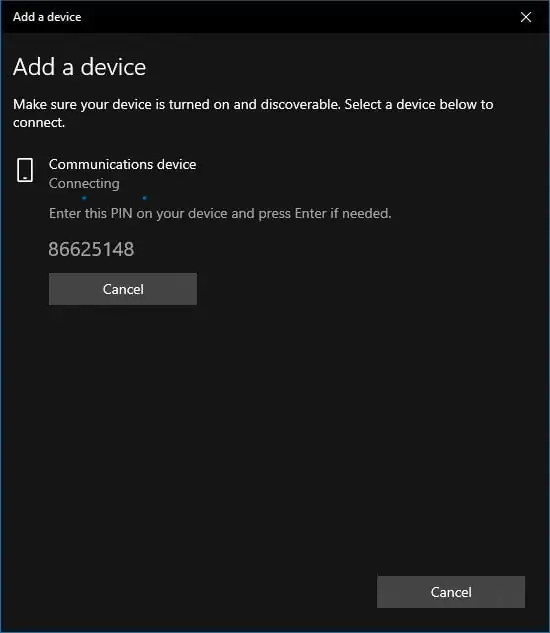
Yukarıdaki adımları tamamladığınızda, sistem doğru sürücüyü (driver) yükleyecek ve aygıtı yapılandıracak ve herhangi ekstra başka bir işlem yapmadan cihazı kullanabileceksiniz.

- 11858 Teknoloji Destek Hattı -

Yazıcı Ekleme

Yazıcılar, donanım ve çevre birimleri kategorisine düşmesine rağmen, Windows 10, yazıcı ve tarayıcı yüklemek için ayrı bir seçenek içerir.

Yeni bir yazıcı (printer) veya tarayıcı (scanner) eklemek için, cihazın açık olduğundan ve bilgisayara veya modeme bağlı olduğundan emin olun ve aşağıdaki adımları takip edin:

  • ‘Ayarlar (Settings)’ uygulamasını açın.
  • ‘Cihazlar (Devices)’ seçeneğine tıklayın.
  • Soldaki panelde bulunan ‘Yazıcılar ve tarayıcılar (Printers & scanners)’ seçeneğine tıklayın.
  • ‘Bir yazıcı veya tarayıcı ekle (Add a printer or scanner)’ butonuna tıklayın.
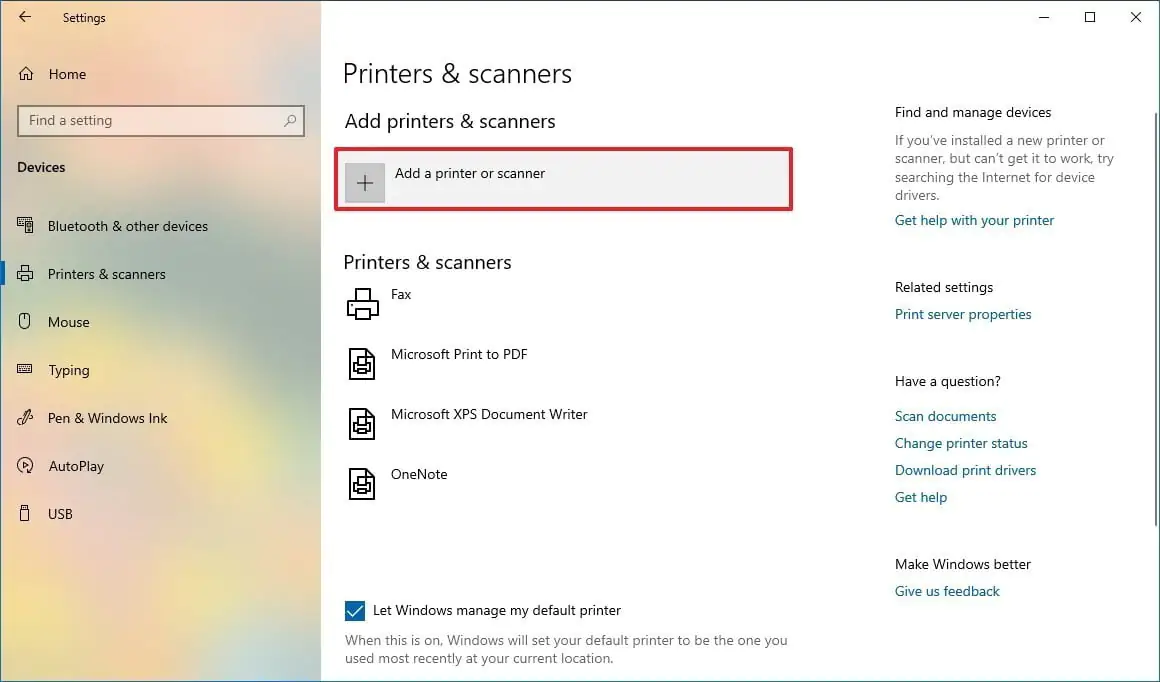
  • Ekleyeceğiniz aygıtı (yazıcıyı) listeden seçin ve ‘Cihazı ekle (Add device)’ butonuna tıklayın.
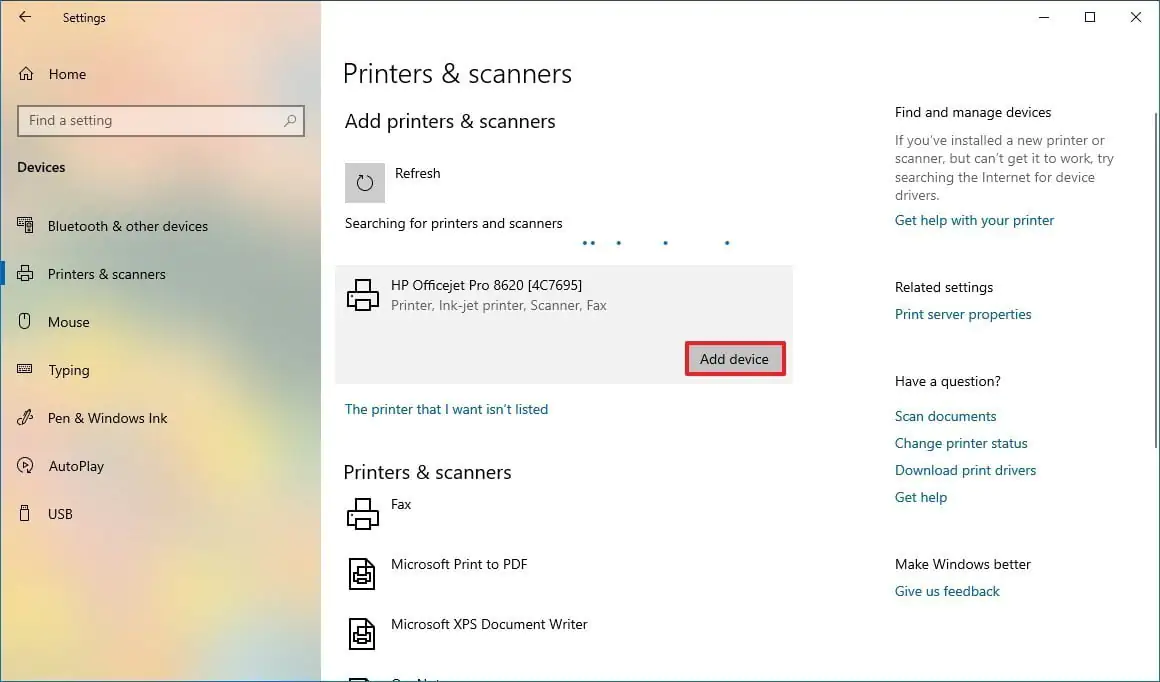
Yukarıdaki adımları tamamladıktan sonra, yazıcı otomatik olarak yüklenmiş olacak ve herhangi bir uygulamadan çıktı alabileceksiniz.

‘Ayarlar (Settings)’ Uygulaması Kullanılarak Bir Cihaz Nasıl Kaldırılır?

Windows 10’da, ‘Ayarlar (Settings)’ uygulamasını bir cihazı hızlı bir şekilde kaldırmak için de kullanabilirsiniz.

Donanım ve Çevre Birimi Kaldırma

Bir donanımı veya bir çevre birimini bilgisayarınızdan kaldırmak için aşağıdaki adımları uygulayın:

  • ‘Ayarlar (Settings)’ uygulamasını açın.
  • ‘Cihazlar (Devices)’ seçeneğine tıklayın.
  • Açılan sayfada sol taraftaki ‘Bluetooth & diğer cihazlar (Bluetooth & other devices)’ seçeneğine tıklayın.
  • Artık ihtiyaç duymadığınız ve kullanmayacağınız cihazı seçin.
  • Daha sonra ‘Cihazı kaldır (Remove device)’ butonuna tıklayın.
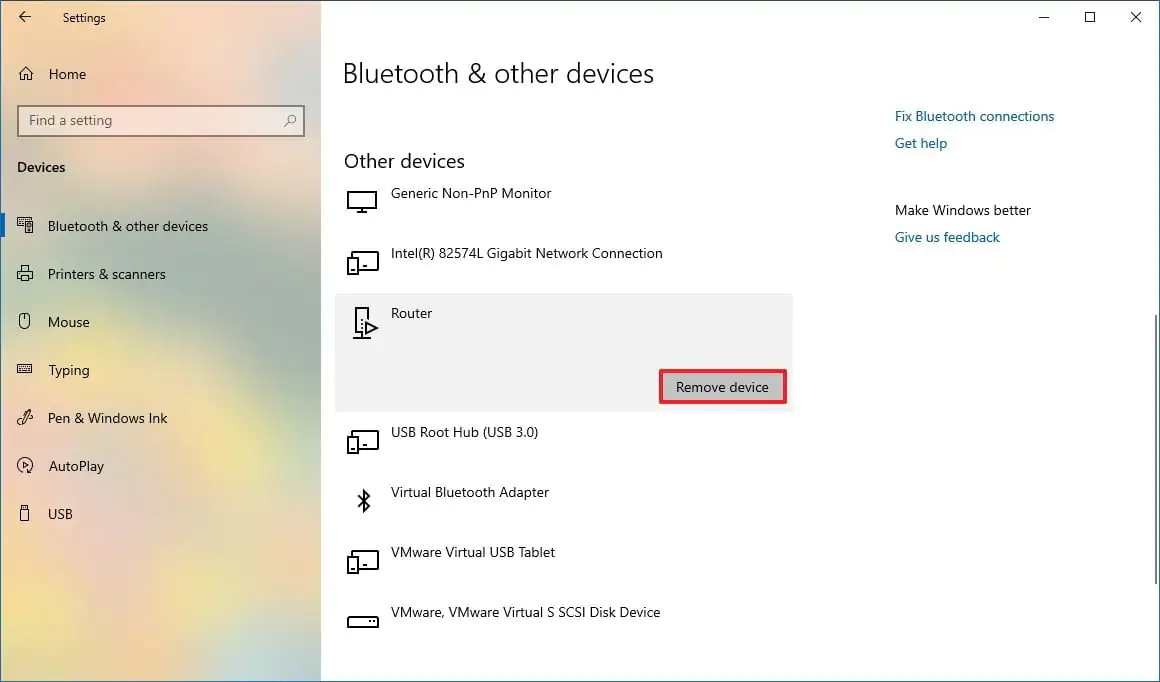
Yukarıdaki adımları tamamladığınızda, Windows 10 cihazı kaldıracak ve artık bu cihazı kullanamayacaksınız.

Yazıcıları Kaldırma

Eğer bir yazıcıyı sistemden kaldırmak istiyorsanız, yapılacak işlemler yukarıdakinden biraz farklıdır:

  • ‘Ayarlar (Settings)’ uygulamasını açın.
  • ‘Cihazlar (Devices)’ seçeneğine tıklayın.
  • Soldaki panelde bulunan ‘Yazıcılar ve tarayıcılar (Printers & scanners)’ seçeneğine tıklayın.
  • Artık ihtiyacınızın olmadığı ve kaldırmak istediğiniz yazıcıyı seçin.
  • ‘Cihazı kaldır (Remove device)’ butonuna tıklayın.
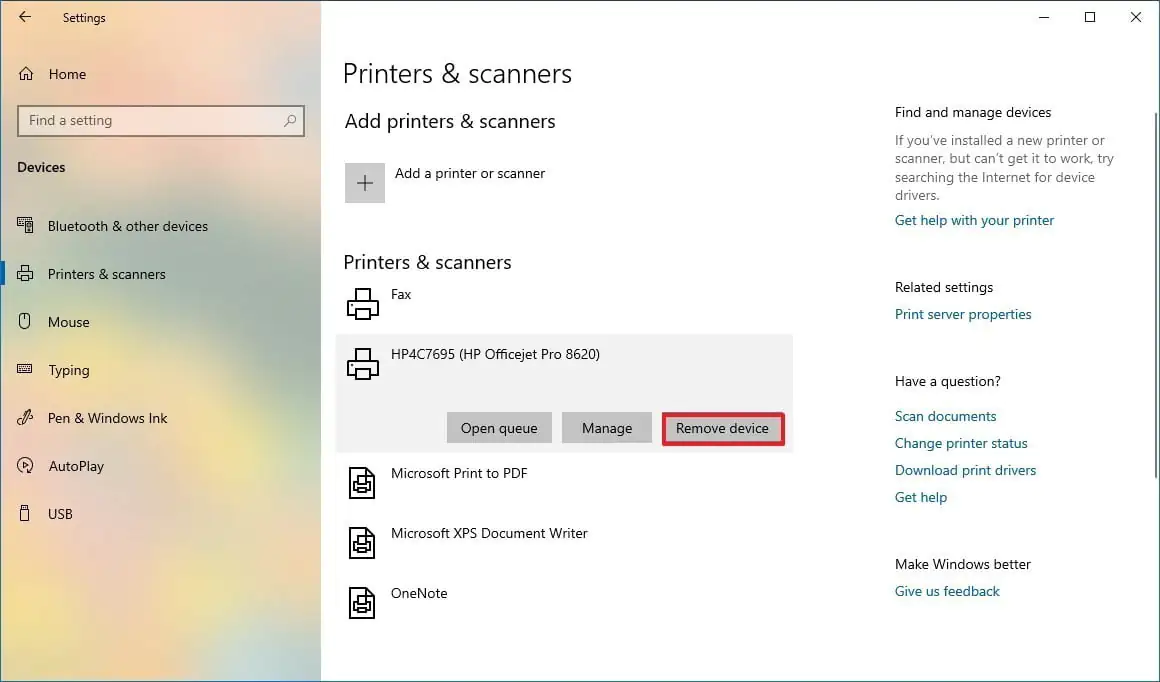
  • İşlemi onaylamak için ‘Evet (Yes)’ butonuna tıklayın.

Yukarıdaki adımları tamamladıktan sonra, Windows 10, yazıcıyı bilgisayarınızdan tamamen kaldırmış olacak.

ETİKETLER:ayarlar uygulamasıcihaz eklemenasıl yapılırwindows 10
Bu Makaleyi Paylaş
Facebook WhatsApp WhatsApp Threads Bağlantıyı Kopyala Yazdır
Paylaş
Yorum yapılmamış

Bir yanıt yazın Yanıtı iptal et

E-posta adresiniz yayınlanmayacak. Gerekli alanlar * ile işaretlenmişlerdir

Bağlantı Kuralım

21KBeğen
19.6KTakip Et
7.3KAbone Ol
192Takip Et

Popüler Gönderiler

AirTies Air 4960 Modem Kurulum

Uğurcan ÜN
Uğurcan ÜN
3 dk. okuma
11 Görüntüleme
Sessiz İçerik Nedir Nasıl Yapılır

Sessiz İçerik Nedir

İsmail YILDIZ
İsmail YILDIZ
6 dk. okuma
13 Görüntüleme
YouTube Video Başlığı Nasıl Yazılmalı Yolları Neler

YouTube Video Başlığı Nasıl Yazılmalı

İsmail YILDIZ
İsmail YILDIZ
6 dk. okuma
10 Görüntüleme

Lyra 3 Pro ile Şarkı Nasıl Oluşturulur

Uğurcan ÜN
Uğurcan ÜN
4 dk. okuma
24 Görüntüleme

You Might Also Like

Ekran Kartı Sorunları Görseli
Yardımcı Araçlar

FIX dosyasını silerken bu öğe hatası bulunamadı

6 dk. okuma
Realtek Ses Konsolu Mağazada çıkmıyor
Windows

Realtek Ses Konsolu Microsoft Mağazasında Eksik (5 Adımda Düzeltme)

5 dk. okuma
MacOS Güncelleme Hatası
macOS

MacOS Güncelleme Hatası Nasıl Düzeltilir

4 dk. okuma
Bilgisayar

İki Monitör, Bir Dizüstü Bilgisayara Nasıl Bağlanır?

3 dk. okuma

Size her gün en son haberleri ve sorun çözümlerini getiriyoruz!

TeknoDestek Müşteri Hizmetleri
Facebook-f Instagram Tiktok Twitter Youtube Linkedin Whatsapp Phone-alt Rss

İş Ortaklarımız

TeknoDestek Müşteri Hizmetleri
© 2013 - 2026 TeknoDestek Müşteri Hizmetleri • Tüm hakları saklıdır • Bu sitedeki tüm içerikler (metin, görsel, video, logo, tasarım vb.) 5846 sayılı Fikir ve Sanat Eserleri Kanunu (FSEK) kapsamında korunmaktadır • İzinsiz kopyalanması, çoğaltılması, yayınlanması veya herhangi bir şekilde kullanılması yasaktır • İhlal tespitinde; FSEK Madde 71-73 uyarınca yasal süreç başlatma, maddi/manevi tazminat talep etme ve cezai işlem için başvurma hakkımız saklıdır • TeknoDestek, TeknoS@R'un bir kuruluşudur • Tema Düzenleyen: Fatih ATEŞ
Sorun Hala Çözülmedi mi?
Aradığın çözümü bulamadıysan, 11858 Teknoloji Destek Hattımız sana yardımcı olabilir. 2011’den beri Türkiye’nin en tecrübeli teknoloji destek ekiplerinden biri olarak, bilgisayar, telefon, tablet, modem, akıllı TV ve sosyal medya sorunlarında 7/24 profesyonel destek veriyoruz. Uzman ekibimizle hemen görüşmek ister misin?

    📞 11858’i Şimdi Ara

    Görüşme öncesi dakika ücreti sesli olarak bilgilendirilir
    Welcome Back!

    Sign in to your account

    Kullanıcı Adı veya E-posta Adresi
    Şifre

    Şifrenizi mi unuttunuz?