TeknoDestek Müşteri Hizmetleri
  • Haberler
    HaberlerDaha Fazla Göster
    Alternatif arama motorları logolarının yer aldığı, gizlilik odaklı arama sonuçlarını gösteren bilgisayar ekranı.
    Google’a Alternatif Arama Motorları: Brave, Startpage ve Mojeek
    7 dk. okuma
    KolibriOS: 1.4 MB’lık Dünyanın En Küçük İşletim Sistemi
    KolibriOS: 1.4 MB’lık Dünyanın En Küçük İşletim Sistemi
    8 dk. okuma
    Windows 11 Copilot PC insights özelliği ile bilgisayar donanım bilgilerinin sorgulandığı bir ekran görünümü.
    Windows 11 Copilot PC Insights Özelliği: Bilgisayar Arıza Tespiti
    7 dk. okuma
    Play Store Alternatif Mağaza Nasıl Bir Karara Uyuluyor?
    Google Play Store Alternatif Mağazalara Açılıyor
    8 dk. okuma
    GTA 5 hileleri kullanılarak Story Mode'da araç çağıran ve süper zıplama yapan karakter
    Popüler GTA 5 Hileleri
    6 dk. okuma
  • Bilgisayar
    BilgisayarDaha Fazla Göster
    Windows sorun giderme aracı seti taşıyan bir USB belleğin bilgisayara takılı olduğu görsel.
    USB İçin En İyi 4 Windows Sorun Giderme Aracı
    7 dk. okuma
    Geçiş Anahtarı Nedir? Şifrelerin Sonu Geliyor mu?
    Geçiş Anahtarı Nedir? Şifrelerin Sonu Geliyor mu?
    7 dk. okuma
    Dosya Gezgini klavye kısayolları kullanımı için Ctrl, Shift ve N tuşlarının vurgulandığı bilgisayar klavyesi.
    Windows 11 Dosya Gezgini Klavye Kısayolları ile Hızlı Dosya Yönetimi
    7 dk. okuma
    Gizli başlangıç programları tespiti için Sysinternals Autoruns aracının kullanıldığı bir bilgisayar ekranı görünümü.
    Windows 11 Gizli Başlangıç Programları Nasıl Kapatılır
    8 dk. okuma
    Büyük dosyaları kopyalama işlemi için komut satırında kullanılan Robocopy aracının bilgisayar ekranındaki görünümü.
    Windows 11 Büyük Dosyaları Kopyalama Sorunlarına Robocopy Çözümü
    9 dk. okuma
  • Mobil
    MobilDaha Fazla Göster
    Samsung Galaxy Glasses yapay zekâ destekli akıllı gözlük tasarımı
    Samsung Galaxy Glasses Nedir, Özellikleri, Yapay Zekâ Yetenekleri ve Çıkış Tarihi
    17 dk. okuma
    Samsung Galaxy Watch Ultra 2 akıllı saat özellikleri ve tasarımı
    Samsung Galaxy Watch Ultra 2: Özellikleri, Yenilikleri ve Merak Edilenler
    12 dk. okuma
    Android uygulama izinleri ekranını simgeleyen akıllı telefon, güvenlik kalkanı ve konum, kamera, mikrofon ile dosya erişim izinlerini temsil eden simgeler.
    Android’de Uygulama İzinlerindeki Farklar Ne Anlama Geliyor
    6 dk. okuma
    iPhone'da uygulama izinleri ekranını ve gizlilik simgelerini gösteren, konum, kamera, mikrofon ve fotoğraf izinlerini anlatan modern teknoloji temalı kapak görseli.
    iPhone’da Uygulama İzinlerindeki Farklar Ne Anlama Geliyor
    8 dk. okuma
    iPhone 17 Pro Max kasa, ekran ve kamera yüzeyleri için hassas temizleme yöntemleri
    iPhone 17 Pro Max Hassas Temizleme Yöntemleri
    9 dk. okuma
  • Sosyal Medya
    Sosyal MedyaDaha Fazla Göster
    TikTok'ta PK atmak nedir ve TikTok PK nasıl yapılır
    TikTok’ta PK Atmak Nedir, Ne İşe Yarar
    12 dk. okuma
    StopNCII.org sistemi kullanılarak izinsiz paylaşılan mahrem fotoğrafların internetten kaldırılma sürecini gösteren dijital ekran.
    Mahrem Fotoğrafları İnternetten Kaldırma: StopNCII
    10 dk. okuma
    Instagram'da Şipşak içerikler görünmüyor sorunu ve çözüm yöntemleri
    Instagram’da ŞipŞak İçerikler Görünmüyor Sorunu Çözümü
    11 dk. okuma
    Telegram sahte hesap şikayeti ve sahte profil bildirme işlemi
    Telegram Sahte Hesap Şikayeti Nasıl Yapılır
    10 dk. okuma
    TikTok’un ücretli olup olmayacağı, uygulamanın ücretsiz kullanımı, abonelik sistemi ve ücretli özellikleri hakkında güncel bilgiler.
    TikTok Ücretli Mi Olacak, Para Ödemek Gerekiyor Mu
    7 dk. okuma
  • İnceleme
    İncelemeDaha Fazla Göster
    Lenovo Lecoo Bellatoor GM103 oyuncu mouse modeli, ultra hafif tasarımı ve yüksek performanslı oyun özellikleriyle siyah arka plan üzerinde tanıtılıyor.
    Lenovo Oyuncu Mouse’u Lecoo Bellatoor GM103 Tanıtıldı
    7 dk. okuma
    2026 yılının en iyi akıllı saat modelleri arasında öne çıkan premium ve bütçe seçenekleri
    2026 Yılının En İyi Akıllı Saat Modelleri ve Karşılaştırması
    11 dk. okuma
    2026 yılının en iyi akıllı telefon modelleri karşılaştırmasında öne çıkan amiral gemisi ve bütçe seçenekleri
    2026 Yılının En İyi Akıllı Telefon Modelleri ve Karşılaştırması
    10 dk. okuma
    Araç şarj cihazı seçerken güvenlik sertifikaları ve hızlı şarj özellikleri
    Araç Şarj Cihazı Alırken 5 Pratik Güvenlik Kuralı
    9 dk. okuma
    Android Telefon Demo Moddan Nasıl Çıkılır Yolları Neler
    Android Telefon Demo Moddan Nasıl Çıkılır
    7 dk. okuma
  • İletişim
YouTube
Takip Et
  • Müşteri Hizmetleri
  • Modem Kurulumu
  • Windows 11
  • Yapay Zeka
  • Akıllı Telefon
  • Robot Süpürge
  • Uzak Bağlantı
26 Tem 2026, Pazar
TeknoDestek Müşteri HizmetleriTeknoDestek Müşteri Hizmetleri
Yazı BoyutuAa
  • Haberler
  • Mobil
  • Sosyal Medya
  • Bilgisayar
  • İnceleme
  • İnternet ve Ağ
  • Ev Elektroniği
  • Uzak Bağlantı Programları
  • İletişim
Site içi Arama
  • Haberler
    • Cihaz Duyuruları
    • Teknoloji
    • Uygulama Gelişmeleri
  • Bilgisayar
    • Linux
    • macOS
    • Windows
  • İnceleme
    • Bilgisayar
    • Ev Elektroniği
    • Tablet
    • Tavsiyeler & Karşılaştırmalar
    • Telefon
  • Mobil
    • Android
    • Giyilebilir Cihazlar
    • HarmonyOS
    • iPhone / iOS
  • Sosyal Medya
    • Facebook
    • Instagram
    • TikTok
    • Snapchat
    • Teams
    • Telegram
    • WhatsApp
    • X
  • Uzak Bağlantı Programları
  • İletişim
Bizi Takip Edin
Xiaomi Ekran Parlaklık Ayarı Nasıl Yapılır
Android

Xiaomi Ekran Parlaklık Ayarı Nasıl Yapılır

Adem SOYLU
Son güncelleme: 4 Mart 2026 10:37
Adem SOYLU
528 Görüntüleme
Paylaş
5 dk. okuma
Paylaş

Xiaomi ekran parlaklık ayarı nasıl yapılır sorusu telefonu yeni alanların ya da ekranı olduğundan daha karanlık ya da fazla parlak görünen kullanıcıların en çok merak ettiği konulardan biri. Gün içinde telefon ekranına saatlerce baktığımızı düşünürsek, doğru parlaklık seviyesini ayarlamak hem göz sağlığı hem de pil tasarrufu açısından oldukça önemli. Özellikle güneş altında ekranı görmekte zorlanıyorsanız ya da gece kullanırken gözleriniz rahatsız oluyorsa, birkaç basit ayarla cihazınızı çok daha konforlu hale getirebilirsiniz.

Xiaomi Ekran Parlaklık Ayarı

Aslında Xiaomi telefonlarda parlaklık ayarı yapmak oldukça basit. Ancak cihazın sunduğu ek özellikleri bilmeyen kullanıcılar, yalnızca kaydırma çubuğunu hareket ettirerek yetiniyor. Oysa otomatik parlaklık, okuma modu, karanlık mod ve ekran renk ayarları gibi detaylar da deneyimi doğrudan etkiliyor.

İçindekiler
  • Xiaomi Ekran Parlaklık Ayarı
    • Xiaomi Ekran Parlaklığı Manuel Olarak Nasıl Ayarlanır?
    • Ayarlar Menüsünden Parlaklık Düzenleme
      • Aktif etmek için:
      • Okuma Modu Nedir?
      • Okuma modu:
      • Güneş Işığı Modu
      • Ekran Renk Ayarları ve Ton Seçenekleri
      • Parlaklık Sorunları ve Çözümleri
- 11858 Teknoloji Destek Hattı -
11858 Teknoloji Destek Hattı ile 7/24 telefonla teknik destek ve uzaktan destek alın 11858 Teknoloji Destek Hattı ile 7/24 telefonla teknik destek ve uzaktan destek alma

Xiaomi Ekran Parlaklığı Manuel Olarak Nasıl Ayarlanır?

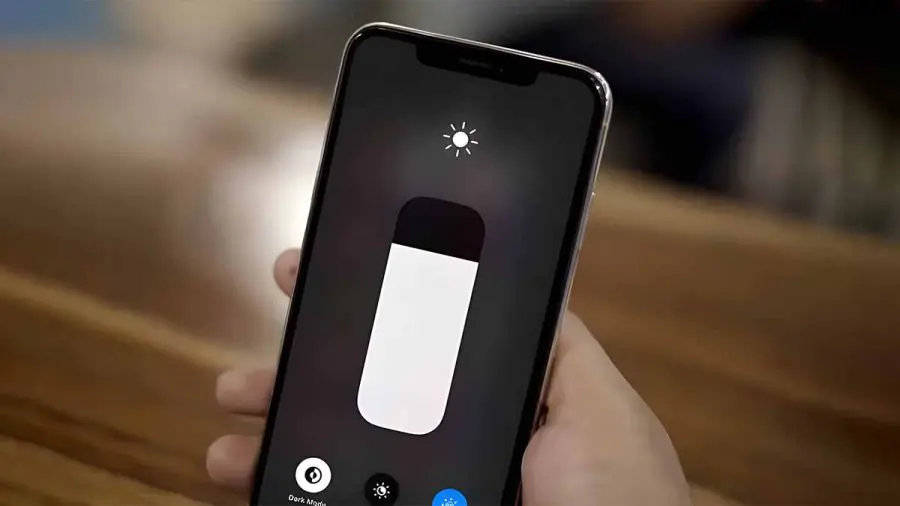
Öncelikle en temel yöntemden başlayalım. Xiaomi ekran parlaklık ayarı nasıl yapılır diye araştıranların ilk öğrenmesi gereken yer bildirim panelidir.

  1. Ana ekrandayken parmağınızı ekranın üst kısmından aşağı doğru kaydırın.
  2. Açılan kontrol panelinde bir parlaklık çubuğu göreceksiniz.
  3. Parmağınızı sağa kaydırırsanız ekran daha parlak, sola kaydırırsanız daha karanlık olur.

Bu yöntem hızlı ayar yapmak için idealdir. Özellikle dış mekânda ani ışık değişimlerinde pratik bir çözümdür.
Xiaomi Ekran Parlaklık Ayarı Nasıl Yapılır

Ayarlar Menüsünden Parlaklık Düzenleme

Daha detaylı ayar yapmak isterseniz:

  1. Ayarlar uygulamasını açın.
  2. Ekran bölümüne girin.
  3. Parlaklık Seviyesi kısmını bulun.

Burada yine kaydırma çubuğu ile ince ayar yapabilirsiniz. Ayrıca otomatik parlaklık seçeneğini de bu bölümde görürsünüz.

Otomatik Parlaklık Özelliği Ne İşe Yarar?

Xiaomi ekran parlaklık ayarı nasıl yapılır sorusunun önemli kısmı otomatik ayardır. Bu özellik aktif olduğunda telefon, bulunduğunuz ortamın ışığına göre ekran seviyesini kendi ayarlar.

- 11858 Teknoloji Destek Hattı -
11858 Teknoloji Destek Hattı ile 7/24 telefonla teknik destek ve uzaktan destek alın 11858 Teknoloji Destek Hattı ile 7/24 telefonla teknik destek ve uzaktan destek alma
  • Güneşte ekran otomatik olarak yükselir.
  • Karanlık ortamda ise düşer.

Bu hem göz konforu sağlar hem de pil tasarrufu yapmanıza yardımcı olur. Sürekli manuel ayar yapmak istemiyorsanız bu özelliği açık bırakmanız önerilir.

Karanlık Mod ile Göz Yorgunluğunu Azaltma

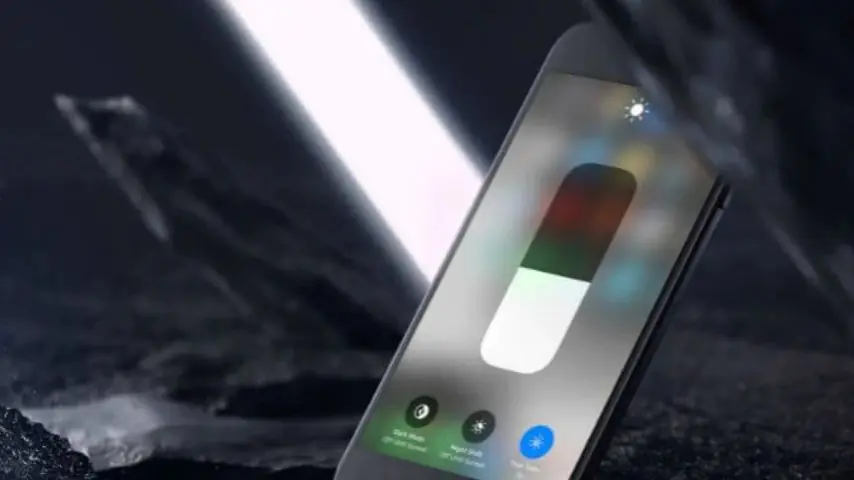
Parlaklık ayarının yanında Karanlık Mod da oldukça etkili bir özelliktir. Özellikle gece kullanımında ekran ışığını daha yumuşak hale getirir.

Aktif etmek için:

Ayarlar-Ekran-Karanlık Mod yolunu izleyebilirsiniz.

Karanlık mod açıkken ekran daha az ışık yayar ve pil tüketimi de bir miktar azalabilir. AMOLED ekranlı Xiaomi modellerinde bu etki daha belirgindir.
Xiaomi Ekran Parlaklık Ayarı Nasıl Yapılır

- 11858 Teknoloji Destek Hattı -
11858 Teknoloji Destek Hattı ile 7/24 telefonla teknik destek ve uzaktan destek alın 11858 Teknoloji Destek Hattı ile 7/24 telefonla teknik destek ve uzaktan destek alma

Okuma Modu Nedir?

Uzun süre sosyal medya ya da makale okuyanlar için okuma modu oldukça faydalıdır. Xiaomi ekran parlaklık ayarı nasıl yapılır diye düşünen birçok kişi aslında göz yorgunluğundan şikayetçidir.

Okuma modu:

  • Mavi ışığı azaltır
  • Ekranı daha sıcak tonlara çevirir
  • Göz yanmasını azaltır

Ayarlar ekran ardından okuma modu bölümünden aktif edilebilir. İsterseniz belirli saatler arasında otomatik devreye girecek şekilde de ayarlayabilirsiniz.

Güneş Işığı Modu

Bazı Xiaomi modellerinde bulunan Güneş Işığı Modu, özellikle dış mekânda ekran görünürlüğünü artırır. Bu özellik açık olduğunda ekran parlaklığı maksimum seviyeye yaklaşır ve yazılar daha net görünür.

Eğer dışarıda ekranı görmekte zorlanıyorsanız bu seçeneği kontrol etmenizde fayda var.

Ekran Renk Ayarları ve Ton Seçenekleri

Xiaomi ekran parlaklık ayarı nasıl yapılır sorusu sadece ışık seviyesiyle sınırlı değildir. Renk tonu ve kontrast ayarları da ekran deneyimini etkiler.

Ayarlar-Ekran-Renk Şeması bölümünden:

  • Canlı
  • Standart
  • Sıcak ton
  • Soğuk ton

gibi seçenekleri deneyebilirsiniz.

Özellikle göz hassasiyeti olan kullanıcılar sıcak tonları tercih edebilir.

Parlaklık Sorunları ve Çözümleri

Bazen kullanıcılar parlaklık çubuğunu artırmalarına rağmen ekranın yeterince aydınlanmadığını söyler. Bunun birkaç nedeni olabilir:

  • Pil tasarruf modu aktif olabilir.
  • Otomatik parlaklık sensörü hatalı çalışıyor olabilir.
  • Ekran koruyucu sensörü kapatıyor olabilir.

Pil tasarruf modunu kapatıp tekrar denemek çoğu zaman sorunu çözer. Ayrıca ekranın üst kısmındaki sensör bölümünün temiz olduğundan emin olun.Sürekli yüksek parlaklıkta kullanmak batarya tüketimini artırır. Günlük kullanımda yüzde 40–60 arası bir seviye çoğu ortam için yeterlidir.Xiaomi ekran parlaklık ayarı nasıl yapılır sorusunu araştıranların büyük kısmı aslında pil süresini uzatmak ister. Bu nedenle otomatik parlaklık + karanlık mod kombinasyonu en dengeli çözümdür. Özetlemek gerekirse Xiaomi ekran parlaklık ayarı nasıl yapılır sorusunun cevabı oldukça basittir; ancak cihazın sunduğu ek özellikleri kullanmak deneyimi ciddi anlamda iyileştirir. Manuel ayar, otomatik parlaklık, karanlık mod, okuma modu ve renk seçenekleri sayesinde ekranı hem gözünüze hem kullanım alışkanlıklarınıza göre kişiselleştirebilirsiniz. Telefonu ilk aldığınızda birkaç dakika ayarlarla oynamak, uzun vadede hem pil performansı hem de göz sağlığı açısından büyük fark yaratır. Eğer ekranınız sizi yoruyorsa ya da fazla parlak geliyorsa, yukarıdaki adımları uygulayarak kısa sürede ideal ayarı bulabilirsiniz. Benzer içerikler için buradan ulaşabilirsiniz.

ETİKETLER:android telefonekran parlaklığınasıl yapılırxiaomi ayarları
Bu Makaleyi Paylaş
Facebook WhatsApp WhatsApp Threads Bağlantıyı Kopyala Yazdır
Paylaş
Yorum yapılmamış

Bir yanıt yazın Yanıtı iptal et

E-posta adresiniz yayınlanmayacak. Gerekli alanlar * ile işaretlenmişlerdir


Bağlantı Kuralım

21KBeğen
19.6KTakip Et
7.3KAbone Ol
192Takip Et

Popüler Gönderiler

Windows sorun giderme aracı seti taşıyan bir USB belleğin bilgisayara takılı olduğu görsel.

USB İçin En İyi 4 Windows Sorun Giderme Aracı

Fatih ATEŞ
Fatih ATEŞ
7 dk. okuma
Geçiş Anahtarı Nedir? Şifrelerin Sonu Geliyor mu?

Geçiş Anahtarı Nedir? Şifrelerin Sonu Geliyor mu?

Fatih ATEŞ
Fatih ATEŞ
7 dk. okuma
Gatsby ile statik site oluşturma sürecini gösteren modern geliştirici çalışma alanı.

Gatsby ile Statik Site Oluşturma

Hatice TATLISU
Hatice TATLISU
6 dk. okuma
2 Görüntüleme
Alternatif arama motorları logolarının yer aldığı, gizlilik odaklı arama sonuçlarını gösteren bilgisayar ekranı.

Google’a Alternatif Arama Motorları: Brave, Startpage ve Mojeek

Fatih ATEŞ
Fatih ATEŞ
7 dk. okuma
6 Görüntüleme
//

We influence 20 million users and is the number one business and technology news network on the planet

You Might Also Like

Önemli Hata İstisnasını Düzeltin
Windows

Önemli Hata İstisnasını Düzeltin

8 dk. okuma
TP-Link TL-WPA7517 Powerline Kurulumu
Modem Kurulumu

TP-Link TL-WPA7517 Powerline Kurulumu

7 dk. okuma
PEAQ TV Sesli Komut Çalışmıyor
Akıllı TV

PEAQ TV Sesli Komut Çalışmıyor

7 dk. okuma
Windows 10’da ağ bağlantıları ile DNS değiştirme ayar ekranı
DNS ve IP Ayarları

Windows 10’da Ağ Bağlantıları ile DNS Değiştirme

5 dk. okuma

Size her gün en son haberleri ve sorun çözümlerini getiriyoruz!

TeknoDestek Müşteri Hizmetleri
Facebook-f Instagram Tiktok Twitter Youtube Linkedin Whatsapp Rss

İş Ortaklarımız

TeknoDestek Müşteri Hizmetleri
© 2013 - 2026 TeknoDestek Müşteri Hizmetleri • Tüm hakları saklıdır • Bu sitedeki tüm içerikler (metin, görsel, video, logo, tasarım vb.) 5846 sayılı Fikir ve Sanat Eserleri Kanunu (FSEK) kapsamında korunmaktadır • İzinsiz kopyalanması, çoğaltılması, yayınlanması veya herhangi bir şekilde kullanılması yasaktır • İhlal tespitinde; FSEK Madde 71-73 uyarınca yasal süreç başlatma, maddi/manevi tazminat talep etme ve cezai işlem için başvurma hakkımız saklıdır • TeknoDestek, TeknoS@R'un bir kuruluşudur • Tema Düzenleyen: Fatih ATEŞ
Sorun Hala Çözülmedi mi?
Aradığın çözümü bulamadıysan, 11858 Teknoloji Destek Hattımız sana yardımcı olabilir. 2011’den beri Türkiye’nin en tecrübeli teknoloji destek ekiplerinden biri olarak, bilgisayar, telefon, tablet, modem, akıllı TV ve sosyal medya sorunlarında 7/24 profesyonel destek veriyoruz. Uzman ekibimizle hemen görüşmek ister misin?
📞 11858’i Şimdi Ara
Görüşme öncesi dakika ücreti sesli olarak bilgilendirilir
Welcome Back!

Sign in to your account

Kullanıcı Adı veya E-posta Adresi
Şifre

Şifrenizi mi unuttunuz?