TeknoDestek Müşteri Hizmetleri
  • Haberler
    HaberlerDaha Fazla Göster
    Sessiz İçerik Nedir Nasıl Yapılır
    Sessiz İçerik Nedir
    6 dk. okuma
    Spotify SongDNA Nedir
    4 dk. okuma
    Apple Creator Studio Nasıl Kullanılır
    6 dk. okuma
    Mikro İçerik Nedir Nasıl Yapılır
    Mikro İçerik Nedir
    6 dk. okuma
    Türkiye’de Araçlarda Multimedya Ekranı Kullanımı Yasakları
    6 dk. okuma
  • Bilgisayar
    BilgisayarDaha Fazla Göster
    WordPress bakım modunda takılı kalması için FTP istemcisinde .maintenance dosyasının kök dizindeki görüntüsü
    WordPress Bakım Modunda Takılı Kalması Sorunu ve Çözümü
    7 dk. okuma
    WordPress Site Teknik Sorunlar Yaşıyor
    WordPress Site Teknik Sorunlar Yaşıyor Hatası Çözümü
    5 dk. okuma
    SSH Bağlantı Reddedildi Hatası Çözümü
    6 dk. okuma
    WordPress Planlı Bakım
    WordPress Planlı Bakım Nedeniyle Kısa Süreliğine Kullanılamayacak Hatası ve Çözümü
    7 dk. okuma
    Windows 11 Başlat Menüsünden Web Aramaları Kapatma
    5 dk. okuma
  • Mobil
    MobilDaha Fazla Göster
    Navigasyon Yönlendirici Değiştirme
    Google Haritalarda Navigasyon Yönlendirici Değiştirme
    3 dk. okuma
    Apple CarPlay'da uygulamaların yerini değiştirme
    Apple CarPlay’da Uygulamaların Yerini Değiştirme
    4 dk. okuma
    Android Auto Nedir, Nasıl Kullanılır
    4 dk. okuma
    Android 5G Ayarı Nasıl Yapılır
    4 dk. okuma
    iPhone 5G Ayarı Nasıl Yapılır
    4 dk. okuma
  • Sosyal Medya
    Sosyal MedyaDaha Fazla Göster
    YouTube Video Başlığı Nasıl Yazılmalı Yolları Neler
    YouTube Video Başlığı Nasıl Yazılmalı
    6 dk. okuma
    Tiktok Sorun Bildirme Ekranı Nerede
    5 dk. okuma
    X uygulamasında gündeme girme için hashtag ve etkileşim ekranı
    X Uygulamasında Gündeme Nasıl Girilir
    5 dk. okuma
    TikTok İçerik Yorgunluğu Nedir
    6 dk. okuma
    Sosyal Medyada Marka Dili Nasıl Oluşturulur Yolları Neler
    Sosyal Medyada Marka Dili Nasıl Oluşturulur
    6 dk. okuma
  • İnceleme
    İncelemeDaha Fazla Göster
    MacBook Neo Piyasayı Sarsmaya Geliyor
    5 dk. okuma
    Instax Mini Evo Cinema
    4 dk. okuma
    Samsung Galaxy Book 6 Ultra
    Samsung Galaxy Book 6 Ultra İnceleme
    8 dk. okuma
    Bütçe Dostu Mac Seçenekleri
    Bütçe Dostu Mac MacBook Neo vs Mac Mini
    7 dk. okuma
    Xiaomi Mi Taşınabilir Şarjlı Kompresör İnceleme
    10 dk. okuma
  • İletişim
YouTube
  • Facebook
26 Nis 2026, Pazar
TeknoDestek Müşteri HizmetleriTeknoDestek Müşteri Hizmetleri
Yazı BoyutuAa
  • Haberler
  • Mobil
  • Sosyal Medya
  • Bilgisayar
  • İnceleme
  • İnternet ve Ağ
  • Ev Elektroniği
  • İletişim
Search
  • Haberler
    • Cihaz Duyuruları
    • Teknoloji
    • Uygulama Gelişmeleri
  • Bilgisayar
    • Linux
    • macOS
    • Windows
  • İnceleme
    • Bilgisayar
    • Ev Elektroniği
    • Tablet
    • Tavsiyeler & Karşılaştırmalar
    • Telefon
  • Mobil
    • Android
    • Giyilebilir Cihazlar
    • HarmonyOS
    • iPhone / iOS
  • Sosyal Medya
    • Facebook
    • Instagram
    • TikTok
    • Snapchat
    • Teams
    • Telegram
    • WhatsApp
    • X
  • İletişim
Bizi Takip Edin
Android Cihazlarda Video Nasıl Hızlandırılır veya Yavaşlatılır
Android

Android Cihazlarda Video Nasıl Hızlandırılır

Mustafa AKDEMİR
Son güncelleme: 30 Eylül 2025 12:16
Mustafa AKDEMİR
Paylaş
Paylaş

Android cihazlarda video nasıl hızlandırılır merak ediyorsanız, ücretsiz FilmoraGo uygulaması ile birkaç dokunuşla videolarınızı hızlandırmanın veya yavaşlatmanın kolay yolunu adım adım anlatıyoruz.

Android telefonunuzla çektiğiniz videolar bazen gereğinden yavaş kalabilir, özellikle de eğitim içerikleri veya sosyal medya paylaşımları için hızlı bir düzenlemeye ihtiyaç duyduğunuz anlar olabilir. İşte bu noktada, videonun hızını ayarlamak içeriğin etkisini artırmada oldukça önemli bir rol oynuyor. Peki, profesyonel bir yazılım bilgisine gerek kalmadan bu işlem nasıl yapılır?


İçindekiler
  • Android Cihazlarda Video Nasıl Hızlandırılır?
    • FilmoraGo Uygulaması ile Android Cihazlarda Video Nasıl Hızlanır ?
      • Uzman Desteği ile Sorunsuz Çözüm
- 11858 Teknoloji Destek Hattı -

Açıkçası, bu işlem sanıldığı kadar karmaşık değil. Bu yazıda, sizler için Android’de videoları hızlandırmanın veya yavaşlatmanın pratik yolunu, satın alma gerektirmeyen ücretsiz bir uygulama üzerinden adım adım ele alacağız. “FilmoraGo ile video düzenleme zor mu?”, “Hız ayarı yaparken nelere dikkat etmeli?” gibi soruların yanıtlarını bulacaksınız. Siz de telefonunuzdaki videoların hızını birkaç dokunuşla kolayca değiştirebilirsiniz.

Android Cihazlarda Video Nasıl Hızlandırılır?

Bu yazımızda, hızlandırma veya yavaşlatma işlemini tamamladıktan sonra videoyu kaydetmek için satın alma gerektirmeyen ücretsiz bir uygulamayla videoyu nasıl hızlandırabileceğinizi veya yavaşlatabileceğinizi detaylı olarak anlatacağız.

FilmoraGo Uygulaması ile Android Cihazlarda Video Nasıl Hızlanır ?

  • Google Play Store uygulama mağazasından FilmoraGo uygulamasını Android telefonunuza yükleyin.
  • Yükledikten sonra FilmoraGo uygulamasını açın ve ekranın altındaki YENİ PROJE (NEW PROJECT) menüsüne dokunun.
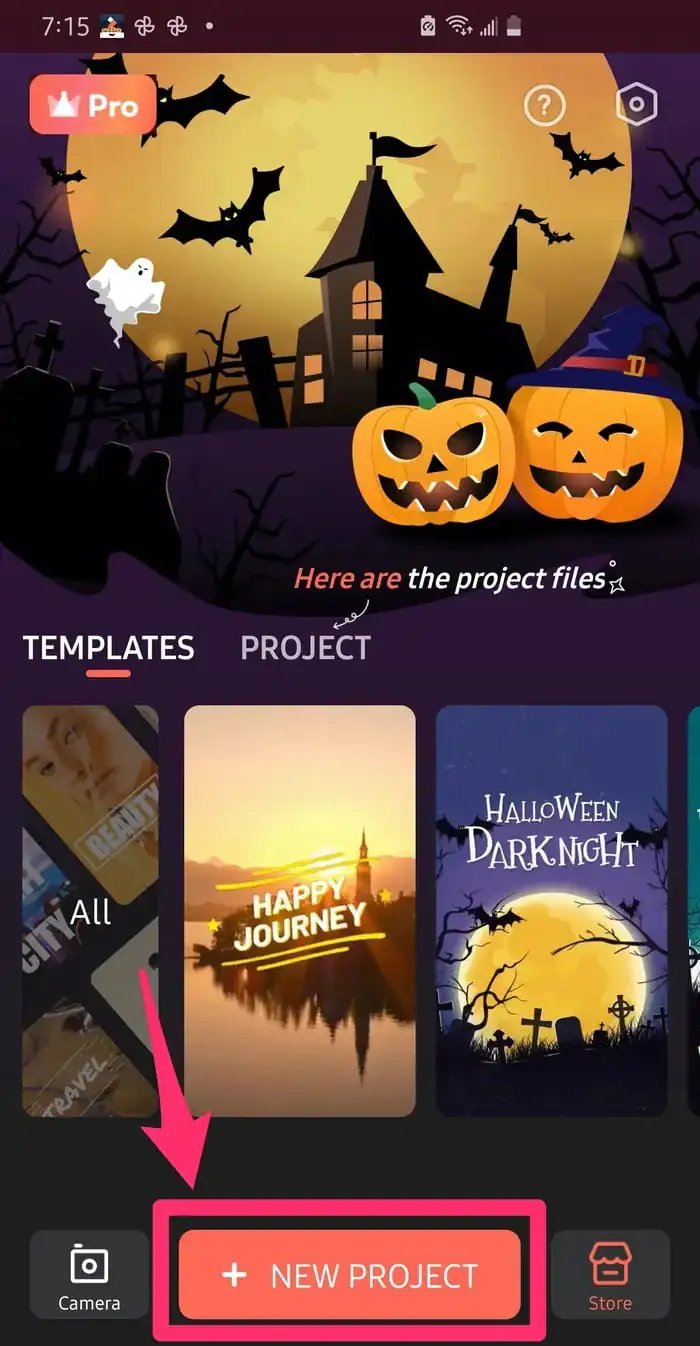
Android Cihazlarda Video Nasıl Hızlandırılır veya Yavaşlatılır
  • Telefonunuzun fotoğraf veya video galerisinden bir video seçin ve ardından İçe Aktar (Import) menüsüne dokunun. Ardından, video FilmoraGo uygulamasının düzenleyicisine aktarılırken bekleyin.
  • Editör (düzenleyici) açıldıktan sonra video, önizleme penceresinde ve alttaki zaman çizelgesinde görünür. Ekranın altındaki araç çubuğunda yer alan Kırp (Trim) menüsüne dokunun.
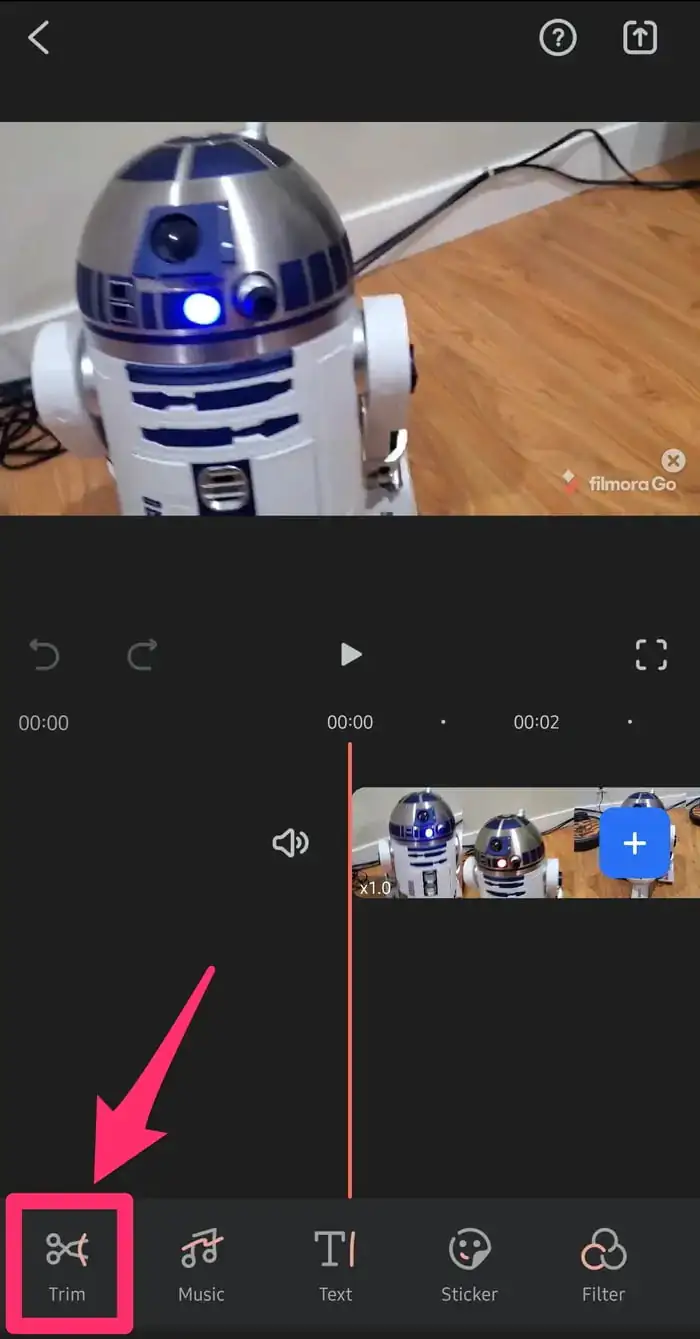
Android Cihazlarda Video Nasıl Hızlandırılır veya Yavaşlatılır
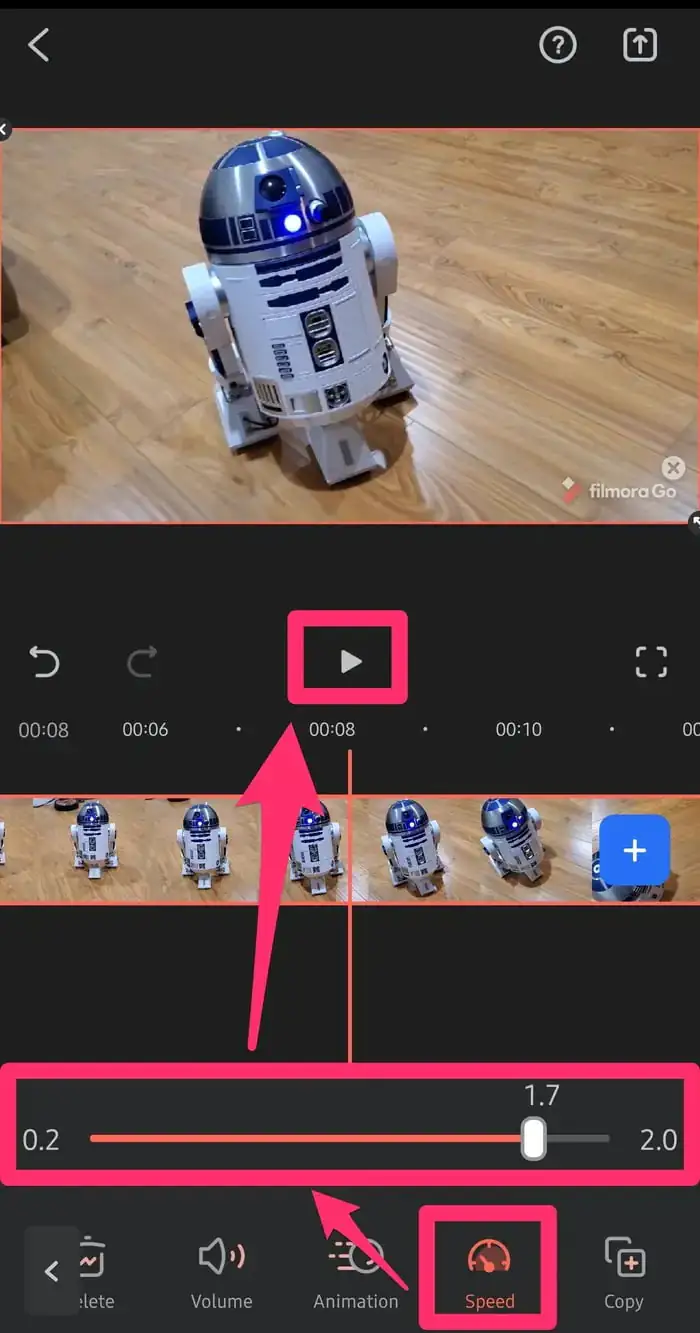
  • Araç çubuğunda Hız (Speed) menüsüne dokunun. Bu menüyü görmek için sola kaydırmanız gerekir.
  • Açılan pencerede, videonun oynatma hızını ayarlamak için kaydırıcı butonu sürükleyin. 0.2x (yavaş) ile 2x (hızlı) arasında herhangi bir hız ayarlayabilirsiniz. Bu değişikliğin videoyu nasıl etkilediğini görmek için önizleme bölümünün altındaki ➤ (Oynat – Play –) butonuna dokunun.
Android Cihazlarda Video Nasıl Hızlandırılır veya Yavaşlatılır
  • Yaptığınız değişiklik tam istediğiniz gibi olduğunda, ekranın sağ-üst köşesindeki Dışa Aktar (Export) butonuna dokunun.
  • Dışa Aktarma Ayarları (Export Settings) sayfasında tekrar Dışa Aktar (Export) butonuna dokunun.

Sonucu beğendiyseniz, videodaki filigranları kaldıran, videoyu daha yüksek çözünürlükte dışa aktaran ve ek özellikler ekleyen ücretli FilmoraGo sürümüne yükseltebilirsiniz.

Uzman Desteği ile Sorunsuz Çözüm

Yaşadığınız teknik bir sorun bu adımlarla çözüme ulaşmazsa veya işlem sırasında takıldığınız bir nokta olursa, profesyonel yardım almak her zaman en güvenli seçenektir. 11858 Teknoloji Destek Hattı, Android cihazınızdaki video düzenleme uygulamalarından modem kurulumuna kadar teknoloji kaynaklı hemen her sorununuzda size 7/24 uzman desteği sunar. Deneyimli teknisyenler, sorununuzu anında dinleyip, gerekirse güvenilir yazılımlar üzerinden cihazınıza bağlanarak çözümü sizinle birlikte uygular. Böylece karmaşık görünen problemlerin bile üstesinden hızlı ve güvenli bir şekilde gelebilir, zaman kaybetmezsiniz.

Android uygulamaları ve işlevleriyle ilgili ipuçları öğrenmek keyifli, değil mi? Peki ya Android uygulamalarını bilgisayarınızda çalıştırmak isterseniz? Benzer şekilde pratik çözümler sunan bir diğer konumuz olan Mac’te Android Uygulamaları Nasıl Çalıştırılır başlıklı yazımıza da göz atabilirsiniz. O yazıda, macOS işletim sistemine sahip bilgisayarınızda sevdiğiniz mobil uygulamaları kullanmanın yollarını dehttps://teknodestek.com.tr/mac-te-android-uygulamalari-nasil-calistirilir/taylıca anlattık.

Umarız bu adımlar, Android cihazlarda video nasıl hızlandırılır sorunuza size rehberlik etmiştir. FilmoraGo’nun ücretsiz sürümü bile aslında temel ihtiyaçlar için oldukça yeterli. Siz deneyimlerinizde hangi hız ayarını daha çok sevdiğinizi keşfettiniz? Ya da belki farklı, denemeyi sevdiğiniz başka uygulamalar vardır? Bu konudaki düşüncelerinizi ve kendi deneyimlerinizi aşağıdaki yorumlar kısmında bizimle paylaşmayı unutmayın. Sorularınızı bekliyor olacağız!
ETİKETLER:filmorago kullanımıvideo hızlandırma
Bu Makaleyi Paylaş
Facebook WhatsApp WhatsApp Threads Bağlantıyı Kopyala Yazdır
Paylaş
Yorum yapılmamış

Bir yanıt yazın Yanıtı iptal et

E-posta adresiniz yayınlanmayacak. Gerekli alanlar * ile işaretlenmişlerdir

Bağlantı Kuralım

21KBeğen
19.6KTakip Et
7.3KAbone Ol
192Takip Et

Popüler Gönderiler

AirTies Air 4960 Modem Kurulum

Uğurcan ÜN
Uğurcan ÜN
3 dk. okuma
11 Görüntüleme
Sessiz İçerik Nedir Nasıl Yapılır

Sessiz İçerik Nedir

İsmail YILDIZ
İsmail YILDIZ
6 dk. okuma
13 Görüntüleme
YouTube Video Başlığı Nasıl Yazılmalı Yolları Neler

YouTube Video Başlığı Nasıl Yazılmalı

İsmail YILDIZ
İsmail YILDIZ
6 dk. okuma
10 Görüntüleme

Lyra 3 Pro ile Şarkı Nasıl Oluşturulur

Uğurcan ÜN
Uğurcan ÜN
4 dk. okuma
24 Görüntüleme

You Might Also Like

Android

Google Haritalar Güç Tasarruf Modu Nedir

4 dk. okuma
Android Cihazlar Arasında eSIM Nasıl Aktarılır
Android

Android Cihazlar Arasında eSIM Nasıl Aktarılır

7 dk. okuma
Android

Android 16 Beta Yeni Özellikler ve Kullanıcı Deneyimi

5 dk. okuma
Google Asistan Nasıl Kapatılır?
Android

Cihazınızda Google Asistan Nasıl Kapatılır?

3 dk. okuma

Size her gün en son haberleri ve sorun çözümlerini getiriyoruz!

TeknoDestek Müşteri Hizmetleri
Facebook-f Instagram Tiktok Twitter Youtube Linkedin Whatsapp Phone-alt Rss

İş Ortaklarımız

TeknoDestek Müşteri Hizmetleri
© 2013 - 2026 TeknoDestek Müşteri Hizmetleri • Tüm hakları saklıdır • Bu sitedeki tüm içerikler (metin, görsel, video, logo, tasarım vb.) 5846 sayılı Fikir ve Sanat Eserleri Kanunu (FSEK) kapsamında korunmaktadır • İzinsiz kopyalanması, çoğaltılması, yayınlanması veya herhangi bir şekilde kullanılması yasaktır • İhlal tespitinde; FSEK Madde 71-73 uyarınca yasal süreç başlatma, maddi/manevi tazminat talep etme ve cezai işlem için başvurma hakkımız saklıdır • TeknoDestek, TeknoS@R'un bir kuruluşudur • Tema Düzenleyen: Fatih ATEŞ
Sorun Hala Çözülmedi mi?
Aradığın çözümü bulamadıysan, 11858 Teknoloji Destek Hattımız sana yardımcı olabilir. 2011’den beri Türkiye’nin en tecrübeli teknoloji destek ekiplerinden biri olarak, bilgisayar, telefon, tablet, modem, akıllı TV ve sosyal medya sorunlarında 7/24 profesyonel destek veriyoruz. Uzman ekibimizle hemen görüşmek ister misin?

    📞 11858’i Şimdi Ara

    Görüşme öncesi dakika ücreti sesli olarak bilgilendirilir
    Welcome Back!

    Sign in to your account

    Kullanıcı Adı veya E-posta Adresi
    Şifre

    Şifrenizi mi unuttunuz?