TeknoDestek Müşteri Hizmetleri
  • Haberler
    HaberlerDaha Fazla Göster
    Sessiz İçerik Nedir Nasıl Yapılır
    Sessiz İçerik Nedir
    6 dk. okuma
    Spotify SongDNA Nedir
    4 dk. okuma
    Apple Creator Studio Nasıl Kullanılır
    6 dk. okuma
    Mikro İçerik Nedir Nasıl Yapılır
    Mikro İçerik Nedir
    6 dk. okuma
    Türkiye’de Araçlarda Multimedya Ekranı Kullanımı Yasakları
    6 dk. okuma
  • Bilgisayar
    BilgisayarDaha Fazla Göster
    WordPress bakım modunda takılı kalması için FTP istemcisinde .maintenance dosyasının kök dizindeki görüntüsü
    WordPress Bakım Modunda Takılı Kalması Sorunu ve Çözümü
    7 dk. okuma
    WordPress Site Teknik Sorunlar Yaşıyor
    WordPress Site Teknik Sorunlar Yaşıyor Hatası Çözümü
    5 dk. okuma
    SSH Bağlantı Reddedildi Hatası Çözümü
    6 dk. okuma
    WordPress Planlı Bakım
    WordPress Planlı Bakım Nedeniyle Kısa Süreliğine Kullanılamayacak Hatası ve Çözümü
    7 dk. okuma
    Windows 11 Başlat Menüsünden Web Aramaları Kapatma
    5 dk. okuma
  • Mobil
    MobilDaha Fazla Göster
    Navigasyon Yönlendirici Değiştirme
    Google Haritalarda Navigasyon Yönlendirici Değiştirme
    3 dk. okuma
    Apple CarPlay'da uygulamaların yerini değiştirme
    Apple CarPlay’da Uygulamaların Yerini Değiştirme
    4 dk. okuma
    Android Auto Nedir, Nasıl Kullanılır
    4 dk. okuma
    Android 5G Ayarı Nasıl Yapılır
    4 dk. okuma
    iPhone 5G Ayarı Nasıl Yapılır
    4 dk. okuma
  • Sosyal Medya
    Sosyal MedyaDaha Fazla Göster
    YouTube Video Başlığı Nasıl Yazılmalı Yolları Neler
    YouTube Video Başlığı Nasıl Yazılmalı
    6 dk. okuma
    Tiktok Sorun Bildirme Ekranı Nerede
    5 dk. okuma
    X uygulamasında gündeme girme için hashtag ve etkileşim ekranı
    X Uygulamasında Gündeme Nasıl Girilir
    5 dk. okuma
    TikTok İçerik Yorgunluğu Nedir
    6 dk. okuma
    Sosyal Medyada Marka Dili Nasıl Oluşturulur Yolları Neler
    Sosyal Medyada Marka Dili Nasıl Oluşturulur
    6 dk. okuma
  • İnceleme
    İncelemeDaha Fazla Göster
    MacBook Neo Piyasayı Sarsmaya Geliyor
    5 dk. okuma
    Instax Mini Evo Cinema
    4 dk. okuma
    Samsung Galaxy Book 6 Ultra
    Samsung Galaxy Book 6 Ultra İnceleme
    8 dk. okuma
    Bütçe Dostu Mac Seçenekleri
    Bütçe Dostu Mac MacBook Neo vs Mac Mini
    7 dk. okuma
    Xiaomi Mi Taşınabilir Şarjlı Kompresör İnceleme
    10 dk. okuma
  • İletişim
YouTube
  • Facebook
26 Nis 2026, Pazar
TeknoDestek Müşteri HizmetleriTeknoDestek Müşteri Hizmetleri
Yazı BoyutuAa
  • Haberler
  • Mobil
  • Sosyal Medya
  • Bilgisayar
  • İnceleme
  • İnternet ve Ağ
  • Ev Elektroniği
  • İletişim
Search
  • Haberler
    • Cihaz Duyuruları
    • Teknoloji
    • Uygulama Gelişmeleri
  • Bilgisayar
    • Linux
    • macOS
    • Windows
  • İnceleme
    • Bilgisayar
    • Ev Elektroniği
    • Tablet
    • Tavsiyeler & Karşılaştırmalar
    • Telefon
  • Mobil
    • Android
    • Giyilebilir Cihazlar
    • HarmonyOS
    • iPhone / iOS
  • Sosyal Medya
    • Facebook
    • Instagram
    • TikTok
    • Snapchat
    • Teams
    • Telegram
    • WhatsApp
    • X
  • İletişim
Bizi Takip Edin
Macbook Harici Monitöre Yüksek Yenileme Hız Sorunu
macOS

Macbook Harici Monitöre Yüksek Yenileme Hız Sorunu

Banu ULUPINAR
Son güncelleme: 4 Ağustos 2025 17:00
Banu ULUPINAR
Paylaş
Paylaş

Bu makalede, Macbook harici monitöre yüksek yenileme hız sorunu ile ilgili sık karşılaşılan problemleri ve etkili çözümleri ele alacağız. Günümüzde, MacBook kullanıcıları için harici monitörler, çalışma verimliliğini artırmanın yanı sıra daha geniş bir görsel deneyim sunma potansiyeline sahiptir. Ancak, birçok kullanıcı, harici monitörlerini bağladıklarında yüksek yenileme hızı sorunlarıyla karşılaşmaktadır. Bu durum, hem oyun performansını hem de grafik tasarım süreçlerini olumsuz etkiler. Yüksek yenileme hızı, akıcı bir görüntü deneyimi sağlarken, göz yorgunluğunu da azaltır. Sorunlarınızı çözmek ve harici monitörünüzden en iyi performansı almak için doğru adımları atmaya hazır olun.

MacBook’unuzda harici monitör kullanırken yüksek yenileme hızı sorunları mı yaşıyorsunuz? Çözüm önerileri ve ipuçlarıyla sorununuzu kolayca çözün.

İçindekiler
  • Neden Yüksek Yenileme Hızı Önemlidir?
  • Macbook Harici Monitöre Yüksek Yenileme Hız Sorunu
    • Bağlantı Kablolarını Kontrol Edin
    • Yüksek Yenileme Hızını Etkinleştirin
    • Temel Çözümler
    • Yüksek Yenileme Hızını Manuel Olarak Seçin
    • Doğru Kablo Seçimi
- 11858 Teknoloji Destek Hattı -

MacBook’unuzda harici bir monitör kullanmak, çalışma verimliliğinizi artırır. Ancak, bazen yüksek yenileme hızı sorunlarıyla karşılaşırsınız.

Neden Yüksek Yenileme Hızı Önemlidir?

Yüksek yenileme hızı, ekranın daha akıcı bir şekilde görüntü sunmasını sağlar. Özellikle oyun oynarken veya grafik tasarımı yaparken bu durum oldukça önemlidir. Peki, MacBook’unuzda harici bir monitör kullanırken neden yüksek yenileme hızı sorunları yaşarsınız?
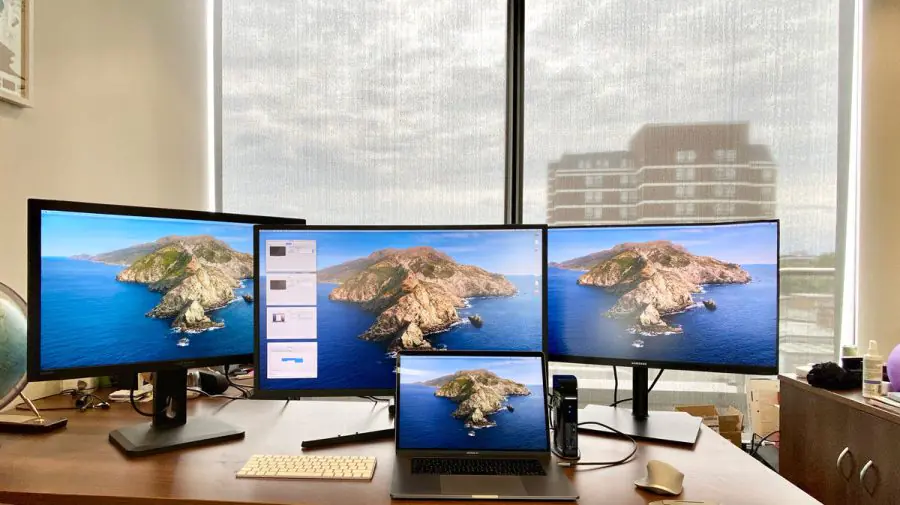
Macbook Harici Monitöre Yüksek Yenileme Hız Sorunu

Macbook Harici Monitöre Yüksek Yenileme Hız Sorunu

Bağlantı Kablolarını Kontrol Edin

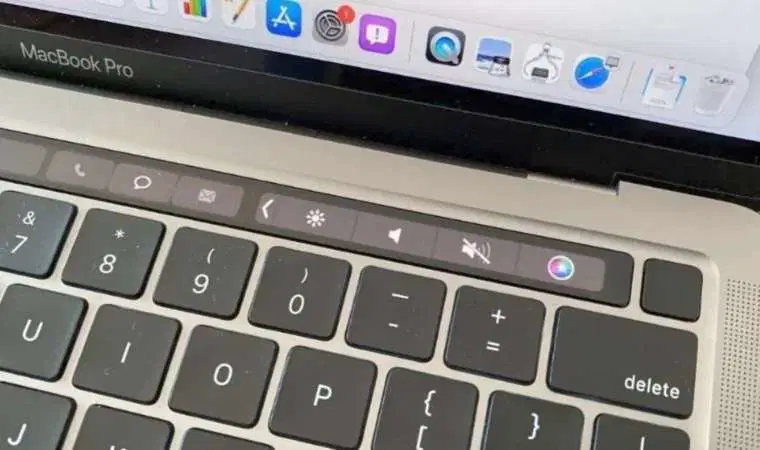
  • MacBook’unuz ve monitörünüz arasındaki bağlantı için uyumlu bir kablo kullanmalısınız. USB-C, Thunderbolt 3 veya 4 gibi kablolar tercih edilmelidir.

  • Ucuz USB-C dock’lar, yüksek yenileme hızlarını destekleyecek bant genişliğine sahip olmaz. Bu nedenle, kaliteli bir dock veya hub tercih edin.

Yüksek Yenileme Hızını Etkinleştirin

  • Monitörünüzü bağladıktan sonra, Mac ayarlarından yüksek yenileme hızını etkinleştirmeyi unutmayın. Bunu yapmak için, Sistem Ayarları > Ekranlar bölümüne gidin ve en yüksek yenileme hızını seçin.

Temel Çözümler

  • Yeniden başlatma, yazılım hatalarını düzeltmek için etkili bir yöntemdir. Yeniden başlattıktan sonra yüksek yenileme hızı seçeneğinin etkinleşip etkinleşmediğini kontrol edin.
  • MacOS’un en son sürümünü kullanmak, yazılım hatalarını ortadan kaldırır. Güncellemeleri kontrol edin ve yükleyin.
  • Monitörünüzün yüksek yenileme hızlarını destekleyip desteklemediğini kontrol edin. 120Hz, 144Hz veya daha yüksek yenileme hızlarını destekleyen bir monitör seçin.
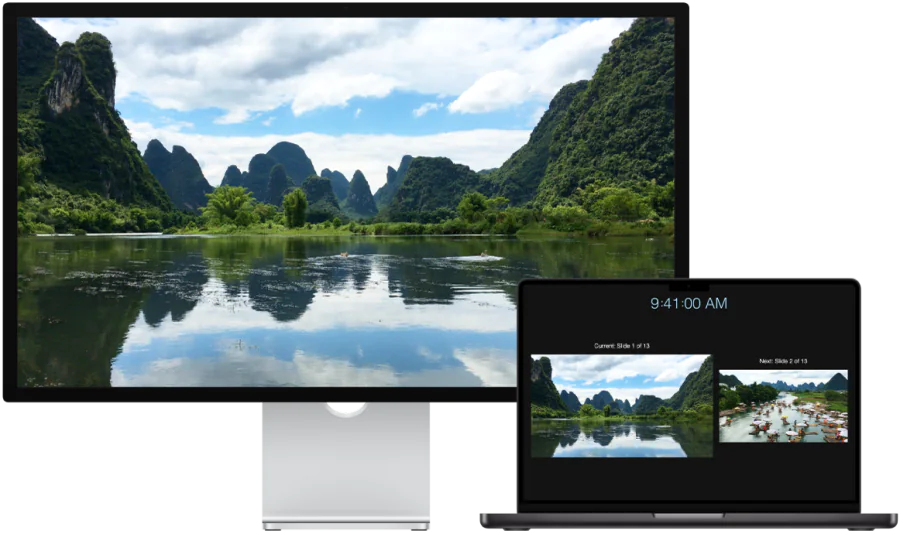
Macbook Harici Monitöre Yüksek Yenileme Hız Sorunu

Yüksek Yenileme Hızını Manuel Olarak Seçin

  • Monitörü Mac’e bağladıktan sonra Sistem Ayarlarını açın.
  • Ekranlar bölümüne gidin.
  • Burada Yenileme Hızı seçeneğini göreceksiniz. Monitörünüz 144Hz destekliyorsa, bu seçeneği seçin.

Doğru Kablo Seçimi

  • Yüksek yenileme hızlarını desteklemek için Thunderbolt 4 veya HDMI 2.1 kabloları kullanmalısınız. Uygun kabloyu seçmek, bağlantı sorunlarını minimize eder.

  • MacBook’unuzun hangi portları desteklediğini kontrol edin. Uygun kabloyu seçmek, yüksek yenileme hızını etkinleştirmenize yardımcı olacaktır.

HDMI 2.1 veya DisplayPort Kullanımı
  • Monitörünüzde birden fazla HDMI portu olur. Ancak, hepsi HDMI 2.1’i desteklemez. Doğru portu bulmak, yüksek yenileme hızını sağlamak için önemlidir.

  • Eğer monitörünüzde HDMI 2.1 yoksa, USB-C’den DisplayPort’a geçiş yaparsınız. Bu, yüksek yenileme hızını destekleyen bir alternatif sunar.

Düşük Kaliteli Docks ve Hub’lar
  • USB-C portları ile genişletme yaparken, yüksek yenileme hızlarını destekleyen bir dock veya hub seçmek önemlidir. 4K çözünürlük ve 144Hz destekleyen ürünleri tercih edin.

  • Apple sertifikalı aksesuarlar, güvenli ve uyumlu bir deneyim sunar. Bu tür ürünler, yüksek yenileme hızlarını desteklemek için tasarlanmıştır.
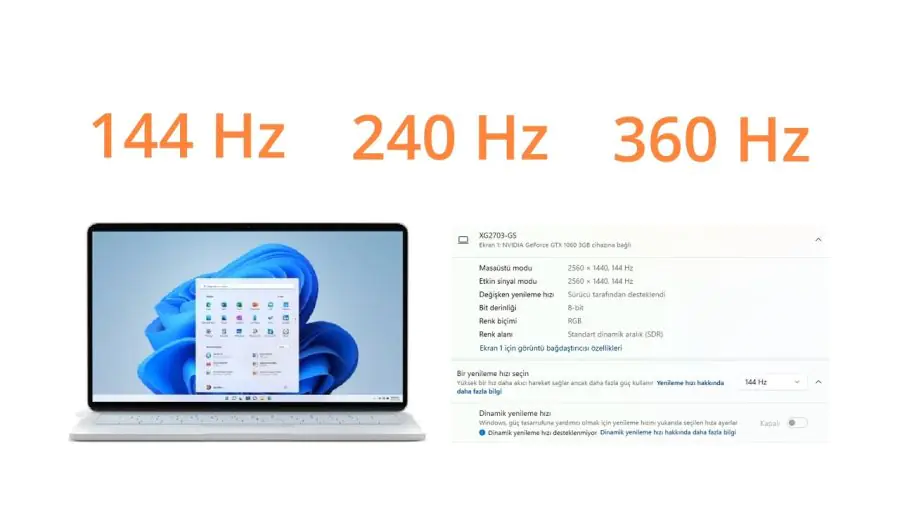
Macbook Harici Monitöre Yüksek Yenileme Hız Sorunu

  • HDR Kullanabilir miyim?
    Evet, harici ekranınız HDR’yi destekliyorsa, yüksek yenileme hızı ile birlikte HDR kullanırsınız.
  • Tüm Mac Modelleri 4K 240Hz Destekler mi?
    Hayır, bu özellik Mac modellerine göre değişiklik gösterir. Doğru bilgi için Apple’ın resmi spesifikasyonlarına başvurun.
  • Yüksek Yenileme Hızının Faydaları Nedir?
    Yüksek yenileme hızı, kullanıcı arayüzünü daha akıcı hale getirir ve göz yorgunluğunu azaltır. Ayrıca, oyuncular için kritik bir özelliktir.

Harici monitörünüzde yüksek yenileme hızı sorunlarını çözmek için doğru ayarları yapmak kadar, sisteminizin genel performansını artırmak da önemlidir. MacBook’unuzun depolama alanı dolduğunda, bu durum performansı olumsuz etkiler ve harici ekran deneyiminizi kısıtlar. Bu nedenle, sistem depolama alanınızı düzenli olarak boşaltmak, hem cihazınızın hızını artırır hem de harici monitörünüzden alacağınız verimi maksimize eder. Daha fazla bilgi için MacBook Sistem Depolama Alanı Boşaltma makalemizi inceleyerek, adım adım nasıl daha fazla alan yaratabileceğinizi öğrenirsiniz.

Macbook harici monitöre yüksek yenileme hız sorunu ile ilgili yaşadığınız sorunları çözmek için yukarıdaki adımları takip edersiniz. Doğru kablo ve ayarlarla, harici monitörünüzden en iyi performansı alırsınız. Unutmayın, her zaman kaliteli ürünler tercih etmek, uzun vadede daha iyi bir deneyim sunar.

- 11858 Teknoloji Destek Hattı -
ETİKETLER:harici monitörmacbook sorunumonitör ayarlarınasıl çözülüryenileme hızı
Bu Makaleyi Paylaş
Facebook WhatsApp WhatsApp Threads Bağlantıyı Kopyala Yazdır
Paylaş
Yorum yapılmamış

Bir yanıt yazın Yanıtı iptal et

E-posta adresiniz yayınlanmayacak. Gerekli alanlar * ile işaretlenmişlerdir

Bağlantı Kuralım

21KBeğen
19.6KTakip Et
7.3KAbone Ol
192Takip Et

Popüler Gönderiler

AirTies Air 4960 Modem Kurulum

Uğurcan ÜN
Uğurcan ÜN
3 dk. okuma
11 Görüntüleme
Sessiz İçerik Nedir Nasıl Yapılır

Sessiz İçerik Nedir

İsmail YILDIZ
İsmail YILDIZ
6 dk. okuma
13 Görüntüleme
YouTube Video Başlığı Nasıl Yazılmalı Yolları Neler

YouTube Video Başlığı Nasıl Yazılmalı

İsmail YILDIZ
İsmail YILDIZ
6 dk. okuma
10 Görüntüleme

Lyra 3 Pro ile Şarkı Nasıl Oluşturulur

Uğurcan ÜN
Uğurcan ÜN
4 dk. okuma
24 Görüntüleme

You Might Also Like

Monster siyah ekran sorunu nedir
Windows

Monster Siyah Ekran Sorunu

4 dk. okuma
Bilgisayar ekranında "Kablo Görülmüyor" hatası ile karşılaşan bir sistem, Cat6 kablosunun bağlantısının kontrol edildiğini gösteriyor.
İnternet ve Ağ

Sistem Cat6 Kablo Görmüyor Sorunu

7 dk. okuma
macOS

‘MacBook’a Yazıcı Ekleme (Resimli Anlatım)

1 dk. okuma
macOS

Macbook Norton Antivirüs nasıl kaldırılır?

2 dk. okuma

Size her gün en son haberleri ve sorun çözümlerini getiriyoruz!

TeknoDestek Müşteri Hizmetleri
Facebook-f Instagram Tiktok Twitter Youtube Linkedin Whatsapp Phone-alt Rss

İş Ortaklarımız

TeknoDestek Müşteri Hizmetleri
© 2013 - 2026 TeknoDestek Müşteri Hizmetleri • Tüm hakları saklıdır • Bu sitedeki tüm içerikler (metin, görsel, video, logo, tasarım vb.) 5846 sayılı Fikir ve Sanat Eserleri Kanunu (FSEK) kapsamında korunmaktadır • İzinsiz kopyalanması, çoğaltılması, yayınlanması veya herhangi bir şekilde kullanılması yasaktır • İhlal tespitinde; FSEK Madde 71-73 uyarınca yasal süreç başlatma, maddi/manevi tazminat talep etme ve cezai işlem için başvurma hakkımız saklıdır • TeknoDestek, TeknoS@R'un bir kuruluşudur • Tema Düzenleyen: Fatih ATEŞ
Sorun Hala Çözülmedi mi?
Aradığın çözümü bulamadıysan, 11858 Teknoloji Destek Hattımız sana yardımcı olabilir. 2011’den beri Türkiye’nin en tecrübeli teknoloji destek ekiplerinden biri olarak, bilgisayar, telefon, tablet, modem, akıllı TV ve sosyal medya sorunlarında 7/24 profesyonel destek veriyoruz. Uzman ekibimizle hemen görüşmek ister misin?

    📞 11858’i Şimdi Ara

    Görüşme öncesi dakika ücreti sesli olarak bilgilendirilir
    Welcome Back!

    Sign in to your account

    Kullanıcı Adı veya E-posta Adresi
    Şifre

    Şifrenizi mi unuttunuz?