TeknoDestek Müşteri Hizmetleri
  • Haberler
    HaberlerDaha Fazla Göster
    Sessiz İçerik Nedir Nasıl Yapılır
    Sessiz İçerik Nedir
    6 dk. okuma
    Spotify SongDNA Nedir
    4 dk. okuma
    Apple Creator Studio Nasıl Kullanılır
    6 dk. okuma
    Mikro İçerik Nedir Nasıl Yapılır
    Mikro İçerik Nedir
    6 dk. okuma
    Türkiye’de Araçlarda Multimedya Ekranı Kullanımı Yasakları
    6 dk. okuma
  • Bilgisayar
    BilgisayarDaha Fazla Göster
    WordPress bakım modunda takılı kalması için FTP istemcisinde .maintenance dosyasının kök dizindeki görüntüsü
    WordPress Bakım Modunda Takılı Kalması Sorunu ve Çözümü
    7 dk. okuma
    WordPress Site Teknik Sorunlar Yaşıyor
    WordPress Site Teknik Sorunlar Yaşıyor Hatası Çözümü
    5 dk. okuma
    SSH Bağlantı Reddedildi Hatası Çözümü
    6 dk. okuma
    WordPress Planlı Bakım
    WordPress Planlı Bakım Nedeniyle Kısa Süreliğine Kullanılamayacak Hatası ve Çözümü
    7 dk. okuma
    Windows 11 Başlat Menüsünden Web Aramaları Kapatma
    5 dk. okuma
  • Mobil
    MobilDaha Fazla Göster
    Navigasyon Yönlendirici Değiştirme
    Google Haritalarda Navigasyon Yönlendirici Değiştirme
    3 dk. okuma
    Apple CarPlay'da uygulamaların yerini değiştirme
    Apple CarPlay’da Uygulamaların Yerini Değiştirme
    4 dk. okuma
    Android Auto Nedir, Nasıl Kullanılır
    4 dk. okuma
    Android 5G Ayarı Nasıl Yapılır
    4 dk. okuma
    iPhone 5G Ayarı Nasıl Yapılır
    4 dk. okuma
  • Sosyal Medya
    Sosyal MedyaDaha Fazla Göster
    YouTube Video Başlığı Nasıl Yazılmalı Yolları Neler
    YouTube Video Başlığı Nasıl Yazılmalı
    6 dk. okuma
    Tiktok Sorun Bildirme Ekranı Nerede
    5 dk. okuma
    X uygulamasında gündeme girme için hashtag ve etkileşim ekranı
    X Uygulamasında Gündeme Nasıl Girilir
    5 dk. okuma
    TikTok İçerik Yorgunluğu Nedir
    6 dk. okuma
    Sosyal Medyada Marka Dili Nasıl Oluşturulur Yolları Neler
    Sosyal Medyada Marka Dili Nasıl Oluşturulur
    6 dk. okuma
  • İnceleme
    İncelemeDaha Fazla Göster
    MacBook Neo Piyasayı Sarsmaya Geliyor
    5 dk. okuma
    Instax Mini Evo Cinema
    4 dk. okuma
    Samsung Galaxy Book 6 Ultra
    Samsung Galaxy Book 6 Ultra İnceleme
    8 dk. okuma
    Bütçe Dostu Mac Seçenekleri
    Bütçe Dostu Mac MacBook Neo vs Mac Mini
    7 dk. okuma
    Xiaomi Mi Taşınabilir Şarjlı Kompresör İnceleme
    10 dk. okuma
  • İletişim
YouTube
  • Facebook
26 Nis 2026, Pazar
TeknoDestek Müşteri HizmetleriTeknoDestek Müşteri Hizmetleri
Yazı BoyutuAa
  • Haberler
  • Mobil
  • Sosyal Medya
  • Bilgisayar
  • İnceleme
  • İnternet ve Ağ
  • Ev Elektroniği
  • İletişim
Search
  • Haberler
    • Cihaz Duyuruları
    • Teknoloji
    • Uygulama Gelişmeleri
  • Bilgisayar
    • Linux
    • macOS
    • Windows
  • İnceleme
    • Bilgisayar
    • Ev Elektroniği
    • Tablet
    • Tavsiyeler & Karşılaştırmalar
    • Telefon
  • Mobil
    • Android
    • Giyilebilir Cihazlar
    • HarmonyOS
    • iPhone / iOS
  • Sosyal Medya
    • Facebook
    • Instagram
    • TikTok
    • Snapchat
    • Teams
    • Telegram
    • WhatsApp
    • X
  • İletişim
Bizi Takip Edin
AirTies Air 5760 Kurulum ve Kablosuz Ayarlar
İnternet ve AğModem Kurulumu

AirTies Air 5760 Kurulum ve Kablosuz Ayarlar

Kübra GÜLDÖKMEZ
Son güncelleme: 8 Eylül 2025 12:29
Kübra GÜLDÖKMEZ
Paylaş
Paylaş

AirTies Air 5760 kurulum ve kablosuz ayarlar için bilgisayar üzerinden giriş yapın, kullanıcı bilgilerinizi girin ve Wi-Fi ağınızı kolayca yapılandırın.

İnternet bağlantınızın kesintisiz ve güvenli olması, günümüzde neredeyse her cihaz için kritik bir ihtiyaç. AirTies Air 5760 modem, hem güçlü performansı hem de çift frekans desteğiyle bu ihtiyacı karşılayan modellerden biri. Ancak doğru ayar yapılmadığında, hız kayıpları veya bağlantı sorunları yaşamanız kaçınılmaz hale gelebiliyor.

İçindekiler
  • AirTies Air 5760 Kurulum ve Kablosuz Ayarlar
    • Uzman Desteği ile Hızlı Çözüm
- 11858 Teknoloji Destek Hattı -

AirTies Air 5760 Kurulum ve Kablosuz Ayarlar

Bu içerikte, AirTies Air 5760 modeminizin kurulumunu ve kablosuz ayarlarını adım adım anlatıyoruz. Kullanıcı adı ve şifre girişinden Wi-Fi güvenlik ayarlarına kadar tüm detayları basit bir şekilde öğreneceksiniz. Siz de bu adımları takip ederek cihazınızı kısa sürede aktif hale getirebilir ve evinizde stabil bir internet deneyimi yaşayabilirsiniz.

  • Öncelikle bilgisayar ve AirTies Air 5760 arasına Ethernet kablosunu takalım.
  • Daha sonra bilgisayardan bir web tarayıcısı (Google Chrome, Mozilla Firefox, Opera, Safari vs.) açıp, adres satırına 192.168.2.1 yazdıktan sonra Enter’a basalım diyelim.
  • Açılan sayfada Şifre kutucuğunu boş bırakarak Tamam butonuna tıklayalım.
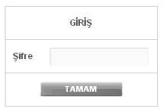
AirTies Air 5760 Kurulum ve Kablosuz Ayarlar

  • Arayüz sayfası gelecektir ekrana. Sol kısımda bulunan menü listesinde sırasıyla İnternet⟶ İnternet Ayarları menülerine tıklayalım.
  • Açılan İnternet (WAN) Ayarları başlıklı sayfada internet satırının sonundaki Düzenle butonuna tıklayalım.
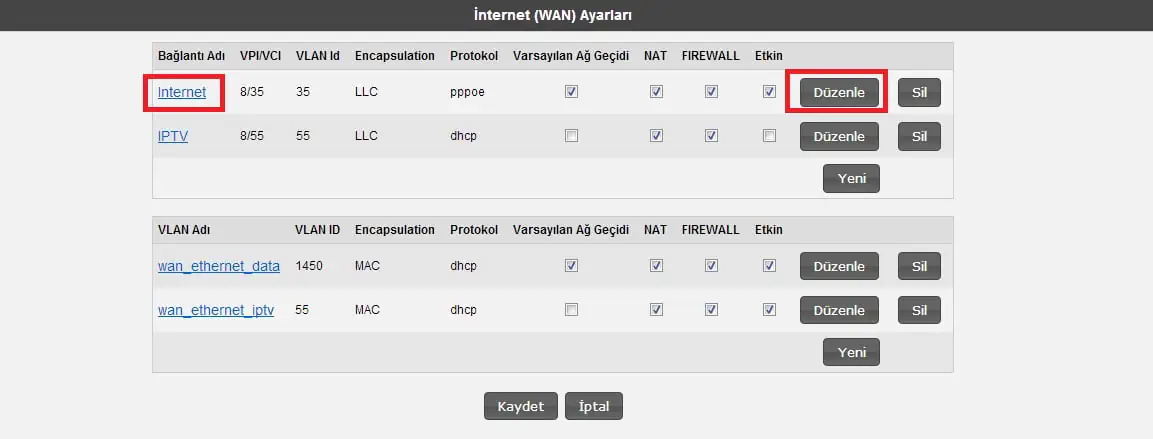
AirTies Air 5760 Kurulum ve Kablosuz Ayarlar

  • Açılan Bağlantı Ayarları başlıklı sayfada PPP Ayarları kısmındaki ilgili kutucuklara, internet hizmeti aldığınız servis sağlayıcınıza ait ADSL/VDSL kullanıcı adınızı ve şifrenizi yazalım.
  • Uyarı: Kullanıcı adınızın sonuna mutlaka servis sağlayıcınıza ait uzantıyı ekleyin; örnek olarak TTNET kullanıyorsanız …..@ttnet şeklinde olması gerekiyor.
  • xDSL bilgilerinizi yazdıktan sonra Kaydet butonuna tıklayalım; ayarları kaydettikten sonra, modemde internet ışığınız yanmaya başlayacaktır.

AirTies Air 5760 Kurulum ve Kablosuz Ayarlar

  • Kablosuz ayarlar için de, sayfaının sol tarafındaki menü listesinde sırasıyla Kablosuz ⟶ Kablosuz Ağ Ayarları menülerine tıklayalım.
  • Açılan sayfada Frekans menüsünde 2.4 Ghz seçeneği seçelim.
  • Kablosuz Ağ Adı (SSID) kısmında Wi-Fi ağınız için, Türkçe karakter ve boşluk kullanmadan bir kablosuz ağ adı belirleyelim.
  • Güvenlik kısmında ise ise WPA+WPA2 seçeneği seçili kalsın.
  • Kablosuz Şifre kısmına ise harf ve rakamdan oluşan bir kablosuz ağ şifresi girebilirsiniz fakat en az 8 karakter olması gerekiyor.
  • Ayarları girdikten sonra Kaydet butonuna tıklayalım.
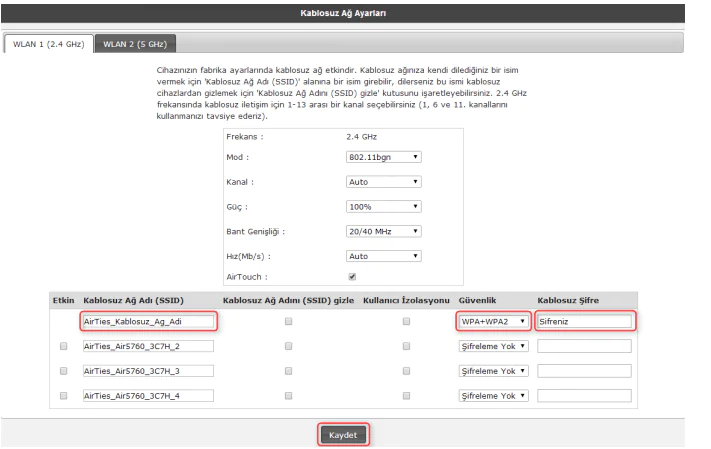
AirTies Air 5760 Kurulum ve Kablosuz Ayarlar

  • Frekans menüsünde 5Ghz seçeneğini seçip ayarları yapılandıralım.
  • Wi-Fi ismi olarak 4Ghz frekans ile aynı Wi-Fi ismi kullanmamanızı öneririm. Türkçe ve boşluk kullanmadan bir Wi-Fi ismi girebilirsiniz.
  • Şifreleme kısmı WPA+WPA2 olarak kalabilir.
  • Kablosuz Şifre kısmına ise en az 8 karakterden oluşan bir kablosuz ağ şifresi girelim ve Kaydet butonuna tıklayalım.
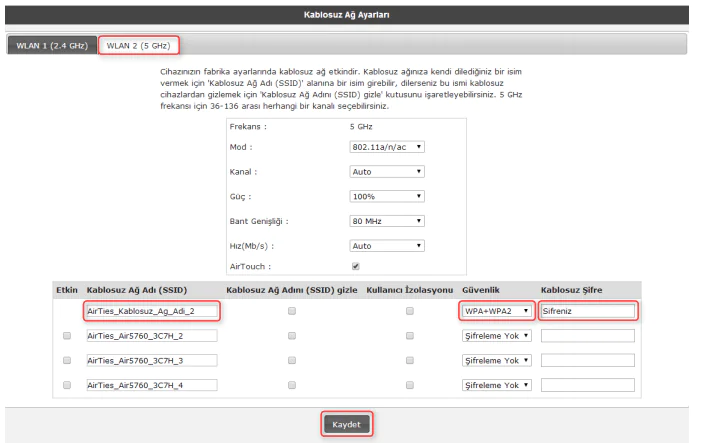
AirTies Air 5760 Kurulum ve Kablosuz Ayarlar

  • Kurulum ve kablosuz ayarlarınız bu kadar.
  • Ethernet kablosunu çıkartıp, Wi-Fi ağınız ile bağlantı kurabilirsiniz.

Uzman Desteği ile Hızlı Çözüm

Adımları uygularken hata alıyorsanız ya da internet servis sağlayıcınıza ait bilgileri doğru girdiğiniz halde bağlantı kurulamıyorsa, vakit kaybetmeden profesyonel yardım almanız en mantıklı adım olur. 11858 Teknoloji Destek Hattı, 7/24 erişilebilir uzman kadrosuyla modem kurulumundan kablosuz ayarlara kadar her konuda size yardımcı olur. Güvenli uzaktan bağlantı desteği sayesinde, sorununuzu anında çözebilirsiniz.

AirTies Air 5760 kurulumunu tamamladıktan sonra farklı modem modelleriyle ilgili ayarların da benzer şekilde yapılabileceğini bilmek işinizi kolaylaştırır. Özellikle servis sağlayıcıların sıkça sunduğu cihazlardan biri olan ZTE ZXHN H298A V1.0 için hazırladığımız ayrıntılı içerik, bağlantı sorunlarını çözmek isteyen kullanıcılar için faydalı olacaktır. ZTE ZXHN H298A V1.0 modem kurulumu adımlarına göz atarak hem kablolu hem de kablosuz bağlantınızı doğru şekilde yapılandırabilir, daha stabil bir internet deneyimi elde edebilirsiniz.

Sonuç olarak, AirTies Air 5760 kurulum ve kablosuz ayarları doğru yapıldığında internet performansınız ciddi anlamda iyileşir. Hem 2.4 GHz hem de 5 GHz frekanslarını ayrı ayrı tanımlayarak cihazlarınıza uygun bağlantıyı sağlayabilirsiniz. Bence bu adımları bir kere öğrenip uyguladıktan sonra, diğer modemlerde de zorlanmayacaksınız. Siz de kendi deneyimlerinizi veya yaşadığınız farklı sorunları yorumlarda paylaşın; belki de bir başkasının tam da aradığı çözümü siz aktarırsınız.

ETİKETLER:internet ayarlarıkablosuz ayarlarımodem kurulumunasıl yapılır
Bu Makaleyi Paylaş
Facebook WhatsApp WhatsApp Threads Bağlantıyı Kopyala Yazdır
Paylaş
Yorum yapılmamış

Bir yanıt yazın Yanıtı iptal et

E-posta adresiniz yayınlanmayacak. Gerekli alanlar * ile işaretlenmişlerdir

Bağlantı Kuralım

21KBeğen
19.6KTakip Et
7.3KAbone Ol
192Takip Et

Popüler Gönderiler

AirTies Air 4960 Modem Kurulum

Uğurcan ÜN
Uğurcan ÜN
3 dk. okuma
11 Görüntüleme
Sessiz İçerik Nedir Nasıl Yapılır

Sessiz İçerik Nedir

İsmail YILDIZ
İsmail YILDIZ
6 dk. okuma
13 Görüntüleme
YouTube Video Başlığı Nasıl Yazılmalı Yolları Neler

YouTube Video Başlığı Nasıl Yazılmalı

İsmail YILDIZ
İsmail YILDIZ
6 dk. okuma
10 Görüntüleme

Lyra 3 Pro ile Şarkı Nasıl Oluşturulur

Uğurcan ÜN
Uğurcan ÜN
4 dk. okuma
24 Görüntüleme

You Might Also Like

Facebook Profil Hesabı, Sayfaya Nasıl Dönüştürülür
Facebook

Facebook ‘Profil Hesabı’, ‘Sayfa’ya Nasıl Dönüştürülür? (Resimli Anlatım)

1 dk. okuma
Dreame W10 kurulum işlemleri
Robot Süpürge

Dreame W10 Robot Süpürge Kurulumu

3 dk. okuma
Next Minix HD Punto Plus' Türksat 4a Kurulumu (Resimli Anlatım)
Akıllı TV

Next Minix HD Punto Plus Türksat 4a Kurulumu

3 dk. okuma
WhatsApp Meta Al İphone Nasıl Silinir Yolları Neler
WhatsApp

WhatsApp Meta Al iPhone Nasıl Silinir

5 dk. okuma

Size her gün en son haberleri ve sorun çözümlerini getiriyoruz!

TeknoDestek Müşteri Hizmetleri
Facebook-f Instagram Tiktok Twitter Youtube Linkedin Whatsapp Phone-alt Rss

İş Ortaklarımız

TeknoDestek Müşteri Hizmetleri
© 2013 - 2026 TeknoDestek Müşteri Hizmetleri • Tüm hakları saklıdır • Bu sitedeki tüm içerikler (metin, görsel, video, logo, tasarım vb.) 5846 sayılı Fikir ve Sanat Eserleri Kanunu (FSEK) kapsamında korunmaktadır • İzinsiz kopyalanması, çoğaltılması, yayınlanması veya herhangi bir şekilde kullanılması yasaktır • İhlal tespitinde; FSEK Madde 71-73 uyarınca yasal süreç başlatma, maddi/manevi tazminat talep etme ve cezai işlem için başvurma hakkımız saklıdır • TeknoDestek, TeknoS@R'un bir kuruluşudur • Tema Düzenleyen: Fatih ATEŞ
Sorun Hala Çözülmedi mi?
Aradığın çözümü bulamadıysan, 11858 Teknoloji Destek Hattımız sana yardımcı olabilir. 2011’den beri Türkiye’nin en tecrübeli teknoloji destek ekiplerinden biri olarak, bilgisayar, telefon, tablet, modem, akıllı TV ve sosyal medya sorunlarında 7/24 profesyonel destek veriyoruz. Uzman ekibimizle hemen görüşmek ister misin?

    📞 11858’i Şimdi Ara

    Görüşme öncesi dakika ücreti sesli olarak bilgilendirilir
    Welcome Back!

    Sign in to your account

    Kullanıcı Adı veya E-posta Adresi
    Şifre

    Şifrenizi mi unuttunuz?