TeknoDestek Müşteri Hizmetleri
  • Haberler
    HaberlerDaha Fazla Göster
    Sessiz İçerik Nedir Nasıl Yapılır
    Sessiz İçerik Nedir
    6 dk. okuma
    Spotify SongDNA Nedir
    4 dk. okuma
    Apple Creator Studio Nasıl Kullanılır
    6 dk. okuma
    Mikro İçerik Nedir Nasıl Yapılır
    Mikro İçerik Nedir
    6 dk. okuma
    Türkiye’de Araçlarda Multimedya Ekranı Kullanımı Yasakları
    6 dk. okuma
  • Bilgisayar
    BilgisayarDaha Fazla Göster
    WordPress bakım modunda takılı kalması için FTP istemcisinde .maintenance dosyasının kök dizindeki görüntüsü
    WordPress Bakım Modunda Takılı Kalması Sorunu ve Çözümü
    7 dk. okuma
    WordPress Site Teknik Sorunlar Yaşıyor
    WordPress Site Teknik Sorunlar Yaşıyor Hatası Çözümü
    5 dk. okuma
    SSH Bağlantı Reddedildi Hatası Çözümü
    6 dk. okuma
    WordPress Planlı Bakım
    WordPress Planlı Bakım Nedeniyle Kısa Süreliğine Kullanılamayacak Hatası ve Çözümü
    7 dk. okuma
    Windows 11 Başlat Menüsünden Web Aramaları Kapatma
    5 dk. okuma
  • Mobil
    MobilDaha Fazla Göster
    Navigasyon Yönlendirici Değiştirme
    Google Haritalarda Navigasyon Yönlendirici Değiştirme
    3 dk. okuma
    Apple CarPlay'da uygulamaların yerini değiştirme
    Apple CarPlay’da Uygulamaların Yerini Değiştirme
    4 dk. okuma
    Android Auto Nedir, Nasıl Kullanılır
    4 dk. okuma
    Android 5G Ayarı Nasıl Yapılır
    4 dk. okuma
    iPhone 5G Ayarı Nasıl Yapılır
    4 dk. okuma
  • Sosyal Medya
    Sosyal MedyaDaha Fazla Göster
    YouTube Video Başlığı Nasıl Yazılmalı Yolları Neler
    YouTube Video Başlığı Nasıl Yazılmalı
    6 dk. okuma
    Tiktok Sorun Bildirme Ekranı Nerede
    5 dk. okuma
    X uygulamasında gündeme girme için hashtag ve etkileşim ekranı
    X Uygulamasında Gündeme Nasıl Girilir
    5 dk. okuma
    TikTok İçerik Yorgunluğu Nedir
    6 dk. okuma
    Sosyal Medyada Marka Dili Nasıl Oluşturulur Yolları Neler
    Sosyal Medyada Marka Dili Nasıl Oluşturulur
    6 dk. okuma
  • İnceleme
    İncelemeDaha Fazla Göster
    MacBook Neo Piyasayı Sarsmaya Geliyor
    5 dk. okuma
    Instax Mini Evo Cinema
    4 dk. okuma
    Samsung Galaxy Book 6 Ultra
    Samsung Galaxy Book 6 Ultra İnceleme
    8 dk. okuma
    Bütçe Dostu Mac Seçenekleri
    Bütçe Dostu Mac MacBook Neo vs Mac Mini
    7 dk. okuma
    Xiaomi Mi Taşınabilir Şarjlı Kompresör İnceleme
    10 dk. okuma
  • İletişim
YouTube
  • Facebook
26 Nis 2026, Pazar
TeknoDestek Müşteri HizmetleriTeknoDestek Müşteri Hizmetleri
Yazı BoyutuAa
  • Haberler
  • Mobil
  • Sosyal Medya
  • Bilgisayar
  • İnceleme
  • İnternet ve Ağ
  • Ev Elektroniği
  • İletişim
Search
  • Haberler
    • Cihaz Duyuruları
    • Teknoloji
    • Uygulama Gelişmeleri
  • Bilgisayar
    • Linux
    • macOS
    • Windows
  • İnceleme
    • Bilgisayar
    • Ev Elektroniği
    • Tablet
    • Tavsiyeler & Karşılaştırmalar
    • Telefon
  • Mobil
    • Android
    • Giyilebilir Cihazlar
    • HarmonyOS
    • iPhone / iOS
  • Sosyal Medya
    • Facebook
    • Instagram
    • TikTok
    • Snapchat
    • Teams
    • Telegram
    • WhatsApp
    • X
  • İletişim
Bizi Takip Edin
iPhone'daki 'Müzik Notları' Uygulaması ile Müzik Parçaları Nasıl Düzenlenir?
iPhone / iOS

iPhone’daki ‘Müzik Notları’ Uygulaması ile Müzik Parçaları Nasıl Düzenlenir?

Mustafa AKDEMİR
Son güncelleme: 7 Mayıs 2019 01:55
Mustafa AKDEMİR
Paylaş
Paylaş

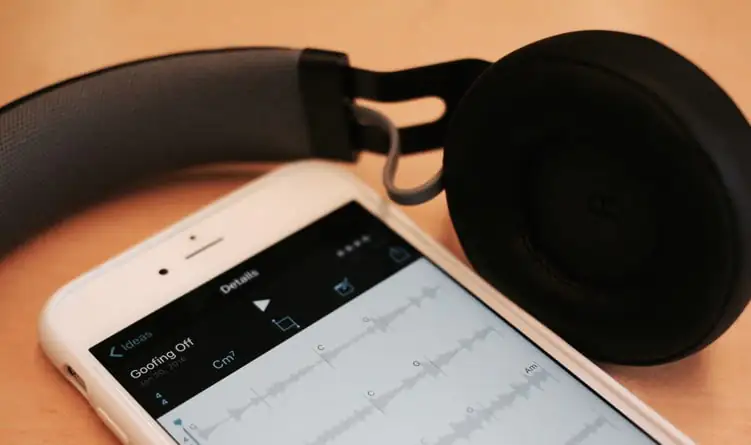
Apple‘ın ‘Müzik Notları (Music Memos)’ uygulaması, sadece bir dokunuşla şarkı sözlerinizi kaydetmek için harika bir araçtır. Ancak ‘Müzik Notları (Music Memos)’ sadece bir kayıt uygulaması değildir; şaşırtıcı derecede yetenekli bir düzenleme aracıdır. Nerede olduklarını bildikten sonra, düzenleme araçlarını kullanmak kolaydır. Bu araçları nasıl kullanabileceğinizi makalemizin devamında bulabilirsiniz.

iPhone’daki ‘Müzik Notları (Music Memos)’ Uygulaması ile Parçalara Bateri ve Bas Nasıl Eklenir?

‘Müzik Notları (Music Memos)’ ile kaydettiğiniz şarkı sözlerine yine aynı uygulama ile bateri ve bas sesi ekleyebilirsiniz. Bu, şarkı sözlerinize biraz daha müzik parçası niteliği kazandırır; böylece, eklediğiniz enstrüman sesleri ile birlikte neye benzediğini duyabilirsiniz.

- 11858 Teknoloji Destek Hattı -
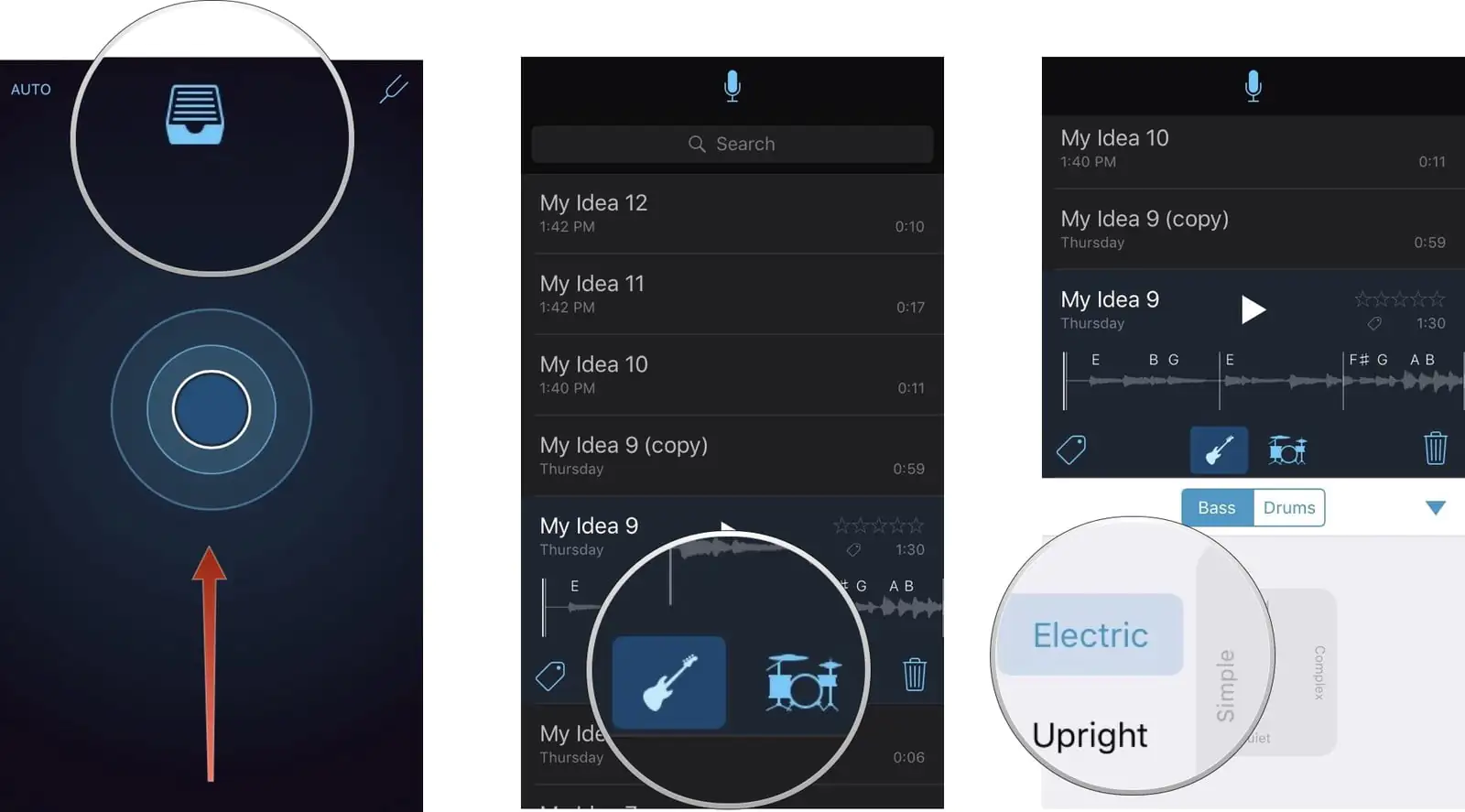
  • Ekranın üst-orta kısmındaki ‘Dosya (File)’ simgesine dokunun veya parmağınızı ekranın altından yukarı kaydırın.
  • Bir parça seçin.
  • Parçanın hemen altındaki ‘Bas (Bass)’ simgesine dokunun.
  • ‘Bas (Bass)’ stilini değiştirmek amacıyla düzenleme araçlarını (menülerini) açmak için simgeye basılı tutun.
  • ‘Electric’ veya ‘Upright’ seçeneklerinden birini seçin.
  • ‘Basit (Simple)’, ‘Karmaşık (Complex)’, ‘Sessiz (Quiet)’ ve ‘Yüksek ses (Loud)’ seçeneklerinden birini ayarlamak için parmağınızı pedin üzerinde sürükleyin.
iPhone'daki 'Müzik Notları' Uygulaması ile Müzik Parçaları Nasıl Düzenlenir_ _ 1

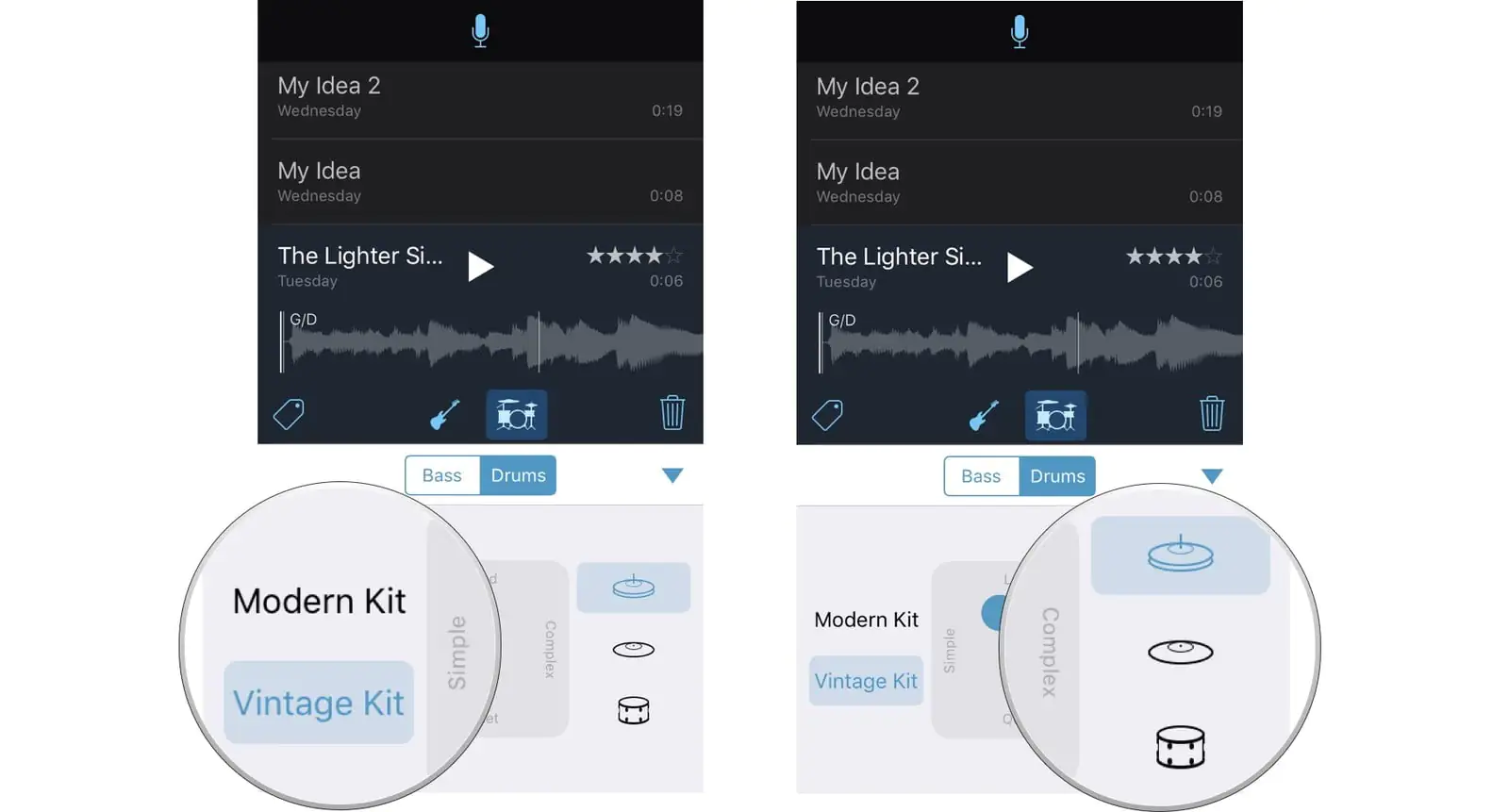
  • Parçanın hemen altındaki ‘Bateri (Drum)’ simgesine dokunun.
  • ‘Bateri (Drum)’ stilini değiştirmek amacıyla düzenleme menülerini açmak için simgeye basılı tutun.
  • ‘Modern Kit’ veya ‘Vintage Kit’ seçeneklerinden birini seçin.
  • ‘Basit (Simple)’, ‘Karmaşık (Complex)’, ‘Sessiz (Quiet)’ ve ‘Yüksek ses (Loud)’ seçeneklerinden birini ayarlamak için parmağınızı pedin üzerinde sürükleyin.
  • ‘Bateri (Drum)’ ritmini ve sesini değiştirmek için ‘Hi-Hats’, ‘Ride’ veya ‘Tom’ seçeneklerinden birini seçin.
Sanal bas ve bateri her zaman şarkınızla mükemmel şekilde senkronize olmaz. Ancak, akordları düzenleyebilir, ayarlayabilir ve parçalara eklediğiniz seslerin zamanlamasını ve temposunu ayarlayabilirsiniz.

iPhone’daki ‘Müzik Notları (Music Memos)’ Uygulaması ile Bir Kaydı Düzenleme

‘Müzik Notları (Music Memos)’, aradığınız sesi yakalamak ve daha da mükemmelleştirmek için birçok kullanışlı düzenleme aracı sunar.

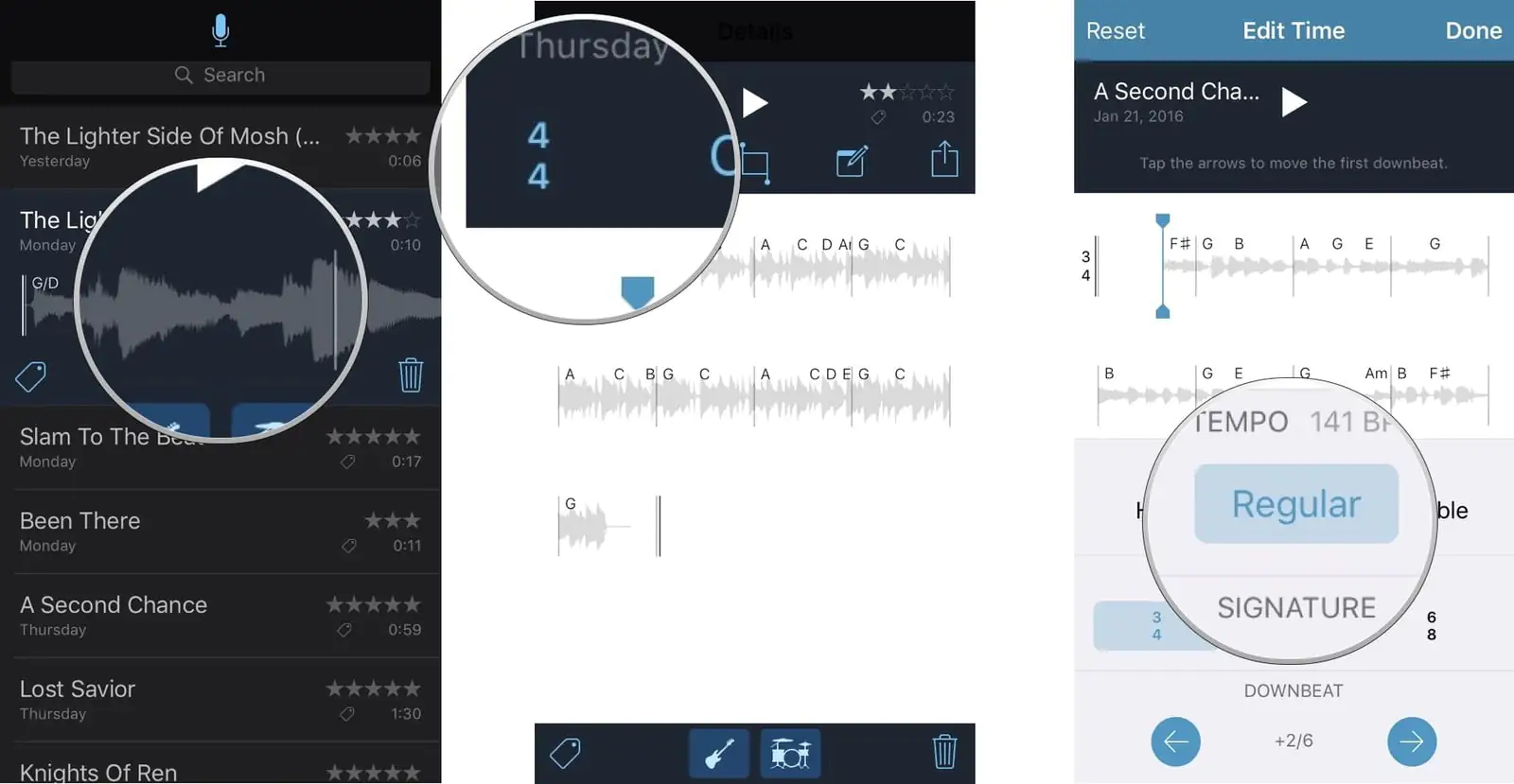
iPhone’daki ‘Müzik Notları (Music Memos)’ Uygulaması ile Bir Kaydın Ritmi ve Temposu Nasıl Değiştirilir?

  • Ekranın üst-orta kısmındaki ‘Dosya (File)’ simgesine dokunun veya parmağınızı, ekranın altından yukarı kaydırın.
  • Bir parça seçin
  • Parçaya tekrar dokunun.
  • Ekranın sol-üst köşesindeki ‘Zaman (Time)’ simgesine dokunun.
  • Her kategoride, değiştirmek istediğiniz ayarı seçin.

Parçanın Tempo ayarı için ‘Yarım (Half)’, ‘Normal (Regular)’ veya ‘2-kat (Double)’ seçeneklerinden birini seçebilirsiniz. Zaman ve ritim ayarları için 3/4, 4/4 veya 6/8 zaman ve ritim ayarlarını seçebilirsiniz.

  • Parçada yaptığınız düzenlemeden sonra parçadaki değişiklikleri duymak ve dinlemek için ‘Oynat (Play)’ tuşuna basın.
  • Baterinin ritmi, şarkı sözü parçanıza (kaydınıza) uyuncaya kadar gerekli zaman ayarlamalarını yapın.
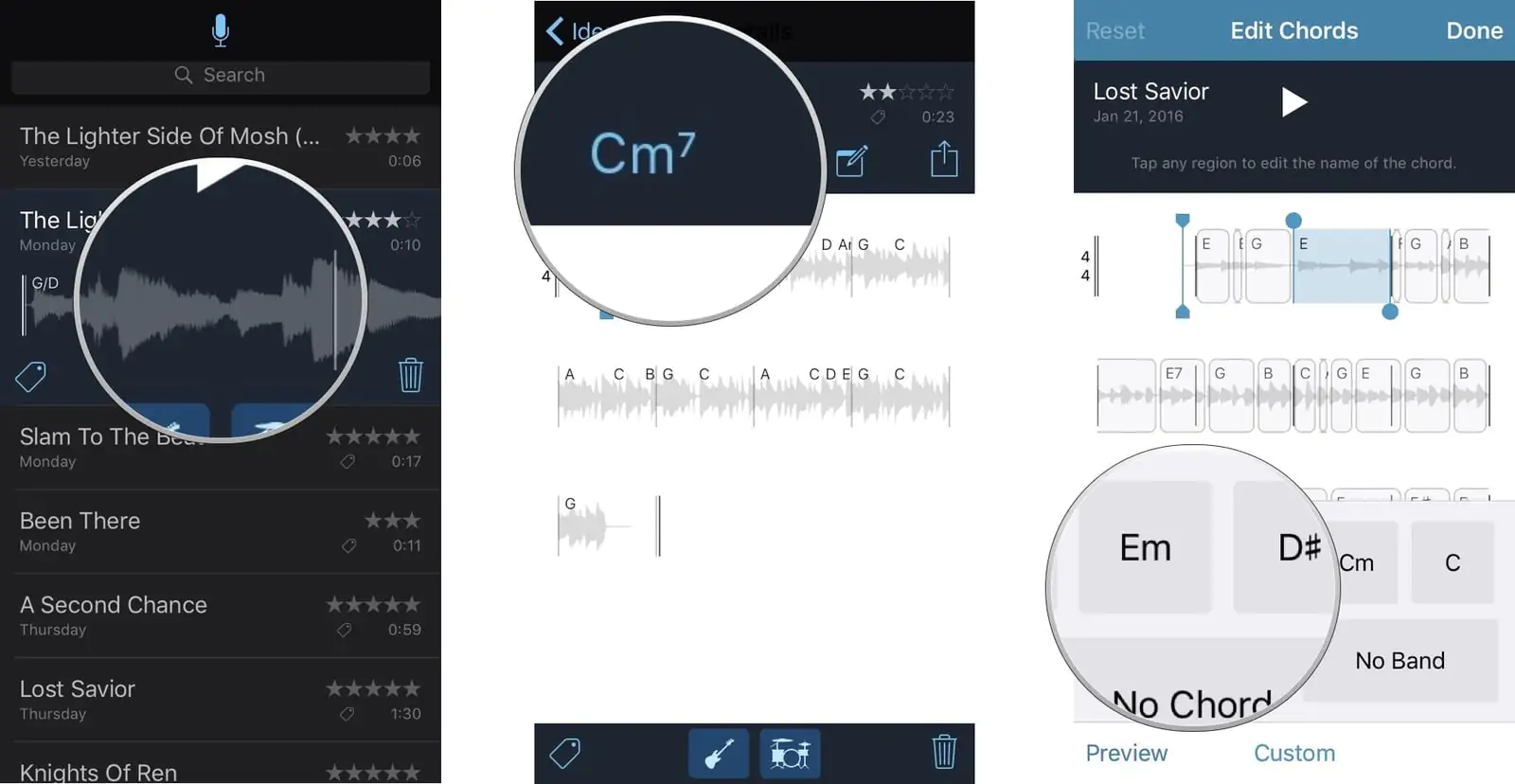
iPhone’daki ‘Müzik Notları (Music Memos)’ Uygulaması ile Sanal Bas (Virtual Bass) Akordları Nasıl Değiştirilir?

  • Ekranın üst-orta kısmındaki ‘Dosya (File)’ simgesine dokunun veya parmağınızı, ekranın altından yukarı kaydırın.
  • Bir parça seçin
  • Parçaya tekrar dokunun.
  • Saat (Zaman) simgesinin yanındaki ‘Akord (Chord)’ simgesine dokunun.
  • Değiştirmek istediğiniz akorda dokunun.

Akordlar, şarkı sözü parçanızda (kaydınızda) ‘Müzik Notları (Music Memos)’ uygulamasının uygun akordun olması gerektiğini belirtiği bölümlerde (E, Gm, D #, vb.) etiketleri ile gösterilir.

- 11858 Teknoloji Destek Hattı -
  • Değiştirmek istediğiniz akord üzerine dokunun (veya parçanın o kısmında bir akord ya da fon sesi istemiyorsanız ‘Akor Yok (No Chord)’ veya ‘Bant Yok (No Band)’ seçeneğini seçin).
  • Sanal bas çalıcı, çalmasını istediğiniz notaları çalıncaya kadar akord ayarlarını yapın.
  • Yaptığınız düzenlemeyi dinlemek için ‘Oynat (Play)’ butonuna dokunun.
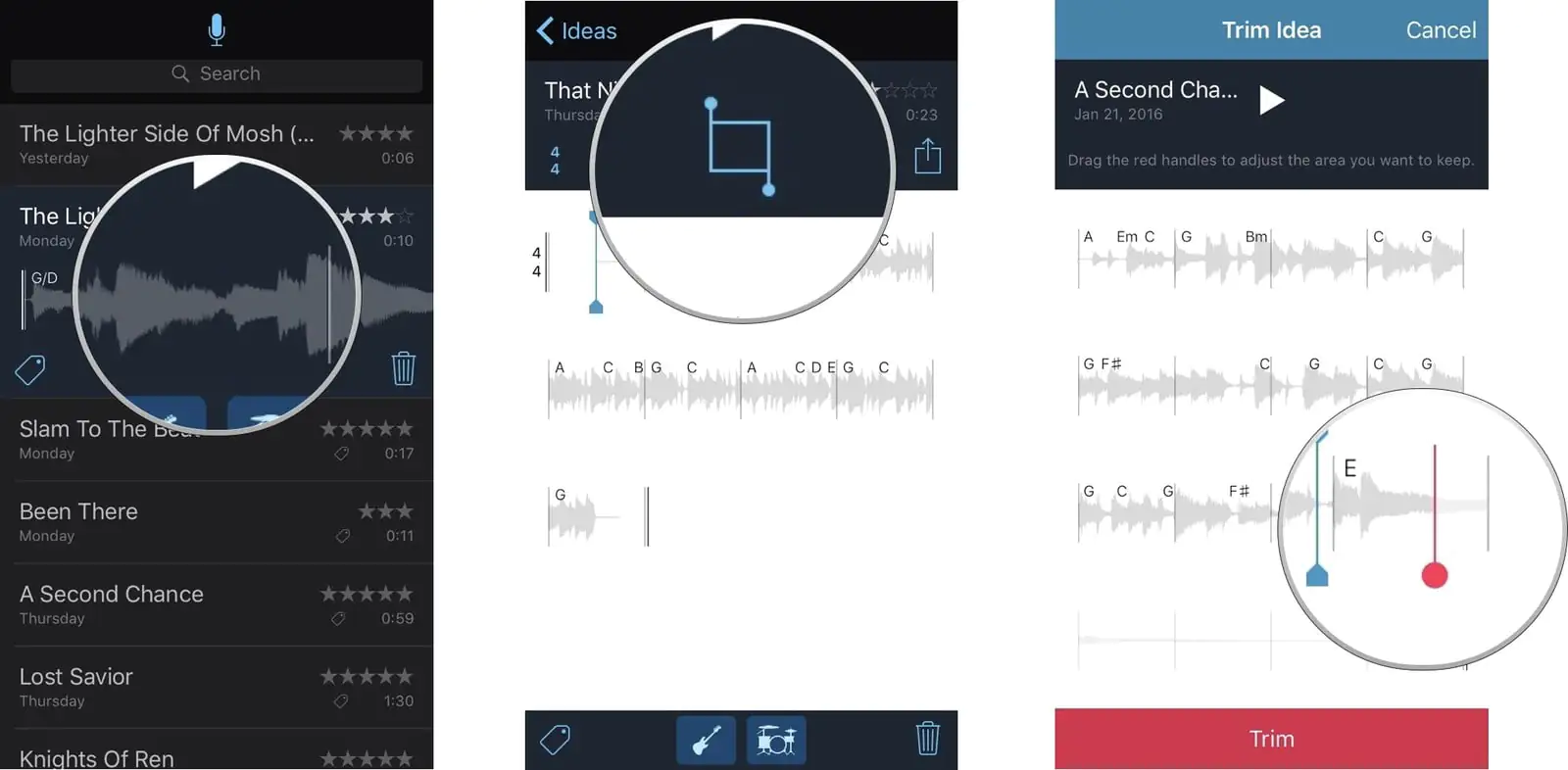
iPhone’daki ‘Müzik Notları (Music Memos)’ Uygulaması ile Bir Parçadaki İstenmeyen Kısımları Kırpma ve Silme

  • Ekranın üst-orta kısmındaki ‘Dosya (File)’ simgesine dokunun veya parmağınızı, ekranın altından yukarı kaydırın.
  • Bir parça seçin
  • Parçaya tekrar dokunun.
  • Ekranın üst-orta kısmındaki ‘Kırpma (Trim)’ simgesine dokunun.
  • Parçanın başındaki kırmızı kırpma kaydıracını, kırpmanın (kesmenin) başlamasını istediğiniz yere sürükleyin.
  • Parçanın sonundaki kırmızı kırpma kaydıracını, kırpma (kesme) işleminin bitmesini istediğiniz yere sürükleyin.
  • Ekranın altındaki kırmızı ‘Kırpma (Trim)’ butonuna dokunun.
  • ‘Yeni fikir (parça( olarak kaydet (Save as new idea)’ butonuna dokunun. Bu, orijinal parçanın bir kopyasını yapacaktır.
  • Yaptığınız düzenlemeyi dinlemek için ‘Oynat (Play)’ butonuna dokunun.
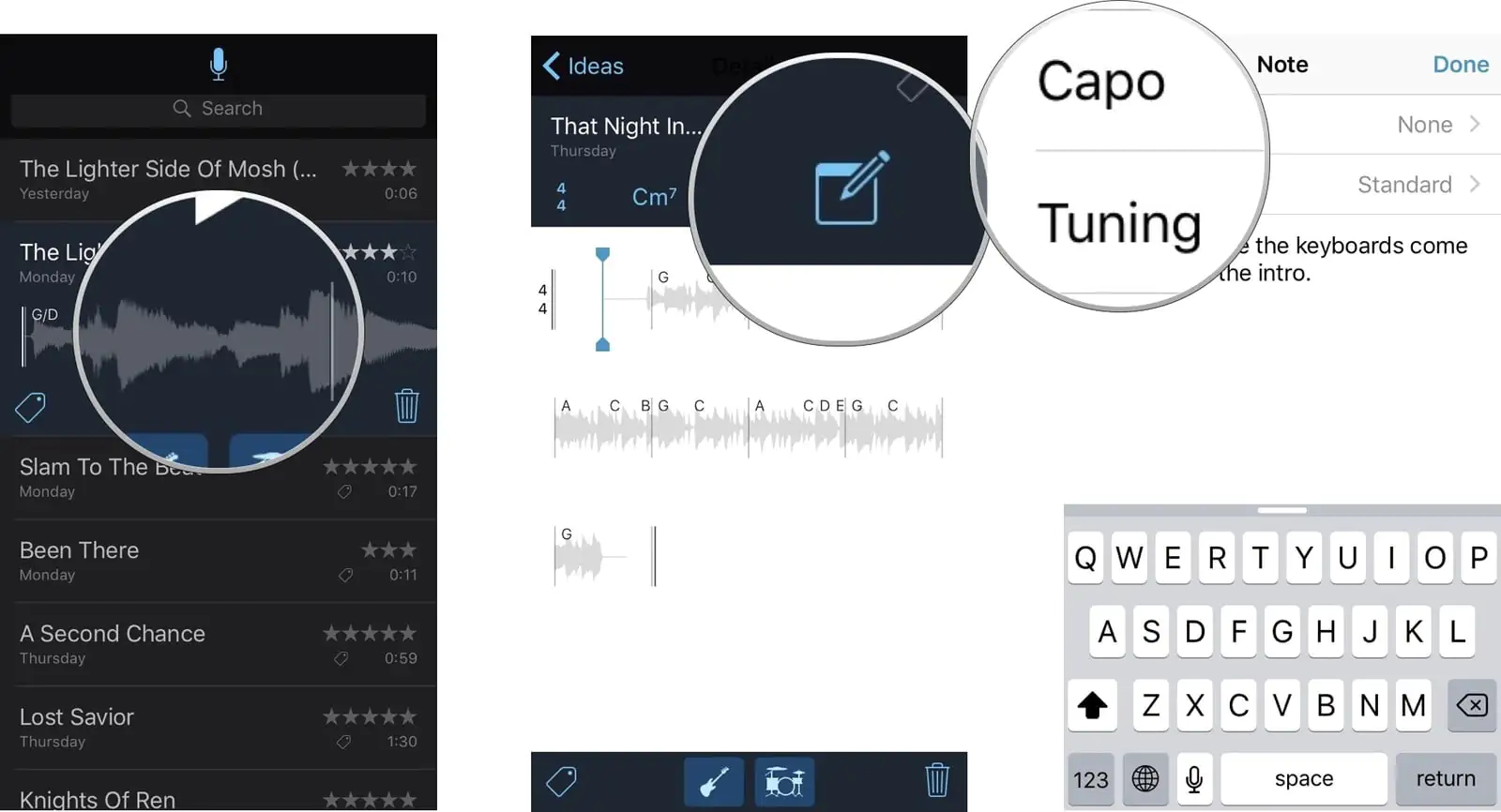
iPhone’daki ‘Müzik Notları (Music Memos)’ Uygulaması ile Parçanıza Nasıl Metin (Notu) Ekleyebilirsiniz?

  • Ekranın üst-orta kısmındaki ‘Dosya (File)’ simgesine dokunun veya parmağınızı, ekranın altından yukarı kaydırın.
  • Bir parça seçin.
  • Parçaya tekrar dokunun.
  • ‘Kırpma (Trim)’ simgesinin yanındaki ‘Not (Note)’ simgesine dokunun.
  • Kapo konumunu belirlemek için Capo (Kapo) simgesine dokunun.
  • Gitar ayarlarını ve akordunu yapmak için ‘Ayarlama (Tuning)’ simgesine (menüsüne) dokunun.
  • Şarkı sözleri, şiirler veya enstrüman ekleme gibi kişisel notlar eklemek için not alanına dokunun.
  • Düzenleme ekranına geri dönmek için ‘Bitti (Done)’ butonuna dokunun.
Bir parçayı düzenledikten sonra başkalarıyla paylaşmak veya Garage Band ya da Final Cut Pro X gibi güçlü müzik düzenleme uygulamalarına göndermek daha kolay olacaktır.

ETİKETLER:iphone uygulamasımüzik düzenlemesimüzik notlarınasıl yapılırses düzenlemesi
Bu Makaleyi Paylaş
Facebook WhatsApp WhatsApp Threads Bağlantıyı Kopyala Yazdır
Paylaş
Yorum yapılmamış

Bir yanıt yazın Yanıtı iptal et

E-posta adresiniz yayınlanmayacak. Gerekli alanlar * ile işaretlenmişlerdir

Bağlantı Kuralım

21KBeğen
19.6KTakip Et
7.3KAbone Ol
192Takip Et

Popüler Gönderiler

AirTies Air 4960 Modem Kurulum

Uğurcan ÜN
Uğurcan ÜN
3 dk. okuma
11 Görüntüleme
Sessiz İçerik Nedir Nasıl Yapılır

Sessiz İçerik Nedir

İsmail YILDIZ
İsmail YILDIZ
6 dk. okuma
13 Görüntüleme
YouTube Video Başlığı Nasıl Yazılmalı Yolları Neler

YouTube Video Başlığı Nasıl Yazılmalı

İsmail YILDIZ
İsmail YILDIZ
6 dk. okuma
10 Görüntüleme

Lyra 3 Pro ile Şarkı Nasıl Oluşturulur

Uğurcan ÜN
Uğurcan ÜN
4 dk. okuma
24 Görüntüleme

You Might Also Like

Telefonunuzu şarj ederken yaptığınız 7 hata nelerdir?
Android

Telefonumuzu Nasıl Sarj Etmeliyiz?

3 dk. okuma
Router Kurulumu

TL-WR844N – Range Extender Modu Kurulumu

3 dk. okuma
Windows

Bilgisayarda Fotoğraf Önizleme Gösterme

2 dk. okuma
Windows

0xc1900130 Hata Kodu: Nedenler ve Çözümler

5 dk. okuma

Size her gün en son haberleri ve sorun çözümlerini getiriyoruz!

TeknoDestek Müşteri Hizmetleri
Facebook-f Instagram Tiktok Twitter Youtube Linkedin Whatsapp Phone-alt Rss

İş Ortaklarımız

TeknoDestek Müşteri Hizmetleri
© 2013 - 2026 TeknoDestek Müşteri Hizmetleri • Tüm hakları saklıdır • Bu sitedeki tüm içerikler (metin, görsel, video, logo, tasarım vb.) 5846 sayılı Fikir ve Sanat Eserleri Kanunu (FSEK) kapsamında korunmaktadır • İzinsiz kopyalanması, çoğaltılması, yayınlanması veya herhangi bir şekilde kullanılması yasaktır • İhlal tespitinde; FSEK Madde 71-73 uyarınca yasal süreç başlatma, maddi/manevi tazminat talep etme ve cezai işlem için başvurma hakkımız saklıdır • TeknoDestek, TeknoS@R'un bir kuruluşudur • Tema Düzenleyen: Fatih ATEŞ
Sorun Hala Çözülmedi mi?
Aradığın çözümü bulamadıysan, 11858 Teknoloji Destek Hattımız sana yardımcı olabilir. 2011’den beri Türkiye’nin en tecrübeli teknoloji destek ekiplerinden biri olarak, bilgisayar, telefon, tablet, modem, akıllı TV ve sosyal medya sorunlarında 7/24 profesyonel destek veriyoruz. Uzman ekibimizle hemen görüşmek ister misin?

    📞 11858’i Şimdi Ara

    Görüşme öncesi dakika ücreti sesli olarak bilgilendirilir
    Welcome Back!

    Sign in to your account

    Kullanıcı Adı veya E-posta Adresi
    Şifre

    Şifrenizi mi unuttunuz?