
Canon E3440 yazıcı kurulumu için bilmeniz gereken adımları paylaşıyoruz. Kağıt yerleştirme, Wi-Fi bağlantısı ve mobil uygulama ile kolayca ayarlayın.
Yazıcı kurulumu, çoğu kullanıcı için kafa karıştırıcı görünebilir. Ancak doğru adımları izlediğinizde Canon E3440 gibi çok yönlü bir yazıcıyı dakikalar içinde kullanmaya başlayabilirsiniz. Özellikle hem ev kullanıcıları hem de küçük işletmeler için pratik çözümler sunan bu model, kablosuz bağlantı özelliği sayesinde işlerinizi hızlandırır.


Bu içerikte Canon E3440 yazıcınızı nasıl çalışır hale getirebileceğinizi öğreneceksiniz. Güç bağlantısından kağıt yerleştirmeye, Wi-Fi kurulumu ve mobil uygulama üzerinden çıktı almaya kadar tüm süreci adım adım aktaracağız. Böylece gereksiz zaman kaybetmeden yazıcınızı kullanmaya başlayabilirsiniz.
Canon E3440 Yazıcı Kurulumu
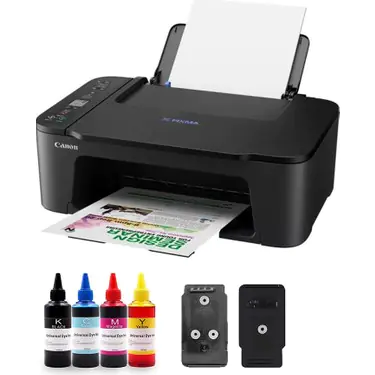
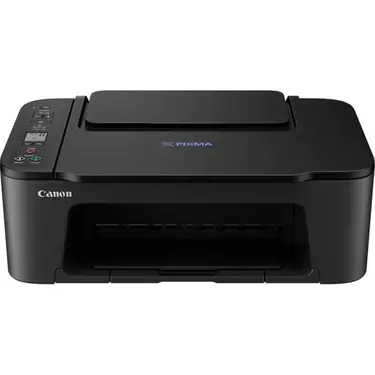
Küçük işletmelerde veya evinizdeki yazıcı ihtiyacını gidermek yazıcı bakınıyorsanız, bu yazıcı ihtiyaçlarınızı karşılıyor. Belirli ölçüde çıktı işlemleri için bir yazıcıya ihtiyacı olanlara özel olarak üretilmiştir.
Yaklaşık 60 sayfalık kağıt kapasitesi ile beklentilerinizi karşılayan bir performans sergiliyor. Ayrıca çok fazla yer kaplamayan sade tasarımı bulunmaktadır. Böylece tasarımında aşırıya kaçılmaması ve boyutlarının ideal olması diğer yazıcılara göre büyük bir avantajdır. Ayrıca yazıcınızı koyacağınız yeri seçmeniz gerektiğinde size zorluk çıkarmaz. Böylece kompakt tasarımı ile birçok alana kolayca yerleştirebilirsiniz.
Hem yazıcı, hem fotokopi makinesi, internet ve bilgisayar üzerinden çıktılarınızı almanız konusunda size yardımcı oluyor. Aynı zamanda fotokopi çekmek istediğinizde de ihtiyacınızı Canon E3440 rahatlıkla karşılıyor.
- Yazınızın güç kablosu ile elektrik prizine takın. Ardından üzerinde bulunan jelatinleri çıkarınız.
- Kağıt tepsisine kağıt yerleştiriniz. Daha sonra kapağını kapatınız.
- Yazıcınızı güç düğmesine basarak çalıştırın. Ardından yazının üzerinde bulunan (i) info düğmesine basarak yazının mevcut durumu ve Wi-Fi şifresi gibi bilgilerin çıktısını alın. Böylece hem yazıcıyla ilgili bilgileri edeceksiniz hem de Wi-Fi şifresini öğreneceksiniz.
- Eğer cep telefonunuza Wi-Fi ile bağlanmak istiyorsanız telefonunuza Canon uygulamasını indiriniz. Google Play Store veya Apple Store de bulunan Canon Print Inkjet Selphy uygulaması ile kurabilirsiniz.
- Uygulamayı edindikten sonra cihaz ekle bölümünden cihazınızın ismi çıkması gerekiyor. Bunun için Canon E3440 yazıcı üzerinde bulunan Direct tuşuna bastığınızda Wi-Fi ismi görünecektir.
- Telefonunuzdan Wi-Fi ayarlarından yazının ismine tıklayın.
- Daha sonra uygulama ekranında yazıcınızın ismi görünecek ve tıklayarak kurulumu bitirebileceksiniz. Telefonunuz yazıcıya bağlı iken çıktı alabildiğinizi unutmayın.
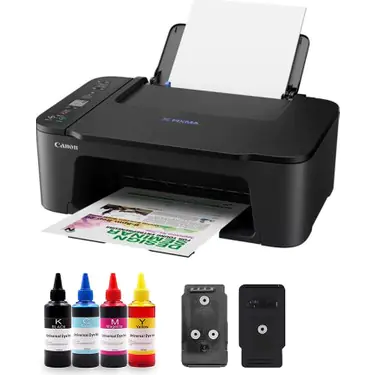
Canon E3440 Teknik Özellikleri
- Ağırlık (kg): 3,5
- Baskı Kalitesi (Renkli): 4800 x 1200 DPI
- Baskı Kalitesi (Siyah): 4800 x 1200 DPI
- Baskı Türü: Renkli
- Bit Değeri: 16 Bit
- Dakikadaki Renkli Baskı Hızı (Max): 8 Sayfa
- Dakikadaki Siyah ve Beyaz Baskı Hızı (Max): 8 Sayfa
Kurulum sırasında bağlantı sorunları yaşıyor veya cihazın ayarlarını yapmakta zorlanıyorsanız yalnız değilsiniz. 11858 Teknoloji Destek Hattı, yazıcı kurulumu ve kablosuz bağlantı sorunları dahil olmak üzere her konuda 7/24 uzman desteği sunuyor. Güvenilir yazılımlar aracılığıyla uzaktan bağlantı kurarak sorununuzu hızlı ve güvenli bir şekilde çözebilirsiniz.
Canon E3440 yazıcınızı kurduktan sonra onu daha verimli kullanmak için farklı yöntemler de deneyebilirsiniz. Örneğin kablolu yazıcıları kablosuz hale getirmek, kullanım kolaylığını büyük ölçüde artırır. Eğer siz de mevcut yazıcınızı daha pratik bir şekilde kullanmak istiyorsanız kablolu yazıcıyı kablosuz yazıcıya dönüştürmenin 5 yolu hakkında hazırladığımız içeriğe mutlaka göz atmalısınız.
Artık Canon E3440 yazıcı kurulumu hakkında tüm detayları biliyorsunuz. Siz kurulum sırasında herhangi bir sorun yaşadınız mı? Deneyimlerinizi ve sorularınızı yorumlarda paylaşarak hem diğer kullanıcılara yardımcı olabilir hem de kendi sorularınıza hızlıca yanıt bulabilirsiniz.