TeknoDestek Müşteri Hizmetleri
  • Haberler
    HaberlerDaha Fazla Göster
    PlayStation Plus Haziran ayı ücretsiz oyunlarında Grounded ve Darktide karakterleri birlikte görünüyor
    PlayStation Plus Haziran Ayı Ücretsiz Oyunlar
    5 dk. okuma
    WhatsApp Kullanamayacak Android Modelleri listesinde eski Samsung ve LG telefonlar görüntüleniyor
    Eylül Ayı İtibariyle WhatsApp Kullanamayacak Android Modelleri
    4 dk. okuma
    Apple CarPlay ChatGPT Desteği Geldi
    Apple CarPlay ChatGPT Desteği Geldi
    5 dk. okuma
    Yenilenmiş Akıllı Telefonlara İade Hakkı kapsamında mağazada telefon inceleyen kullanıcı görüntüsü
    Yenilenmiş Akıllı Telefonlara İade Hakkı Getirildi
    7 dk. okuma
    Zerger App nedir? Nasıl kullanılır?
    Zerger App Nedir? Nasıl Kullanılır?
    7 dk. okuma
  • Bilgisayar
    BilgisayarDaha Fazla Göster
    Macbook neo performans
    MacBook Neo Performans Yükseltme
    5 dk. okuma
    Bilgisayar Kapalıyken Işıkları Neden Yanar ve Nasıl Kapatılır
    Bilgisayar Kapalıyken Işıkları Neden Yanar ve Nasıl Kapatılır
    7 dk. okuma
    OneDrive Çift Görünme Sorunu Nasıl Çözülür?
    OneDrive Çift Görünme Sorunu Nasıl Çözülür
    4 dk. okuma
    Bilgisayar güç düğmesi ayarları ekranında uyku ve kapatma seçenekleri görüntüleniyor
    Bilgisayar Güç Düğmesi Ayarları Nasıl Değiştirilir
    7 dk. okuma
    OneDrive Yükleme Hızı Neden Yavaş?
    OneDrive Yükleme Hızı Neden Yavaş
    5 dk. okuma
  • Mobil
    MobilDaha Fazla Göster
    8000 mAh bataryalı telefonlar, parlak enerji bloğuyla fütüristik kapakta gösteriliyor.
    8000 mAh Bataryalı Telefonlar Geliyor: Şarj Sorunu Bitiyor mu
    6 dk. okuma
    HyperOS 3 Bildirim Sesi Sorunu Çözümü
    HyperOS 3 Bildirim Sesi Sorunu Çözümü
    5 dk. okuma
    HyperOS 3 Özellikleri ve Öne Çıkan Yenilikler
    HyperOS 3 Özellikleri ve Öne Çıkan Yenilikler
    8 dk. okuma
    HyperOS 3 performans sorunları yaşayan bir telefonda bellek uzatma ve pil ayarları menüsü.
    HyperOS 3 Performans Sorunları ve Çözüm Yolları
    7 dk. okuma
    HyperOS 3 kamera sorunu yaşayan bir telefonda açık olan kamera ayarları ve depolama ekranı.
    HyperOS 3 Kamera Sorunu ve Çözüm Yolları
    8 dk. okuma
  • Sosyal Medya
    Sosyal MedyaDaha Fazla Göster
    Dikkat Çekici YouTube Küçük Resimleri Nasıl Oluşturulur
    Dikkat Çekici YouTube Küçük Resimleri Nasıl Oluşturulur
    7 dk. okuma
    WhatsApp Katı Hesap Ayarı
    WhatsApp Katı Hesap Ayarı Nasıl Açılır
    3 dk. okuma
    TikTok Sıfır İzlenme Sorunu
    TikTok Sıfır İzlenme Sorunu Çözümü
    7 dk. okuma
    LinkedIn Post Saatleri Neye Göre Belirlenir Yolları Neler
    LinkedIn Post Saatleri Neye Göre Belirlenir
    7 dk. okuma
    istatislikler üzerinden Reels paylaşma
    Instagram İstatistikler Üzerinden Reels Paylaşma Nasıl Yapılır
    4 dk. okuma
  • İnceleme
    İncelemeDaha Fazla Göster
    Yapay zekalı bilgisayar ekranında NPU ve AI özellikleri görüntüleniyor
    Yapay Zekalı Bilgisayar (AI PC) Nedir
    9 dk. okuma
    Çift Monitör Kurulumu Nasıl Yapılır
    Çift Monitör Kurulumu Nasıl Yapılır
    5 dk. okuma
    Tcl S55h Soundbar Telefon Bağlantısı Nasıl Yapılır Yolları Neler
    Tcl S55h Soundbar Telefon Bağlantısı Nasıl Yapılır
    6 dk. okuma
    Tcl S55h Soundbar Televizyon Bağlantısı Nasıl Yapılır Yolları Neler
    Tcl S55h Soundbar Televizyon Bağlantısı Nasıl Yapılır
    6 dk. okuma
    Radar ve Kontrol Noktalarını Görme
    Otoyollarda Radar ve Kontrol Noktalarını Görme
    4 dk. okuma
  • İletişim
YouTube
Takip Et
  • Müşteri Hizmetleri
  • Modem Kurulumu
  • Windows 11
  • Yapay Zeka
  • Akıllı Telefon
  • Robot Süpürge
11 Haz 2026, Perşembe
TeknoDestek Müşteri HizmetleriTeknoDestek Müşteri Hizmetleri
Yazı BoyutuAa
  • Haberler
  • Mobil
  • Sosyal Medya
  • Bilgisayar
  • İnceleme
  • İnternet ve Ağ
  • Ev Elektroniği
  • İletişim
Site içi Arama
  • Haberler
    • Cihaz Duyuruları
    • Teknoloji
    • Uygulama Gelişmeleri
  • Bilgisayar
    • Linux
    • macOS
    • Windows
  • İnceleme
    • Bilgisayar
    • Ev Elektroniği
    • Tablet
    • Tavsiyeler & Karşılaştırmalar
    • Telefon
  • Mobil
    • Android
    • Giyilebilir Cihazlar
    • HarmonyOS
    • iPhone / iOS
  • Sosyal Medya
    • Facebook
    • Instagram
    • TikTok
    • Snapchat
    • Teams
    • Telegram
    • WhatsApp
    • X
  • İletişim
Bizi Takip Edin
Canon E3440 Yazıcı Kurulumu
Yazıcı & Tarayıcı

Canon E3440 Yazıcı Kurulumu

Musa UÇARKUŞ
Son güncelleme: 22 Nisan 2026 10:20
Musa UÇARKUŞ
3K Görüntüleme
Paylaş
4 dk. okuma
Paylaş

Canon E3440 yazıcı kurulumu için bilmeniz gereken adımları paylaşıyoruz. Kağıt yerleştirme, Wi-Fi bağlantısı ve mobil uygulama ile kolayca ayarlayın.

Yazıcı kurulumu, çoğu kullanıcı için kafa karıştırıcı görünebilir. Ancak doğru adımları izlediğinizde Canon E3440 gibi çok yönlü bir yazıcıyı dakikalar içinde kullanmaya başlayabilirsiniz. Özellikle hem ev kullanıcıları hem de küçük işletmeler için pratik çözümler sunan bu model, kablosuz bağlantı özelliği sayesinde işlerinizi hızlandırır.

İçindekiler
  • Canon E3440 Yazıcı Kurulumu
    • Canon E3440 Teknik Özellikleri
- 11858 Teknoloji Destek Hattı -
11858 Teknoloji Destek Hattı ile 7/24 telefonla teknik destek ve uzaktan destek alın 11858 Teknoloji Destek Hattı ile 7/24 telefonla teknik destek ve uzaktan destek alma

Bu içerikte Canon E3440 yazıcınızı nasıl çalışır hale getirebileceğinizi öğreneceksiniz. Güç bağlantısından kağıt yerleştirmeye, Wi-Fi kurulumu ve mobil uygulama üzerinden çıktı almaya kadar tüm süreci adım adım aktaracağız. Böylece gereksiz zaman kaybetmeden yazıcınızı kullanmaya başlayabilirsiniz.

Canon E3440 Yazıcı Kurulumu

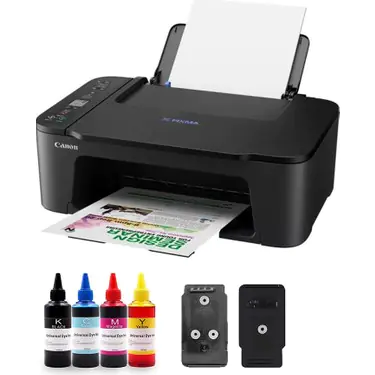
Küçük işletmelerde veya evinizdeki yazıcı ihtiyacını gidermek yazıcı bakınıyorsanız, bu yazıcı ihtiyaçlarınızı karşılıyor. Belirli ölçüde çıktı işlemleri için bir yazıcıya ihtiyacı olanlara özel olarak üretilmiştir.

Yaklaşık 60 sayfalık kağıt kapasitesi ile beklentilerinizi karşılayan bir performans sergiliyor. Ayrıca çok fazla yer kaplamayan sade tasarımı bulunmaktadır.  Böylece tasarımında aşırıya kaçılmaması ve boyutlarının ideal olması diğer yazıcılara göre büyük bir avantajdır. Ayrıca yazıcınızı koyacağınız yeri seçmeniz gerektiğinde size zorluk çıkarmaz. Böylece kompakt tasarımı ile birçok alana kolayca yerleştirebilirsiniz.

Hem yazıcı, hem fotokopi makinesi, internet ve bilgisayar üzerinden çıktılarınızı almanız konusunda size yardımcı oluyor. Aynı zamanda fotokopi çekmek istediğinizde de ihtiyacınızı Canon E3440 rahatlıkla karşılıyor.

  • Yazınızın güç kablosu ile elektrik prizine takın. Ardından üzerinde bulunan jelatinleri çıkarınız.
  • Kağıt tepsisine kağıt yerleştiriniz. Daha sonra kapağını kapatınız.
  • Yazıcınızı güç düğmesine basarak çalıştırın. Ardından yazının üzerinde bulunan (i) info düğmesine basarak yazının mevcut durumu ve Wi-Fi şifresi gibi bilgilerin çıktısını alın. Böylece hem yazıcıyla ilgili bilgileri edeceksiniz hem de Wi-Fi şifresini öğreneceksiniz.
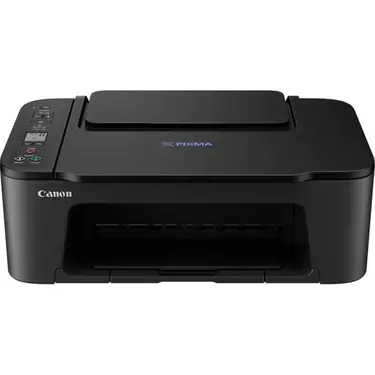
Canon E3440 Yazıcı Kurulumu Nasıl Yapılır

  • Eğer cep telefonunuza Wi-Fi ile bağlanmak istiyorsanız telefonunuza Canon uygulamasını indiriniz. Google Play Store veya Apple Store de bulunan Canon Print Inkjet Selphy uygulaması ile kurabilirsiniz.
  • Uygulamayı edindikten sonra cihaz ekle bölümünden cihazınızın ismi çıkması gerekiyor. Bunun için Canon E3440 yazıcı üzerinde bulunan Direct tuşuna bastığınızda Wi-Fi ismi görünecektir.
  • Telefonunuzdan Wi-Fi ayarlarından yazının ismine tıklayın.
  • Daha sonra uygulama ekranında yazıcınızın ismi görünecek ve tıklayarak kurulumu bitirebileceksiniz. Telefonunuz yazıcıya bağlı iken çıktı alabildiğinizi unutmayın.
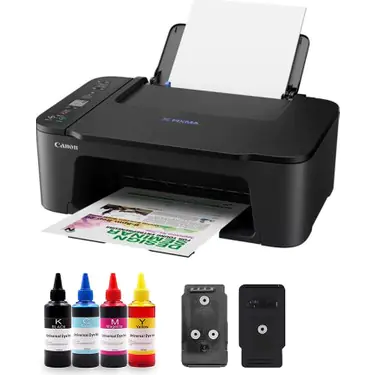
Canon E3440 Yazıcı Kurulumu Nasıl Yapılır
Canon E3440 Yazıcı Kurulumu

Canon E3440 Teknik Özellikleri

  • Ağırlık (kg): 3,5
  • Baskı Kalitesi (Renkli): 4800 x 1200 DPI
  • Baskı Kalitesi (Siyah): 4800 x 1200 DPI
  • Baskı Türü: Renkli
  • Bit Değeri: 16 Bit
  • Dakikadaki Renkli Baskı Hızı (Max): 8 Sayfa
  • Dakikadaki Siyah ve Beyaz Baskı Hızı (Max): 8 Sayfa

Kurulum sırasında bağlantı sorunları yaşıyor veya cihazın ayarlarını yapmakta zorlanıyorsanız yalnız değilsiniz. 11858 Teknoloji Destek Hattı, yazıcı kurulumu ve kablosuz bağlantı sorunları dahil olmak üzere her konuda 7/24 uzman desteği sunuyor. Güvenilir yazılımlar aracılığıyla uzaktan bağlantı kurarak sorununuzu hızlı ve güvenli bir şekilde çözebilirsiniz.

Canon E3440 yazıcınızı kurduktan sonra onu daha verimli kullanmak için farklı yöntemler de deneyebilirsiniz. Örneğin kablolu yazıcıları kablosuz hale getirmek, kullanım kolaylığını büyük ölçüde artırır. Eğer siz de mevcut yazıcınızı daha pratik bir şekilde kullanmak istiyorsanız kablolu yazıcıyı kablosuz yazıcıya dönüştürmenin 5 yolu hakkında hazırladığımız içeriğe mutlaka göz atmalısınız.

- 11858 Teknoloji Destek Hattı -
11858 Teknoloji Destek Hattı ile 7/24 telefonla teknik destek ve uzaktan destek alın 11858 Teknoloji Destek Hattı ile 7/24 telefonla teknik destek ve uzaktan destek alma

Artık Canon E3440 yazıcı kurulumu hakkında tüm detayları biliyorsunuz. Siz kurulum sırasında herhangi bir sorun yaşadınız mı? Deneyimlerinizi ve sorularınızı yorumlarda paylaşarak hem diğer kullanıcılara yardımcı olabilir hem de kendi sorularınıza hızlıca yanıt bulabilirsiniz.

ETİKETLER:canon e3440nasıl yapılıryazıcı kurulumu
Bu Makaleyi Paylaş
Facebook WhatsApp WhatsApp Threads Bağlantıyı Kopyala Yazdır
Paylaş
Yorum yapılmamış

Bir yanıt yazın Yanıtı iptal et

Yorum yapabilmek için oturum açmalısınız.

Bağlantı Kuralım

21KBeğen
19.6KTakip Et
7.3KAbone Ol
192Takip Et

Popüler Gönderiler

Dikkat Çekici YouTube Küçük Resimleri Nasıl Oluşturulur

Dikkat Çekici YouTube Küçük Resimleri Nasıl Oluşturulur

Adem SOYLU
Adem SOYLU
7 dk. okuma
5 Görüntüleme
WhatsApp Katı Hesap Ayarı

WhatsApp Katı Hesap Ayarı Nasıl Açılır

Senanur FINDIKÇI
Senanur FINDIKÇI
3 dk. okuma
5 Görüntüleme
8000 mAh bataryalı telefonlar, parlak enerji bloğuyla fütüristik kapakta gösteriliyor.

8000 mAh Bataryalı Telefonlar Geliyor: Şarj Sorunu Bitiyor mu

Hatice TATLISU
Hatice TATLISU
6 dk. okuma
6 Görüntüleme
TikTok Sıfır İzlenme Sorunu

TikTok Sıfır İzlenme Sorunu Çözümü

Mustafa DURUR
Mustafa DURUR
7 dk. okuma
4 Görüntüleme
//

We influence 20 million users and is the number one business and technology news network on the planet

You Might Also Like

Windows 11 Kapatma Zamanlayıcısı Ayarlama
Windows

Windows 11 Kapatma Zamanlayıcısı Ayarlama

4 dk. okuma
Windows 11 23H2 ve 22H2 Farkı Nedir
Windows

Windows 11 23H2 ve 22H2 Farkı Nedir

7 dk. okuma
Odak Oturumlarının Kapatılması Adım Adım İşlemler
Android

Odak Oturumlarının Kapatılması ve Kaldırılması (Saat) Nasıl Yapılır?

5 dk. okuma
Android Geliştirici Ayarlarını Açma (Resimli Anlatım)
Android

Android Geliştirici Ayarlarını Açma (Resimli Anlatım)

2 dk. okuma

Size her gün en son haberleri ve sorun çözümlerini getiriyoruz!

TeknoDestek Müşteri Hizmetleri
Facebook-f Instagram Tiktok Twitter Youtube Linkedin Whatsapp Rss

İş Ortaklarımız

TeknoDestek Müşteri Hizmetleri
© 2013 - 2026 TeknoDestek Müşteri Hizmetleri • Tüm hakları saklıdır • Bu sitedeki tüm içerikler (metin, görsel, video, logo, tasarım vb.) 5846 sayılı Fikir ve Sanat Eserleri Kanunu (FSEK) kapsamında korunmaktadır • İzinsiz kopyalanması, çoğaltılması, yayınlanması veya herhangi bir şekilde kullanılması yasaktır • İhlal tespitinde; FSEK Madde 71-73 uyarınca yasal süreç başlatma, maddi/manevi tazminat talep etme ve cezai işlem için başvurma hakkımız saklıdır • TeknoDestek, TeknoS@R'un bir kuruluşudur • Tema Düzenleyen: Fatih ATEŞ
Sorun Hala Çözülmedi mi?
Aradığın çözümü bulamadıysan, 11858 Teknoloji Destek Hattımız sana yardımcı olabilir. 2011’den beri Türkiye’nin en tecrübeli teknoloji destek ekiplerinden biri olarak, bilgisayar, telefon, tablet, modem, akıllı TV ve sosyal medya sorunlarında 7/24 profesyonel destek veriyoruz. Uzman ekibimizle hemen görüşmek ister misin?
📞 11858’i Şimdi Ara
Görüşme öncesi dakika ücreti sesli olarak bilgilendirilir
Welcome Back!

Sign in to your account

Kullanıcı Adı veya E-posta Adresi
Şifre

Şifrenizi mi unuttunuz?