TeknoDestek Müşteri Hizmetleri
  • Haberler
    HaberlerDaha Fazla Göster
    Google Asistan kapanıyor sürecini ve akıllı telefon ekranında klasik logodan yeni nesil yapay zeka Gemini'ye geçişi temsil eden görsel.
    Google Asistan Kapanıyor: 4 Eylül’de Gemini Dönemi Başlıyor
    7 dk. okuma
    Motorola akıllı telefonlar tarihine damga vuran efsanevi modellerin bir arada sergilendiği bir koleksiyon görseli.
    Geçmişten Günümüze Efsanevi Motorola Akıllı Telefonlar
    8 dk. okuma
    Alternatif arama motorları logolarının yer aldığı, gizlilik odaklı arama sonuçlarını gösteren bilgisayar ekranı.
    Google’a Alternatif Arama Motorları: Brave, Startpage ve Mojeek
    7 dk. okuma
    KolibriOS: 1.4 MB’lık Dünyanın En Küçük İşletim Sistemi
    KolibriOS: 1.4 MB’lık Dünyanın En Küçük İşletim Sistemi
    8 dk. okuma
    Windows 11 Copilot PC insights özelliği ile bilgisayar donanım bilgilerinin sorgulandığı bir ekran görünümü.
    Windows 11 Copilot PC Insights Özelliği: Bilgisayar Arıza Tespiti
    7 dk. okuma
  • Bilgisayar
    BilgisayarDaha Fazla Göster
    Yeni Alınan Bilgisayar İnternetsiz Nasıl Kurulur
    Yeni Alınan Bilgisayar İnternetsiz Nasıl Kurulur
    5 dk. okuma
    Geçiş anahtarı hack saldırısına karşı Windows bilgisayarında donanım anahtarı kullanan bir kişi.
    Geçiş Anahtarı Hack Riski: Pass-ta-key Saldırısı
    8 dk. okuma
    Windows 11 ekran parlaklığı değişmiyor sorununa çözümü simgeleyen, aydınlık bir ortamda ekranı parlak ve net görünen modern bir dizüstü bilgisayar.
    Windows 11 Ekran Parlaklığı Değişmiyor: 5 Adımda Çözüm
    5 dk. okuma
    Chrome ve Edge’de HDR Video Sorunu
    Chrome ve Edge’de HDR Video Sorunu
    4 dk. okuma
    Yoğun CPU Kullanımında Fare Yoklama Hızı Düşüyor
    Yoğun CPU Kullanımında Fare Yoklama Hızı Düşüyor
    5 dk. okuma
  • Mobil
    MobilDaha Fazla Göster
    iPhone Pil Sağlığını Koruyan Yeni Ayarlar Neler
    iPhone Pil Sağlığını Koruyan Yeni Ayarlar
    6 dk. okuma
    Xiaomi Bağlantı Hız Durumunu Öğrenme
    Xiaomi Bağlantı Hız Durumunu Öğrenme
    3 dk. okuma
    iPhone 17 İngilizce Klavye Ekleme
    iPhone 17 İngilizce Klavye Ekleme
    4 dk. okuma
    Xiaomi Telefonda 5G Fatura Ayarı
    Xiaomi Telefonda 5G Fatura Ayarı Nasıl Yapılır
    3 dk. okuma
    Android Auto araba dışında kullanımını gösteren, atölye tezgahına sabitlenmiş eski bir telefon ekranı.
    Android Auto Araba Dışında Kullanmanın 4 Yolu
    7 dk. okuma
  • Sosyal Medya
    Sosyal MedyaDaha Fazla Göster
    WhatsApp Meta AI Gizli Sohbet Nasıl Kullanılır Yolları Neler
    WhatsApp Meta AI Gizli Sohbet Nasıl Kullanılır
    6 dk. okuma
    Snapchat Anlık İçerik Tüketimi Nedir Nasıl Kontrol Edilir
    Snapchat Anlık İçerik Tüketimi Nedir
    6 dk. okuma
    Tiktok Ve Instagram Aynı Video Yükleyememe Sorunu Nasıl Çözülür
    Tiktok Ve Instagram Aynı Video Yükleyememe Sorunu
    6 dk. okuma
    Vefat Eden Kişinin LinkedIn Hesabı Nasıl Kapatılır Yolları Neler
    Vefat Eden Kişinin LinkedIn Hesabı Nasıl Kapatılır
    5 dk. okuma
    Instagram Gece Kullanımı Nasıl Sınırlandırılır Yolları Neler
    Instagram Gece Kullanımı Nasıl Sınırlandırılır
    6 dk. okuma
  • İnceleme
    İncelemeDaha Fazla Göster
    Elektrik Kesintisinde İnternete Bağlı Kalmak
    Elektrik Kesintisinde İnternete Bağlı Kalmak
    11 dk. okuma
    Uçak kabinindeki yolcu masasında duran modern bir powerbank ve arka planda görünen bulanık gökyüzü manzaralı uçak penceresi.
    Uçakta Powerbank: 2026 Uçuş Kuralları ve mAh Sınırları
    7 dk. okuma
    Huawei FreeClip 2 S açık kulak kablosuz kulaklık ve şarj kutusu
    Huawei FreeClip 2 S: Açık Kulaklık Deneyiminde Yeni Nesil Tasarım
    15 dk. okuma
    Lenovo Lecoo Bellatoor GM103 oyuncu mouse modeli, ultra hafif tasarımı ve yüksek performanslı oyun özellikleriyle siyah arka plan üzerinde tanıtılıyor.
    Lenovo Oyuncu Mouse’u Lecoo Bellatoor GM103 Tanıtıldı
    7 dk. okuma
    2026 yılının en iyi akıllı saat modelleri arasında öne çıkan premium ve bütçe seçenekleri
    2026 Yılının En İyi Akıllı Saat Modelleri ve Karşılaştırması
    11 dk. okuma
  • İletişim
YouTube
Takip Et
  • Müşteri Hizmetleri
  • Modem Kurulumu
  • Windows 11
  • Yapay Zeka
  • Akıllı Telefon
  • Robot Süpürge
  • Uzak Bağlantı
10 Eyl 2026, Perşembe
TeknoDestek Müşteri HizmetleriTeknoDestek Müşteri Hizmetleri
Yazı BoyutuAa
  • Haberler
  • Mobil
  • Sosyal Medya
  • Bilgisayar
  • İnceleme
  • İnternet ve Ağ
  • Ev Elektroniği
  • Uzak Bağlantı Programları
  • İletişim
Site içi Arama
  • Haberler
    • Cihaz Duyuruları
    • Teknoloji
    • Uygulama Gelişmeleri
  • Bilgisayar
    • Linux
    • macOS
    • Windows
  • İnceleme
    • Bilgisayar
    • Ev Elektroniği
    • Tablet
    • Tavsiyeler & Karşılaştırmalar
    • Telefon
  • Mobil
    • Android
    • Giyilebilir Cihazlar
    • HarmonyOS
    • iPhone / iOS
  • Sosyal Medya
    • Facebook
    • Instagram
    • TikTok
    • Snapchat
    • Teams
    • Telegram
    • WhatsApp
    • X
  • Uzak Bağlantı Programları
  • İletişim
Bizi Takip Edin
Windows 11 Performans Sorunları için Çözümler
Windows

Windows 11 Performans Sorunları

Fatih ATEŞ
Son güncelleme: 14 Mart 2025 14:02
Fatih ATEŞ - Teknik Destek Uzmanı
1.3K Görüntüleme
Paylaş
6 dk. okuma
Paylaş

Windows 11 performans sorunlarına mı neden oluyor? Windows 11’i yükledikten sonra PC performansının düşmesinden muzdaripseniz, bu gönderide toplanan çözümleri deneyin.

Windows 11, birçok yeniliği beraberinde getiren bir işletim sistemi olmasına rağmen, diğer işletim sistemlerinde olduğu gibi performans sorunları yaşayabilmektedir. Bu sorunlar genellikle bilgisayarın daha yavaş yanıt vermesi, programları

İçindekiler
  • Windows 11 Performans Sorunlarının Nedenleri
    • Bilgisayarı yeniden başlatın ve yalnızca ihtiyacınız olan uygulamaları açın
    • Windows Güncelleştirmelerini ve Aygıt Sürücülerini Yükleyin
    • Gereksiz Başlangıç ​​Programlarını Devre Dışı Bırakın
    • Sistemin Sayfalama Dosyası Boyutunu Yönettiğinden Emin Olun
    • Gereksiz Görsel Efektleri Devre Dışı Bırak
    • Disk Alanını Boşaltın
- 11858 Teknoloji Destek Hattı -
11858 Teknoloji Destek Hattı ile 7/24 telefonla teknik destek ve uzaktan destek alın 11858 Teknoloji Destek Hattı ile 7/24 telefonla teknik destek ve uzaktan destek alma

Windows 11 performans sorunlarına mı neden oluyor? Windows 11’i yükledikten sonra PC performansının düşmesinden muzdaripseniz, bu gönderide toplanan çözümleri deneyin.

Windows 11, birçok yeniliği beraberinde getiren bir işletim sistemi olmasına rağmen, diğer işletim sistemlerinde olduğu gibi performans sorunları yaşayabilmektedir. Bu sorunlar genellikle bilgisayarın daha yavaş yanıt vermesi, programların geç açılması, başlatma veya kapatma işlemlerinin uzaması gibi durumlarla kendini gösterir.

Windows 11 neden çok yavaş ve tepkisiz veya performansta gecikmeli? Windows 11’deki zayıf performans sorunlarının ardındaki nedenler çeşitlidir, örneğin yetersiz disk alanı, güncel olmayan işletim sistemi ve aygıt sürücüleri, arızalı veya eski sabit disk, SSD yerine HDD kullanımı, yetersiz RAM, uygulama çakışması sorunları, düşük PC özellikleri, vb.

Peki, Windows 11’in yavaş performansı nasıl düzeltilir? Bunu da detaylı şekilde anlatmaya çalıştık.

Windows 11 Performans Sorunlarının Nedenleri

Windows 11 performans sorunları birçok farklı sebepten kaynaklanabilir. Bunlar arasında yetersiz disk alanı, güncel olmayan sistem ve sürücüler, eski veya hatalı donanım bileşenleri, özellikle SSD yerine HDD kullanımı, yetersiz RAM ve yazılım çakışmaları sayılabilir. Ayrıca düşük sistem özellikleri ve gereksiz programların arka planda çalışması da performansı olumsuz etkileyebilir.

AMD işlemcili bilgisayarlarda, Windows 11’e yapılan bir güncellemeden sonra performans sorunları yaşandığı da rapor edilmiştir. Aşağıda Windows 11 performans sorunlarını gidermek için ipuçları bulabilirsiniz.

Bilgisayarı yeniden başlatın ve yalnızca ihtiyacınız olan uygulamaları açın

Bazen PC yavaş çalıştığında ve hatta donduğunda, basit bir yeniden başlatma yardımcı olabilir. Sadece Başlat’a gidin, Güç düğmesine dokunun ve Yeniden Başlat’ı seçin .

- 11858 Teknoloji Destek Hattı -
11858 Teknoloji Destek Hattı ile 7/24 telefonla teknik destek ve uzaktan destek alın 11858 Teknoloji Destek Hattı ile 7/24 telefonla teknik destek ve uzaktan destek alma

Bilgisayarınızı kullanırken, aynı anda birçok uygulama ve web sitesi açmayın. Aksi takdirde, bu bilgisayarınızı yavaşlatabilir. Ayrıca, web tarayıcınızda aynı anda birçok sekme açmak da Windows 11’in yavaş performans göstermesine neden olabilir. Bu nedenle, yalnızca işe yarayıp yaramayacağını görmek için ihtiyaç duyduğunuz uygulamaları ve web sitelerini açın.

Windows Güncelleştirmelerini ve Aygıt Sürücülerini Yükleyin

Bilgisayarınızda Windows 11 performans sorunları göründüğünde, Windows güncellemelerini yüklemeyi seçebilirsiniz. Microsoft, kullanıcı deneyimini iyileştirmek, bazı hataları ve kusurları düzeltmek ve güvenilir işletim sisteminden emin olmak için güncellemeler yayınlamaya devam ediyor.

Windows 11 bazı nedenlerden dolayı yavaşsa, en iyi PC performansını elde etmek için mevcut güncellemeleri yüklemek üzere aşağıdaki adımları deneyin. Güncellemeleri kontrol ederken, makine ayrıca en son aygıt sürücülerini arar ve PC’nin performansını iyileştirmek için bunları yükler.

  • Win + I tuşlarına basarak Windows Ayarları uygulamasını açın.
  • Windows Update sekmesi altında Güncelleştirmeleri denetle seçeneğine tıklayın. Windows 11 Performans Sorunları
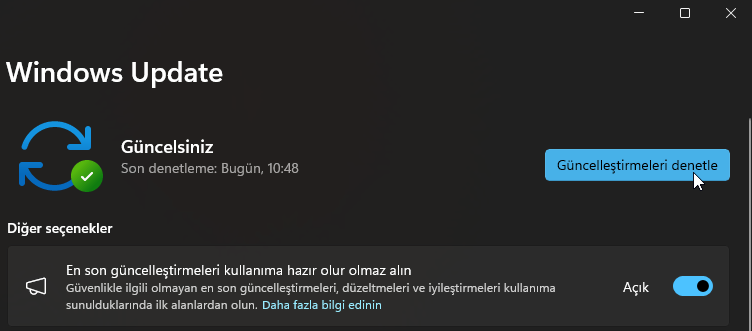
  • Windows, kullanılabilir güncelleştirmeler olup olmadığını kontrol edecektir. Varsa, bunları indirecek ve yükleyecektir. Güncelleme sürecini tamamlamak için PC’nin birkaç kez yeniden başlatılması gerekir.

Gereksiz Başlangıç ​​Programlarını Devre Dışı Bırakın

Bilgisayarınıza ne kadar çok program yüklerseniz, Windows’u başlatmanız o kadar uzun sürer. Çok daha yaygın bir durum ise bazı programların önyükleme aşamasında arka planda otomatik olarak çalışmasıdır, bu da başlatma süresinin artmasına neden olur.

Bazı uygulamalar Windows başlatılırken çalışmak üzere tasarlanmıştır ve siz bunların çalıştığını fark etmezsiniz. Çok kullandığınız uygulamalar için faydalıdır çünkü bunları hızlı bir şekilde açabilirsiniz. Fakat sürekli kullanmadığınız programlar için başlangıç esnasında çalıştırmanız gerekmez.

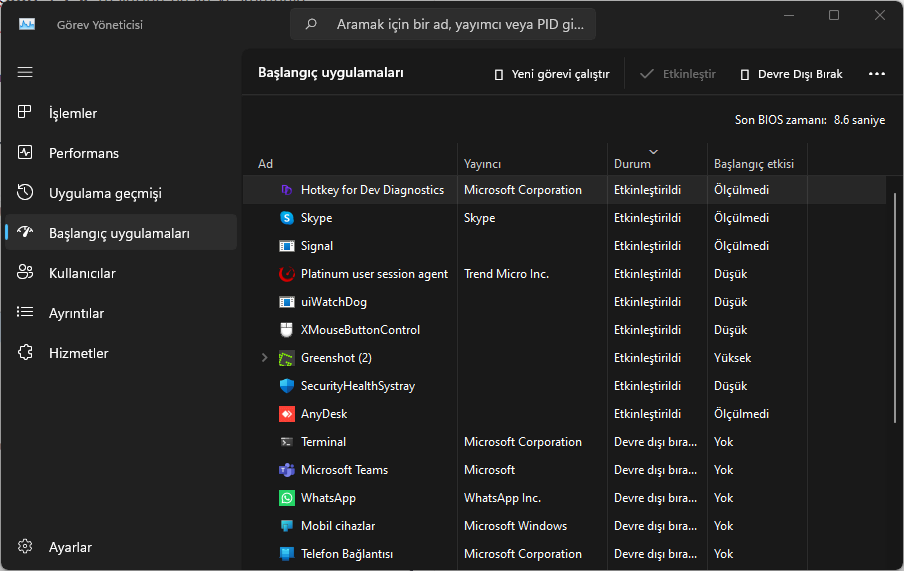
Görev Yöneticisi’ni açmak için Ctrl + Shift + Esc tuşlarına basın ve kompakt görünümdeyse Daha Fazla Ayrıntı‘ya tıklayın.

- 11858 Teknoloji Destek Hattı -
11858 Teknoloji Destek Hattı ile 7/24 telefonla teknik destek ve uzaktan destek alın 11858 Teknoloji Destek Hattı ile 7/24 telefonla teknik destek ve uzaktan destek alma

Başlangıç ​​sekmesi altında pek kullanmadığınız gereksiz uygulamaları bulup tek tek seçip Devre Dışı Bırak butonuna tıklayın.
Windows 11 Performans Sorunları

Sistemin Sayfalama Dosyası Boyutunu Yönettiğinden Emin Olun

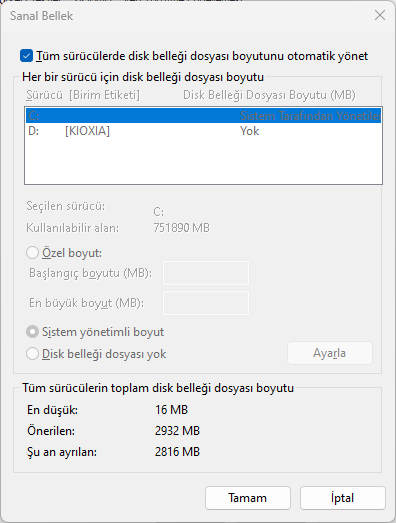
Sabit diskinizde, bir disk belleği dosyasını kaydetmek için bir alan vardır ve Microsoft bunu Windows için bir bellek olarak kullanır. Microsoft’un yardım belgesine göre, Windows 11’i disk belleği dosyasının boyutunu otomatik olarak yönetecek şekilde yapılandırabilirsiniz; bu, Windows 11’in yavaş performansıyla karşılaştığında işletim sistemini hızlandırmaya yardımcı olur.

  • Windows Arama’ya gidin, gelişmiş sistem yazın ve Gelişmiş sistem ayarlarını görüntüle’ye tıklayın.
  • Gelişmiş sekmesinde Performans altında Ayarlar’a tıklayın.
  • Yeni açılan pencerede  Gelişmiş sekmesinde Değiştir’e tıklayın.
  • Tüm sürücülerde disk belleği dosyası boyutunu otomatik olarak yönet’in seçili olduğunu kontrol edin.Windows 11 Performans Sorunları
  • Tamam’a tıklayın ve makineyi yeniden başlatın.

Gereksiz Görsel Efektleri Devre Dışı Bırak

Windows 11, harika görünen gölge efektleri, animasyonlar vb. gibi birçok görsel efekt içerir. Ancak, bu görsel efektler ekstra sistem kaynakları tüketir, PC’yi yavaşlatır ve Windows 11 performans sorunlarına neden olur. PC’nizin belleği/RAM’i küçükse, Windows 11 çok yavaş ve tepkisiz bir şekilde uzun süre sizi rahatsız edebilir.

Windows 11’i hızlandırmak ve Windows 11’in yavaş performansını düzeltmek için aşağıdaki şekilde bazı görsel efektleri devre dışı bırakın:

  • Windows Arama kısmına performans yazın. Windows’un Görünümünü ve Performansını Ayarla bölümüne tıklayın.
  • Görsel Efektler sekmesinin altında En iyi performans için ayarla kutusunu işaretleyin.
  • Uygula ardından Tamam’a dokunun.

Disk Alanını Boşaltın

Düşük disk alanı, Windows 11 performans sorunlarına neden olan başlıca etkendir; örneğin, uzun önyükleme süresi, uygulamaların yavaş yüklenmesi, yavaş yanıt verme vb. Windows 11 yavaşlık sorununu gidermek ve PC performansını artırmak için disk alanını boşaltmanız gerekir.

Web sitemizde, alan boşaltmaya odaklanan birçok gönderi sunulmaktadır. Yaygın işlemler arasında gereksiz dosyaları/geçici dosyaları silmek, Geri Dönüşüm Kutusu’nu boşaltmak, gereksiz programları kaldırmak, hazırda bekletme modunu devre dışı bırakmak ve daha fazlası yer alır.

Windows 11’in yavaş olmasının olası bir nedeni kötü amaçlı yazılım ve virüs saldırılarıdır. Bilgisayarınız bunlara bulaştığında, sistem performansı yavaşlayabilir veya bazı alışılmadık etkinlikler ortaya çıkabilir, örneğin beklenmeyen açılır mesajlar, otomatik çalışan programlar, vb. Bu nedenle, sistemi taramak ve virüsleri ve kötü amaçlı programları kaldırmak için antivirüs programınızı çalıştırın.


ETİKETLER:nasıl yapılırpc hız düşüşüperformans sorunlarıwindows 11
Bu Makaleyi Paylaş
Facebook WhatsApp WhatsApp Threads Bağlantıyı Kopyala Yazdır
Paylaş
YazarFatih ATEŞ
Teknik Destek Uzmanı
Takip Et
İster iPhone'undaki, ister Android cihazındaki veya Windows'taki ayarlar arasında geziniyor olsun, Fatih ATEŞ her zaman teknolojiye düşkün olmuştur. Teknolojiye, Windows'a ve güç düğmesi olan her şeye tutkuyla bağlı olarak, zamanının çoğunu yeni beceriler geliştirmek ve teknoloji dünyası hakkında daha fazla şey öğrenmek için harcadı. Öğrendiklerini de sizlerle paylaşıyor.
Yorum yapılmamış

Bir yanıt yazın Yanıtı iptal et

E-posta adresiniz yayınlanmayacak. Gerekli alanlar * ile işaretlenmişlerdir


Bağlantı Kuralım

21KBeğen
19.6KTakip Et
7.3KAbone Ol
192Takip Et

Popüler Gönderiler

HTTP/2 web sitelerinde eşzamanlı veri aktarımıyla daha hızlı bağlantı ve yükleme sağlar.

HTTP/2 Nedir Nasıl Kullanılır

Hatice TATLISU
Hatice TATLISU
6 dk. okuma
1 Görüntüleme
Outlook şifre unuttum sorunu yaşayanlar için e-posta güvenliğini ve hesap kurtarmayı simgeleyen, üzerinde parlak bir kilit bulunan mavi dijital zarf.

Outlook Şifre Unuttum: 5 Adımda Hesap Kurtarma

Fatih ATEŞ
Fatih ATEŞ
4 dk. okuma
1 Görüntüleme
XAMPP HTTP 404 Hatası yanlış dosya yolu veya localhost ayarlarından kaynaklanabilir.

XAMPP HTTP 404 Hatası Çözümü

Hatice TATLISU
Hatice TATLISU
7 dk. okuma
1 Görüntüleme
WhatsApp Meta AI Gizli Sohbet Nasıl Kullanılır Yolları Neler

WhatsApp Meta AI Gizli Sohbet Nasıl Kullanılır

İsmail YILDIZ
İsmail YILDIZ
6 dk. okuma
1 Görüntüleme
//

We influence 20 million users and is the number one business and technology news network on the planet

You Might Also Like

Mac PRAM ve SMC Sıfırlama
macOS

Mac PRAM ve SMC Nedir Nasıl Sıfırlanır

13 dk. okuma
İnternet Hızı Nasıl Arttırılır?
İnternet ve Ağ

İnternet Hızı Nasıl Arttırılır?

4 dk. okuma
Google Play İstek Listesi Temizlenemiyor sorunu yaşayan kullanıcı arayüzünde silinemeyen uygulama listesi
Android

Google Play İstek Listesi Temizlenemiyor Sorunu

5 dk. okuma
PowerShell'de "Running scripts is disabled on this system" (Bu sistemde komut dosyalarının çalıştırılması devre dışı) hata mesajını gösteren ekran görüntüsü
Windows

PowerShell Running Scripts is Disabled on This System Hatası

6 dk. okuma

Size her gün en son haberleri ve sorun çözümlerini getiriyoruz!

TeknoDestek Müşteri Hizmetleri
Facebook-f Instagram Tiktok Twitter Youtube Linkedin Whatsapp Rss

İş Ortaklarımız

TeknoDestek Müşteri Hizmetleri
© 2013 - 2026 TeknoDestek Müşteri Hizmetleri • Tüm hakları saklıdır • Bu sitedeki tüm içerikler (metin, görsel, video, logo, tasarım vb.) 5846 sayılı Fikir ve Sanat Eserleri Kanunu (FSEK) kapsamında korunmaktadır • İzinsiz kopyalanması, çoğaltılması, yayınlanması veya herhangi bir şekilde kullanılması yasaktır • İhlal tespitinde; FSEK Madde 71-73 uyarınca yasal süreç başlatma, maddi/manevi tazminat talep etme ve cezai işlem için başvurma hakkımız saklıdır • TeknoDestek, TeknoS@R'un bir kuruluşudur • Tema Düzenleyen: Fatih ATEŞ
Sorun Hala Çözülmedi mi?
Aradığın çözümü bulamadıysan, 11858 Teknoloji Destek Hattımız sana yardımcı olabilir. 2011’den beri Türkiye’nin en tecrübeli teknoloji destek ekiplerinden biri olarak, bilgisayar, telefon, tablet, modem, akıllı TV ve sosyal medya sorunlarında 7/24 profesyonel destek veriyoruz. Uzman ekibimizle hemen görüşmek ister misin?
📞 11858’i Şimdi Ara
Görüşme öncesi dakika ücreti sesli olarak bilgilendirilir
Welcome Back!

Sign in to your account

Kullanıcı Adı veya E-posta Adresi
Şifre

Şifrenizi mi unuttunuz?