TeknoDestek Müşteri Hizmetleri
  • Haberler
    HaberlerDaha Fazla Göster
    Sessiz İçerik Nedir Nasıl Yapılır
    Sessiz İçerik Nedir
    6 dk. okuma
    Spotify SongDNA Nedir
    4 dk. okuma
    Apple Creator Studio Nasıl Kullanılır
    6 dk. okuma
    Mikro İçerik Nedir Nasıl Yapılır
    Mikro İçerik Nedir
    6 dk. okuma
    Türkiye’de Araçlarda Multimedya Ekranı Kullanımı Yasakları
    6 dk. okuma
  • Bilgisayar
    BilgisayarDaha Fazla Göster
    WordPress bakım modunda takılı kalması için FTP istemcisinde .maintenance dosyasının kök dizindeki görüntüsü
    WordPress Bakım Modunda Takılı Kalması Sorunu ve Çözümü
    7 dk. okuma
    WordPress Site Teknik Sorunlar Yaşıyor
    WordPress Site Teknik Sorunlar Yaşıyor Hatası Çözümü
    5 dk. okuma
    SSH Bağlantı Reddedildi Hatası Çözümü
    6 dk. okuma
    WordPress Planlı Bakım
    WordPress Planlı Bakım Nedeniyle Kısa Süreliğine Kullanılamayacak Hatası ve Çözümü
    7 dk. okuma
    Windows 11 Başlat Menüsünden Web Aramaları Kapatma
    5 dk. okuma
  • Mobil
    MobilDaha Fazla Göster
    Navigasyon Yönlendirici Değiştirme
    Google Haritalarda Navigasyon Yönlendirici Değiştirme
    3 dk. okuma
    Apple CarPlay'da uygulamaların yerini değiştirme
    Apple CarPlay’da Uygulamaların Yerini Değiştirme
    4 dk. okuma
    Android Auto Nedir, Nasıl Kullanılır
    4 dk. okuma
    Android 5G Ayarı Nasıl Yapılır
    4 dk. okuma
    iPhone 5G Ayarı Nasıl Yapılır
    4 dk. okuma
  • Sosyal Medya
    Sosyal MedyaDaha Fazla Göster
    YouTube Video Başlığı Nasıl Yazılmalı Yolları Neler
    YouTube Video Başlığı Nasıl Yazılmalı
    6 dk. okuma
    Tiktok Sorun Bildirme Ekranı Nerede
    5 dk. okuma
    X uygulamasında gündeme girme için hashtag ve etkileşim ekranı
    X Uygulamasında Gündeme Nasıl Girilir
    5 dk. okuma
    TikTok İçerik Yorgunluğu Nedir
    6 dk. okuma
    Sosyal Medyada Marka Dili Nasıl Oluşturulur Yolları Neler
    Sosyal Medyada Marka Dili Nasıl Oluşturulur
    6 dk. okuma
  • İnceleme
    İncelemeDaha Fazla Göster
    MacBook Neo Piyasayı Sarsmaya Geliyor
    5 dk. okuma
    Instax Mini Evo Cinema
    4 dk. okuma
    Samsung Galaxy Book 6 Ultra
    Samsung Galaxy Book 6 Ultra İnceleme
    8 dk. okuma
    Bütçe Dostu Mac Seçenekleri
    Bütçe Dostu Mac MacBook Neo vs Mac Mini
    7 dk. okuma
    Xiaomi Mi Taşınabilir Şarjlı Kompresör İnceleme
    10 dk. okuma
  • İletişim
YouTube
  • Facebook
26 Nis 2026, Pazar
TeknoDestek Müşteri HizmetleriTeknoDestek Müşteri Hizmetleri
Yazı BoyutuAa
  • Haberler
  • Mobil
  • Sosyal Medya
  • Bilgisayar
  • İnceleme
  • İnternet ve Ağ
  • Ev Elektroniği
  • İletişim
Search
  • Haberler
    • Cihaz Duyuruları
    • Teknoloji
    • Uygulama Gelişmeleri
  • Bilgisayar
    • Linux
    • macOS
    • Windows
  • İnceleme
    • Bilgisayar
    • Ev Elektroniği
    • Tablet
    • Tavsiyeler & Karşılaştırmalar
    • Telefon
  • Mobil
    • Android
    • Giyilebilir Cihazlar
    • HarmonyOS
    • iPhone / iOS
  • Sosyal Medya
    • Facebook
    • Instagram
    • TikTok
    • Snapchat
    • Teams
    • Telegram
    • WhatsApp
    • X
  • İletişim
Bizi Takip Edin
Mavi Ölüm Ekranına (BSoD) Neden Olur?
Windows

Windows 11’de Mavi Ölüm Ekranına (BSoD) Neden Olur?

Elanur OKTAY
Son güncelleme: 14 Ocak 2023 21:59
Elanur OKTAY
Paylaş
Paylaş

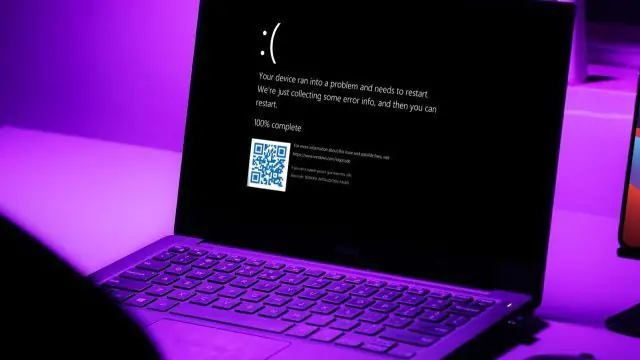
Windows 11’de mavi ölüm ekranına (BSoD) neden olur? Windows 11’de durdurma hataları ve hata denetimleri olarak da bilinen mavi ekranı (BSoD), kritik sistem sorunu oluştuğunda oluşan hatadır.

Windows 11’de mavi ekranın görünmesine neden olacak bir klavye kısayolunu çağırmak için kayıt defterinde etkinleştirilmesi gereken ayar vardır.

- 11858 Teknoloji Destek Hattı -

Mavi Ölüm Ekranına Ne Neden Olur?

Bu kılavuz, Ölümün Mavi Ekranını zorlamak için Windows 11’i kurarken size yol gösterecektir.

Uyari, kayıt defterini düzenlemenin tehlikeli olduğunu ve yanlış yapılırsa kurulumunuza kalıcı zarar verebileceğini hatırlatır. Devam etmeden önce bilgisayarınızı yedeklemelisiniz.

İlgili: Windows 11’de Sürücü İmzası Devre Dışı Bırakma

Windows 11’de BSoD Hatası Nasıl Zorlanır

Windows 11’de mavi ölüm ekranına (BSoD) neden olur? Windows 11’de mavi ölüm ekranı oluşturmak için şu adımları izleyin:

  1. Başlat’ı açın.
  2. Regedit’i arayın ve kayıt defterini açmak için en üstteki sonuca basın.
  3. USB klavye kullanıyorsanız aşağıdaki yola gidin: HKEY_LOCAL_MACHINESYSTEMCurrentControlSetServiceskbdhidParameters
  4. Seçenekler düğmesine sağ tıklayın, Yeni’yi seçin ve DWORD (32-bit) Değeri’ne basın. Yeni DWORD’a giriş alanında CrashOnCtrlScroll belirir.
  5. Yeni oluşan DWORD’ye çift tıklama ve değeri 0’dan 1’e değiştirir.
  6. Tamam’ı tıklayın.
  7. (İsteğe bağlı) Daha eski bir PS/2 klavyeniz varsa aşağıdaki yola gidin: HKEY_LOCAL_MACHINESYSTEMCurrentControlSetServicesi8042prtParameters
  8. Sağ basın, Yeni’yi seçin ve DWORD (32 bit) Değeri’ne basın.
  9. Yeni DWORD’a CrashOnCtrlScroll adını verin ve Enter’a basın. Yeni açılan DWORD’ye çift tıklayın ve 0’dan 1’e değiştirin.
  10. Tamam’ı tıklayın.
  11. (İsteğe bağlı) Hyper-V klavyesini sanal makinenizde kullanmak istiyorsanız aşağıdaki yola gidiniz: HKEY_LOCAL_MACHINESystemCurrentControlSetServiceshyperkbdParameters
  12. Hızlı not: Bu anahtar yalnızca Hyper-V’nin etkinleştirildiği cihazlarda kullanılabilir.
  13. Hızlı not: Bu anahtar yalnızca Hyper-V’nin etkinleştirildiği cihazlarda kullanılabilir.
  14. Sağ tarafa sağ tıklayın, Yeni’yi seçin ve DWORD (32-bit) Değeri’ne basın.
  15. Yeni DWORD’a CrashOnCtrlScroll adını verin ve Enter’a basın. Yeni açılan DWORD’ye çift tıklayın ve 0’dan 1’e değiştirin.
  16. Tamam’ı tıklayın.
  17. Ayarların etkili olması için bilgisayarınızı yeniden başlatın.

Bu adımları tamamladıktan sonra, “Ctrl” (sağ) tuşunu basılı tutun ve “Scroll Lock” tuşuna iki kez basarak mavi ekran hatasını tetikleyebilirsiniz.

Kısayolu yaptıktan sonra, sistem KeBugCheck’i çalıştıracak ve “MANUALLY_INITIATED_CRASH” mesajıyla kontrolü gösteren 0xE2 hatası üretecektir. Ek olarak, Windows 11 daha fazla hata ayıklama için döküm dosyalarını da kaydeder.
- 11858 Teknoloji Destek Hattı -

BSoD Hatası Nasıl Zorlanır

Değişikliklerinizi geri almanız gerekirse, aynı adımları kullanabilirsiniz ancak hangi ayarı etkinleştirdiğinize bağlı olarak 3, 8 veya 13. adımlarda CrashOnCtrlScroll DWORD’u sağ tıklayıp silebilirsiniz.

İlgili: SEO Hizmetleri Size Nasıl Yardımcı Olur?

ETİKETLER:bsod hatasıkayıt defteri düzenlememavi ölüm ekranınasıl yapılırwindows 11 sorun giderme
Bu Makaleyi Paylaş
Facebook WhatsApp WhatsApp Threads Bağlantıyı Kopyala Yazdır
Paylaş
Yorum yapılmamış

Bir yanıt yazın Yanıtı iptal et

E-posta adresiniz yayınlanmayacak. Gerekli alanlar * ile işaretlenmişlerdir

Bağlantı Kuralım

21KBeğen
19.6KTakip Et
7.3KAbone Ol
192Takip Et

Popüler Gönderiler

AirTies Air 4960 Modem Kurulum

Uğurcan ÜN
Uğurcan ÜN
3 dk. okuma
14 Görüntüleme
Sessiz İçerik Nedir Nasıl Yapılır

Sessiz İçerik Nedir

İsmail YILDIZ
İsmail YILDIZ
6 dk. okuma
15 Görüntüleme
YouTube Video Başlığı Nasıl Yazılmalı Yolları Neler

YouTube Video Başlığı Nasıl Yazılmalı

İsmail YILDIZ
İsmail YILDIZ
6 dk. okuma
14 Görüntüleme

Lyra 3 Pro ile Şarkı Nasıl Oluşturulur

Uğurcan ÜN
Uğurcan ÜN
4 dk. okuma
26 Görüntüleme

You Might Also Like

Tarayıcılar

Google Arama Çubuğunda Aramayı Kolaylaştırma ve “Aranan Kayıt Bulunamadı” Hatası Çözümü

3 dk. okuma
Microsoft office dil ekleme ayar ekranında Word ve Excel için dil seçimi adımları gösteriliyor
Ofis Uygulamaları

Microsoft Office Dil Ekleme Nasıl Yapılır?

1 dk. okuma
Linux Shell İle Linux Komut Satırı Ayarları, Linux Komut Satırı Ayarı, Linux Komut Ayarı, Linux Shell İstemi, Linux Shell Ayarları, Linux Shell Prompt Nedir?, Linux Terminal Nedir?, Linux GTerm Nedir?, Linux XTerm Nedir?, Linux Kabuk Ayarları, Linux Terminal ayarları, Linux SSH Nedir?
Linux

Linux Shell ve Komut Satırı Ayarları

2 dk. okuma
Windows 10 Dil Değiştirme Nasıl Yapılır? (Resimli Anlatım)
Windows

Windows 10 Dil Değiştirme Nasıl Yapılır? (Resimli Anlatım)

2 dk. okuma

Size her gün en son haberleri ve sorun çözümlerini getiriyoruz!

TeknoDestek Müşteri Hizmetleri
Facebook-f Instagram Tiktok Twitter Youtube Linkedin Whatsapp Phone-alt Rss

İş Ortaklarımız

TeknoDestek Müşteri Hizmetleri
© 2013 - 2026 TeknoDestek Müşteri Hizmetleri • Tüm hakları saklıdır • Bu sitedeki tüm içerikler (metin, görsel, video, logo, tasarım vb.) 5846 sayılı Fikir ve Sanat Eserleri Kanunu (FSEK) kapsamında korunmaktadır • İzinsiz kopyalanması, çoğaltılması, yayınlanması veya herhangi bir şekilde kullanılması yasaktır • İhlal tespitinde; FSEK Madde 71-73 uyarınca yasal süreç başlatma, maddi/manevi tazminat talep etme ve cezai işlem için başvurma hakkımız saklıdır • TeknoDestek, TeknoS@R'un bir kuruluşudur • Tema Düzenleyen: Fatih ATEŞ
Sorun Hala Çözülmedi mi?
Aradığın çözümü bulamadıysan, 11858 Teknoloji Destek Hattımız sana yardımcı olabilir. 2011’den beri Türkiye’nin en tecrübeli teknoloji destek ekiplerinden biri olarak, bilgisayar, telefon, tablet, modem, akıllı TV ve sosyal medya sorunlarında 7/24 profesyonel destek veriyoruz. Uzman ekibimizle hemen görüşmek ister misin?

    📞 11858’i Şimdi Ara

    Görüşme öncesi dakika ücreti sesli olarak bilgilendirilir
    Welcome Back!

    Sign in to your account

    Kullanıcı Adı veya E-posta Adresi
    Şifre

    Şifrenizi mi unuttunuz?