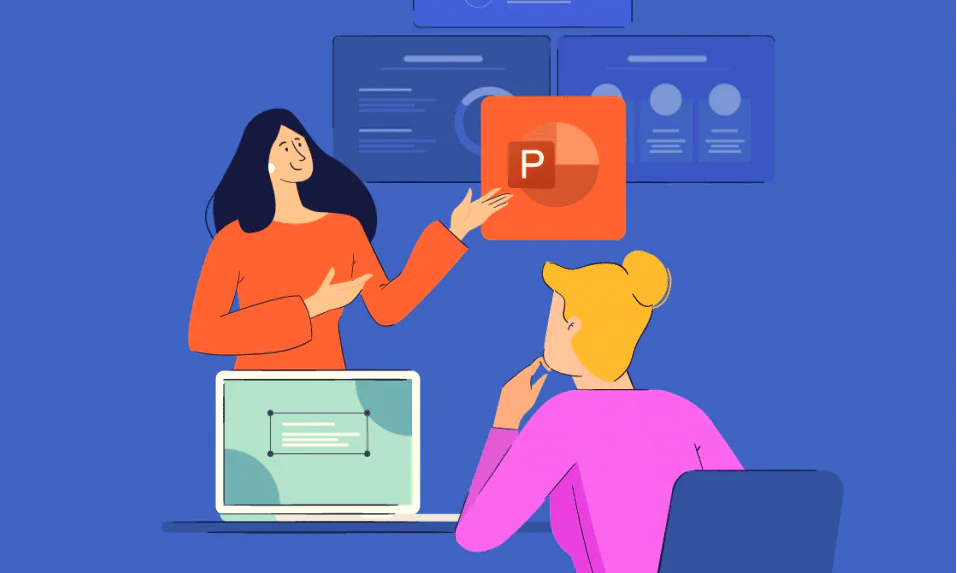

PowerPoint’te etkileyici sunum oluşturma, başarılı bir iletişim için kritik bir adımdır. İyi bir sunum, izleyicilerin dikkatini çekmekle kalmaz, aynı zamanda mesajınızı etkili bir şekilde iletmenizi sağlar. Bu makalede, PowerPoint kullanarak sunumlarınızı nasıl daha etkileyici hale getirebileceğinizi keşfedeceğiz. Görsel unsurların, içerik düzeninin ve anlatım tekniklerinin önemi üzerinde durarak, izleyicilerin ilgisini çekecek ve akılda kalıcı bir deneyim sunacak yöntemleri ele alacağız. Sunumlarınızda kullanabileceğiniz pratik ipuçları ve stratejilerle, profesyonel bir görünüm elde etmenin yanı sıra, mesajınızı da daha etkili bir şekilde aktarabileceksiniz. Amacımız, PowerPoint sunumlarınızı güçlendirerek, izleyicileriniz üzerinde kalıcı bir etki bırakmanıza yardımcı olmaktır.
PowerPoint sunularınızı öne çıkarmak ve hedef kitlenizin dikkatini çekmeye ne dersiniz? Öyleyse makalemizdeki adımlar tam sizin için.
- 1. İzleyicilerin Takip Etmesine Yardımcı Olmak için Canlı Sunumları Kullanın
- 2. Tasarım Fikirleriyle PowerPoint Sunumunuza Çekici Bir Düzen Verin
- 3. Hedef Kitlenizi Dahil Edin ve PowerPoint Sunumunuzu Etkileşimli Hale Getirin
- 4. Sunucu Koçuyla Prova Yapın ve Geri Bildirim Alın
- 5. Notları Görmek ve Sununuzu Yönetmek için Sunucu Görünümünü Kullanın


Microsoft PowerPoint’te izleyicilerinizi uyanık tutacak ilginç bir sunum oluşturmanın tüm yollarını size anlatacağız.
1. İzleyicilerin Takip Etmesine Yardımcı Olmak için Canlı Sunumları Kullanın
Microsoft 365 aboneliğiniz varsa ve Web için PowerPoint kullanıyorsanız Canlı Sunumlar adlı bir özelliğe erişebilirsiniz. Geniş bir kitleye sunum yapıyorsanız göz önünde bulundurmanız gereken inanılmaz derecede güçlü bir araçtır.
Canlı Sunumlar etkinleştirildiğinde, PowerPoint’iniz izleyicileri tarattıkları bir QR koduyla açar. Bu, sununuzu web tarayıcılarına yükler. Herhangi bir şey yüklemeleri veya Microsoft 365 aboneliği olması gerekmez. Daha sonra sunumu istedikleri hızda takip edebilir, ayrıntıları net bir şekilde görmek için yakınlaştırabilir ve yetişmek için önceki slaytlara geri dönebilirler.
Ancak Canlı Sunumlar çok daha fazlasını yapar. Sözlerinizi ekranlarına kopyalar ve AI ile anında tercüme edebilir. Seyirciler, sunum sırasında canlı emoji geri bildirimi de verebilir. Böylece buna göre ayar yapabilirsiniz. Ayrıca, içeriğiniz ve katılımınız gibi konuları derecelendirmek için daha sonra onlara hızlı bir anket verir ve bunlar toplanır ve size e-postayla gönderilir.
- Canlı Sunumları kullanmak için Slayt Gösterisi sekmesine gidin
- Canlı Sunum’u tıklayın .
- Gerekirse, Ses Ayarlarınızı önceden ayarlamak için açılır menüyü kullanın .
2. Tasarım Fikirleriyle PowerPoint Sunumunuza Çekici Bir Düzen Verin
Bir PowerPoint sunumu tasarlamak her zaman kolay değildir. Hepimizin bir tasarımcı gözü yok ve uygun görselleri, ikonografiyi ve biçimlendirmeyi seçmek zor.
Genel olarak akılda tutulması gereken bir şey, 10/20/30 kuralına uymaktır. Bu, PowerPoint‘inizi 10 slayt, 20 dakika ve 30 noktalı metin olarak tutacağınız anlamına gelir. Bu, sununuzun okunabilir ve kısa olmasını sağlar. Böylece dinleyicileri yormazsınız.
Bu amaca ulaşmanıza yardımcı olması için PowerPoint Designer adlı bir Microsoft 365 özelliği kullanmalısınız . İçeriğiniz bir slaytta olduğunda, PowerPoint Tasarımcısı, aralarından seçim yapabileceğiniz tasarım fikirlerini otomatik olarak oluşturur.
- Bunu kullanmak için bir slayta gidin,
- Tasarım sekmesini ve ardından Tasarım Fikirleri öğesini seçin .
- Sağdaki bölmede, çeşitli fikirler arasından seçim yapabilirsiniz.
- Hiçbirini beğenmediyseniz , alttaki Daha Fazla Tasarım Fikirleri Gör’e tıklayın .
PowerPoint Designer, önerilerini slaytlarınızdaki içerikten oluşturur. Yüksek kaliteli fotoğraflar ve tamamlayıcı bir renk şeması sunar, verileri okunabilir grafiklere dönüştürür. Çizelgeleri ve tabloları düzenler ve tamamlayıcı çizimler ekler.
3. Hedef Kitlenizi Dahil Edin ve PowerPoint Sunumunuzu Etkileşimli Hale Getirin
Sunumlarınızı ilgi çekici hale getirmenin kesin bir yolu, dinleyicileri dahil etmektir. Bilgilerinizi pasif bir şekilde dinlemeye zorlamak yerine, sunumunuzu etkileşimli hale getirin.
Bunu yapmak için herhangi bir süslü PowerPoint özelliğini kullanmanız gerekmez. Seyirciden ellerini kaldırarak veya birini işaret ederek ve fikrini sorarak oy kullanmalarını istemek gibi basit bir şey, herkesin uyanık kalmasına yardımcı olacaktır.
Bununla birlikte, sunumlarınızı etkileşimli hale getirmek için üçüncü taraf eklentileri kullanabilirsiniz . Doğrudan PowerPoint sununuzda canlı anketler, testler oluşturabilir ve bir Soru-Cevap oturumu düzenleyebilirsiniz.
Slido , Mentimeter ve Poll Everywhere gibi bunu destekleyecek birçok araç var . Hepsinin sınırlamaları olan ücretsiz kullanımları vardır. Ancak temel kullanım için yeterlidir. Etkileşimlerinizi doğrudan PowerPoint‘te oluşturabileceğiniz için, üçü arasında muhtemelen en sorunsuz olanı Slido‘dur. Diğerleri için Ekle > Eklentileri Al’a gidin ve Office mağazasında arama yapın. Ancak yine de ilgili hizmetin web sitesinde kaydolmanız gerekeceğini unutmayın.

4. Sunucu Koçuyla Prova Yapın ve Geri Bildirim Alın
Sunumunuzu yapmadan önce birçok kez prova etmeniz çok önemlidir. Sahnede olmaktan ve sözlerinize takılıp kalmaktan, detayları unutmaktan vb. kaçınmak istersiniz.
Bu konuda size yardımcı olması için PowerPoint’in Sunucu Koçu aracını kullanmalısınız . Siz konuşurken, size dolgu sözcükleri, hassas ifadeler gibi konularda gerçek zamanlı geri bildirim verecek ve yalnızca slaytlarınızı kelimesi kelimesine okuyacaktır.
Sunumun sonunda, hız ve harcanan toplam süre gibi diğer yararlı ipuçlarının yanı sıra tüm bu bilgileri içeren bir rapor göreceksiniz.
- PowerPoint’te Sunucu Koçunu kullanmak için Slayt Gösterisi sekmesine gidin
- Koçla Prova Yap’a tıklayın.
- Hazır olduğunuzda, isterseniz Gerçek zamanlı geri bildirimi göster’i işaretleyin ve ardından Provayı Başlat’ı tıklayın .
- İşiniz bittiğinde tam ekran görünümünden çıkın ve prova raporunuzu göreceksiniz.
5. Notları Görmek ve Sununuzu Yönetmek için Sunucu Görünümünü Kullanın
Sunumun ortasında konuşma noktalarınızı veya bir sonraki slaydınızı hatırlamak her zaman kolay değildir. Sunucu Görünümü’nün kullanışlı olduğu yer burasıdır. Bu PowerPoint özelliği mevcut slaydınızı, sonraki slaydınızı ve konuşmacı notlarınızı gösterir
- Görünüm > Notlar aracılığıyla notları etkinleştirin ve alt alana yazın.
Slaytlar arasında geçiş yapabilir, açıklama ekleyebilir, yakınlaştırabilir, bir slaydı geçici olarak gizleyebilir, geçerli saati görebilir ve daha fazlasını yapabilirsiniz. Temelde bir sunum sırasında ihtiyacınız olan her şey için hepsi bir arada bir görünümdür.
- Sunucu Görünümünü kullanmak için Slayt Gösterisi sekmesine gidin
- Sunucu Görünümünü Kullan öğesini işaretleyin .
- Ardından , sununuzun hangi monitörde görüntüleneceğini ayarlamak için Monitör menüsünü kullanın.
- Sunucu Görünümü için diğer monitörü kullanacaksınız.
- Yalnızca bir monitörünüz varsa ve sunucu görünümünü test etmek istiyorsanız Alt + F5 tuşlarına basın .
Sunucu Görünümü sayesinde, ilgi çekici bir sunum yapmaya odaklanın. Ne olacağının izini kaybederseniz yazılı notlarla uğraşmak veya sunumunuzda ilerlemek zorunda kalmayın.
PowerPoint Sunumlarınızı Profesyonel Hale Getirin
İlgi çekici bir PowerPoint sunumu oluşturmaya yönelik bu ipuçlarıyla, hedef kitlenizin aktardığınız bilgileri dikkate alma olasılığı daha yüksektir.
PowerPoint’in sunduğu araçlar sayesinde ilgi çekici bir sunumu hızlı ve kolay bir şekilde oluşturabilirsiniz. Kanalımızda Microsoft 365 programlarını kullanma, uygulama sorunlarıyla alakalı birçok yazımız mevcut. Tüm bu etkili adımlara nazaran sunumunuza videoda ekleyebilirisniz. PowePoint sunumuna video ekleme işlemi sandığınız kadar zor olmasa da sunumunuz için sandığınızdan da etkili olacaktır.
30 Nisan 2025 Güncellemesi: Bu içerik, doğruluğu sağlamak ve süreçteki değişiklikleri yansıtmak için güncellendi.