TeknoDestek Müşteri Hizmetleri
  • Haberler
    HaberlerDaha Fazla Göster
    Alternatif arama motorları logolarının yer aldığı, gizlilik odaklı arama sonuçlarını gösteren bilgisayar ekranı.
    Google’a Alternatif Arama Motorları: Brave, Startpage ve Mojeek
    7 dk. okuma
    KolibriOS: 1.4 MB’lık Dünyanın En Küçük İşletim Sistemi
    KolibriOS: 1.4 MB’lık Dünyanın En Küçük İşletim Sistemi
    8 dk. okuma
    Windows 11 Copilot PC insights özelliği ile bilgisayar donanım bilgilerinin sorgulandığı bir ekran görünümü.
    Windows 11 Copilot PC Insights Özelliği: Bilgisayar Arıza Tespiti
    7 dk. okuma
    Play Store Alternatif Mağaza Nasıl Bir Karara Uyuluyor?
    Google Play Store Alternatif Mağazalara Açılıyor
    8 dk. okuma
    GTA 5 hileleri kullanılarak Story Mode'da araç çağıran ve süper zıplama yapan karakter
    Popüler GTA 5 Hileleri
    6 dk. okuma
  • Bilgisayar
    BilgisayarDaha Fazla Göster
    Dosya Gezgini klavye kısayolları kullanımı için Ctrl, Shift ve N tuşlarının vurgulandığı bilgisayar klavyesi.
    Windows 11 Dosya Gezgini Klavye Kısayolları ile Hızlı Dosya Yönetimi
    7 dk. okuma
    Gizli başlangıç programları tespiti için Sysinternals Autoruns aracının kullanıldığı bir bilgisayar ekranı görünümü.
    Windows 11 Gizli Başlangıç Programları Nasıl Kapatılır
    8 dk. okuma
    Büyük dosyaları kopyalama işlemi için komut satırında kullanılan Robocopy aracının bilgisayar ekranındaki görünümü.
    Windows 11 Büyük Dosyaları Kopyalama Sorunlarına Robocopy Çözümü
    9 dk. okuma
    Windows 11 Copilot kapatma işlemi için PowerShell komutlarının girildiği bir bilgisayar ekranı görünümü.
    Windows 11 Copilot Kapatma: 7 Adımda Tamamen Kaldırın
    7 dk. okuma
    Windows 11 ağ sorunu giderme adımlarının uygulandığı açık bir PowerShell ekranı görünümü.
    Windows 11 Ağ Sorunu Giderme İçin 6 PowerShell Komutu
    8 dk. okuma
  • Mobil
    MobilDaha Fazla Göster
    Samsung Galaxy Glasses yapay zekâ destekli akıllı gözlük tasarımı
    Samsung Galaxy Glasses Nedir, Özellikleri, Yapay Zekâ Yetenekleri ve Çıkış Tarihi
    17 dk. okuma
    Samsung Galaxy Watch Ultra 2 akıllı saat özellikleri ve tasarımı
    Samsung Galaxy Watch Ultra 2: Özellikleri, Yenilikleri ve Merak Edilenler
    12 dk. okuma
    Android uygulama izinleri ekranını simgeleyen akıllı telefon, güvenlik kalkanı ve konum, kamera, mikrofon ile dosya erişim izinlerini temsil eden simgeler.
    Android’de Uygulama İzinlerindeki Farklar Ne Anlama Geliyor
    6 dk. okuma
    iPhone'da uygulama izinleri ekranını ve gizlilik simgelerini gösteren, konum, kamera, mikrofon ve fotoğraf izinlerini anlatan modern teknoloji temalı kapak görseli.
    iPhone’da Uygulama İzinlerindeki Farklar Ne Anlama Geliyor
    8 dk. okuma
    iPhone 17 Pro Max kasa, ekran ve kamera yüzeyleri için hassas temizleme yöntemleri
    iPhone 17 Pro Max Hassas Temizleme Yöntemleri
    9 dk. okuma
  • Sosyal Medya
    Sosyal MedyaDaha Fazla Göster
    TikTok'ta PK atmak nedir ve TikTok PK nasıl yapılır
    TikTok’ta PK Atmak Nedir, Ne İşe Yarar
    12 dk. okuma
    StopNCII.org sistemi kullanılarak izinsiz paylaşılan mahrem fotoğrafların internetten kaldırılma sürecini gösteren dijital ekran.
    Mahrem Fotoğrafları İnternetten Kaldırma: StopNCII
    10 dk. okuma
    Instagram'da Şipşak içerikler görünmüyor sorunu ve çözüm yöntemleri
    Instagram’da ŞipŞak İçerikler Görünmüyor Sorunu Çözümü
    11 dk. okuma
    Telegram sahte hesap şikayeti ve sahte profil bildirme işlemi
    Telegram Sahte Hesap Şikayeti Nasıl Yapılır
    10 dk. okuma
    TikTok’un ücretli olup olmayacağı, uygulamanın ücretsiz kullanımı, abonelik sistemi ve ücretli özellikleri hakkında güncel bilgiler.
    TikTok Ücretli Mi Olacak, Para Ödemek Gerekiyor Mu
    7 dk. okuma
  • İnceleme
    İncelemeDaha Fazla Göster
    Lenovo Lecoo Bellatoor GM103 oyuncu mouse modeli, ultra hafif tasarımı ve yüksek performanslı oyun özellikleriyle siyah arka plan üzerinde tanıtılıyor.
    Lenovo Oyuncu Mouse’u Lecoo Bellatoor GM103 Tanıtıldı
    7 dk. okuma
    2026 yılının en iyi akıllı saat modelleri arasında öne çıkan premium ve bütçe seçenekleri
    2026 Yılının En İyi Akıllı Saat Modelleri ve Karşılaştırması
    11 dk. okuma
    2026 yılının en iyi akıllı telefon modelleri karşılaştırmasında öne çıkan amiral gemisi ve bütçe seçenekleri
    2026 Yılının En İyi Akıllı Telefon Modelleri ve Karşılaştırması
    10 dk. okuma
    Araç şarj cihazı seçerken güvenlik sertifikaları ve hızlı şarj özellikleri
    Araç Şarj Cihazı Alırken 5 Pratik Güvenlik Kuralı
    9 dk. okuma
    Android Telefon Demo Moddan Nasıl Çıkılır Yolları Neler
    Android Telefon Demo Moddan Nasıl Çıkılır
    7 dk. okuma
  • İletişim
YouTube
Takip Et
  • Müşteri Hizmetleri
  • Modem Kurulumu
  • Windows 11
  • Yapay Zeka
  • Akıllı Telefon
  • Robot Süpürge
  • Uzak Bağlantı
26 Tem 2026, Pazar
TeknoDestek Müşteri HizmetleriTeknoDestek Müşteri Hizmetleri
Yazı BoyutuAa
  • Haberler
  • Mobil
  • Sosyal Medya
  • Bilgisayar
  • İnceleme
  • İnternet ve Ağ
  • Ev Elektroniği
  • Uzak Bağlantı Programları
  • İletişim
Site içi Arama
  • Haberler
    • Cihaz Duyuruları
    • Teknoloji
    • Uygulama Gelişmeleri
  • Bilgisayar
    • Linux
    • macOS
    • Windows
  • İnceleme
    • Bilgisayar
    • Ev Elektroniği
    • Tablet
    • Tavsiyeler & Karşılaştırmalar
    • Telefon
  • Mobil
    • Android
    • Giyilebilir Cihazlar
    • HarmonyOS
    • iPhone / iOS
  • Sosyal Medya
    • Facebook
    • Instagram
    • TikTok
    • Snapchat
    • Teams
    • Telegram
    • WhatsApp
    • X
  • Uzak Bağlantı Programları
  • İletişim
Bizi Takip Edin
iPhone'da Silinen Fotoğrafları Kurtarma
iPhone / iOS

iPhone’da Silinen Fotoğrafları Kurtarma

Mustafa AKDEMİR
Son güncelleme: 27 Ekim 2022 15:20
Mustafa AKDEMİR
1.3K Görüntüleme
Paylaş
8 dk. okuma
Paylaş

Bu yazımızda sizlere iPhone‘da silinen fotoğrafları kurtarma konusu ile ilgili detayl bilgi vereceğiz.

iPhone‘unuzda Son Silinenler klasörünü veya bir iCloud yedeklemesini kullanarak silinen fotoğrafları kurtarabilirsiniz.

İçindekiler
    • iPhone’da Silinen Fotoğrafları Kurtarma
  • iPhone’unuzda (Yanlışlıkla) Sildiğiniz Fotoğrafları Nasıl Kurtarabilirsiniz?
  • Silinen Fotoğrafları Bir iPhone Yedeklemesini Kullanarak Kurtarma
    • iCloud Yedeklemesi ile Fotoğrafları Kurtarma
    • iTunes Yedeklemesi ile Fotoğrafları Kurtarma
    • macOS Catalina 10.15 veya Üzeri macOS Sürümlerinde Finder ile Fotoğrafları Kurtarma
    • Bir Bulut Depolama Uygulaması ile Fotoğrafları Kurtarma
    • iPhone’da Gizli Fotoğrafları Bulma
    • iPhone’da Silinen Fotoğrafları Kurtarma
- 11858 Teknoloji Destek Hattı -
11858 Teknoloji Destek Hattı ile 7/24 telefonla teknik destek ve uzaktan destek alın 11858 Teknoloji Destek Hattı ile 7/24 telefonla teknik destek ve uzaktan destek alma

Ayrıca, OneDrive, Google Drive veya Dropbox gibi bulut depolama uygulamalarından, silinen fotoğrafları kurtarabilirsiniz.

iPhone’da Silinen Fotoğrafları Kurtarma

Fotoğraflar eksik fakat silinmemişse, eksik fotoğrafları Fotoğraflar (Photos) uygulamasının Gizli klasöründe bulabilirsiniz.

Birçok kişi için fotoğraflar, iPhone telefonlarında depoladığı en önemli verilerdir. Bu nedenle fotoğrafları kaybetmek birçok kişi için bir felaket olabilir.

Fakat size İyi bir haberimiz var! Fotoğraflarınızın bir kısmını (veya tamamını) yanlışlıkla silseniz bile, onları kurtarmanın ve geri almanın birkaç yolu var.

Bu yazımızda sizlere bu yöntemleri detaylı olarak anlatacağız. Ve ayrıca fotoğraflarınızı ultra güvenlik seviyesinde saklamak için alabileceğiniz birkaç önlem hakkında bilgi vereceğiz.

iPhone’unuzda (Yanlışlıkla) Sildiğiniz Fotoğrafları Nasıl Kurtarabilirsiniz?

Apple, Fotoğraflar uygulamasında, bilgisayarınızdaki Geri Dönüşüm Kutusu ile aynı işleve sahip olan yakın zamanda silinmiş (recently deleted) fotoğraf klasörü sunar. Bu klasör, silinen tüm fotoğrafları 30 gün boyunca tutar.

Yakın zamanda silinen bir fotoğraf, 31. günde kalıcı olarak silinir. Ancak o zamana kadar silinen fotoğrafı ya da fotoğraflar kurtarmak kolaydır. Bunun için aşağıdaki adımları izleyin:

- 11858 Teknoloji Destek Hattı -
11858 Teknoloji Destek Hattı ile 7/24 telefonla teknik destek ve uzaktan destek alın 11858 Teknoloji Destek Hattı ile 7/24 telefonla teknik destek ve uzaktan destek alma
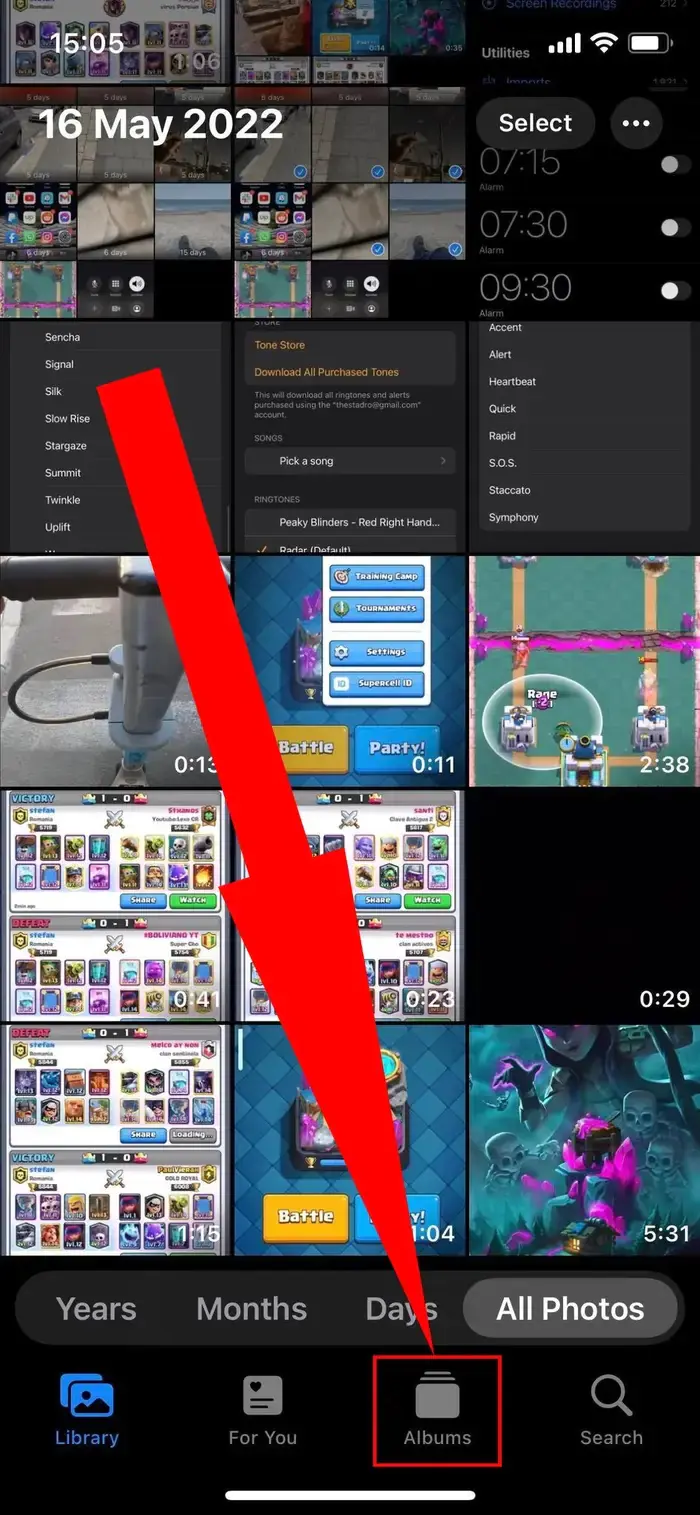
  • İlk olarak Fotoğraflar uygulamasını açın.
  • Uygulama ekranının alt kısmında yer alan menüde Albümler (Albums) menüsüne dokunun.
iPhone'da Silinen Fotoğrafları Kurtarma

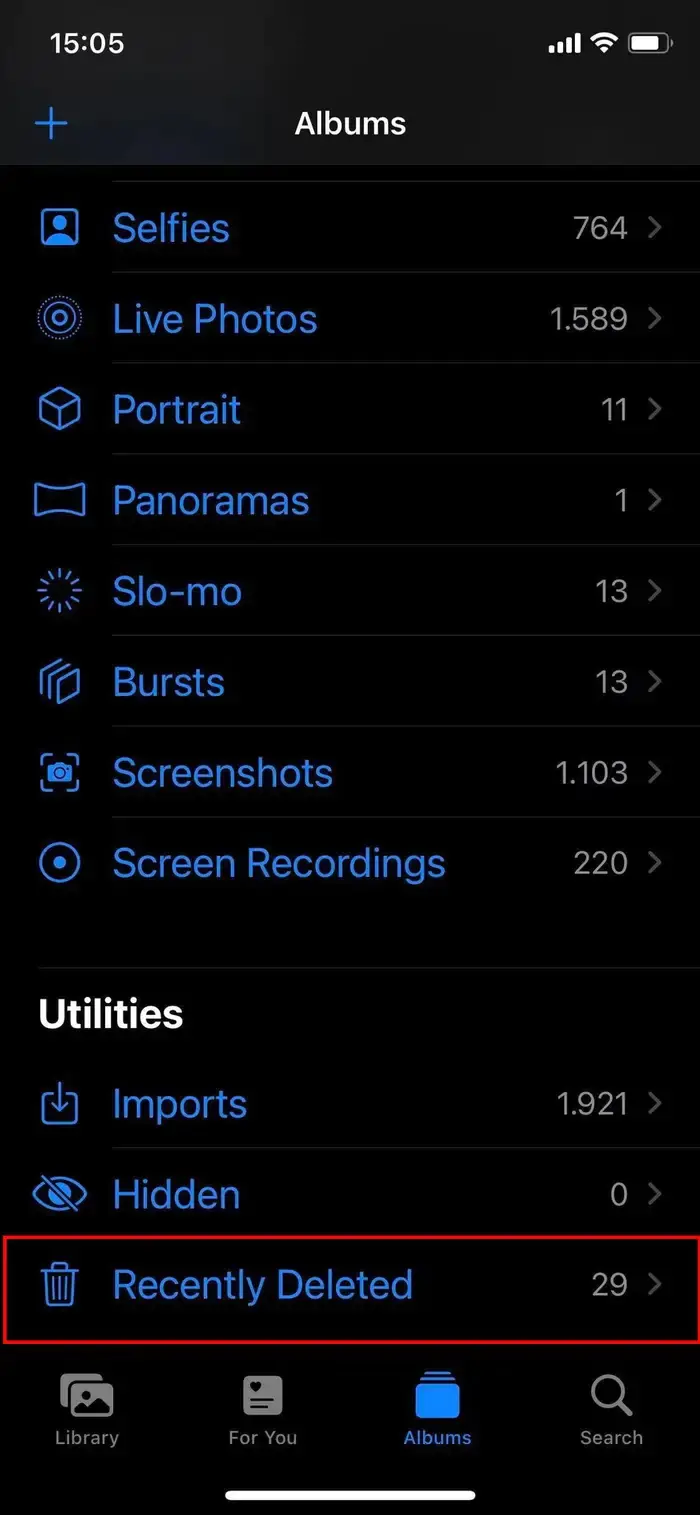
  • Yardımcı Programlar (Utilities) başlığına ulaşana kadar ekranı aşağı kaydırın. Ve ardından, Son Silinenler (Recently Deleted) menüsüne dokunun.
iPhone'da Silinen Fotoğrafları Kurtarma

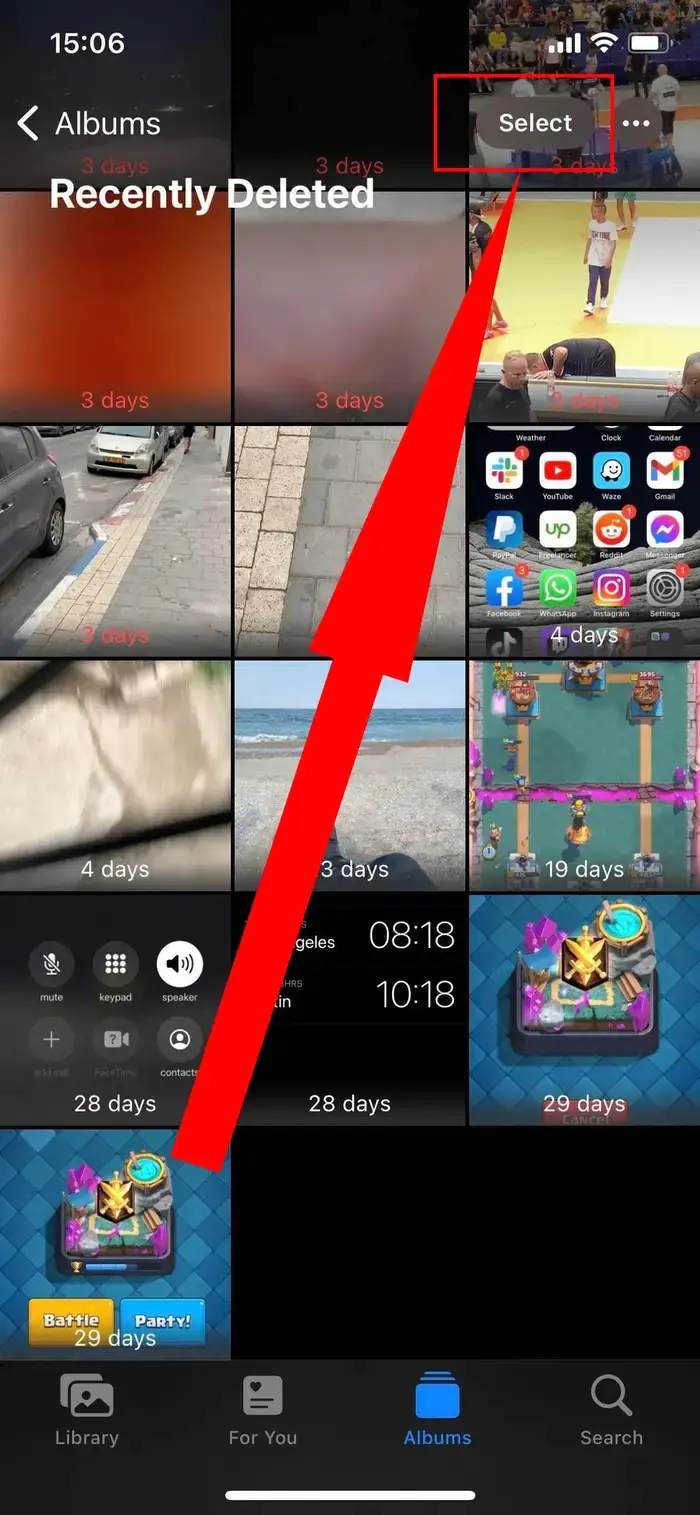
  • Daha sonra, ekranın sağ üst köşesinde yer alan Seç (Select) menüsüne dokunun.
iPhone'da Silinen Fotoğrafları Kurtarma

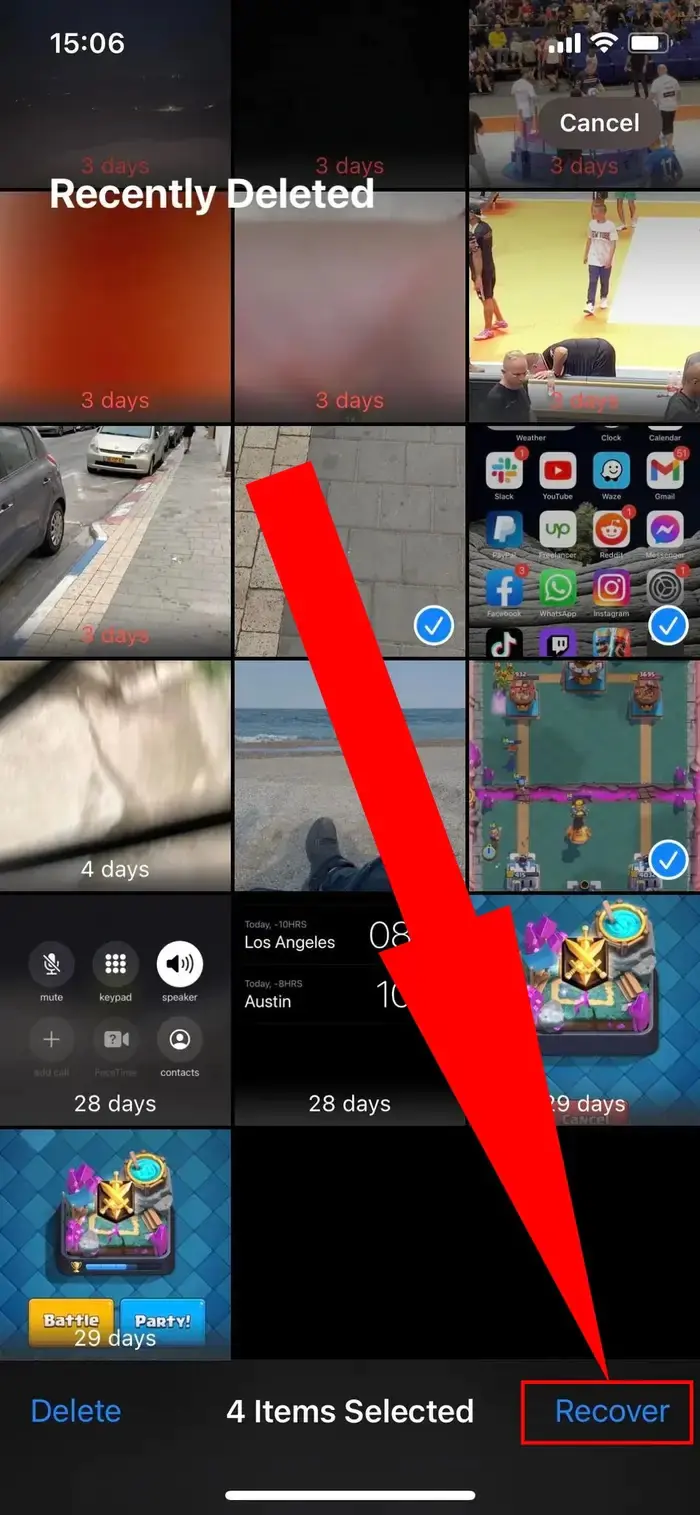
  • Fotoğraflar uygulamasına geri döndürmek istediğiniz her fotoğrafı seçin.
  • Daha sonra, sağ alt köşede yer alan Kurtar (Recover) menüsüne dokunun.
iPhone'da Silinen Fotoğrafları Kurtarma

Not: Son Silinenler klasöründeki tüm fotoğrafları kurtarmak istiyorsanız, Tümünü Kurtar (Recover All) menüsüne dokunup, Fotoğraflar (Photos) uygulamasına geri yükleyebilirsiniz.

Silinen Fotoğrafları Bir iPhone Yedeklemesini Kullanarak Kurtarma

Fotoğraflarınız, Fotoğraflar (Photos) uygulamasındaki Son Silinenler klasöründen de silinmişse, daha önce yaptığınız bir iPhone yedeklemesini telefonunuza geri yükleyerek fotoğraflarınızı kurtarabilirsiniz.

- 11858 Teknoloji Destek Hattı -
11858 Teknoloji Destek Hattı ile 7/24 telefonla teknik destek ve uzaktan destek alın 11858 Teknoloji Destek Hattı ile 7/24 telefonla teknik destek ve uzaktan destek alma

Bu yöntem ile, silinen tüm dosyalarınız, uygulamalarınız, verileriniz, SMS mesajlarınız vb. telefonunuza geri yüklenir. Bu yöntemin dezavantajı, sildiğiniz ve kurtarmak istemediğiniz bazı verilerin, dosyaların, uygulamaların ve mesajların da kurtarılmasıdır. Geri yükleme yapacağınız yedekleme, son zamanlarda yaptığınız oldukça güncel bir yedekleme ise, buna değer olabilir.

iCloud Yedeklemesi ile Fotoğrafları Kurtarma

iCloud‘a yakın zamanda fotoğraf yüklediyseniz, telefonunuzdan veya iCloud web sitesinden iCloud Drive’a erişerek fotoğraflarınız kolayca kurtarabilirsiniz. Telefonunuzu yedeklemek için iCloud‘u kullanıyorsanız, fotoğraflarınızı kurtarmak (geri yüklemek) için aşağıdaki adımları izleyin.

  • Öncelikle iPhone’unuzu iCloud‘a yedekleme ile işlemlere başlayın. Böylece bir felaket senaryosu durumunda veya eski yedeklemenin içeriğini beğenmemeniz durumunda ya da kurtarmak istediğiniz fotoğrafları artık gözden çıkarmış olmanız durumunda, eski cihaz ayarlarınıza ve yapılandırmanıza geri dönebilirsiniz.
  • Telefonunuzu yedekleme işlemini tamamlandıktan sonra, fabrika ayarlarına sıfırlama yapın. Ve ardından telefonunuza, kaybettiğiniz fotoğrafları içerecek kadar eski bir yedeklemeyi geri yükleyin.
  • Yedeklemeyi telefonunuza geri yükleme işlemini tamamlandığında, kaybettiğiniz fotoğrafların kurtarılıp kurtarılmadığını görmek için Fotoğraflar uygulamasını kontrol edin. Aradığınız fotoğrafları bulamadıysanız, işlemi tekrarlayabilir ve daha eski bir yedeklemeyi geri yükleyebilirsiniz. Veya fotoğrafları kurtarmaktan vazgeçtiyseniz, en son yaptığınız yedeklemeyi geri yükleyebilirsiniz.

Not: Telefonunuza geri yüklediğiniz yedeklemede aradığınız fotoğraflar varsa, ancak bu yedeklemeye ait ayarları ve yapılandırmayı beğenmediyseniz, fotoğrafları kendinize e-postayla gönderebilirsiniz veya harici bir bulut hizmetine (Google Drive, Dropbox) yüklemeyi deneyebilirsiniz. Ve ardından telefonunuza, en güncel ayarlarınızı ve yapılandırmanızı içeren, en son yaptığınız yedeklemeyi geri yükleyebilirsiniz.

iTunes Yedeklemesi ile Fotoğrafları Kurtarma

Çoğu iPhone kullanıcısı artık telefonlarını yedeklemek ve yedeklemeyi geri yüklemek için iCloud‘u kullanıyor. Ancak yedekleme için siz hala iTunes’u kullanıyorsanız, iTunes ile bir yedeklemeyi iPhone geri yüklemek oldukça basittir.

  • Telefonunuzu macOS Mojave veya daha eski bir macOS bir sürümü yüklü Mac bilgisayarınıza ya da Windows bilgisayarınıza bağlayın. Ardından, iTunes uygulama penceresinin sol üst köşesinde yer alan iPhone simgesini tıklayın.
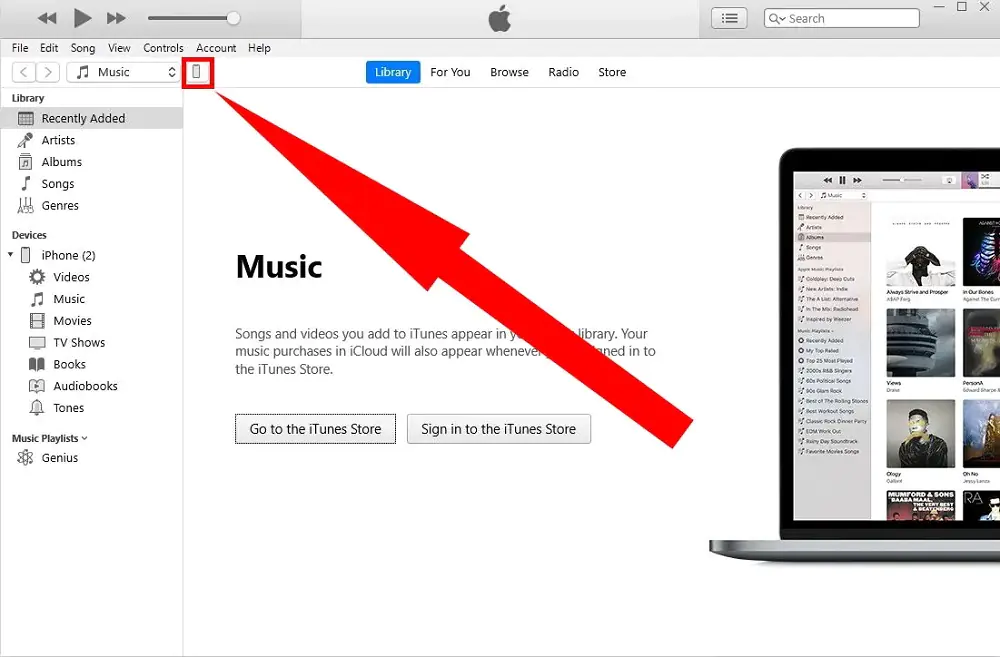
iPhone'da Silinen Fotoğrafları Kurtarma

  • Daha sonra, soldaki menü listesinde yer alan Özet (Summary) menüsüne tıklayın.
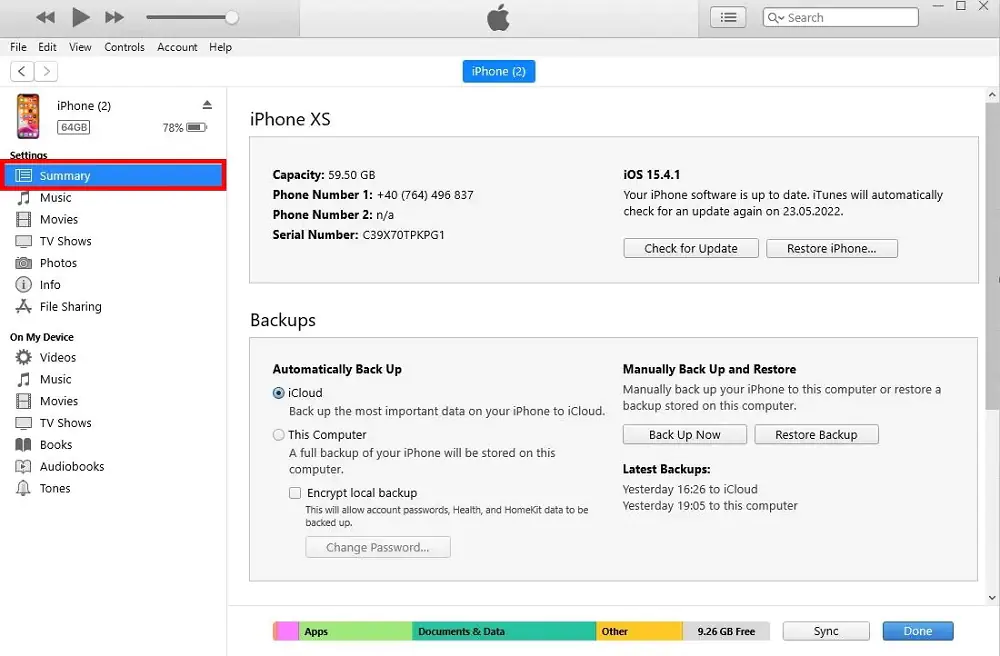
iPhone'da Silinen Fotoğrafları Kurtarma

  • Açılan sayfada Yedeklemeler (Backups) başlığı altından yer alan Yedeklemeyi Geri Yükle (Restore Backup) butonuna tıklayın.
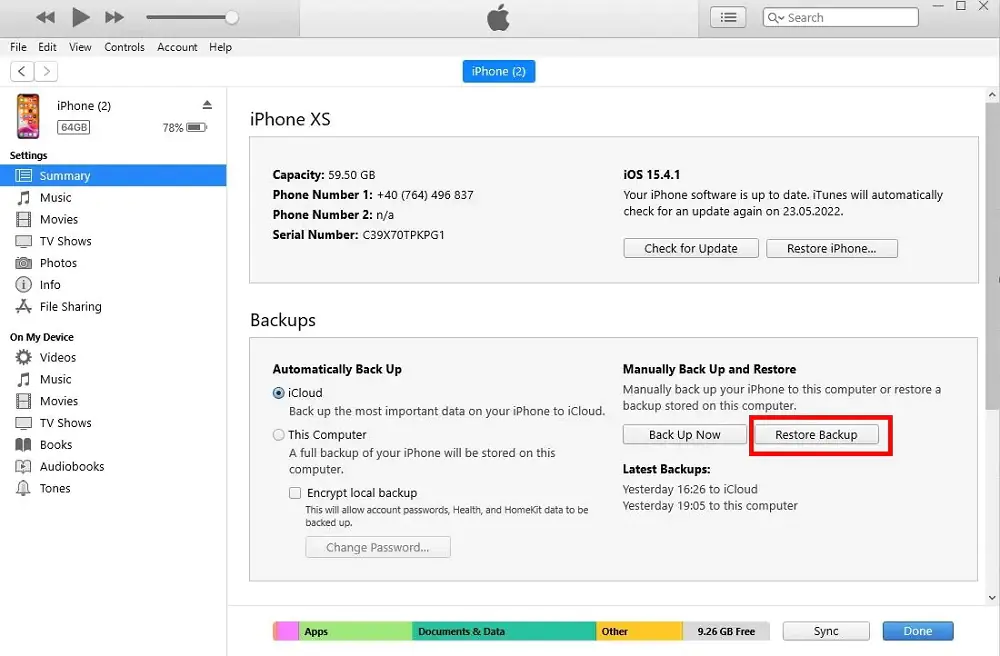
iPhone'da Silinen Fotoğrafları Kurtarma

  • Telefonunuza geri yüklemek istediğiniz yedeklemeyi seçin.
  • Seçtiğiniz yedeklemenin geri yükleme işlemi tamamlandığında, kaybettiğiniz fotoğrafların kurtarılıp kurtarılmadığını görmek için Fotoğraflar uygulamasını kontrol edin. Aradığınız fotoğraflar yok ise, işlemi tekrarlayabilir ve daha eski bir yedekten geri yükleyebilirsiniz. Ya da, aradığınız fotoğrafları kurtarmaktan vazgeçtiyseniz, kurtarma işlemine başlamadan önce yaptığınız en son yedeklemeyi geri yükleyebilirsiniz.

macOS Catalina 10.15 veya Üzeri macOS Sürümlerinde Finder ile Fotoğrafları Kurtarma

  • macOS Catalina 10.15 veya üzeri macOS sürümü yüklü Mac‘inizde Finder‘ı açın.
  • Ardından, iPhone‘unuzu Mac bilgisayarınıza bağlayın.
  • Daha sonra, Finder uygulamasının sol tarafında yer alan menü listesinden cihazınızın ismine tıklayın.
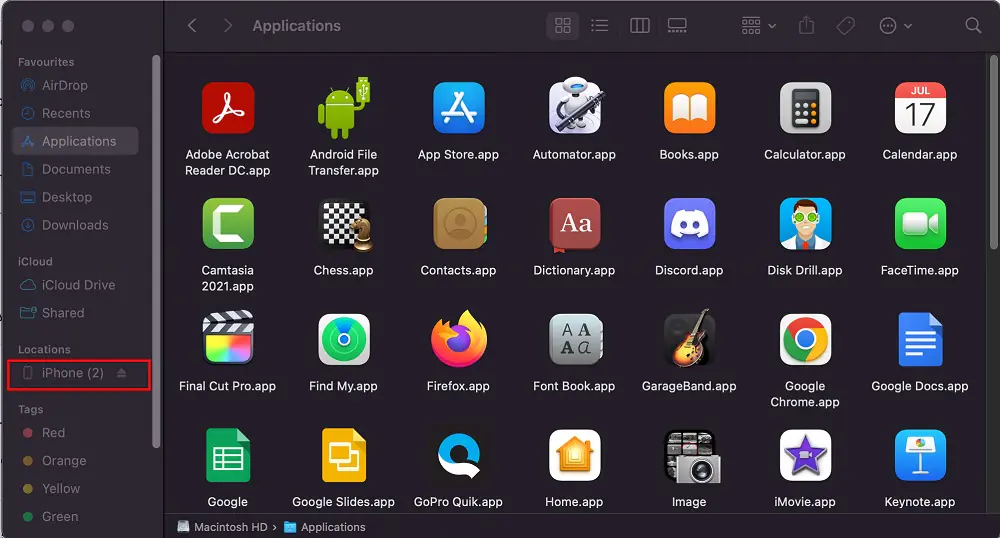
iPhone'da Silinen Fotoğrafları Kurtarma

  • Cihazınızın ismine tıkladıktan sonra sağ tarafta açılan sayfada Yedeklemeyi Geri Yükle… (Restore Backup…) butonuna tıklayın.
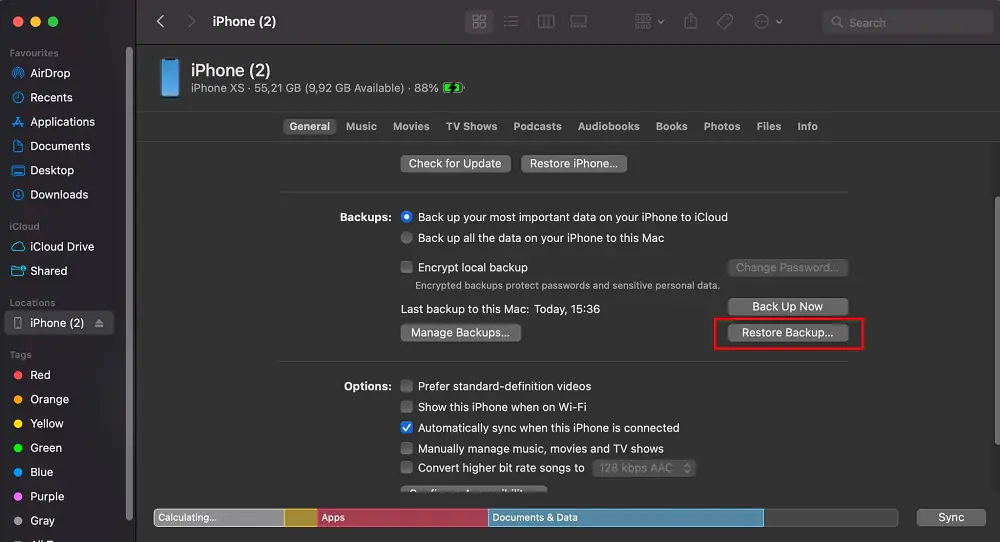
iPhone'da Silinen Fotoğrafları Kurtarma

  • Telefonunuza geri yüklemek istediğiniz yedeklemeyi seçin.
  • Son olarak Geri Yükle (Restore) butonuna tıklayın.

Bir Bulut Depolama Uygulaması ile Fotoğrafları Kurtarma

Eğer Dropbox, Google Drive veya OneDrive gibi bir bulut depolama servisi kullanıyorsanız, tüm fotoğraflarınızın bir yedeğini oluşturabilirsiniz. Ve daha sonra bunları bilgisayarınızdaki bir klasörle indirebilir ya da senkronize edebilirsiniz.

Yukarıdaki bulut depolama hizmetlerinden birini henüz kullanmadıysanız, fotoğraflarınızı otomatik olarak yedeklemeleri için, iPhone‘unuza Dropbox, Google Drive veya OneDrive uygulamasını yükleyebilirsiniz.

Dropbox ya da OneDrive‘dan fotoğraflarınızın yedeğini geri yüklemek için aşağıdaki adımları uygulayın!

  • iPhone‘unuzdan, Dropbox’a ya da OneDrive’a yedeklediğiniz fotoğrafları içeren klasörü bilgisayarınızda açın.
  • iCloud Fotoğraflar koleksiyonunuzu da başka bir web tarayıcısında veya ikinci bir tarayıcı sekmesinde açın.
  • Geri yüklemek istediğiniz fotoğrafları klasörden tarayıcıya sürükleyin. Bu işlem ile otomatik olarak iCloud‘a yüklenecekler. Ve kısa süre sonra iPhone‘unuzla senkronize edilecekler.

iPhone’da Gizli Fotoğrafları Bulma

Aradığınız fotoğraflar iPhone‘unuzda yoksa ancak onları silmediğinizden de eminseniz, bu fotoğraflar gizli olabilir. Bu durumda, onları görünür yapmanız gerekir.

Not: Fotoğrafları gizleme ve gösterme özelliği, iPhone‘unuzu iOS 14 veya üzeri bir iOS sürümüne güncellediyseniz çalışır.

  • Fotoğraflar uygulamasını açın.
  • Uygulama ekranının alt menüsünde yer alan Albümler menüsüne dokunun.
  • Yardımcı Programlar (Utilities) başlığına ulaşana kadar ekranı aşağı kaydırın. Ve ardından Gizli (Hidden) seçeneğine dokunun. Eğer bizli klasörde hiç fotoğraf yoksa, yanında 0 yazdığını görürsünüz.
  • Daha sonra ekranın sağ üst köşesinde yer alan Seç (Select) menüsüne dokunun.
  • Açılan sayfada, iPhone‘unuza geri yüklemek istediğiniz fotoğrafı ya da fotoğrafları seçin.
  • Ardından, ekranın sol alt kısmında yer alan Paylaş (Share) butonuna dokunun.
  • Daha sonra, ekranı aşağı kaydırın ve fotoğrafların ve paylaşım seçeneklerinin altındaki seçenekler arasında yer alan Göster (Unhide) seçeneğine dokunun.

Bu yazımızda sizlere iPhone‘da silinen fotoğrafları kurtarma konusu ile ilgili detayl bilgi verdik.

iPhone’da Silinen Fotoğrafları Kurtarma

En güncel teknoloji konuları ile ilgili teknik destek ve çözüm içeren videolar için Teknodestek YouTube kanalımızı da takip edebilirsiniz.

Ayrıca, yorumlar bölümünden, web sitemizde hangi konularla ilgili içerikler görmek istediğinizi iletebilirsiniz. Hangi teknik konularda arama motorlarında daha çok arama yaptığınızı belirtebilrisiniz. Böylece sitemizin içeriğinin daha alakalı ve zengin olmasına katkı sunabilirsiniz.

Hazırladığımız içerikleri beğeniyorsanız, bu içeriklerin daha fazla kişiye ulaşmasını sağlayabilirsiniz. Bunun için, yazılarımızı sosyal medya hesaplarınızda paylaşabilirsiniz. Ve böylece daha çok kişinin bu içeriklerden istifade etmesine yardımcı olabilirsiniz.

ETİKETLER:fotoğraf kurtarmaicloud yedeklemeiphone rehberisilinen fotoğrafları kurtarma
Bu Makaleyi Paylaş
Facebook WhatsApp WhatsApp Threads Bağlantıyı Kopyala Yazdır
Paylaş
Yorum yapılmamış

Bir yanıt yazın Yanıtı iptal et

E-posta adresiniz yayınlanmayacak. Gerekli alanlar * ile işaretlenmişlerdir


Bağlantı Kuralım

21KBeğen
19.6KTakip Et
7.3KAbone Ol
192Takip Et

Popüler Gönderiler

Gatsby ile statik site oluşturma sürecini gösteren modern geliştirici çalışma alanı.

Gatsby ile Statik Site Oluşturma

Hatice TATLISU
Hatice TATLISU
6 dk. okuma
2 Görüntüleme
Alternatif arama motorları logolarının yer aldığı, gizlilik odaklı arama sonuçlarını gösteren bilgisayar ekranı.

Google’a Alternatif Arama Motorları: Brave, Startpage ve Mojeek

Fatih ATEŞ
Fatih ATEŞ
7 dk. okuma
6 Görüntüleme
Google Drive depolama alanı ücretleri ve güncel Google One paket seçeneklerini gösteren görsel

Güncel Google Drive Depolama Alanı Ücretleri ve Paket Detayları

Uğurcan ÜN
Uğurcan ÜN
19 dk. okuma
4 Görüntüleme
Astro Nedir sorusunu uzay temalı web geliştirme görseliyle açıklayan kapak tasarımı

Astro Nedir, Hızlı ve Esnek Statik Siteler Oluşturmanın Modern Yolu

Hatice TATLISU
Hatice TATLISU
6 dk. okuma
4 Görüntüleme
//

We influence 20 million users and is the number one business and technology news network on the planet

You Might Also Like

Uzaklık Widget’ı Nedir?
iPhone / iOS

Uzaklık Widget’ı Nedir?

3 dk. okuma
iPhone'u iCloud'a Mac'e veya Windows'a Yedekleme
iPhone / iOS

iPhone’u iCloud’a Mac’e veya Windows’a Yedekleme

7 dk. okuma
iPhone 5G Ayarı Nasıl Yapılır
iPhone / iOS

iPhone 5G Ayarı Nasıl Yapılır

4 dk. okuma
iPhone için 8 En İyi Font Uygulaması
iPhone / iOS

iPhone için 8 En İyi Font Uygulaması

8 dk. okuma

Size her gün en son haberleri ve sorun çözümlerini getiriyoruz!

TeknoDestek Müşteri Hizmetleri
Facebook-f Instagram Tiktok Twitter Youtube Linkedin Whatsapp Rss

İş Ortaklarımız

TeknoDestek Müşteri Hizmetleri
© 2013 - 2026 TeknoDestek Müşteri Hizmetleri • Tüm hakları saklıdır • Bu sitedeki tüm içerikler (metin, görsel, video, logo, tasarım vb.) 5846 sayılı Fikir ve Sanat Eserleri Kanunu (FSEK) kapsamında korunmaktadır • İzinsiz kopyalanması, çoğaltılması, yayınlanması veya herhangi bir şekilde kullanılması yasaktır • İhlal tespitinde; FSEK Madde 71-73 uyarınca yasal süreç başlatma, maddi/manevi tazminat talep etme ve cezai işlem için başvurma hakkımız saklıdır • TeknoDestek, TeknoS@R'un bir kuruluşudur • Tema Düzenleyen: Fatih ATEŞ
Sorun Hala Çözülmedi mi?
Aradığın çözümü bulamadıysan, 11858 Teknoloji Destek Hattımız sana yardımcı olabilir. 2011’den beri Türkiye’nin en tecrübeli teknoloji destek ekiplerinden biri olarak, bilgisayar, telefon, tablet, modem, akıllı TV ve sosyal medya sorunlarında 7/24 profesyonel destek veriyoruz. Uzman ekibimizle hemen görüşmek ister misin?
📞 11858’i Şimdi Ara
Görüşme öncesi dakika ücreti sesli olarak bilgilendirilir
Welcome Back!

Sign in to your account

Kullanıcı Adı veya E-posta Adresi
Şifre

Şifrenizi mi unuttunuz?