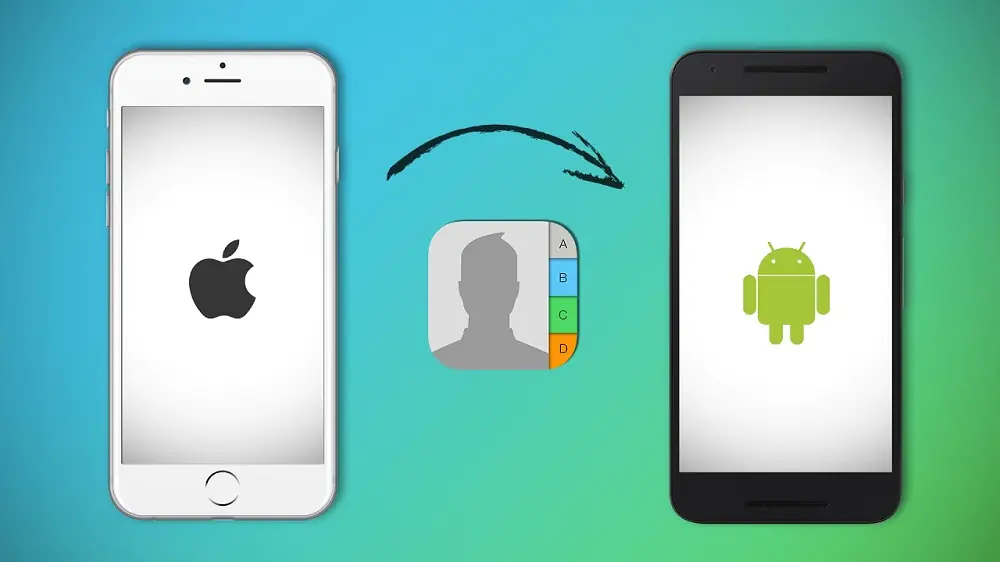

iPhone’daki Rehberi Android’e Aktarma yöntemleriyle rehberinizi kayıpsız taşıyabilirsiniz. Google Drive, Gmail ve vCard ile adım adım nasıl yapılır öğrenin.
Telefon değiştirmek çoğu zaman heyecan verici olsa da, rehber aktarma süreci kullanıcıların en çok zorlandığı konulardan biridir. Çünkü yüzlerce kişiyi tek tek taşımak hem zaman kaybettirir hem de hata yapma riskini artırır.


Bu içerikte, iPhone’daki rehberinizi Android telefonunuza güvenle aktarmanın en pratik üç yolunu bulacaksınız. Google Drive ile yedekleme, Gmail senkronizasyonu ve vCard dosyası yöntemleri sayesinde kişilerinizi eksiksiz taşıyabilir, yeni telefonunuzu rahatlıkla kullanmaya başlayabilirsiniz.
iPhone’daki Rehberi Android’e Aktarma
Google Drive, Gmail veya bir vCard dosyası yoluyla rehberinizi (kişilerinizi) iPhone‘dan Android‘e aktarabilirsiniz. iPhone‘unuzdaki rehberi Google Drive veya Gmail ile senkronize etmek, kişilerinizi herhangi bir Android telefona indirmenize ve kaydetmenize olanak tanır. Ayrıca, bir vCard dosyası oluşturup, ardından bu dosyayı Android‘e yükleme işlemi de tüm kişilerinizi aktaracaktır.
Bir iPhone telefondan Android telefona geçiş yapacaksanız veya aynı anda iki telefon kullanacaksanız, rehberinizi aktarmanız gerekir. Eskiden kişileri aktarmak, SIM kart değiştirmek kadar kolayken, artık verilerinizi manuel olarak taşımanız gerekiyor. Artık, kişilerinizi iPhone‘dan Android‘e aktarmanın birçok yolu var. Bu yazımızda üç yöntem ile ilgili detaylı bilgi vereceğiz.
Google Drive ile iPhone’daki Rehberi Android’e Aktarma
Rehberinizi Google Drive ile senkronize etmek, rehberinizdeki tüm kişileri aktarmanıza olanak tanır.
- Google Drive uygulamasını iPhone‘unuza indirin. Daha sonra, Android telefonunuzda kullanmak istediğiniz Google hesabıyla (Gmail) oturum açın.
- Ardından, iPhone telefonunuzda Google Drive uygulamasını açın. Uygulama ekranının sol üst köşesinde yer alan ≡ (üç çizgi) menüsüne dokunun. Ardından Ayarlar (Settings) menüsüne dokunun.
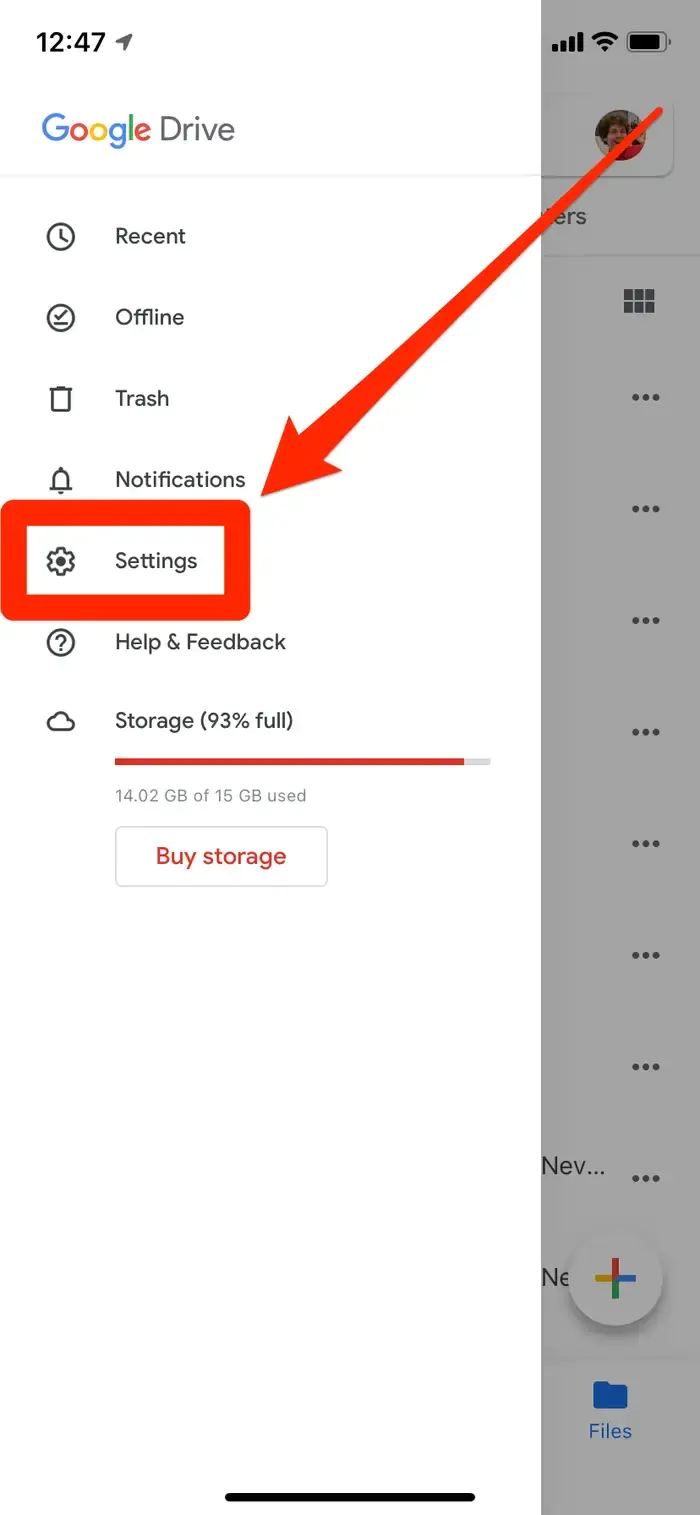
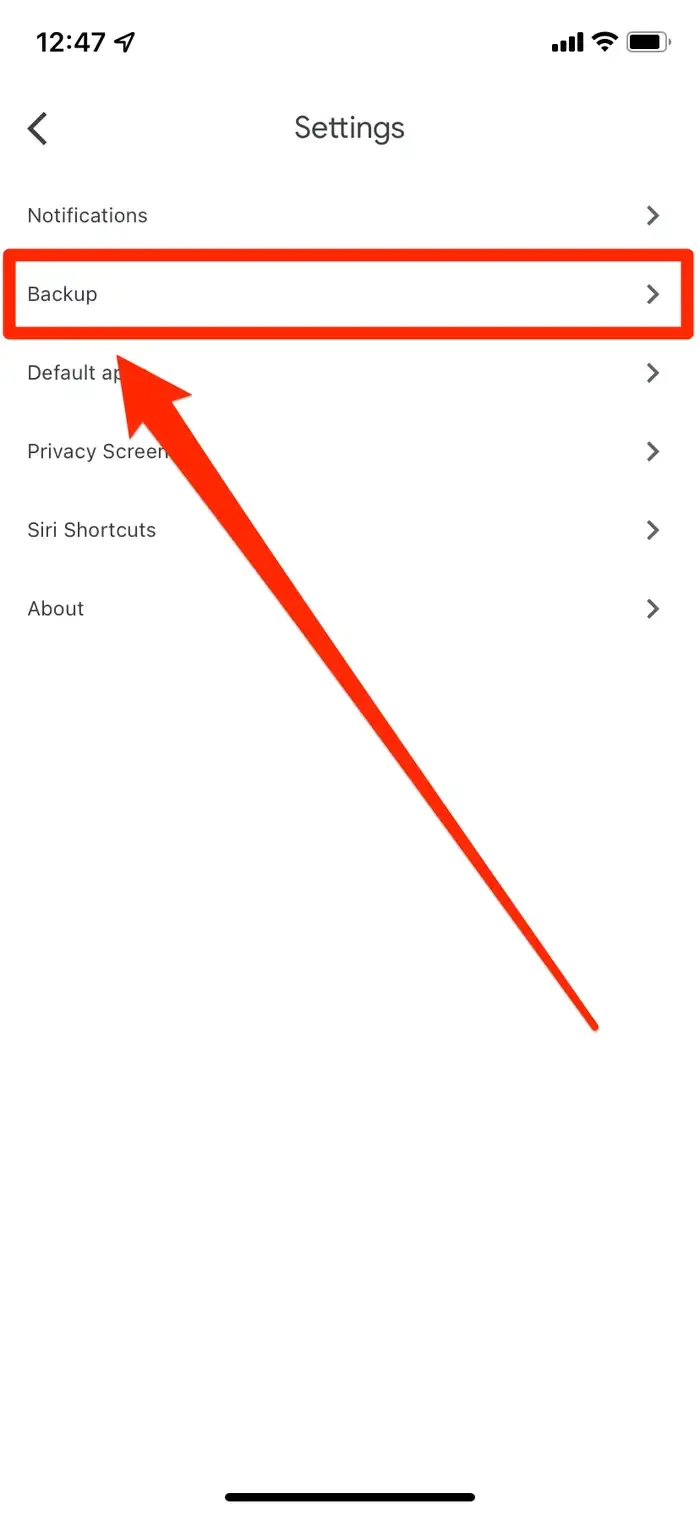
- Daha sonra, gelen ekranda Yedekle (Backup) menüsüne dokunun. Bu seçeneği görmüyorsanız, internet servis sağlayıcınızın, Google ile paylaşabileceğiniz verileri kısıtlamış olması muhtemeldir.
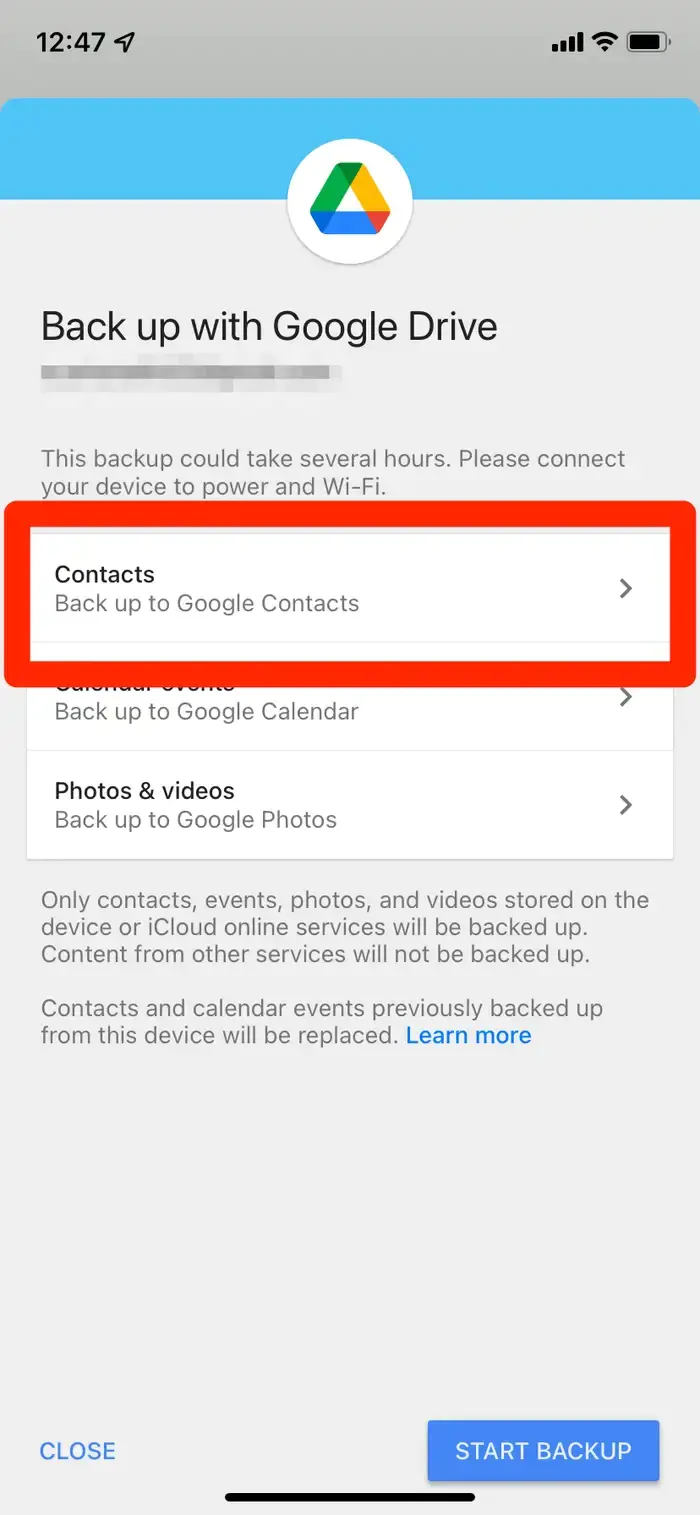
- Gelen sayfada Kişiler (Contacts) menüsüne dokunun. Bu menüye ait anahtar (switch) butonun açık / aktif konumda olduğundan emin olun. Ardından bir önceki ekrana geri dönün ve Yedeklemeyi Başlat (Start Backup) menüsüne dokunun. Bu işlem, rehberinizde kaç kişi olduğuna ve takvim uygulamasına eklediğiniz etkinlikleri ve ayrıca fotoğrafları da yedeklemeyi seçip seçmediğinize bağlı olarak biraz zaman alabilir.
- Yedekleme işlemini tamamladıktan sonra, Android telefonunuzda aynı Google (Gmail) hesabı ile oturum açın. iPhone’daki tüm kişileriniz Android telefonunuza aktarılacak.
iPhone’daki Rehberi Gmail ile Android’e Aktarma
Rehberinizdeki kişileri Gmail ile de senkronize edebilirsiniz. Ancak, bu işlem yalnızca Gmail hesabınıza bağlı kişileri aktaracaktır. Ayrıca, bu yöntemi kullanmak için önceden iPhone‘unuzda etkinleştirilmiş bir Gmail hesabınızın olması gerektiğini unutmayın.
- Öncelikle iPhone‘unuzda Ayarlar uygulamasını açın. Ve ardından Posta (Mail) seçeneğine dokunun.
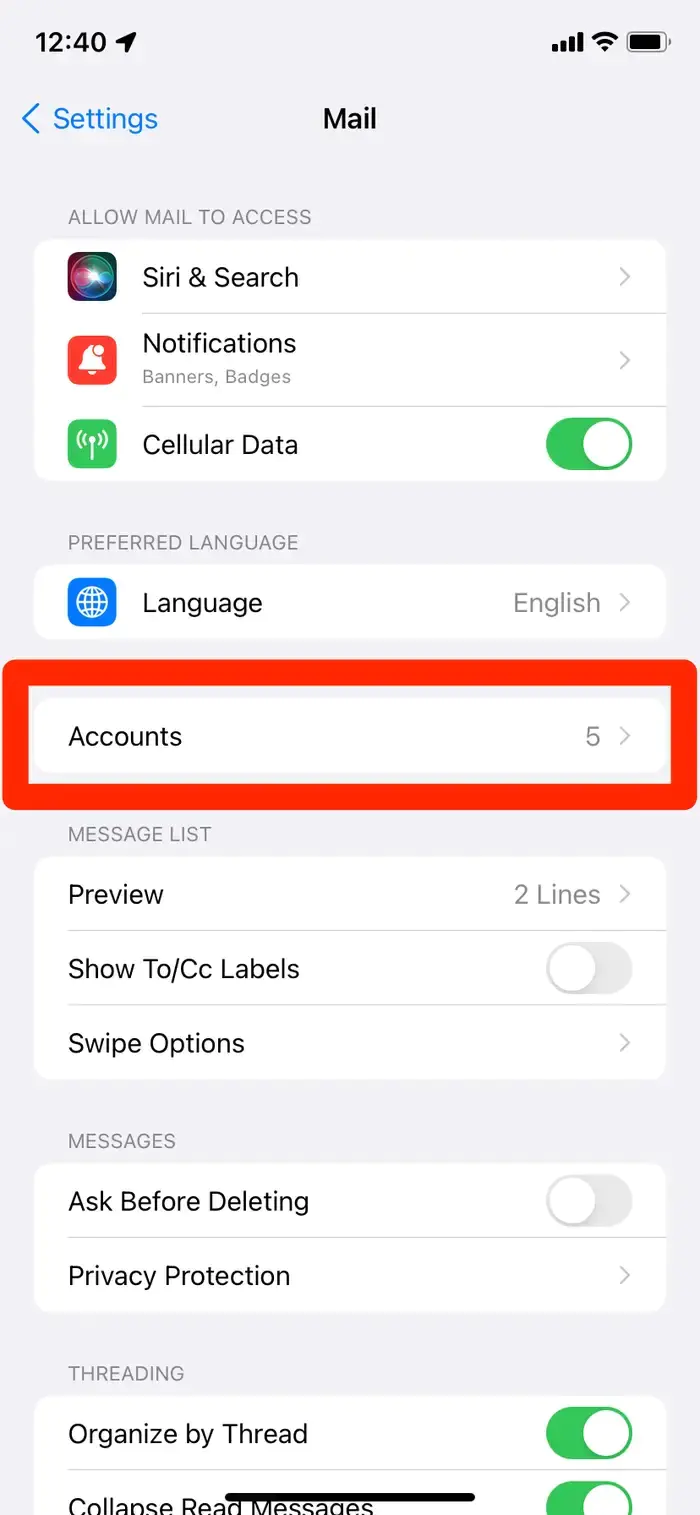
- Daha sonra, gelen ekranda Hesaplar (Accounts) menüsüne dokunun. Ardından, Android telefonunuzda kullanmak istediğiniz Gmail hesabını seçin.
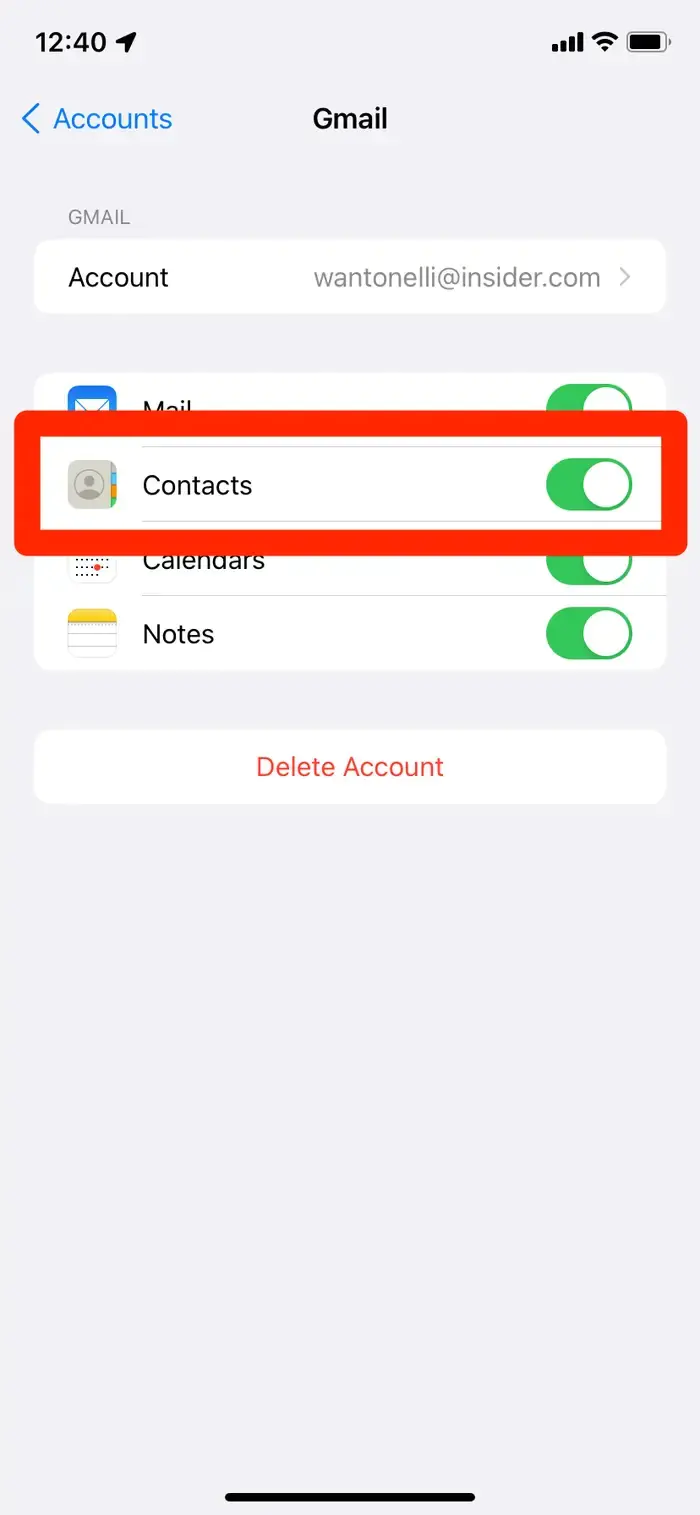
- Açılan sayfada Kişiler (Contacts) menüsündeki anahtar (switch) butonun açık / aktif konumda olduğundan emin olun.
- Ardından, Android telefonunuzda aynı Gmail hesabıyla oturum açın. Bu işlem, Gmail hesabındaki tüm kişileri (rehberi) otomatik olarak Android telefonunuza aktaracak.
iPhone’daki Rehberi vCard Dosyası ile Android’e Aktarma
VCF dosyası olarak da bilinen vCard dosyası, rehberinizdeki kişi bilgilerini tutmak için standart bir dosyadır. Her marka ve modelden telefon bu dosyaları okuyabilir. Bu da vCard dosyalarını, rehberinizdeki kişileri başka telefona aktarmak için mükemmel bir alternatif haline getirir.
- Öncelikle iPhone‘unuzda Ayarlar uygulamasını açın. Ve ardından, ekranın en üstünde yer alan isminize dokunun.
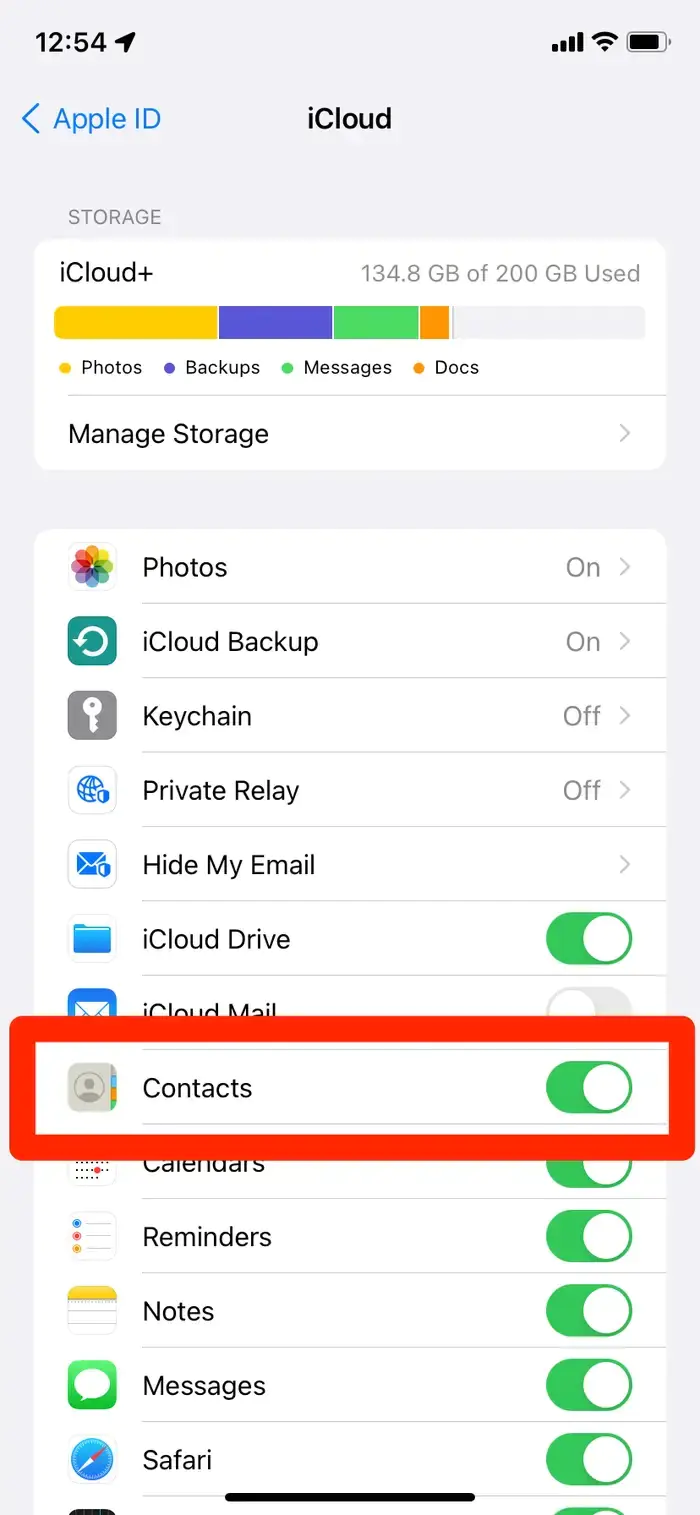
- Ardından, gelen ekranda iCloud seçeneğine dokunun. Daha sonra, uygulamalar listesinde Kişiler (Contacts) seçeneğinin açık / aktif olduğundan emin olun.
- Şimdi Android cihazınızda bir web tarayıcı uygulaması (Chrome, Firefox, Opera, Samsung Internet, vs) açın. Ardından, com adresine gidin ve iCloud hesabınıza giriş yapın.
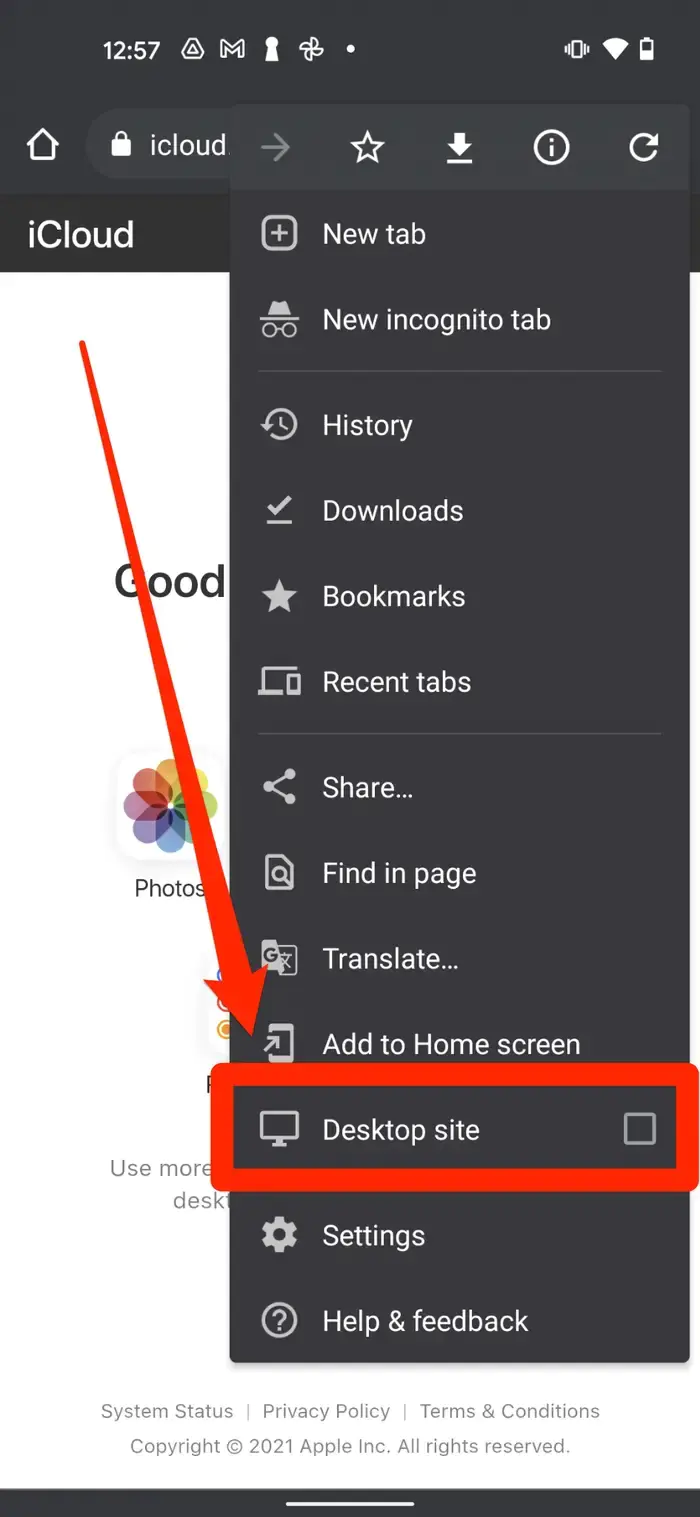
- iCloud hesabınıza giriş yaptıktan sonra, Chrome‘un sağ üst köşesinde yer alan ⋮ (üç nokta) simgesine dokunun. Ve ardından Masaüstü sitesi (Desktop site) seçeneğini seçin.
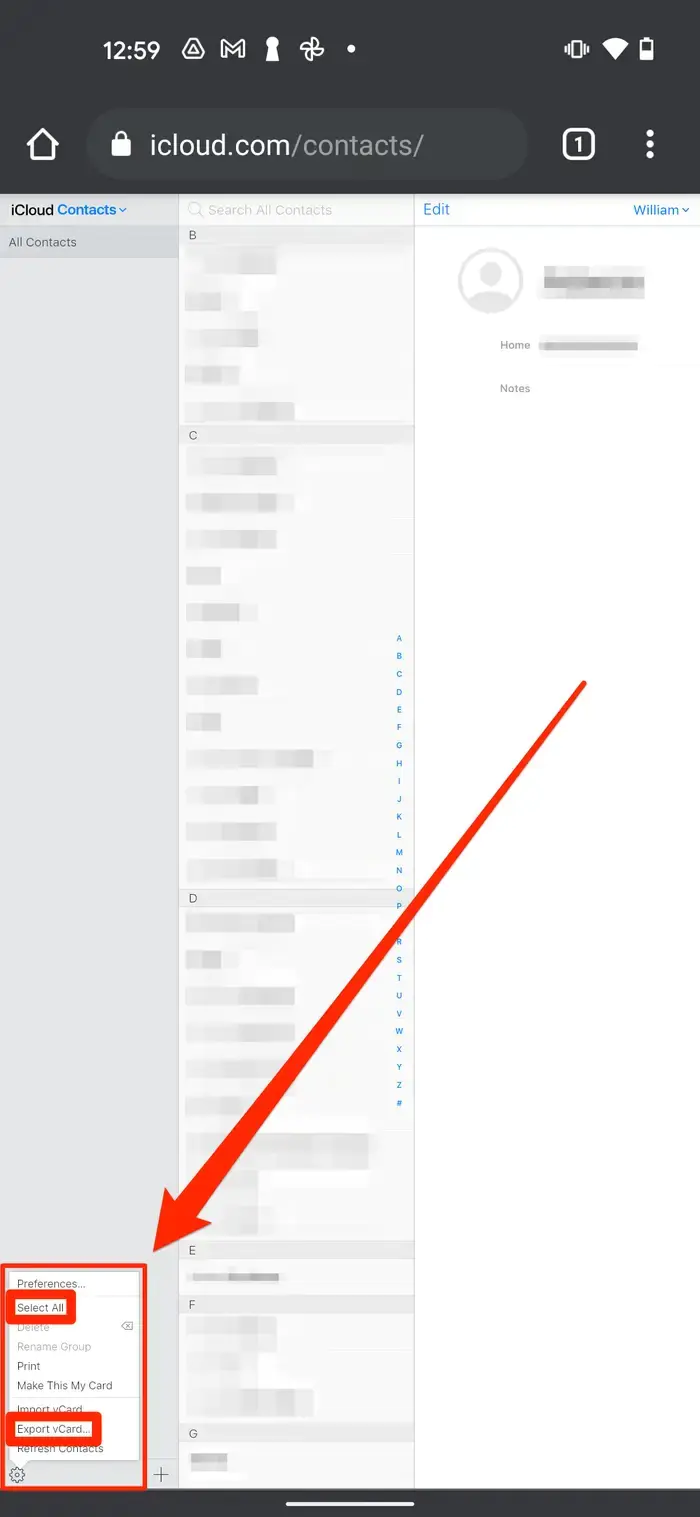
- Daha sonra, iCloud‘un masaüstü sürümünde Kişiler seçeneğini seçin. Ve ardından, sol alt köşede yer alan ⚙ (küçük dişli) simgesine dokunun.
- Açılan menü listesinde önce Tümünü Seç (Select All) seçeneğine ve ardından vCard’ı Dışa Aktar (Export vCard) seçeneğine dokunun.
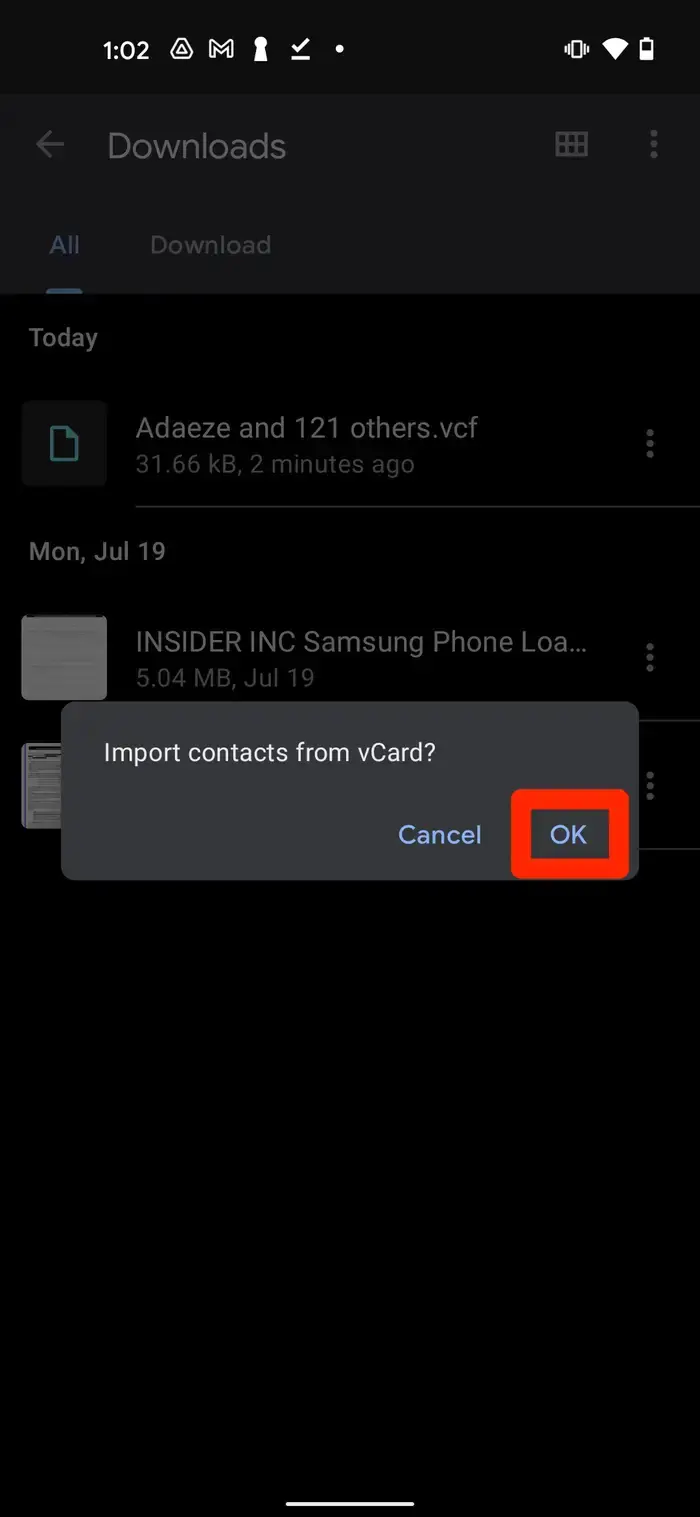
- VCF (vCard) dosyası, telefonunuzdaki Google Dosyalar, Dosyalarım isimli dosyalar uygulamasına indirilir. İndirme tamamlandıktan sonra dosyalar uygulamasına gidin ve VCF (vCard) dosyasını açın.
- Kişileri (rehberi) içe aktarmak isteyip istemediğiniz sorulduğunda Tamam (OK) butonuna dokunun.
En güncel teknoloji konuları ile ilgili teknik destek ve çözüm içeren videolar için Teknodestek YouTube kanalımızı da takip edebilirsiniz.
Rehber aktarımı sırasında teknik bir sorun yaşarsanız veya telefonunuz beklediğiniz gibi tepki vermiyorsa, endişelenmenize gerek yok. 11858 Teknoloji Destek Hattı, 7/24 ulaşabileceğiniz uzman kadrosuyla yanınızdadır. iPhone, Android ve diğer tüm cihazlarda yaşadığınız sorunlara güvenli çözümler sunarak sürecin sorunsuz ilerlemesini sağlar.
Rehber aktarma dışında kullanıcıların merak ettiği bir diğer konu da cihazlar arası takip yöntemleridir. Özellikle ebeveynler ya da güvenlik amaçlı takip yapmak isteyenler, iPhone’dan Android telefona izleme imkanı sunan araçları merak eder. Bu konuda farklı seçenekleri incelemek için iPhone’dan Android telefon takip etmek için yöntemler hakkındaki içeriğe de göz atabilirsiniz.
Artık iPhone’daki rehberinizi Android telefona taşımanın en güvenilir yöntemlerini biliyorsunuz. Google Drive, Gmail ve vCard seçeneklerinden hangisi size uygunsa onu kullanabilirsiniz. Siz bu yöntemlerden hangisini denediniz? Deneyimlerinizi ve yaşadığınız zorlukları yorum kısmında paylaşarak diğer kullanıcılara da yol gösterebilirsiniz.