TeknoDestek Müşteri Hizmetleri
  • Haberler
    HaberlerDaha Fazla Göster
    Sessiz İçerik Nedir Nasıl Yapılır
    Sessiz İçerik Nedir
    6 dk. okuma
    Spotify SongDNA Nedir
    4 dk. okuma
    Apple Creator Studio Nasıl Kullanılır
    6 dk. okuma
    Mikro İçerik Nedir Nasıl Yapılır
    Mikro İçerik Nedir
    6 dk. okuma
    Türkiye’de Araçlarda Multimedya Ekranı Kullanımı Yasakları
    6 dk. okuma
  • Bilgisayar
    BilgisayarDaha Fazla Göster
    WordPress bakım modunda takılı kalması için FTP istemcisinde .maintenance dosyasının kök dizindeki görüntüsü
    WordPress Bakım Modunda Takılı Kalması Sorunu ve Çözümü
    7 dk. okuma
    WordPress Site Teknik Sorunlar Yaşıyor
    WordPress Site Teknik Sorunlar Yaşıyor Hatası Çözümü
    5 dk. okuma
    SSH Bağlantı Reddedildi Hatası Çözümü
    6 dk. okuma
    WordPress Planlı Bakım
    WordPress Planlı Bakım Nedeniyle Kısa Süreliğine Kullanılamayacak Hatası ve Çözümü
    7 dk. okuma
    Windows 11 Başlat Menüsünden Web Aramaları Kapatma
    5 dk. okuma
  • Mobil
    MobilDaha Fazla Göster
    Navigasyon Yönlendirici Değiştirme
    Google Haritalarda Navigasyon Yönlendirici Değiştirme
    3 dk. okuma
    Apple CarPlay'da uygulamaların yerini değiştirme
    Apple CarPlay’da Uygulamaların Yerini Değiştirme
    4 dk. okuma
    Android Auto Nedir, Nasıl Kullanılır
    4 dk. okuma
    Android 5G Ayarı Nasıl Yapılır
    4 dk. okuma
    iPhone 5G Ayarı Nasıl Yapılır
    4 dk. okuma
  • Sosyal Medya
    Sosyal MedyaDaha Fazla Göster
    YouTube Video Başlığı Nasıl Yazılmalı Yolları Neler
    YouTube Video Başlığı Nasıl Yazılmalı
    6 dk. okuma
    Tiktok Sorun Bildirme Ekranı Nerede
    5 dk. okuma
    X uygulamasında gündeme girme için hashtag ve etkileşim ekranı
    X Uygulamasında Gündeme Nasıl Girilir
    5 dk. okuma
    TikTok İçerik Yorgunluğu Nedir
    6 dk. okuma
    Sosyal Medyada Marka Dili Nasıl Oluşturulur Yolları Neler
    Sosyal Medyada Marka Dili Nasıl Oluşturulur
    6 dk. okuma
  • İnceleme
    İncelemeDaha Fazla Göster
    MacBook Neo Piyasayı Sarsmaya Geliyor
    5 dk. okuma
    Instax Mini Evo Cinema
    4 dk. okuma
    Samsung Galaxy Book 6 Ultra
    Samsung Galaxy Book 6 Ultra İnceleme
    8 dk. okuma
    Bütçe Dostu Mac Seçenekleri
    Bütçe Dostu Mac MacBook Neo vs Mac Mini
    7 dk. okuma
    Xiaomi Mi Taşınabilir Şarjlı Kompresör İnceleme
    10 dk. okuma
  • İletişim
YouTube
  • Facebook
26 Nis 2026, Pazar
TeknoDestek Müşteri HizmetleriTeknoDestek Müşteri Hizmetleri
Yazı BoyutuAa
  • Haberler
  • Mobil
  • Sosyal Medya
  • Bilgisayar
  • İnceleme
  • İnternet ve Ağ
  • Ev Elektroniği
  • İletişim
Search
  • Haberler
    • Cihaz Duyuruları
    • Teknoloji
    • Uygulama Gelişmeleri
  • Bilgisayar
    • Linux
    • macOS
    • Windows
  • İnceleme
    • Bilgisayar
    • Ev Elektroniği
    • Tablet
    • Tavsiyeler & Karşılaştırmalar
    • Telefon
  • Mobil
    • Android
    • Giyilebilir Cihazlar
    • HarmonyOS
    • iPhone / iOS
  • Sosyal Medya
    • Facebook
    • Instagram
    • TikTok
    • Snapchat
    • Teams
    • Telegram
    • WhatsApp
    • X
  • İletişim
Bizi Takip Edin
iPhone Parlaklığının Değişmesini Düzeltmenin 6 Yolu
iPhone / iOS

iPhone Parlaklığının Değişmesini Düzeltmenin 6 Yolu

Banu ULUPINAR
Son güncelleme: 7 Nisan 2025 18:44
Banu ULUPINAR
Paylaş
Paylaş

Bu makalede, iPhone parlaklığının değişmesini düzeltmenin 6 yolunu adım adım inceleyeceğiz. Sorunun kaynağını belirleyerek, basit ayar değişiklikleri ile iPhone’unuzun parlaklık sorununu kalıcı olarak çözersiniz. iPhone kullanıcıları, cihazlarının ekran parlaklığının beklenmedik bir şekilde değişmesiyle sıkça karşılaşmaktadır. Bu durum, hem kullanım deneyimini olumsuz etkiler hem de göz sağlığını tehdit eder. Neyse ki, iPhone parlaklığının değişmesini düzeltmek için uygulayabileceğiniz etkili yöntemler mevcuttur. Hazırsanız, iPhone’unuzun ekran parlaklığını yeniden optimize etmek için gereken adımlara geçelim.

iPhone Parlaklığının Değişmesini Düzeltmenin 6 Yolu

iPhone parlaklığının değişmesini düzeltmek için etkili yöntemler arıyorsanız, bu makalede adım adım rehberimizi bulursunuz. Parlaklık sorunlarınızı çözmek için pratik ipuçları ve ayarları keşfedin.

iPhone kullanıcıları, cihazlarının ekran parlaklığının beklenmedik bir şekilde değiştiğini sıkça deneyimler. Bu durum, hem kullanım konforunu azaltır hem de göz sağlığını olumsuz etkiler. Neyse ki, iPhone parlaklığının değişmesini düzeltmek için uygulayabileceğiniz birkaç basit adım bulunmaktadır. Bu adımları inceleyelim:

İçindekiler
  • iPhone Parlaklığının Değişmesini Düzeltmenin 6 Yolu
    • 1. Auto-Brightness’ı Kapatın
      • Kapatma İşlemi:
    • 2. Night Shift Programını Kapatın
      • Kapatma İşlemi:
    • 3. Beyaz Dengeyi Kapatın ve Şeffaflığı Azaltın
      • Kapatma İşlemi:
    • 4. Parlak Işıkları Kısma Özelliğini Kapatın
      • Kapatma İşlemi:
    • 5. Dikkat Bilgisi Özelliklerini Kapatın
      • Kapatma İşlemi:
    • 6. Tüm Ayarları Sıfırlayın
      • Sıfırlama İşlemi:
- 11858 Teknoloji Destek Hattı -

1. Auto-Brightness’ı Kapatın

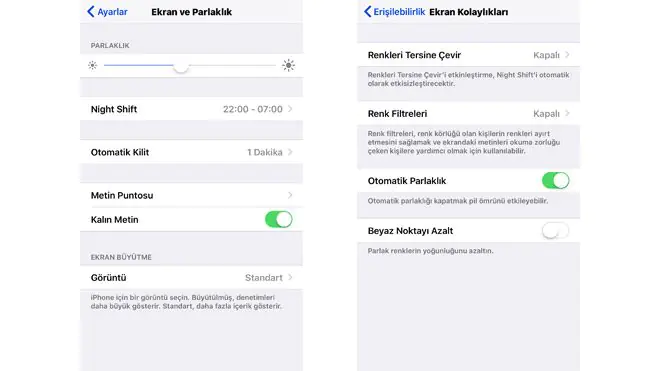
iPhone parlaklığının değişmesini düzeltme konusunda ilk adım, Auto-Brightness (Otomatik Parlaklık) özelliğini kapatmaktır. Bu özellik, ortamdaki ışık durumuna göre ekran parlaklığını otomatik olarak ayarlar. Ancak bazen bu ayar, istenmeyen değişikliklere neden olur.

Kapatma İşlemi:

  • Ayarlar uygulamasını açın.
  • Erişilebilirlik seçeneğine tıklayın.
  • Ekran ve Metin Boyutu bölümüne gidin.
  • Aşağı kaydırarak Otomatik Parlaklık seçeneğini kapatın.

Bu adımları takip ederek, iPhone parlaklığının değişmesini düzeltme yolunda önemli bir adım atmış olacaksınız.

2. Night Shift Programını Kapatın

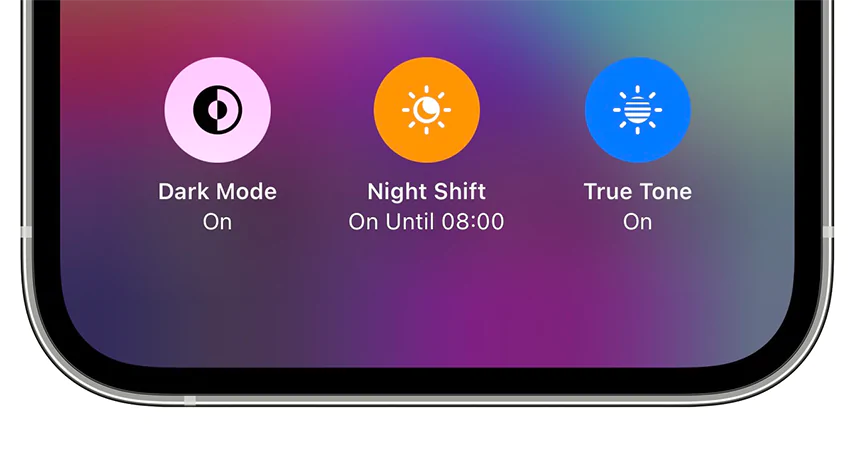
Eğer iPhone’unuz belirli saatlerde daha sıcak bir renk tonuna geçiyorsa, bu durum Night Shift programından kaynaklanıyor olur. Night Shift, ekranın renk sıcaklığını günün saatine göre ayarlayarak göz yorgunluğunu azaltmayı hedefler.
iPhone Parlaklığının Değişmesini Düzeltmenin 6 Yolu

Kapatma İşlemi:

  • Ayarlar > Ekran ve Parlaklık > Night Shift yolunu izleyin.
  • Programlı seçeneğini kapatın.

Bu ayarı kapatarak, iPhone parlaklığının değişmesini düzeltme konusunda bir adım daha atmış olursunuz.

3. Beyaz Dengeyi Kapatın ve Şeffaflığı Azaltın

Eğer ekranınızdaki renkler soluk görünüyorsa, Şeffaflığı Azalt ve Beyaz Noktayı Azalt ayarlarını kontrol etmelisiniz. Bu ayarlar, ekranın görünümünü etkiler.

Kapatma İşlemi:

  • Ayarlar > Erişilebilirlik > Ekran ve Metin Boyutu yolunu izleyin.
  • Şeffaflığı Azalt ve Beyaz Noktayı Azalt seçeneklerini kapatın.

Bu ayarları düzenleyerek, iPhone parlaklığının değişmesini düzeltme konusunda önemli bir adım daha atmış olursunuz.

- 11858 Teknoloji Destek Hattı -

4. Parlak Işıkları Kısma Özelliğini Kapatın

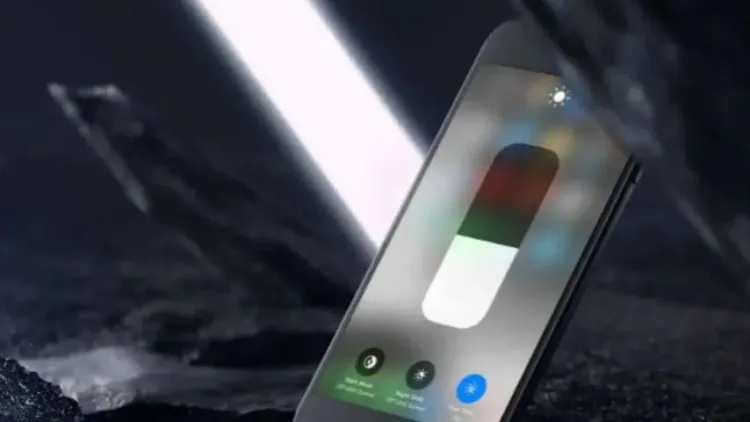
Eğer iPhone’unuz video izlerken ekranın karardığını fark ediyorsanız, Parlak Işıkları Kısma özelliğini devre dışı bırakmalısınız. Bu özellik, hızlı hareket eden nesneleri izlerken ekranın parlaklığını otomatik olarak azaltır.
iPhone Parlaklığının Değişmesini Düzeltmenin 6 Yolu

Kapatma İşlemi:

  • Ayarlar > Erişilebilirlik > Hareket yolunu izleyin.
  • Parlak Işıkları Kısma seçeneğini kapatın.

Bu adım, iPhone parlaklığının değişmesini düzeltme konusunda size yardımcı olacaktır.

5. Dikkat Bilgisi Özelliklerini Kapatın

Dikkat Bilgisi özellikleri, iPhone’unuzun ekranını, bakmadığınızda otomatik olarak karartmasına neden olur. Bu özelliği kapatarak, ekran parlaklığının kontrolünü elinize alırsınız.

Kapatma İşlemi:

  • Ayarlar > Erişilebilirlik > Yüz Tanıma ve Dikkat yolunu izleyin.
  • Dikkat Bilgisi Özellikleri seçeneğini kapatın.

Bu ayar, iPhone parlaklığının değişmesini düzeltme konusunda önemli bir etki yaratır.
iPhone Parlaklığının Değişmesini Düzeltmenin 6 Yolu

- 11858 Teknoloji Destek Hattı -

6. Tüm Ayarları Sıfırlayın

Eğer yukarıdaki adımlar sorununuzu çözmediyse, tüm ayarları sıfırlamak en son çare olur. Bu işlem, cihazınızdaki tüm ayarları varsayılan değerlerine döndürür.

Sıfırlama İşlemi:

  • Ayarlar > Genel > iPhone’u Taşı veya Sıfırla yolunu izleyin.
  • Sıfırla seçeneğine tıklayın ve Tüm Ayarları Sıfırla seçeneğini seçin.

Bu adım, iPhone parlaklığının değişmesini düzeltme konusunda kesin bir çözüm sunar.

Eğer iPhone’unuzun ekran parlaklığı ile ilgili sorunları çözdüyseniz ancak hala ekranın dönmeme problemi yaşıyorsanız, bu durum da oldukça yaygın bir sorundur. Ekran döndürme özelliği, cihazınızın kullanımını daha pratik hale getirirken, bazen devre dışı kalır. Ekran dönmeme sorununu nasıl onarabileceğinizi öğrenmek için iPhone Ekran Dönmeme Sorunu Nasıl Onarılır? başlıklı makalemizi ziyaret edersiniz. Bu makalede, ekran döndürme ayarlarını kontrol etme, cihazı yeniden başlatma ve diğer pratik çözümler hakkında detaylı bilgiler bulacaksınız.

iPhone parlaklığının değişmesini düzeltme konusunda yukarıda belirtilen adımları takip ederek, cihazınızın ekran parlaklığını kontrol altına alırsınız. Bu basit ayarlarla, daha konforlu bir kullanım deneyimi elde eder ve göz sağlığınızı korursunuzz. Unutmayın, her zaman güncel yazılım sürümünü kullanmak da önemlidir. Eğer sorunlar devam ederse, Apple Destek ile iletişime geçmeniz doğru bir tercih olacaktır.

ETİKETLER:ekran sorunuios ayarlarıiphone parlaklığınasıl yapılır
Bu Makaleyi Paylaş
Facebook WhatsApp WhatsApp Threads Bağlantıyı Kopyala Yazdır
Paylaş
Yorum yapılmamış

Bir yanıt yazın Yanıtı iptal et

E-posta adresiniz yayınlanmayacak. Gerekli alanlar * ile işaretlenmişlerdir

Bağlantı Kuralım

21KBeğen
19.6KTakip Et
7.3KAbone Ol
192Takip Et

Popüler Gönderiler

AirTies Air 4960 Modem Kurulum

Uğurcan ÜN
Uğurcan ÜN
3 dk. okuma
14 Görüntüleme
Sessiz İçerik Nedir Nasıl Yapılır

Sessiz İçerik Nedir

İsmail YILDIZ
İsmail YILDIZ
6 dk. okuma
15 Görüntüleme
YouTube Video Başlığı Nasıl Yazılmalı Yolları Neler

YouTube Video Başlığı Nasıl Yazılmalı

İsmail YILDIZ
İsmail YILDIZ
6 dk. okuma
13 Görüntüleme

Lyra 3 Pro ile Şarkı Nasıl Oluşturulur

Uğurcan ÜN
Uğurcan ÜN
4 dk. okuma
26 Görüntüleme

You Might Also Like

Arızalı Bir iPad'i Onarma
Tablet

Arızalı Bir iPad’i Onarmak İçin 8 Çözüm

8 dk. okuma
Ofis Uygulamaları

Excel Parantez Eklemek ()

4 dk. okuma
Instagram

Instagram Video İndirme Yöntemleri Neler

7 dk. okuma
Windows işletim sisteminde "MMC Ek Bileşeni Oluşturamadı" hatası mesajı
Windows

Windows 10 MMC Ek Bileşeni Oluşturamadı Hatası (Windows 11)

5 dk. okuma

Size her gün en son haberleri ve sorun çözümlerini getiriyoruz!

TeknoDestek Müşteri Hizmetleri
Facebook-f Instagram Tiktok Twitter Youtube Linkedin Whatsapp Phone-alt Rss

İş Ortaklarımız

TeknoDestek Müşteri Hizmetleri
© 2013 - 2026 TeknoDestek Müşteri Hizmetleri • Tüm hakları saklıdır • Bu sitedeki tüm içerikler (metin, görsel, video, logo, tasarım vb.) 5846 sayılı Fikir ve Sanat Eserleri Kanunu (FSEK) kapsamında korunmaktadır • İzinsiz kopyalanması, çoğaltılması, yayınlanması veya herhangi bir şekilde kullanılması yasaktır • İhlal tespitinde; FSEK Madde 71-73 uyarınca yasal süreç başlatma, maddi/manevi tazminat talep etme ve cezai işlem için başvurma hakkımız saklıdır • TeknoDestek, TeknoS@R'un bir kuruluşudur • Tema Düzenleyen: Fatih ATEŞ
Sorun Hala Çözülmedi mi?
Aradığın çözümü bulamadıysan, 11858 Teknoloji Destek Hattımız sana yardımcı olabilir. 2011’den beri Türkiye’nin en tecrübeli teknoloji destek ekiplerinden biri olarak, bilgisayar, telefon, tablet, modem, akıllı TV ve sosyal medya sorunlarında 7/24 profesyonel destek veriyoruz. Uzman ekibimizle hemen görüşmek ister misin?

    📞 11858’i Şimdi Ara

    Görüşme öncesi dakika ücreti sesli olarak bilgilendirilir
    Welcome Back!

    Sign in to your account

    Kullanıcı Adı veya E-posta Adresi
    Şifre

    Şifrenizi mi unuttunuz?