TeknoDestek Müşteri Hizmetleri
  • Haberler
    HaberlerDaha Fazla Göster
    Sessiz İçerik Nedir Nasıl Yapılır
    Sessiz İçerik Nedir
    6 dk. okuma
    Spotify SongDNA Nedir
    4 dk. okuma
    Apple Creator Studio Nasıl Kullanılır
    6 dk. okuma
    Mikro İçerik Nedir Nasıl Yapılır
    Mikro İçerik Nedir
    6 dk. okuma
    Türkiye’de Araçlarda Multimedya Ekranı Kullanımı Yasakları
    6 dk. okuma
  • Bilgisayar
    BilgisayarDaha Fazla Göster
    WordPress bakım modunda takılı kalması için FTP istemcisinde .maintenance dosyasının kök dizindeki görüntüsü
    WordPress Bakım Modunda Takılı Kalması Sorunu ve Çözümü
    7 dk. okuma
    WordPress Site Teknik Sorunlar Yaşıyor
    WordPress Site Teknik Sorunlar Yaşıyor Hatası Çözümü
    5 dk. okuma
    SSH Bağlantı Reddedildi Hatası Çözümü
    6 dk. okuma
    WordPress Planlı Bakım
    WordPress Planlı Bakım Nedeniyle Kısa Süreliğine Kullanılamayacak Hatası ve Çözümü
    7 dk. okuma
    Windows 11 Başlat Menüsünden Web Aramaları Kapatma
    5 dk. okuma
  • Mobil
    MobilDaha Fazla Göster
    Navigasyon Yönlendirici Değiştirme
    Google Haritalarda Navigasyon Yönlendirici Değiştirme
    3 dk. okuma
    Apple CarPlay'da uygulamaların yerini değiştirme
    Apple CarPlay’da Uygulamaların Yerini Değiştirme
    4 dk. okuma
    Android Auto Nedir, Nasıl Kullanılır
    4 dk. okuma
    Android 5G Ayarı Nasıl Yapılır
    4 dk. okuma
    iPhone 5G Ayarı Nasıl Yapılır
    4 dk. okuma
  • Sosyal Medya
    Sosyal MedyaDaha Fazla Göster
    YouTube Video Başlığı Nasıl Yazılmalı Yolları Neler
    YouTube Video Başlığı Nasıl Yazılmalı
    6 dk. okuma
    Tiktok Sorun Bildirme Ekranı Nerede
    5 dk. okuma
    X uygulamasında gündeme girme için hashtag ve etkileşim ekranı
    X Uygulamasında Gündeme Nasıl Girilir
    5 dk. okuma
    TikTok İçerik Yorgunluğu Nedir
    6 dk. okuma
    Sosyal Medyada Marka Dili Nasıl Oluşturulur Yolları Neler
    Sosyal Medyada Marka Dili Nasıl Oluşturulur
    6 dk. okuma
  • İnceleme
    İncelemeDaha Fazla Göster
    MacBook Neo Piyasayı Sarsmaya Geliyor
    5 dk. okuma
    Instax Mini Evo Cinema
    4 dk. okuma
    Samsung Galaxy Book 6 Ultra
    Samsung Galaxy Book 6 Ultra İnceleme
    8 dk. okuma
    Bütçe Dostu Mac Seçenekleri
    Bütçe Dostu Mac MacBook Neo vs Mac Mini
    7 dk. okuma
    Xiaomi Mi Taşınabilir Şarjlı Kompresör İnceleme
    10 dk. okuma
  • İletişim
YouTube
  • Facebook
26 Nis 2026, Pazar
TeknoDestek Müşteri HizmetleriTeknoDestek Müşteri Hizmetleri
Yazı BoyutuAa
  • Haberler
  • Mobil
  • Sosyal Medya
  • Bilgisayar
  • İnceleme
  • İnternet ve Ağ
  • Ev Elektroniği
  • İletişim
Search
  • Haberler
    • Cihaz Duyuruları
    • Teknoloji
    • Uygulama Gelişmeleri
  • Bilgisayar
    • Linux
    • macOS
    • Windows
  • İnceleme
    • Bilgisayar
    • Ev Elektroniği
    • Tablet
    • Tavsiyeler & Karşılaştırmalar
    • Telefon
  • Mobil
    • Android
    • Giyilebilir Cihazlar
    • HarmonyOS
    • iPhone / iOS
  • Sosyal Medya
    • Facebook
    • Instagram
    • TikTok
    • Snapchat
    • Teams
    • Telegram
    • WhatsApp
    • X
  • İletişim
Bizi Takip Edin
Tp-Link-Archer-vr2800 Kablosuz Modem Kurulumu ve KAblosuz Ayarları
Modem Kurulumu

Tp-Link-Archer-vr2800 Kablosuz Modem Kurulumu

Senanur FINDIKÇI
Son güncelleme: 24 Haziran 2025 09:23
Senanur FINDIKÇI
Paylaş
Paylaş

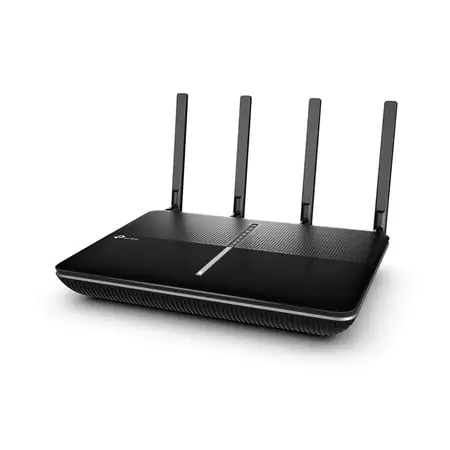
Tp-Link-Archer-vr2800 kablosuz modem kurulumu hakkında bilmeniz gereken tüm adımlar bu yazımızda. TP-Link Archer VR2800, yüksek hızlı internet bağlantısı sunan ve hem ADSL hem de VDSL bağlantılarını destekleyen bir kablosuz modemdir.

2800 Mbps’ye kadar çıkabilen kablosuz hızları ile çok sayıda cihazın aynı anda internete bağlanmasına olanak tanır. Gelişmiş özellikleri arasında 4 adet Gigabit Ethernet portu, Beamforming teknolojisi ve kullanıcı dostu mobil uygulama ile kolay kurulum imkanı bulunmaktadır. Bu makalede, TP-Link Archer VR2800 modeminin kurulumunu adım adım inceleyecek ve modem hakkında bilmeniz gereken temel bilgileri paylaşacağız. Hızlı ve güvenilir bir internet deneyimi için gerekli tüm detayları burada bulabilirsiniz.

- 11858 Teknoloji Destek Hattı -

Tp-Link-Archer-vr2800 Kablosuz Modem Kurulumu

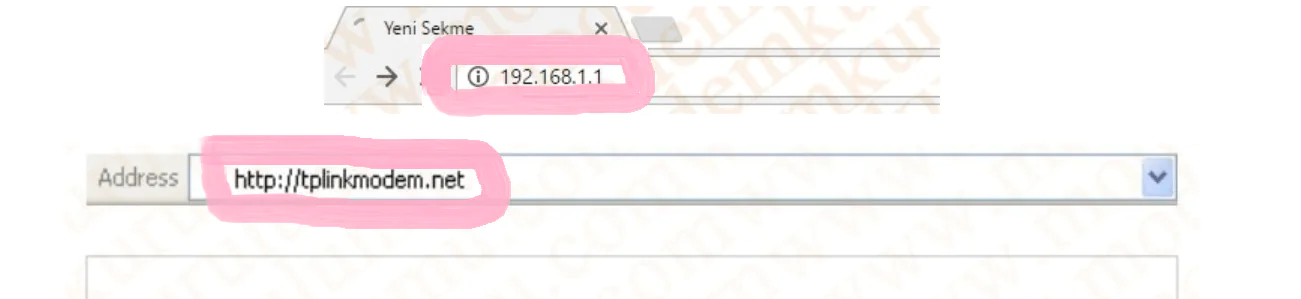
Tp-link-archer-vr2800 kablosuz modem kurulumu işlemini gerçekleştirebilmemiz için öncelikle kablolu olarak bağlantı gerçekleştirmiş olduğunuz bir bilgisayara ihtiyacımız olacaktır. Modemdeki ışıkların sabitlenmesini bekleyelim ışıklarımız sabitlendikten sonra Bilgisayarımız ve modemimiz arasında Ethernet kablomuzu bağlayalım. Tüm bağlantılarımızı doğru bir şekilde yaptıktan sonra bilgisayarımızdan herhangi bir internet tarayıcısı açarak (İnternet Explorer, Google Chrome, Mozilla, Firefox vb.)sayfamızın üst kısmında yer alan adres çubuğuna 192.168.1.1 veya http://tplinkmodem.net yazarak enter tuşuna basalım.
tp-link-archer-vr2800 kablosuz modem kurulumu

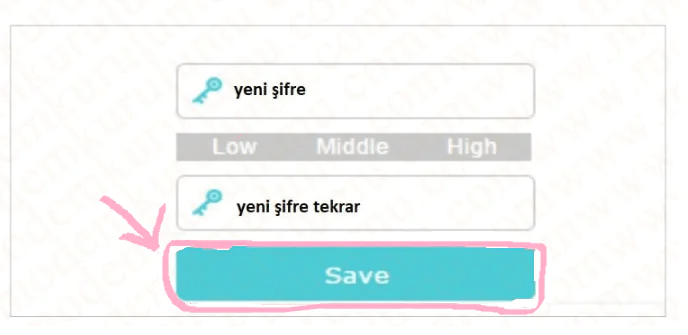
Karşımıza gelen ekranda modem ara yüz ekranımıza ilk kez giriş yapacağımız için yeni  şifre oluşturmamızı isteyen pencere ile karşılaşacağız.
tp-link-archer-vr2800 kablosuz modem kurulumu

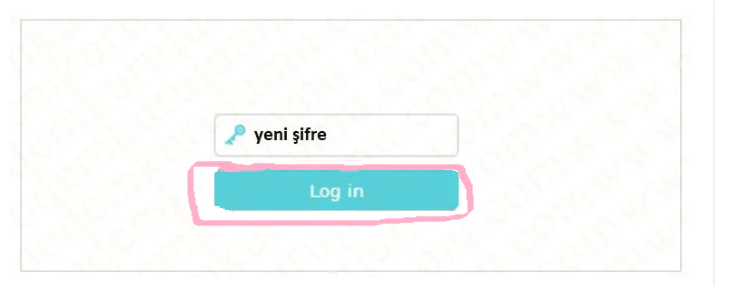
Bu ekranda Kendimize yeni bir arayüz şifresi oluşturup save(kaydet) butonuna tıklayalım.Yeni şifremizi oluşturduktan sonra bizi yeni şifre giriş ekranına atacaktır.
tp-link-archer-vr2800 kablosuz modem kurulumu

Bu ekranda modem arayüz girişi içi yeni oluşturduğumuz şifreyi yazarak login(giriş) butonuna tıklayalım

- 11858 Teknoloji Destek Hattı -

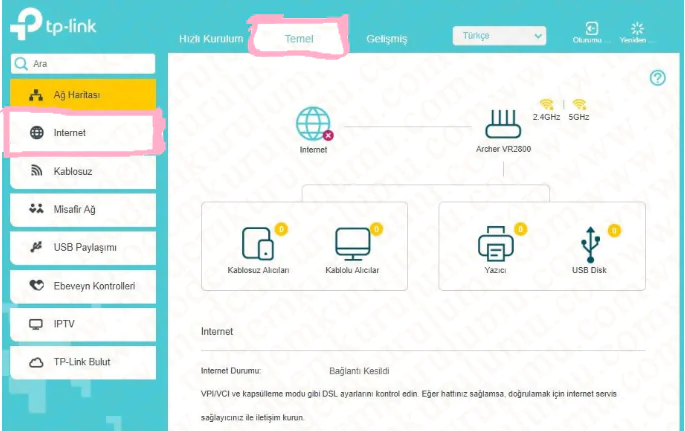
Açılan ekranda tp-link archer vr2800  modem bilgilerini gösteren arayü ekranı bizleri karşılayacaktır.
tp-link-archer-vr2800 kablosuz modem

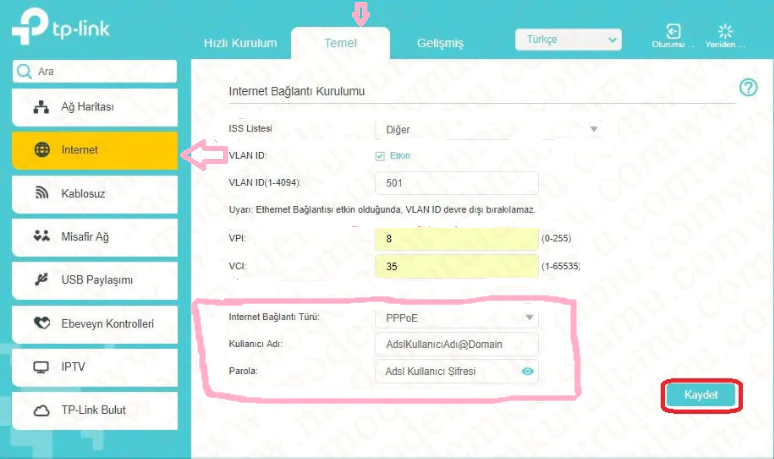
Ekranın üst kısmında Temel yazan menüye tıklayalım  sayfamızın sol tarafında İnternet yazan menüye giriş yapalım.Girişlerimizi sağladıktan sonra açılan ekranda bizden kullanıcı adı ve şifre isteyen bir ekran gelecektir.
tp-link-archer-vr2800 kablosuz modem

Bu ekranda sırasıyla bilgilerimizi dolduralım.

ISS listesi: Diğer

- 11858 Teknoloji Destek Hattı -

VPI: 8

VCI: 35

İnternet Bağlantı Türü: PPPOE

Kullanıcı adı ve şifre kısmına ise internet servis sağlayıcımızın vermiş olduğu bilgilerimizi yazalım.Bu bilgilerimizi yazarken büyük küçük harflere Dikkat etmeliyiz aksi durumda bizlere internet bağlantımızı vermeyecektir. Bilgilerimizi doğru yazdığımızdan eminsek sayfanın alt kısmında yer alan kaydet butonuna basalım. Sayfamız yenilenip aynı ekran bize geri gelecektir tamda bu noktada internet bağlantımızı kullanmaya başlaya biliriz.

Tüm bu kurulum işlemlerinden sonra TP-Link archer VR 2800 modemde kablosuz ayarlarını nasıl değiştirebiliriz bu sorumuzun cevabını inceleyelim.

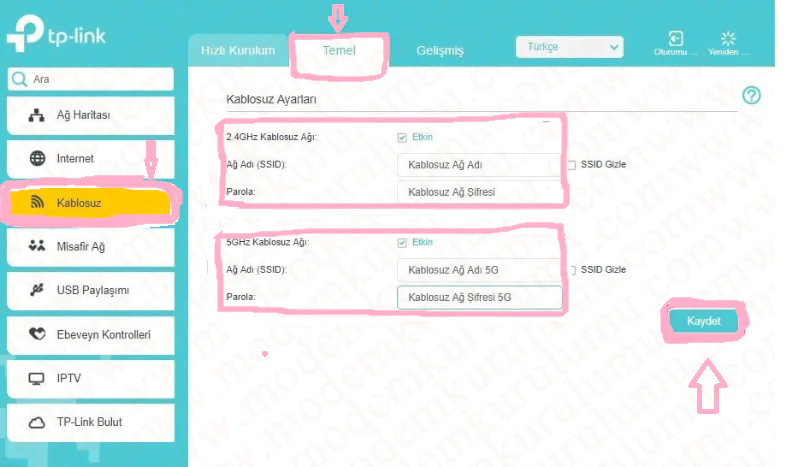
Modem ara yüzünde üst kısımdaki Temel yazan menüye tıklayalım. Sayfanın sol tarafında Kablosuz yazan sekmeyi seçelim.
tp-link-archer-vr2800 kablosuz modem

Karşımıza gelen ekranda bizden istenilen bilgileri aşağıdaki gibi dolduralım.

2.4 GHz kablosuz Ağı: Etkin

Kablosuz ağ adı (SSID): Bu kısma Türkçe karakter ve boşluk bırakmadan kendimize kablosuz ağ adı belirleyeli.

Şifre(kablosuz ağ şifresi): En az sekiz karakterden oluşacak Türkçe karakter ve boşluk bırakmadan kendimize bir şifre belirleyelim.

5GHz kablosuz Ağı: Etkin

Kablosuz ağ adı (SSID): Türkçe karakter ve boşluk bırakmadan kendimize kablosuz ağ adı belirleyelim.

Şifre(kablosuz ağ şifresi): En az sekiz karakterden oluşacak Türkçe karakter ve boşluk bırakmadan kendimize bir şifre belirleyelim. Sayfanın en altında bulunan kaydet butonuna tıklayalım. Tp-Link-Archer-vr2800 kablosuz modem kurulumu için İlgili alanları doldurduktan sonra Modem kurulum ve kablosuz ayar işlemlerimiz tamamlanmış olacaktır.

TP-Link Archer VR2800 kablosuz modem kurulumu, yüksek hızlı ve kararlı internet bağlantısı ihtiyacı olan kullanıcılar için önemli bir  kaynak olacaktır. Bu modem modeli, özellikle ev ve küçük ofis kullanıcılarının ADSL/VDSL bağlantı ihtiyaçlarını etkili bir şekilde karşılamaktadır. Ancak, mobil ihtiyaçları olan veya LTE bağlantısına gereksinim duyan kullanıcılar için farklı bir model gerekebilir.

TP-Link Archer MR600, tam da bu ihtiyacı karşılayan ve 4G LTE bağlantı desteği sunan bir modem olarak öne çıkıyor. TP-Link Archer MR600 Kurulum ve Kablosuz Ayarlar makalemizde, bu mobil modem modelinin kurulum sürecini detaylı bir şekilde ele alarak kablosuz ayarlarını nasıl ayarlayabileceğimi adım adım paylaştık. İster sabit hat ister mobil internet kullanıyor olun, TP-Link’in sunduğu bu modemlerle kesintisiz bir bağlantı deneyimi yaşayabilirsiniz. Bu iki makale sayesinde, farklı internet ihtiyaçlarınıza uygun modem modellerini kolayca kurarak yüksek performanslı bir ağ yapısı oluşturabilirsiniz. Modern yaşamın vazgeçilmezi haline gelen internet bağlantınızı en verimli şekilde kullanmak için bu rehberlerden mutlaka faydalanın.

22 Haziran 2025 Güncellemesi: Bu içerik, doğruluğu sağlamak ve süreçteki değişiklikleri yansıtmak için güncellendi.

ETİKETLER:kablosuz bağlantımodem kurulumunasıl yapılırtp-link archer
Bu Makaleyi Paylaş
Facebook WhatsApp WhatsApp Threads Bağlantıyı Kopyala Yazdır
Paylaş
Yorum yapılmamış

Bir yanıt yazın Yanıtı iptal et

E-posta adresiniz yayınlanmayacak. Gerekli alanlar * ile işaretlenmişlerdir

Bağlantı Kuralım

21KBeğen
19.6KTakip Et
7.3KAbone Ol
192Takip Et

Popüler Gönderiler

AirTies Air 4960 Modem Kurulum

Uğurcan ÜN
Uğurcan ÜN
3 dk. okuma
11 Görüntüleme
Sessiz İçerik Nedir Nasıl Yapılır

Sessiz İçerik Nedir

İsmail YILDIZ
İsmail YILDIZ
6 dk. okuma
13 Görüntüleme
YouTube Video Başlığı Nasıl Yazılmalı Yolları Neler

YouTube Video Başlığı Nasıl Yazılmalı

İsmail YILDIZ
İsmail YILDIZ
6 dk. okuma
10 Görüntüleme

Lyra 3 Pro ile Şarkı Nasıl Oluşturulur

Uğurcan ÜN
Uğurcan ÜN
4 dk. okuma
24 Görüntüleme

You Might Also Like

X

Twitter Blue Nedir, Ne İşe Yarar ?

2 dk. okuma
Windows

Windows 10’un En İyi 10 Gizli Özelliği!

10 dk. okuma
Android

Ağda Kayıtlı Değil Hatası Çözümü

3 dk. okuma
Philips HomeRun Robot Süpürge Özellikleri ve Kullanımı
Robot Süpürge

Philips HomeRun Robot Süpürge Kurulumu

5 dk. okuma

Size her gün en son haberleri ve sorun çözümlerini getiriyoruz!

TeknoDestek Müşteri Hizmetleri
Facebook-f Instagram Tiktok Twitter Youtube Linkedin Whatsapp Phone-alt Rss

İş Ortaklarımız

TeknoDestek Müşteri Hizmetleri
© 2013 - 2026 TeknoDestek Müşteri Hizmetleri • Tüm hakları saklıdır • Bu sitedeki tüm içerikler (metin, görsel, video, logo, tasarım vb.) 5846 sayılı Fikir ve Sanat Eserleri Kanunu (FSEK) kapsamında korunmaktadır • İzinsiz kopyalanması, çoğaltılması, yayınlanması veya herhangi bir şekilde kullanılması yasaktır • İhlal tespitinde; FSEK Madde 71-73 uyarınca yasal süreç başlatma, maddi/manevi tazminat talep etme ve cezai işlem için başvurma hakkımız saklıdır • TeknoDestek, TeknoS@R'un bir kuruluşudur • Tema Düzenleyen: Fatih ATEŞ
Sorun Hala Çözülmedi mi?
Aradığın çözümü bulamadıysan, 11858 Teknoloji Destek Hattımız sana yardımcı olabilir. 2011’den beri Türkiye’nin en tecrübeli teknoloji destek ekiplerinden biri olarak, bilgisayar, telefon, tablet, modem, akıllı TV ve sosyal medya sorunlarında 7/24 profesyonel destek veriyoruz. Uzman ekibimizle hemen görüşmek ister misin?

    📞 11858’i Şimdi Ara

    Görüşme öncesi dakika ücreti sesli olarak bilgilendirilir
    Welcome Back!

    Sign in to your account

    Kullanıcı Adı veya E-posta Adresi
    Şifre

    Şifrenizi mi unuttunuz?