TeknoDestek Müşteri Hizmetleri
  • Haberler
    HaberlerDaha Fazla Göster
    Alternatif arama motorları logolarının yer aldığı, gizlilik odaklı arama sonuçlarını gösteren bilgisayar ekranı.
    Google’a Alternatif Arama Motorları: Brave, Startpage ve Mojeek
    7 dk. okuma
    KolibriOS: 1.4 MB’lık Dünyanın En Küçük İşletim Sistemi
    KolibriOS: 1.4 MB’lık Dünyanın En Küçük İşletim Sistemi
    8 dk. okuma
    Windows 11 Copilot PC insights özelliği ile bilgisayar donanım bilgilerinin sorgulandığı bir ekran görünümü.
    Windows 11 Copilot PC Insights Özelliği: Bilgisayar Arıza Tespiti
    7 dk. okuma
    Play Store Alternatif Mağaza Nasıl Bir Karara Uyuluyor?
    Google Play Store Alternatif Mağazalara Açılıyor
    8 dk. okuma
    GTA 5 hileleri kullanılarak Story Mode'da araç çağıran ve süper zıplama yapan karakter
    Popüler GTA 5 Hileleri
    6 dk. okuma
  • Bilgisayar
    BilgisayarDaha Fazla Göster
    Dosya Gezgini klavye kısayolları kullanımı için Ctrl, Shift ve N tuşlarının vurgulandığı bilgisayar klavyesi.
    Windows 11 Dosya Gezgini Klavye Kısayolları ile Hızlı Dosya Yönetimi
    7 dk. okuma
    Gizli başlangıç programları tespiti için Sysinternals Autoruns aracının kullanıldığı bir bilgisayar ekranı görünümü.
    Windows 11 Gizli Başlangıç Programları Nasıl Kapatılır
    8 dk. okuma
    Büyük dosyaları kopyalama işlemi için komut satırında kullanılan Robocopy aracının bilgisayar ekranındaki görünümü.
    Windows 11 Büyük Dosyaları Kopyalama Sorunlarına Robocopy Çözümü
    9 dk. okuma
    Windows 11 Copilot kapatma işlemi için PowerShell komutlarının girildiği bir bilgisayar ekranı görünümü.
    Windows 11 Copilot Kapatma: 7 Adımda Tamamen Kaldırın
    7 dk. okuma
    Windows 11 ağ sorunu giderme adımlarının uygulandığı açık bir PowerShell ekranı görünümü.
    Windows 11 Ağ Sorunu Giderme İçin 6 PowerShell Komutu
    8 dk. okuma
  • Mobil
    MobilDaha Fazla Göster
    Samsung Galaxy Glasses yapay zekâ destekli akıllı gözlük tasarımı
    Samsung Galaxy Glasses Nedir, Özellikleri, Yapay Zekâ Yetenekleri ve Çıkış Tarihi
    17 dk. okuma
    Samsung Galaxy Watch Ultra 2 akıllı saat özellikleri ve tasarımı
    Samsung Galaxy Watch Ultra 2: Özellikleri, Yenilikleri ve Merak Edilenler
    12 dk. okuma
    Android uygulama izinleri ekranını simgeleyen akıllı telefon, güvenlik kalkanı ve konum, kamera, mikrofon ile dosya erişim izinlerini temsil eden simgeler.
    Android’de Uygulama İzinlerindeki Farklar Ne Anlama Geliyor
    6 dk. okuma
    iPhone'da uygulama izinleri ekranını ve gizlilik simgelerini gösteren, konum, kamera, mikrofon ve fotoğraf izinlerini anlatan modern teknoloji temalı kapak görseli.
    iPhone’da Uygulama İzinlerindeki Farklar Ne Anlama Geliyor
    8 dk. okuma
    iPhone 17 Pro Max kasa, ekran ve kamera yüzeyleri için hassas temizleme yöntemleri
    iPhone 17 Pro Max Hassas Temizleme Yöntemleri
    9 dk. okuma
  • Sosyal Medya
    Sosyal MedyaDaha Fazla Göster
    TikTok'ta PK atmak nedir ve TikTok PK nasıl yapılır
    TikTok’ta PK Atmak Nedir, Ne İşe Yarar
    12 dk. okuma
    StopNCII.org sistemi kullanılarak izinsiz paylaşılan mahrem fotoğrafların internetten kaldırılma sürecini gösteren dijital ekran.
    Mahrem Fotoğrafları İnternetten Kaldırma: StopNCII
    10 dk. okuma
    Instagram'da Şipşak içerikler görünmüyor sorunu ve çözüm yöntemleri
    Instagram’da ŞipŞak İçerikler Görünmüyor Sorunu Çözümü
    11 dk. okuma
    Telegram sahte hesap şikayeti ve sahte profil bildirme işlemi
    Telegram Sahte Hesap Şikayeti Nasıl Yapılır
    10 dk. okuma
    TikTok’un ücretli olup olmayacağı, uygulamanın ücretsiz kullanımı, abonelik sistemi ve ücretli özellikleri hakkında güncel bilgiler.
    TikTok Ücretli Mi Olacak, Para Ödemek Gerekiyor Mu
    7 dk. okuma
  • İnceleme
    İncelemeDaha Fazla Göster
    Lenovo Lecoo Bellatoor GM103 oyuncu mouse modeli, ultra hafif tasarımı ve yüksek performanslı oyun özellikleriyle siyah arka plan üzerinde tanıtılıyor.
    Lenovo Oyuncu Mouse’u Lecoo Bellatoor GM103 Tanıtıldı
    7 dk. okuma
    2026 yılının en iyi akıllı saat modelleri arasında öne çıkan premium ve bütçe seçenekleri
    2026 Yılının En İyi Akıllı Saat Modelleri ve Karşılaştırması
    11 dk. okuma
    2026 yılının en iyi akıllı telefon modelleri karşılaştırmasında öne çıkan amiral gemisi ve bütçe seçenekleri
    2026 Yılının En İyi Akıllı Telefon Modelleri ve Karşılaştırması
    10 dk. okuma
    Araç şarj cihazı seçerken güvenlik sertifikaları ve hızlı şarj özellikleri
    Araç Şarj Cihazı Alırken 5 Pratik Güvenlik Kuralı
    9 dk. okuma
    Android Telefon Demo Moddan Nasıl Çıkılır Yolları Neler
    Android Telefon Demo Moddan Nasıl Çıkılır
    7 dk. okuma
  • İletişim
YouTube
Takip Et
  • Müşteri Hizmetleri
  • Modem Kurulumu
  • Windows 11
  • Yapay Zeka
  • Akıllı Telefon
  • Robot Süpürge
  • Uzak Bağlantı
26 Tem 2026, Pazar
TeknoDestek Müşteri HizmetleriTeknoDestek Müşteri Hizmetleri
Yazı BoyutuAa
  • Haberler
  • Mobil
  • Sosyal Medya
  • Bilgisayar
  • İnceleme
  • İnternet ve Ağ
  • Ev Elektroniği
  • Uzak Bağlantı Programları
  • İletişim
Site içi Arama
  • Haberler
    • Cihaz Duyuruları
    • Teknoloji
    • Uygulama Gelişmeleri
  • Bilgisayar
    • Linux
    • macOS
    • Windows
  • İnceleme
    • Bilgisayar
    • Ev Elektroniği
    • Tablet
    • Tavsiyeler & Karşılaştırmalar
    • Telefon
  • Mobil
    • Android
    • Giyilebilir Cihazlar
    • HarmonyOS
    • iPhone / iOS
  • Sosyal Medya
    • Facebook
    • Instagram
    • TikTok
    • Snapchat
    • Teams
    • Telegram
    • WhatsApp
    • X
  • Uzak Bağlantı Programları
  • İletişim
Bizi Takip Edin
iPhone Parlaklığının Değişmesini Düzeltmenin 6 Yolu
iPhone / iOS

iPhone Parlaklığının Değişmesini Düzeltmenin 6 Yolu

Banu ULUPINAR
Son güncelleme: 7 Nisan 2025 18:44
Banu ULUPINAR
855 Görüntüleme
Paylaş
4 dk. okuma
Paylaş

Bu makalede, iPhone parlaklığının değişmesini düzeltmenin 6 yolunu adım adım inceleyeceğiz. Sorunun kaynağını belirleyerek, basit ayar değişiklikleri ile iPhone’unuzun parlaklık sorununu kalıcı olarak çözersiniz. iPhone kullanıcıları, cihazlarının ekran parlaklığının beklenmedik bir şekilde değişmesiyle sıkça karşılaşmaktadır. Bu durum, hem kullanım deneyimini olumsuz etkiler hem de göz sağlığını tehdit eder. Neyse ki, iPhone parlaklığının değişmesini düzeltmek için uygulayabileceğiniz etkili yöntemler mevcuttur. Hazırsanız, iPhone’unuzun ekran parlaklığını yeniden optimize etmek için gereken adımlara geçelim.

iPhone Parlaklığının Değişmesini Düzeltmenin 6 Yolu

iPhone parlaklığının değişmesini düzeltmek için etkili yöntemler arıyorsanız, bu makalede adım adım rehberimizi bulursunuz. Parlaklık sorunlarınızı çözmek için pratik ipuçları ve ayarları keşfedin.

iPhone kullanıcıları, cihazlarının ekran parlaklığının beklenmedik bir şekilde değiştiğini sıkça deneyimler. Bu durum, hem kullanım konforunu azaltır hem de göz sağlığını olumsuz etkiler. Neyse ki, iPhone parlaklığının değişmesini düzeltmek için uygulayabileceğiniz birkaç basit adım bulunmaktadır. Bu adımları inceleyelim:

İçindekiler
  • iPhone Parlaklığının Değişmesini Düzeltmenin 6 Yolu
    • 1. Auto-Brightness’ı Kapatın
      • Kapatma İşlemi:
    • 2. Night Shift Programını Kapatın
      • Kapatma İşlemi:
    • 3. Beyaz Dengeyi Kapatın ve Şeffaflığı Azaltın
      • Kapatma İşlemi:
    • 4. Parlak Işıkları Kısma Özelliğini Kapatın
      • Kapatma İşlemi:
    • 5. Dikkat Bilgisi Özelliklerini Kapatın
      • Kapatma İşlemi:
    • 6. Tüm Ayarları Sıfırlayın
      • Sıfırlama İşlemi:
- 11858 Teknoloji Destek Hattı -
11858 Teknoloji Destek Hattı ile 7/24 telefonla teknik destek ve uzaktan destek alın 11858 Teknoloji Destek Hattı ile 7/24 telefonla teknik destek ve uzaktan destek alma

1. Auto-Brightness’ı Kapatın

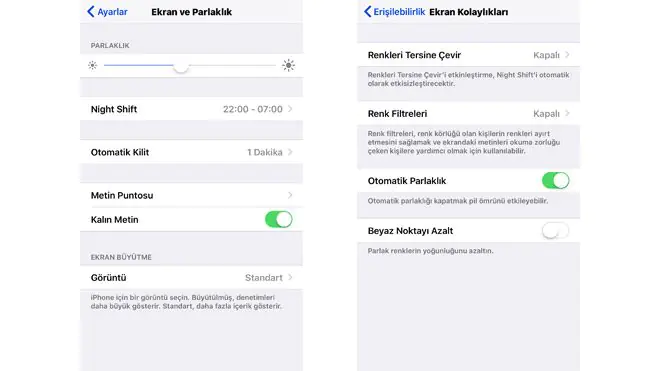
iPhone parlaklığının değişmesini düzeltme konusunda ilk adım, Auto-Brightness (Otomatik Parlaklık) özelliğini kapatmaktır. Bu özellik, ortamdaki ışık durumuna göre ekran parlaklığını otomatik olarak ayarlar. Ancak bazen bu ayar, istenmeyen değişikliklere neden olur.

Kapatma İşlemi:

  • Ayarlar uygulamasını açın.
  • Erişilebilirlik seçeneğine tıklayın.
  • Ekran ve Metin Boyutu bölümüne gidin.
  • Aşağı kaydırarak Otomatik Parlaklık seçeneğini kapatın.

Bu adımları takip ederek, iPhone parlaklığının değişmesini düzeltme yolunda önemli bir adım atmış olacaksınız.

2. Night Shift Programını Kapatın

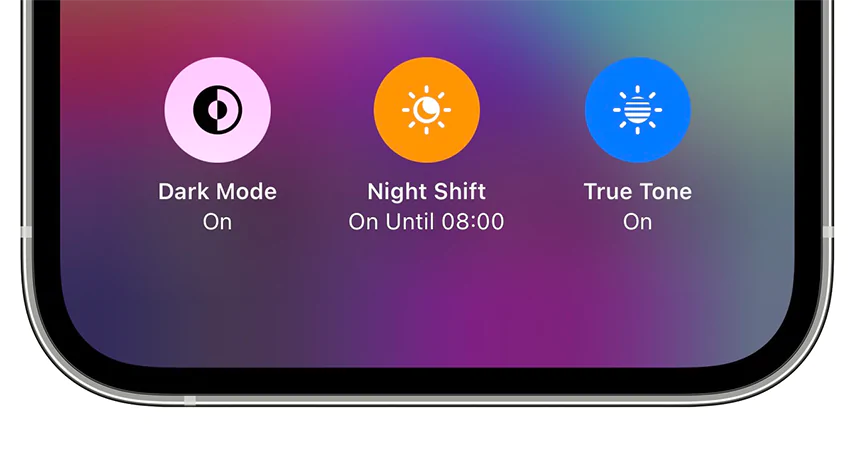
Eğer iPhone’unuz belirli saatlerde daha sıcak bir renk tonuna geçiyorsa, bu durum Night Shift programından kaynaklanıyor olur. Night Shift, ekranın renk sıcaklığını günün saatine göre ayarlayarak göz yorgunluğunu azaltmayı hedefler.
iPhone Parlaklığının Değişmesini Düzeltmenin 6 Yolu

Kapatma İşlemi:

  • Ayarlar > Ekran ve Parlaklık > Night Shift yolunu izleyin.
  • Programlı seçeneğini kapatın.

Bu ayarı kapatarak, iPhone parlaklığının değişmesini düzeltme konusunda bir adım daha atmış olursunuz.

3. Beyaz Dengeyi Kapatın ve Şeffaflığı Azaltın

Eğer ekranınızdaki renkler soluk görünüyorsa, Şeffaflığı Azalt ve Beyaz Noktayı Azalt ayarlarını kontrol etmelisiniz. Bu ayarlar, ekranın görünümünü etkiler.

Kapatma İşlemi:

  • Ayarlar > Erişilebilirlik > Ekran ve Metin Boyutu yolunu izleyin.
  • Şeffaflığı Azalt ve Beyaz Noktayı Azalt seçeneklerini kapatın.

Bu ayarları düzenleyerek, iPhone parlaklığının değişmesini düzeltme konusunda önemli bir adım daha atmış olursunuz.

- 11858 Teknoloji Destek Hattı -
11858 Teknoloji Destek Hattı ile 7/24 telefonla teknik destek ve uzaktan destek alın 11858 Teknoloji Destek Hattı ile 7/24 telefonla teknik destek ve uzaktan destek alma

4. Parlak Işıkları Kısma Özelliğini Kapatın

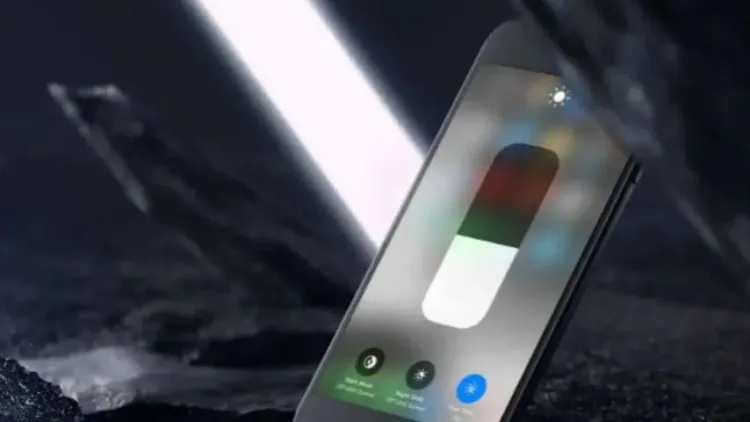
Eğer iPhone’unuz video izlerken ekranın karardığını fark ediyorsanız, Parlak Işıkları Kısma özelliğini devre dışı bırakmalısınız. Bu özellik, hızlı hareket eden nesneleri izlerken ekranın parlaklığını otomatik olarak azaltır.
iPhone Parlaklığının Değişmesini Düzeltmenin 6 Yolu

Kapatma İşlemi:

  • Ayarlar > Erişilebilirlik > Hareket yolunu izleyin.
  • Parlak Işıkları Kısma seçeneğini kapatın.

Bu adım, iPhone parlaklığının değişmesini düzeltme konusunda size yardımcı olacaktır.

5. Dikkat Bilgisi Özelliklerini Kapatın

Dikkat Bilgisi özellikleri, iPhone’unuzun ekranını, bakmadığınızda otomatik olarak karartmasına neden olur. Bu özelliği kapatarak, ekran parlaklığının kontrolünü elinize alırsınız.

Kapatma İşlemi:

  • Ayarlar > Erişilebilirlik > Yüz Tanıma ve Dikkat yolunu izleyin.
  • Dikkat Bilgisi Özellikleri seçeneğini kapatın.

Bu ayar, iPhone parlaklığının değişmesini düzeltme konusunda önemli bir etki yaratır.
iPhone Parlaklığının Değişmesini Düzeltmenin 6 Yolu

- 11858 Teknoloji Destek Hattı -
11858 Teknoloji Destek Hattı ile 7/24 telefonla teknik destek ve uzaktan destek alın 11858 Teknoloji Destek Hattı ile 7/24 telefonla teknik destek ve uzaktan destek alma

6. Tüm Ayarları Sıfırlayın

Eğer yukarıdaki adımlar sorununuzu çözmediyse, tüm ayarları sıfırlamak en son çare olur. Bu işlem, cihazınızdaki tüm ayarları varsayılan değerlerine döndürür.

Sıfırlama İşlemi:

  • Ayarlar > Genel > iPhone’u Taşı veya Sıfırla yolunu izleyin.
  • Sıfırla seçeneğine tıklayın ve Tüm Ayarları Sıfırla seçeneğini seçin.

Bu adım, iPhone parlaklığının değişmesini düzeltme konusunda kesin bir çözüm sunar.

Eğer iPhone’unuzun ekran parlaklığı ile ilgili sorunları çözdüyseniz ancak hala ekranın dönmeme problemi yaşıyorsanız, bu durum da oldukça yaygın bir sorundur. Ekran döndürme özelliği, cihazınızın kullanımını daha pratik hale getirirken, bazen devre dışı kalır. Ekran dönmeme sorununu nasıl onarabileceğinizi öğrenmek için iPhone Ekran Dönmeme Sorunu Nasıl Onarılır? başlıklı makalemizi ziyaret edersiniz. Bu makalede, ekran döndürme ayarlarını kontrol etme, cihazı yeniden başlatma ve diğer pratik çözümler hakkında detaylı bilgiler bulacaksınız.

iPhone parlaklığının değişmesini düzeltme konusunda yukarıda belirtilen adımları takip ederek, cihazınızın ekran parlaklığını kontrol altına alırsınız. Bu basit ayarlarla, daha konforlu bir kullanım deneyimi elde eder ve göz sağlığınızı korursunuzz. Unutmayın, her zaman güncel yazılım sürümünü kullanmak da önemlidir. Eğer sorunlar devam ederse, Apple Destek ile iletişime geçmeniz doğru bir tercih olacaktır.
ETİKETLER:ekran sorunuios ayarlarıiphone parlaklığınasıl yapılır
Bu Makaleyi Paylaş
Facebook WhatsApp WhatsApp Threads Bağlantıyı Kopyala Yazdır
Paylaş
Yorum yapılmamış

Bir yanıt yazın Yanıtı iptal et

E-posta adresiniz yayınlanmayacak. Gerekli alanlar * ile işaretlenmişlerdir


Bağlantı Kuralım

21KBeğen
19.6KTakip Et
7.3KAbone Ol
192Takip Et

Popüler Gönderiler

Gatsby ile statik site oluşturma sürecini gösteren modern geliştirici çalışma alanı.

Gatsby ile Statik Site Oluşturma

Hatice TATLISU
Hatice TATLISU
6 dk. okuma
2 Görüntüleme
Alternatif arama motorları logolarının yer aldığı, gizlilik odaklı arama sonuçlarını gösteren bilgisayar ekranı.

Google’a Alternatif Arama Motorları: Brave, Startpage ve Mojeek

Fatih ATEŞ
Fatih ATEŞ
7 dk. okuma
6 Görüntüleme
Google Drive depolama alanı ücretleri ve güncel Google One paket seçeneklerini gösteren görsel

Güncel Google Drive Depolama Alanı Ücretleri ve Paket Detayları

Uğurcan ÜN
Uğurcan ÜN
19 dk. okuma
4 Görüntüleme
Astro Nedir sorusunu uzay temalı web geliştirme görseliyle açıklayan kapak tasarımı

Astro Nedir, Hızlı ve Esnek Statik Siteler Oluşturmanın Modern Yolu

Hatice TATLISU
Hatice TATLISU
6 dk. okuma
3 Görüntüleme
//

We influence 20 million users and is the number one business and technology news network on the planet

You Might Also Like

MacBook’ta ‘Adobe Premiere Pro CC’ Dil Ayarı (Resimli Anlatım)
macOS

MacBook’ta ‘Adobe Premiere Pro CC’ Dil Ayarı (Resimli Anlatım)

1 dk. okuma
iPhone Canlı Metin (Live Text) Nasıl Kullanılır
iPhone / iOS

iOS 15 Canlı Metin (Live Text) Nasıl Kullanılır

5 dk. okuma
TP-Link TD-W8980 V1 Modem Kurulumu
Modem Kurulumu

TP-Link TD-W8980 V1 Modem Kurulumu

4 dk. okuma
Windows 10 Koyu Mod
Windows

Windows 10 Koyu Mod Nasıl Açılır ve Kapatılır

5 dk. okuma

Size her gün en son haberleri ve sorun çözümlerini getiriyoruz!

TeknoDestek Müşteri Hizmetleri
Facebook-f Instagram Tiktok Twitter Youtube Linkedin Whatsapp Rss

İş Ortaklarımız

TeknoDestek Müşteri Hizmetleri
© 2013 - 2026 TeknoDestek Müşteri Hizmetleri • Tüm hakları saklıdır • Bu sitedeki tüm içerikler (metin, görsel, video, logo, tasarım vb.) 5846 sayılı Fikir ve Sanat Eserleri Kanunu (FSEK) kapsamında korunmaktadır • İzinsiz kopyalanması, çoğaltılması, yayınlanması veya herhangi bir şekilde kullanılması yasaktır • İhlal tespitinde; FSEK Madde 71-73 uyarınca yasal süreç başlatma, maddi/manevi tazminat talep etme ve cezai işlem için başvurma hakkımız saklıdır • TeknoDestek, TeknoS@R'un bir kuruluşudur • Tema Düzenleyen: Fatih ATEŞ
Sorun Hala Çözülmedi mi?
Aradığın çözümü bulamadıysan, 11858 Teknoloji Destek Hattımız sana yardımcı olabilir. 2011’den beri Türkiye’nin en tecrübeli teknoloji destek ekiplerinden biri olarak, bilgisayar, telefon, tablet, modem, akıllı TV ve sosyal medya sorunlarında 7/24 profesyonel destek veriyoruz. Uzman ekibimizle hemen görüşmek ister misin?
📞 11858’i Şimdi Ara
Görüşme öncesi dakika ücreti sesli olarak bilgilendirilir
Welcome Back!

Sign in to your account

Kullanıcı Adı veya E-posta Adresi
Şifre

Şifrenizi mi unuttunuz?